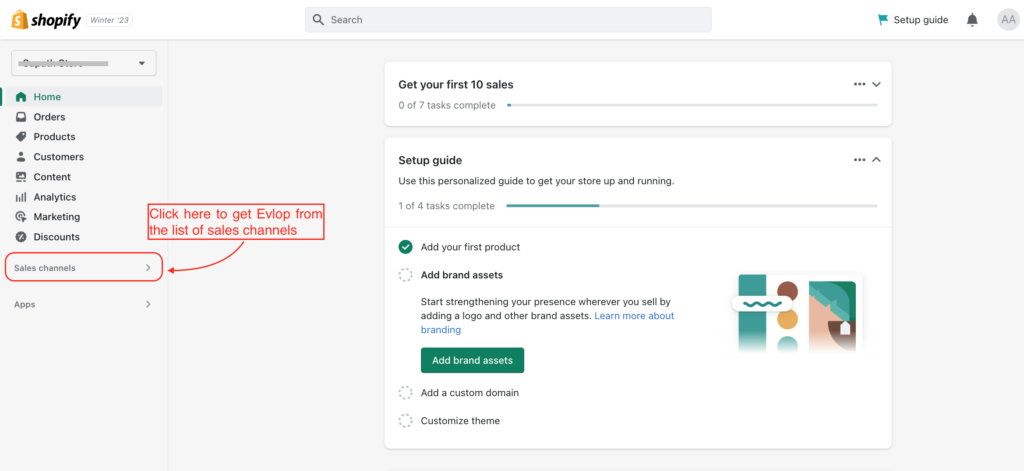
Schritt 1: Evlop – Mobile app öffnen.
- Gehe zum Shopify-Dashboard
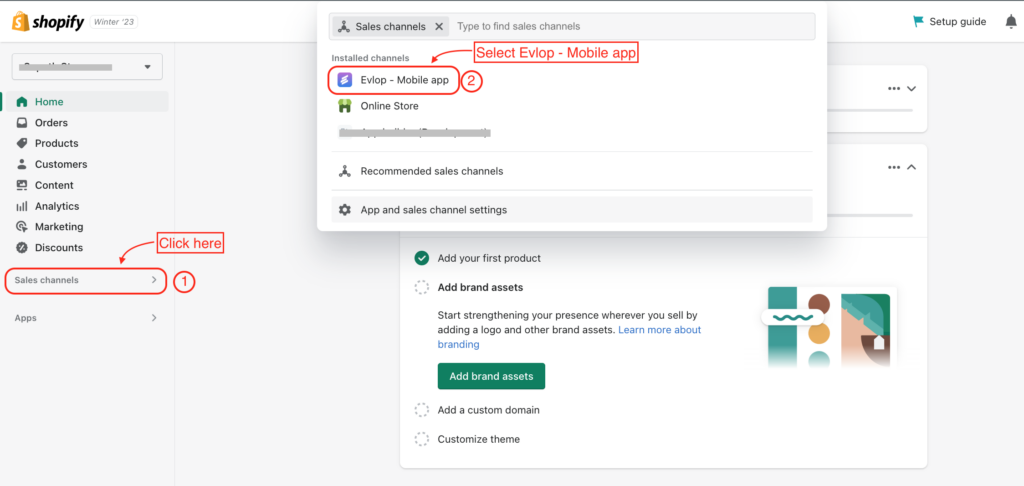
- klicke auf Verkaufskanal
- Wähle Evlop – Mobile app
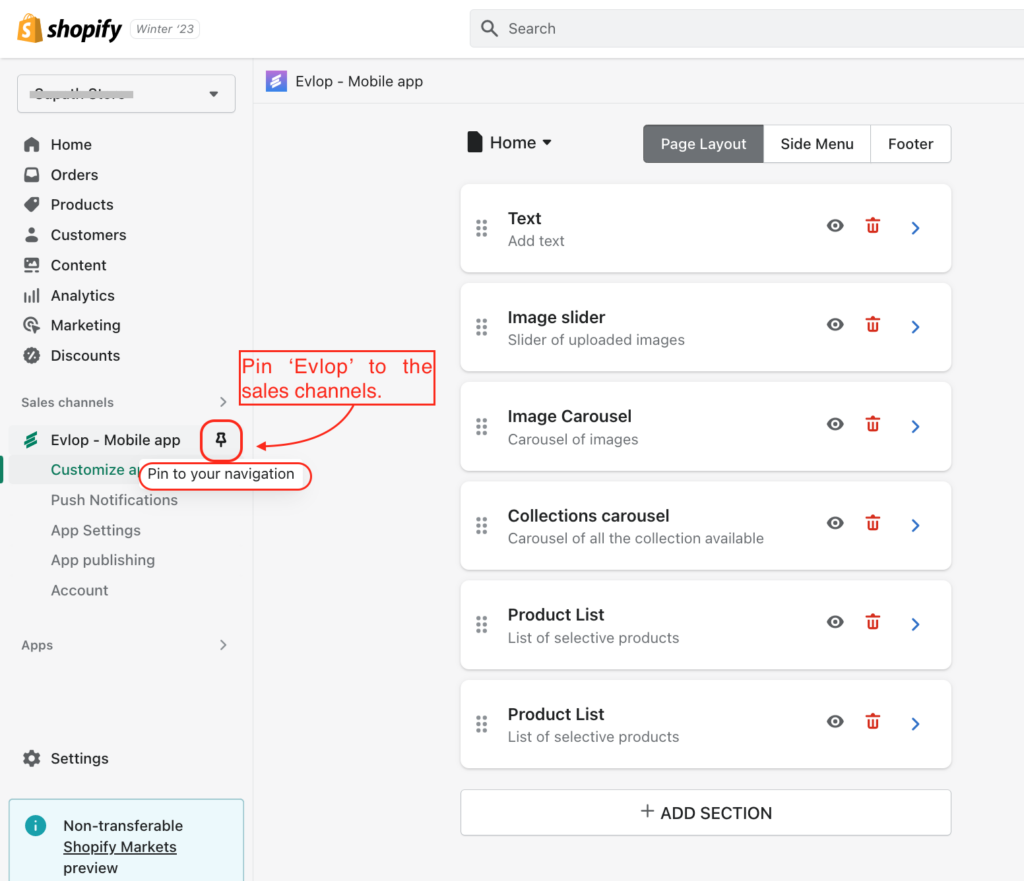
- Pinne 📌 Evlop jetzt an den Verkaufskanal, um schnell darauf zugreifen zu können.
Schritt 2: Funktion aktivieren.
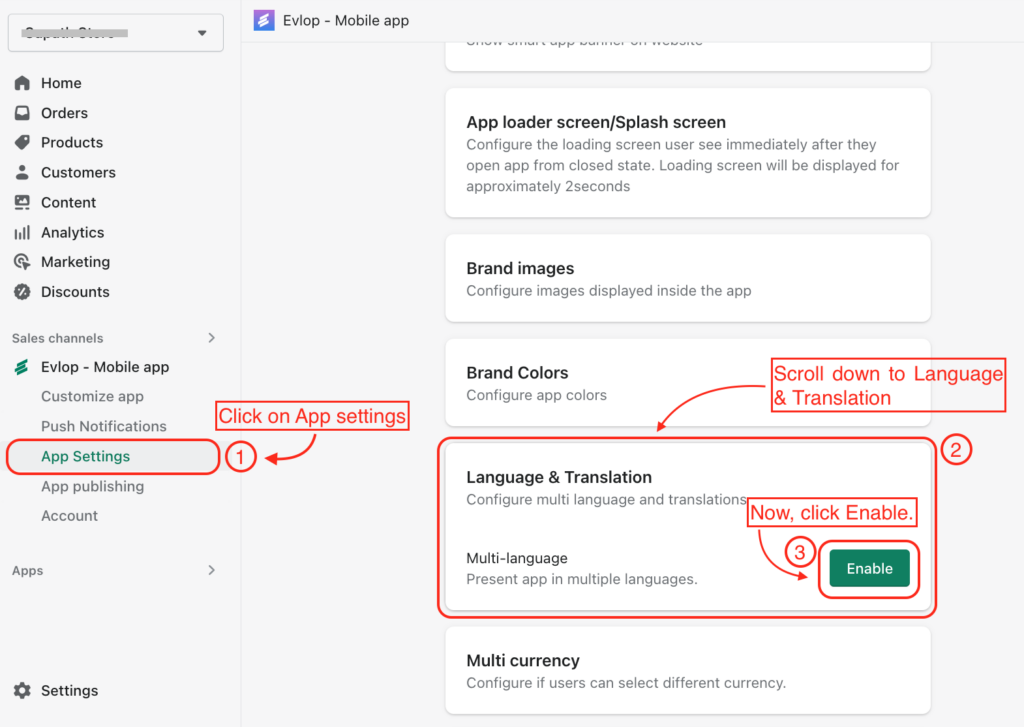
- Klicke auf App settings
- Scrolle nach unten und klicke auf die Option Language and Translation.
- Aktivieren.
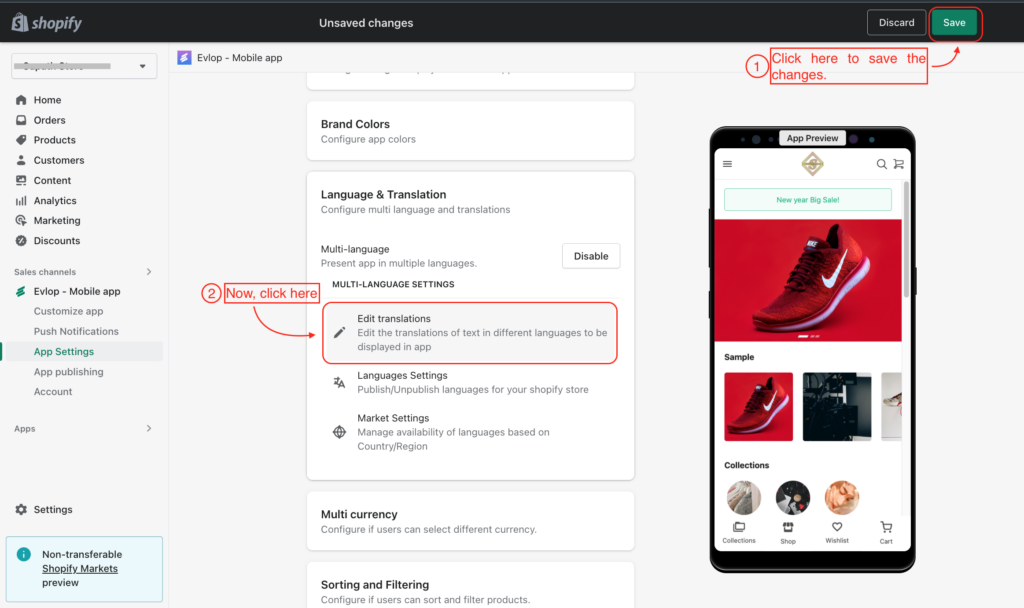
- Speichere die Änderungen.
- Klicke jetzt auf Edit translations
Schritt 3: Sprache auswählen/hinzufügen.
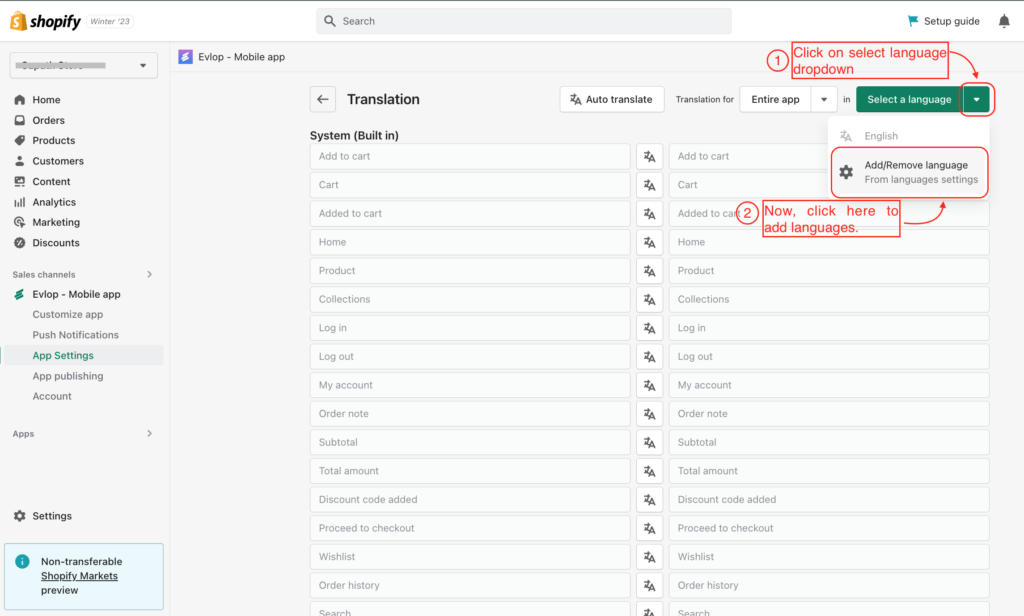
- Klicke auf das Dropdown „Select a language“ ▼
- Klicke jetzt auf „Add/Remove language“.
HINWEIS: Bereits hinzugefügte/verfügbare Sprachen werden ebenfalls im Dropdown angezeigt.
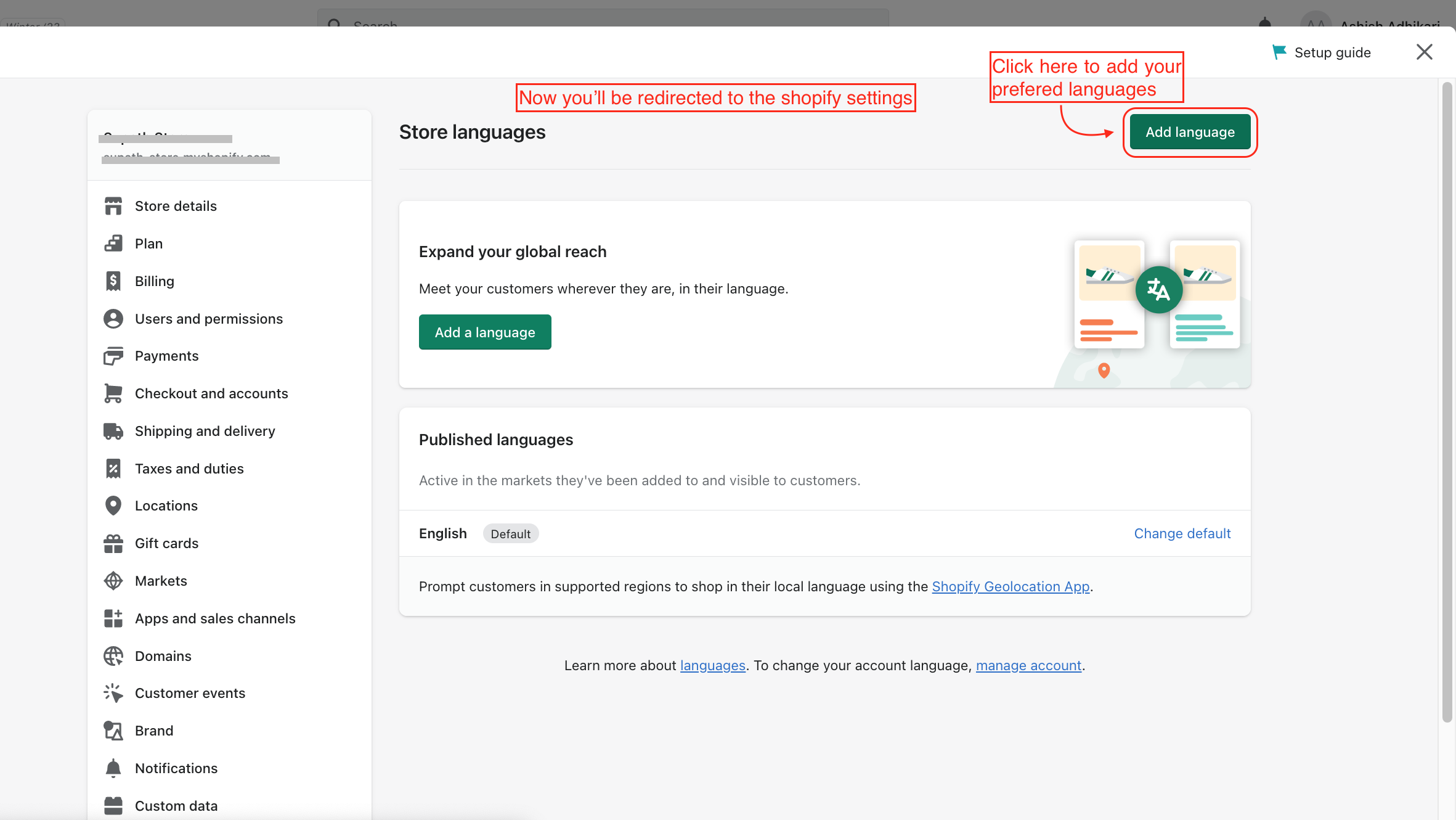
A: Jetzt wirst du zur Shopify-Einstellungsseite weitergeleitet.
- Klicke auf Add Language.
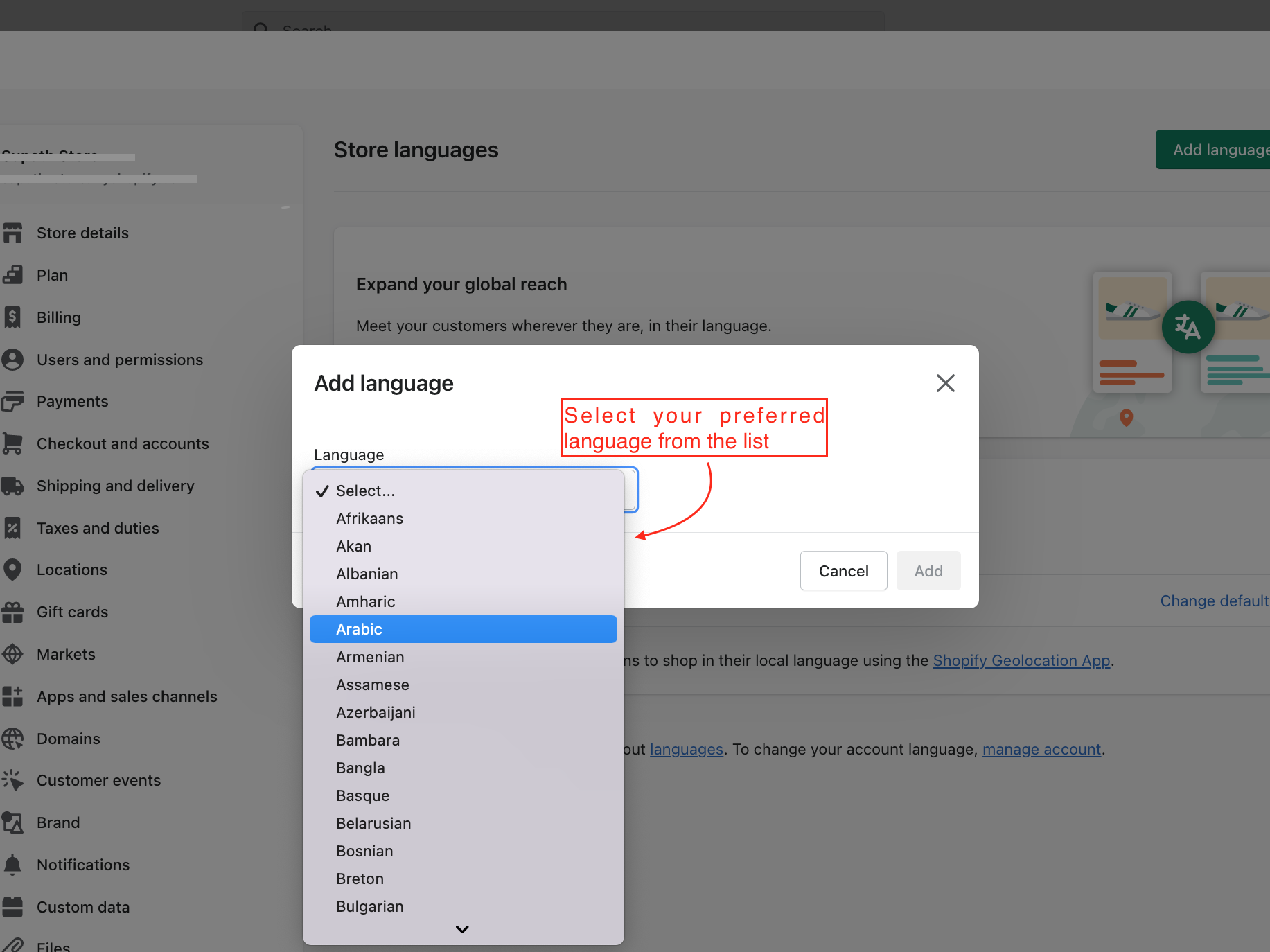
- Wähle deine bevorzugte Sprache aus.
B: Wähle deine bevorzugte Sprache aus.
Hier haben wir Arabisch ausgewählt⬇
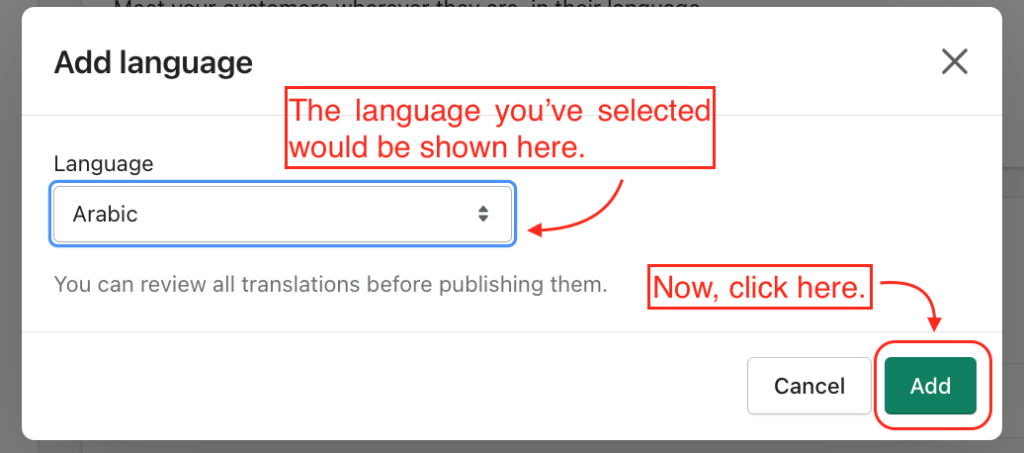
C: Klicke jetzt auf Add, um deine Sprache zur Shopify-Sprachliste hinzuzufügen ⬇
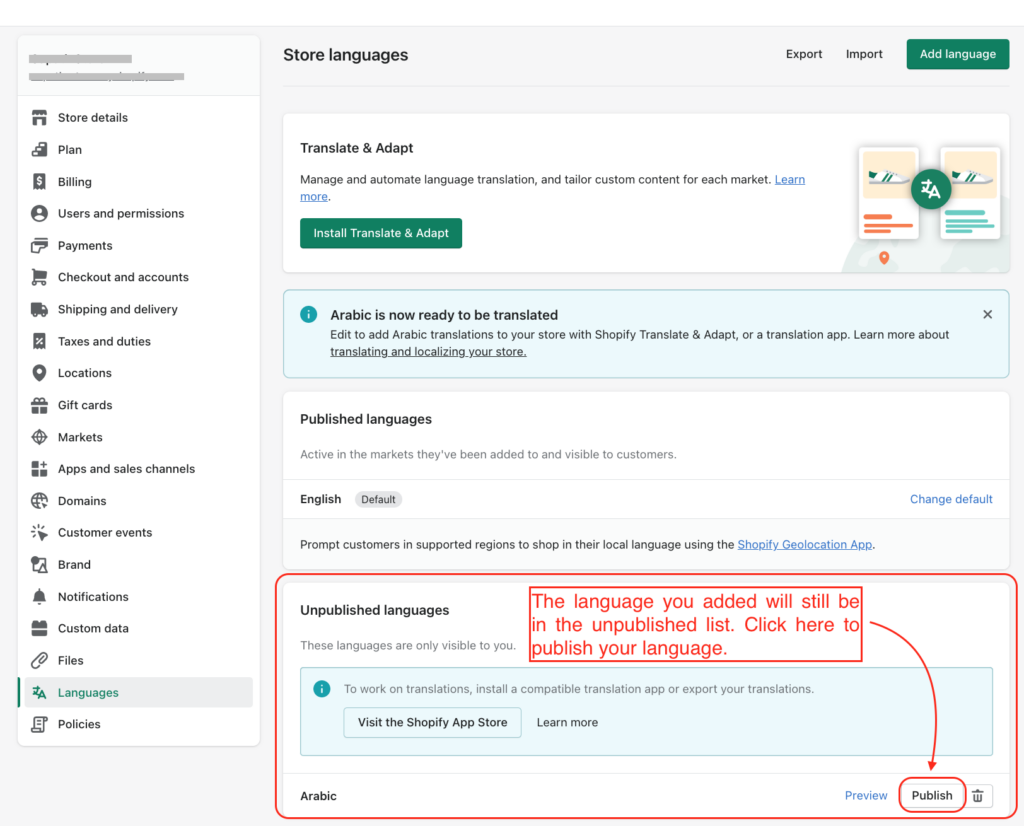
D: Die hinzugefügte Sprache befindet sich zunächst in der unveröffentlichten Liste. Klicke auf „Publish“, um deine neu hinzugefügte Sprache bei Shopify zu veröffentlichen ⬇
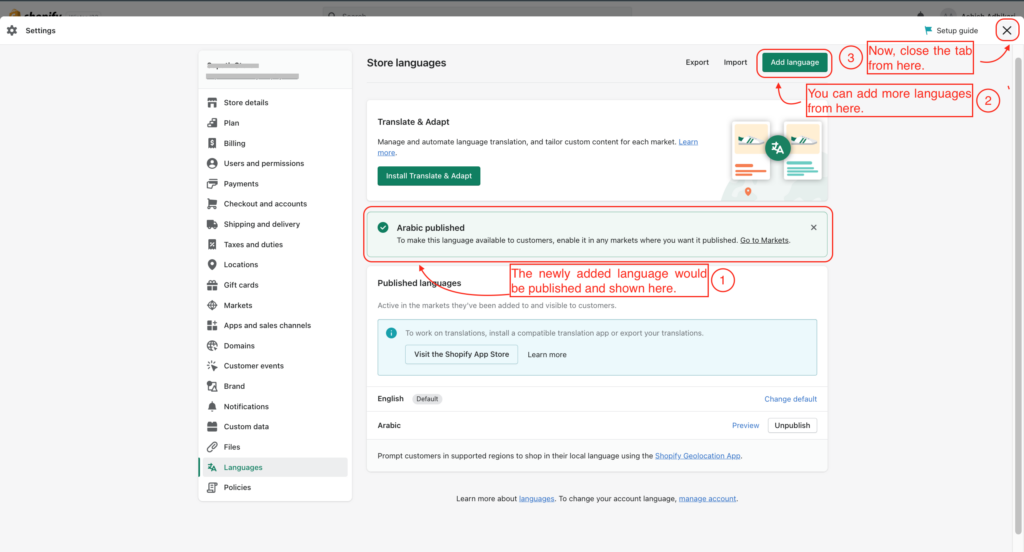
E: Schließe die Einstellungsseite.
- Du erhältst eine Benachrichtigung, dass deine Sprache veröffentlicht wurde.
- Du kannst über die Schaltfläche „Add language“ weitere Sprachen hinzufügen (falls vorhanden).
- Schließe jetzt die Shopify-Einstellungsseite mit ❌.
Schritt 4: Übersetzung
A: Jetzt wirst du zurück zur Evlop-Übersetzungsseite weitergeleitet.
- Klicke auf das Dropdown-Menü „Language“.
- Wähle die Sprache aus, die du übersetzen möchtest.
- Wähle unter Translation for die Option Entire app (empfohlen) aus.
- Klicke auf Auto Translate.
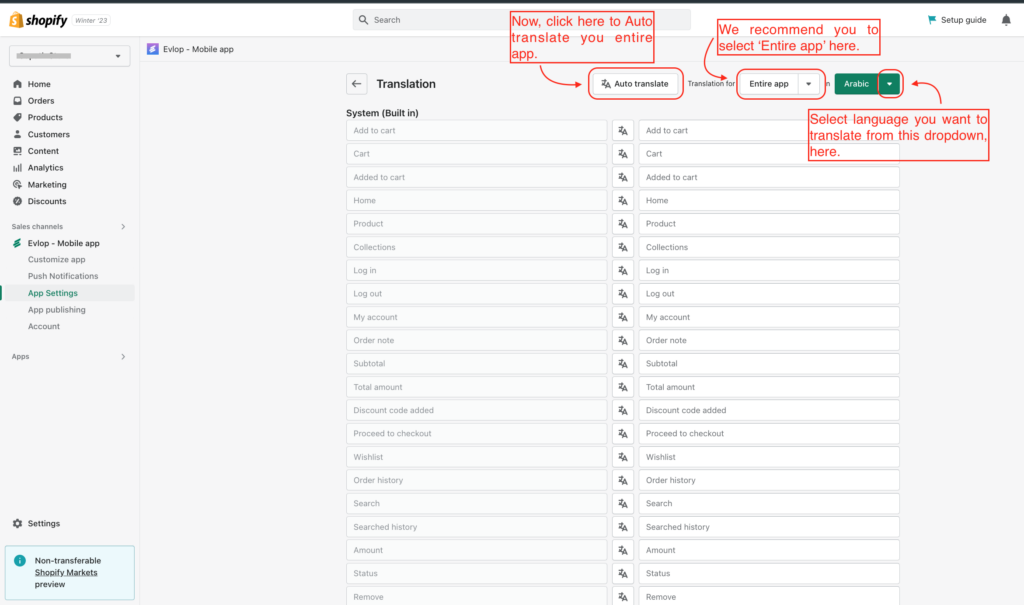
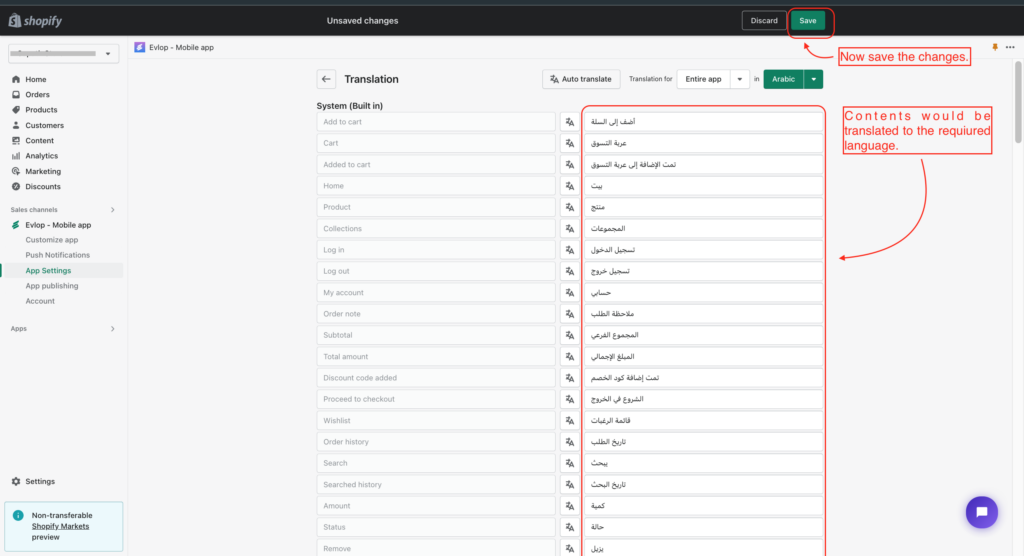
B: Deine gesamten App-Inhalte werden in die ausgewählte Sprache übersetzt.
Speichere die Änderungen.
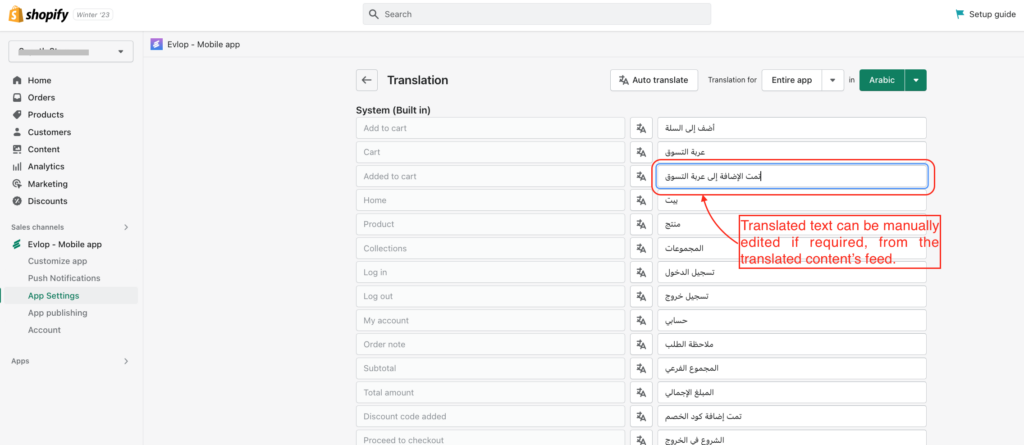
C: Die Übersetzung kann bei Bedarf manuell bearbeitet werden.
- Prüfe die automatisch übersetzten Inhalte gründlich (empfohlen).
- Ändere die Übersetzung manuell, falls Anpassungen nötig sind, um die Anforderungen der Sprachlokalisierung vollständig zu erfüllen.
- Speichere die Änderungen
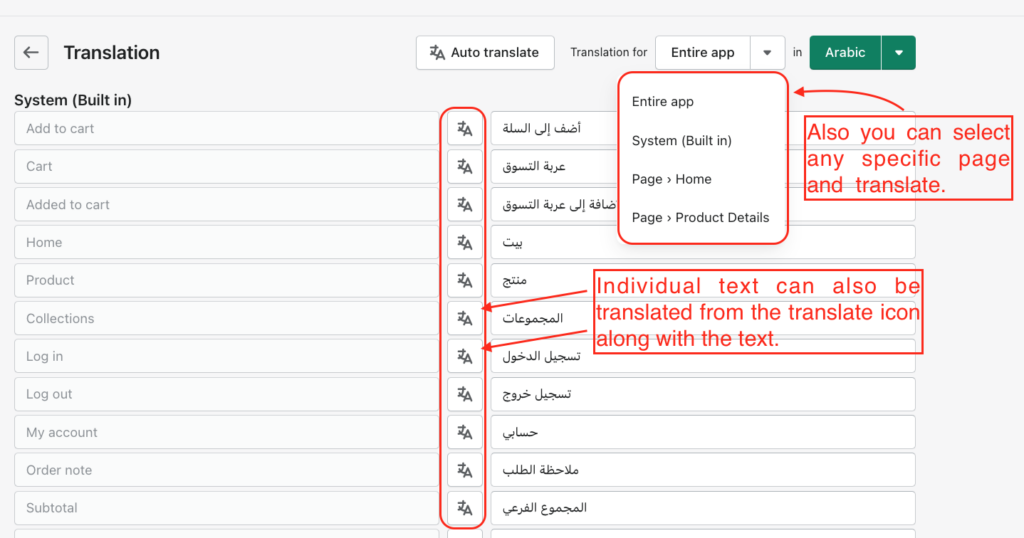
D: Einzelne Texte oder Seiten können auch separat übersetzt werden.
- Einzelne Texte kannst du über das Übersetzungs-Symbol zwischen dem Originalinhalt und dem übersetzten Inhalt übersetzen.
- Verschiedene Seiten kannst du auch übersetzen, indem du separate Seiten im Abschnitt Translation for auswählst.
- Speichere die Änderungen.