1. ما هي ميزة إظهار الأقسام؟
تتيح لك ميزة إظهار الأقسام إضافة شروط محددة للتحكم في عرض أقسام معينة من التطبيق، مما يضمن أن يرى المستخدم هذه الأقسام فقط عند تحقق الشروط المحددة. وتتوفر ميزة إظهار الأقسام لجميع أقسام التصميم في التطبيق، ويمكنك الوصول إليها في الزاوية العلوية اليمنى من صفحة محرر كل قسم تصميم.
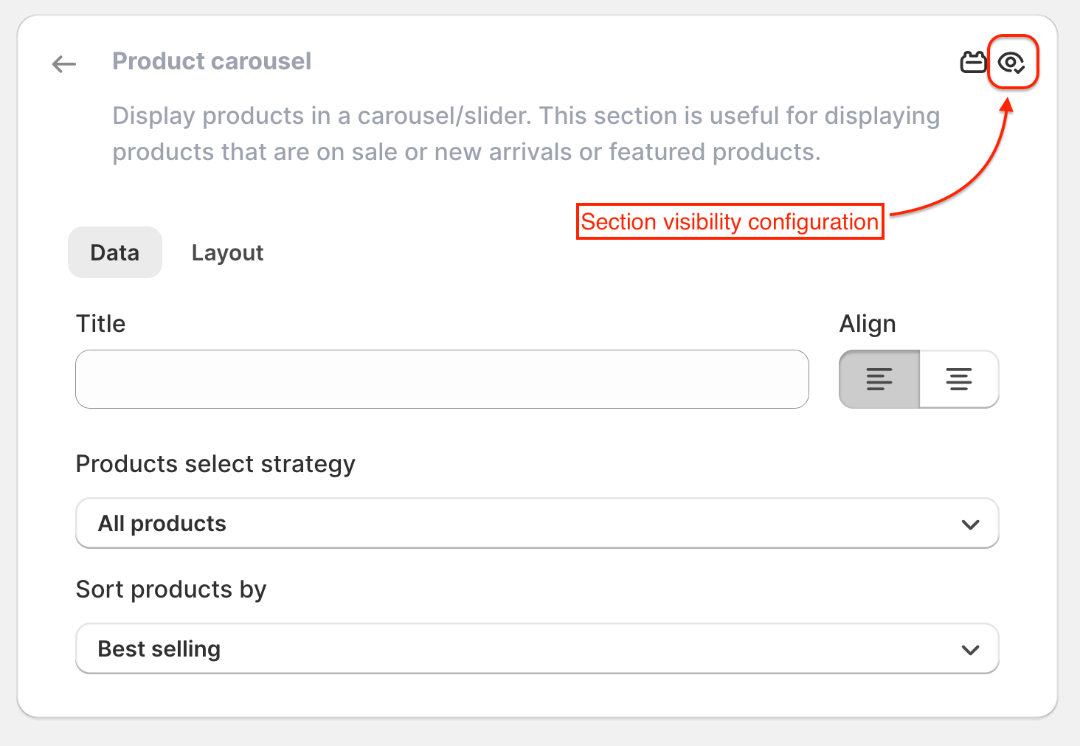
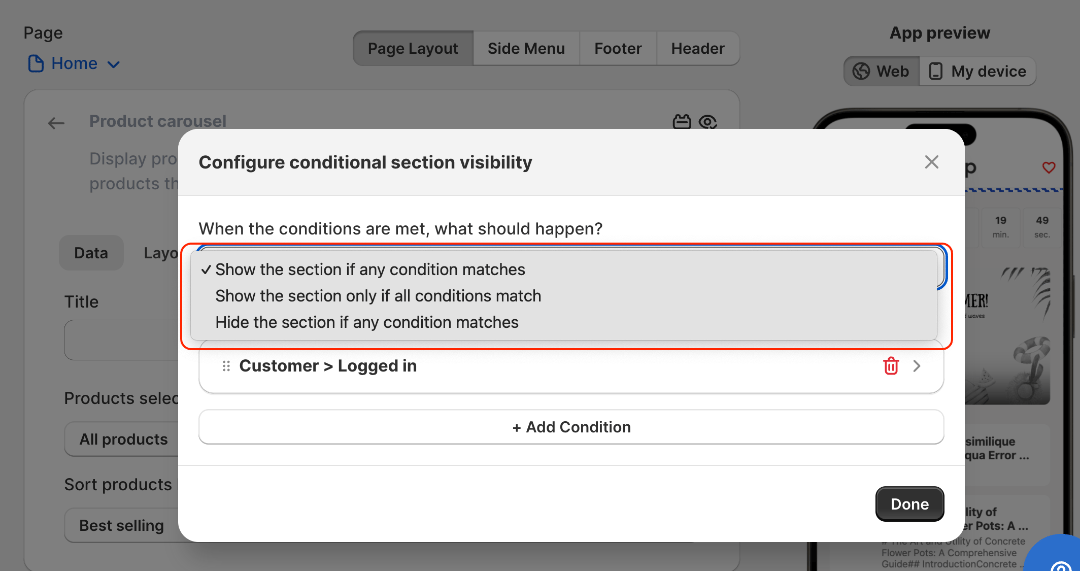
2. إعداد إظهار الأقسام.
إظهار القسم إذا تحقق أي شرط.
بهذا الإعداد، سيُعرض القسم إذا تحقق أي من الشروط المتعددة مع تطبيق موجود على جهاز المستخدم.إظهار القسم إذا تحققت جميع الشروط.
بهذا الإعداد، لن يُعرض القسم إلا إذا تحققت جميع الشروط المتاحة مع تطبيق موجود على جهاز المستخدم.إخفاء القسم إذا تحقق أي شرط.
بهذا الإعداد، سيُخفى القسم إذا تحقق أي من الشروط المتعددة مع تطبيق موجود على جهاز المستخدم.
3. الشروط
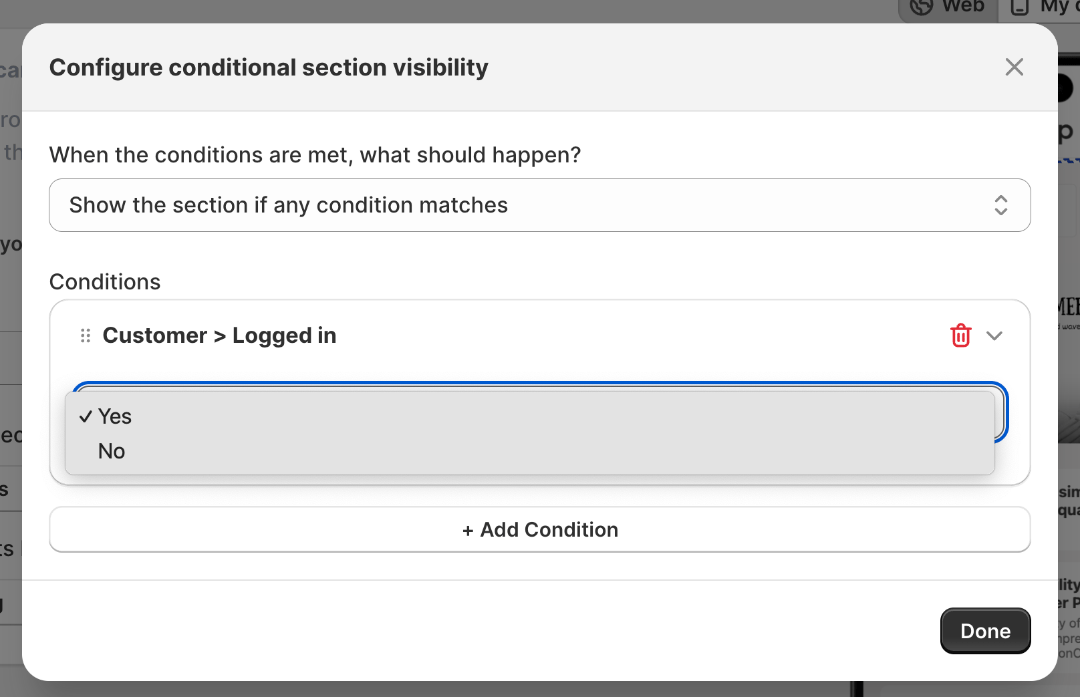
هنا، الإعداد هو إظهار القسم إذا تحقق أي شرط والشرط Customer > Logged in مضبوط على Yes
الآن، سيظهر هذا القسم للعملاء المسجَّلين دخولهم فقط. وعلى العكس، إذا تم ضبط الشرط Customer > Logged in على No، فلن يظهر القسم إلا عندما لا يكون العميل مسجَّل الدخول إلى التطبيق.
بهذه الطريقة، يمكنك ضبط ظهور الأقسام بشرط واحد أو بدمج عدة شروط معًا، إلى جانب الإعدادات التي تحتاجها. نوفر حاليًا فلاتر شروط للمنتج والمتغير والمجموعة والعميل وسلة الشراء تتيح لك التحكم في ظهور الأقسام وفقًا لمتطلباتك.
4. خيارات فلاتر الشروط المتاحة:
فلاتر العميل
- حالة تسجيل الدخول
- البريد الإلكتروني
- الاسم الأول
- اسم العائلة
- الدولة
- رقم الهاتف
- الوسوم
- عدد الطلبات
فلاتر السلة
- السعر الإجمالي للسلة
- السعر الفرعي للسلة
- الكمية الإجمالية في السلة
فلاتر المنتج
- معرّف المنتج
- العنوان
- السعر
- سعر الخصم
- نسبة الخصم
- مبلغ الخصم
- الكمية المتاحة
- متاح للبيع
- الوسوم
- النوع
- المورّد
- الانتماء إلى المجموعة
- عدد الخيارات
- بطاقة هدية
فلاتر الخيارات
- عنوان الخيار
- سعر الخيار
- SKU
- سعر الخصم
- نسبة الخصم
- مبلغ الخصم
- الكمية المتاحة
- متاح للبيع
- يتطلب الشحن
فلاتر المجموعات
- معرّف المجموعة
- عنوان المجموعة
ملاحظة: تتوفر فلاتر المنتجات والخيارات حصريًا في أقسام صفحة تفاصيل المنتج، بينما تقتصر فلاتر المجموعات على صفحة تفاصيل المجموعة. في المقابل، يمكن تطبيق فلاتر العملاء وفلاتر السلة على الأقسام في جميع صفحات التطبيق القابلة للتخصيص.