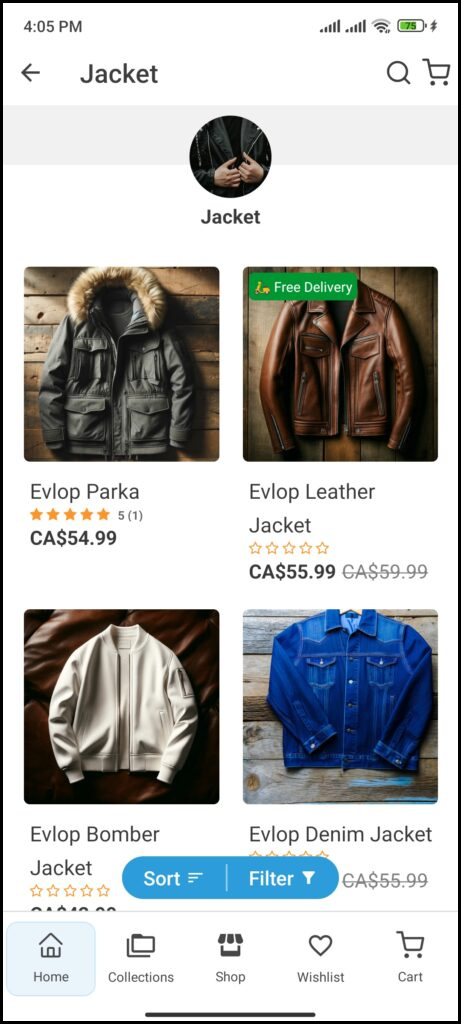
ما هي ميزة ملصقات المنتج والوسوم؟
ملصقات المنتج هي شارات أو أيقونات رقمية تعزز تجربة التسوق بإضافة طبقة تفاعلية مباشرة على صور المنتجات، وتوفر طريقة سريعة لتسليط الضوء على المعلومات الهامة. يمكن للملصقات نقل رسائل مختلفة، مثل العروض الساخنة، الواردات الجديدة، العروض الخاصة على منتجات أو فئات معينة، أو بناءً على الشروط التي تحددها. إنها أداة قوية لجذب الانتباه وزيادة التفاعل.
أبرز ميزات 🎯
- ملصقات قابلة للبرمجة.
- تخصيص نص/محتوى الملصق.
- اختيار لون خلفية الملصق.
- اختيار لون نص الملصق.
- اختيار موضع الملصق.
- اختيار منتجات مسبق التعريف بسهولة للملصقات.
- استهداف منتجات متقدم وآلي.
كيف تُفعِّل ميزة 🟢 ملصقات المنتج والوسوم؟
يمكنك ببساطة النقر على زر Enable مع صندوق ملصقات المنتج والوسوم من صفحة الميزات في لوحة تحكم Shopify لتطبيق Evlop Mobile وإضافة الملصقات من الإعدادات.
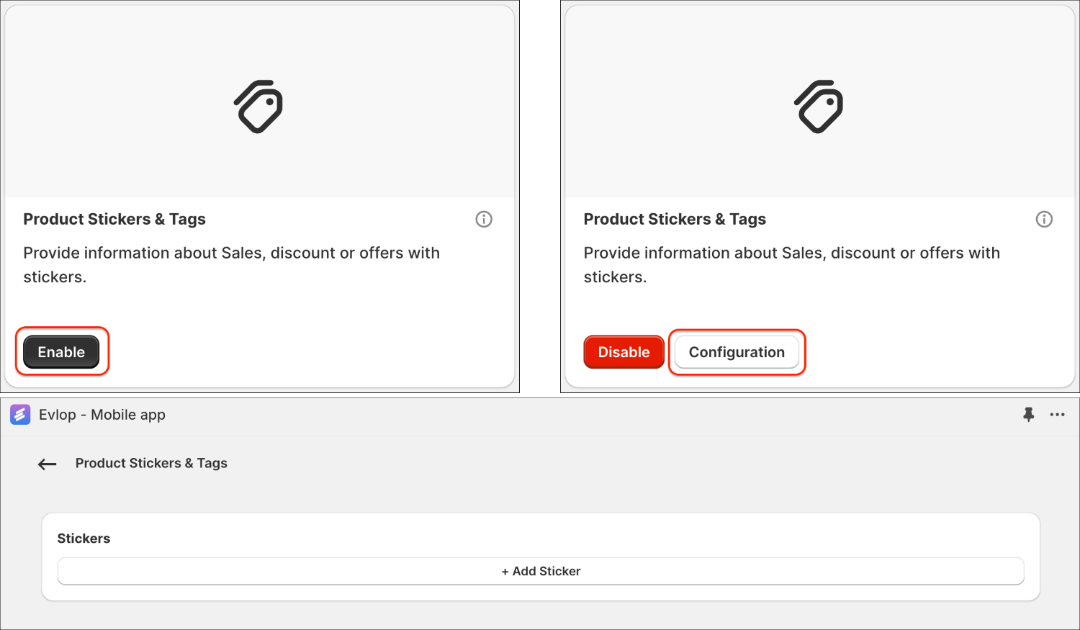
أبرز النقاط 🔎
1. الملصقات القابلة للبرمجة
عزّز تأثير قوائم منتجاتك باستخدام الملصقات القابلة للبرمجة. تجاوز التسميات النصية البسيطة وأنشئ ملصقات ديناميكية تعتمد على البيانات تُظهر تلقائيًا أهم معلومات منتجك.
أ. الخصومات
- نسبة الخصم
{{discount_percentage}}المتغيّر {{discount_percentage}} يعرض ديناميكيًا نسبة الخصم المطبقة حاليًا على المنتج. يتم حساب هذه القيمة بمقارنة سعر المنتج الحالي بسعر "المقارنة" الأصلي، مما يوضح للعملاء مقدار ما يوفرونه. يتم تعيين رمز النسبة "%" افتراضيًا لملصق {{discount_percentage}}، وقد أضفنا أيضًا كلمة "off" لتوضيح أفضل على الملصق كالتالي: {{discount_percentage}} off
اختيار المنتج
◉ بناءً على الشروطنسبة الخصم أكبر من O
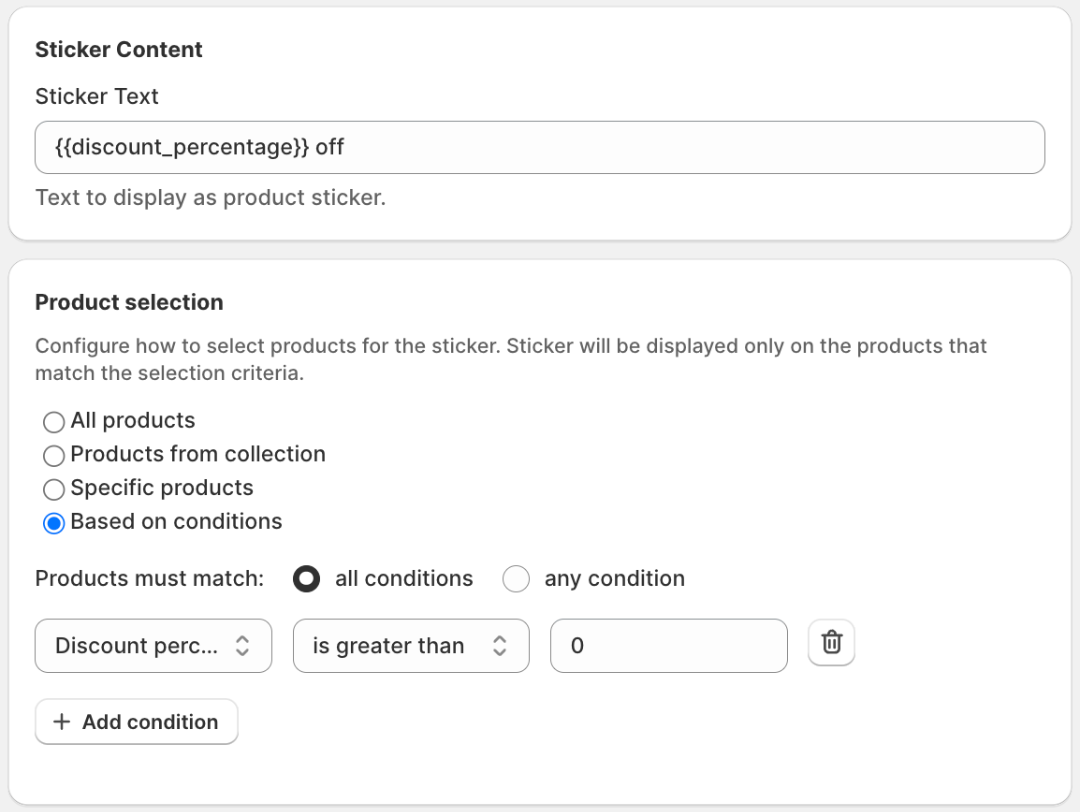
يضمن هذا الشرط عدم إظهار نسبة الخصم للمنتج إذا لم يكن هناك خصم، مما يقلل فعليًا من احتمال ظهور "0% خصم" على أي منتج.
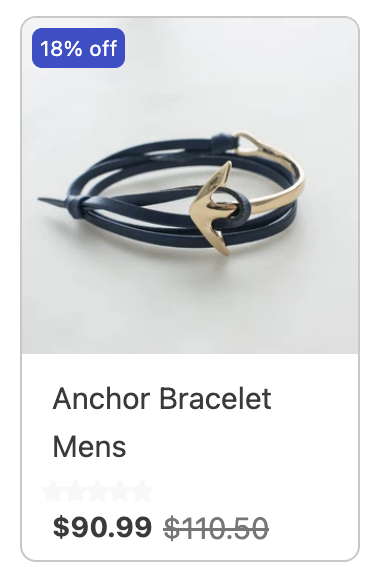
- قيمة الخصم
{{discount_amount}}المتغيّر {{discount_amount}} يُظهر القيمة الدقيقة للخصم التي يحصل عليها الزبون. يتم حسابه بطرح السعر الحالي للمنتج من سعره الأصلي "سعر المقارنة"، مما يوضح بوضوح مقدار ما تم توفيره. رمز العملة الافتراضي للمتجر، على سبيل المثال رمز الدولار "$" في هذه الحالة، يُحدد تلقائيًا لملصق {{discount_amount}}، وقد أضفنا أيضًا كلمة "خصم" لتوضيح الرسالة على الملصق كالتالي: {{discount_amount}} خصم
اختيار المنتج
◉ بناءً على الشروطسعر الخصم أكبر من 0
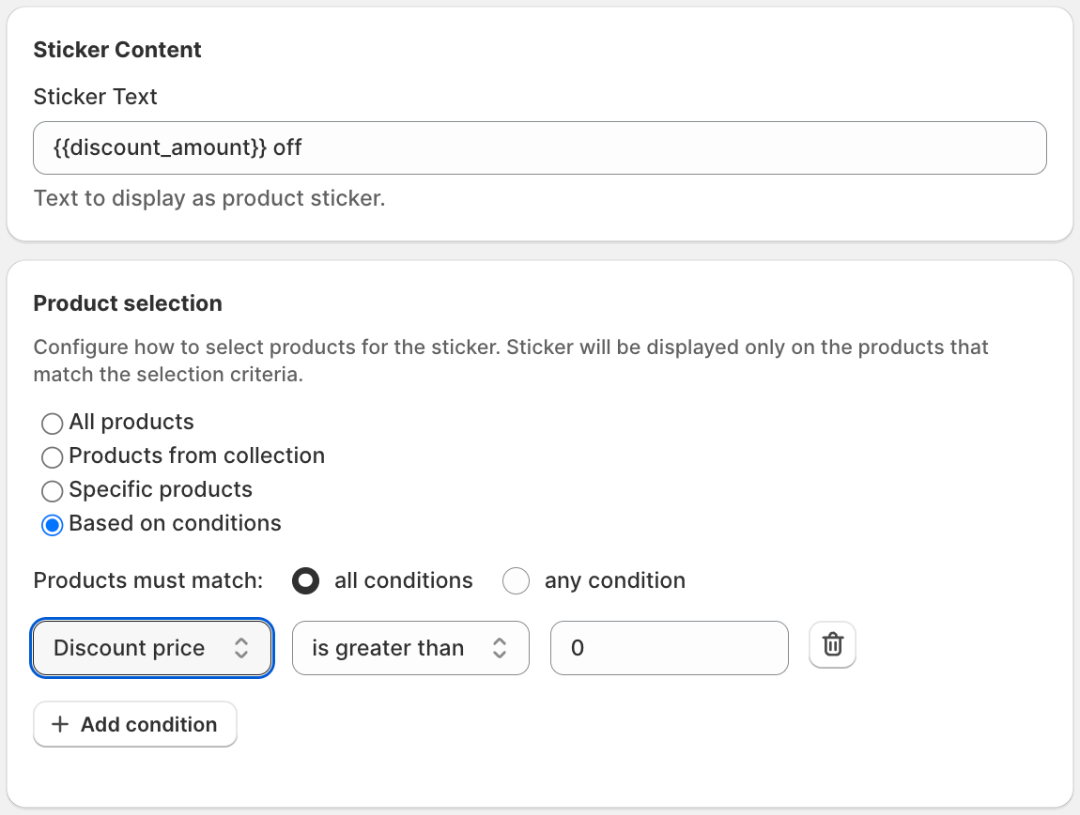
هذا الشرط يضمن عدم إظهار قيمة الخصم للمنتج إذا لم يكن هناك خصم، مما يلغي فرص ظهور “$0 off” على أي منتج.
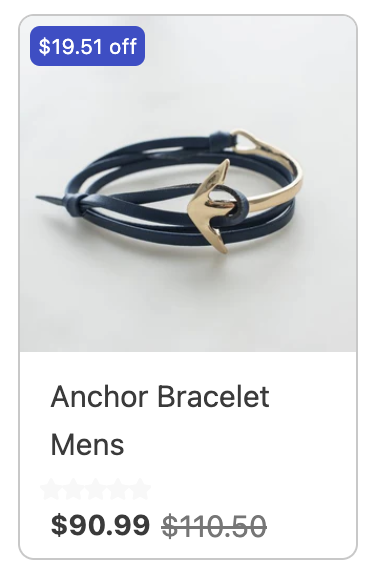
تخصيصات إضافية مع الخصومات:
{{discount_amount(precision:1,prefix:"-",suffix:"%")}}
prefix: النص الذي يُعرض قبل قيمة النسبة أو المبلغ (مثال: "-" 👉 -20%، )precision: عدد الأرقام بعد الفاصلة العشرية (مثال: 0 للأعداد الكاملة، 2,3 للسنات وأجزائها العشرية).suffix: النصوص أو العلامات التي تُعرض بعد قيمة النسبة أو المبلغ (مثال: "%").
⚠️ ملاحظة: استخدام علامتي اقتباس مزدوجتين "" دون أي محتوى بينهما، بعد البادئة
prefix:""واللاحقةsuffix:""، سيزيل العلامات والرموز الافتراضية مثل % و $. أي محتوى يوضع بين علامتي الاقتباس سيستبدل العلامات والرموز الافتراضية بالمحتوى الجديد.
B. عرض الكمية المتاحة
{{available_quantity}}المتغيّر {{available_quantity}} يعرض مستوى المخزون الحالي للمنتج، موضحًا للعملاء عدد الوحدات المتاحة للشراء. يتم تحديث هذه القيمة تلقائيًا مع كل عملية بيع، مما يوفر معلومات مخزون لحظية ويخلق إحساسًا بالعجلة للسلع ذات المخزون المحدود.
اختيار المنتج
◉ بناءً على الشروطAvailable quantity أقل من 10
Available quantity أكبر من O

هذا الشرط يضمن عدم عرض كمية المنتج المتاحة حتى تنخفض الكمية إلى 10 وحدات ويظل مخفيًا عندما تصل إلى 0. في البداية، قد لا يكون من المثالي دائمًا إظهار كمية المنتج المتاحة، لذا وضعنا حدًا أدنى قدره 10 (يمكنك تعديلها حسب تفضيلك). بالإضافة إلى ذلك، لا حاجة لعرض "0" وحدة من التوفر للمنتجات غير المتوفرة في المخزون.
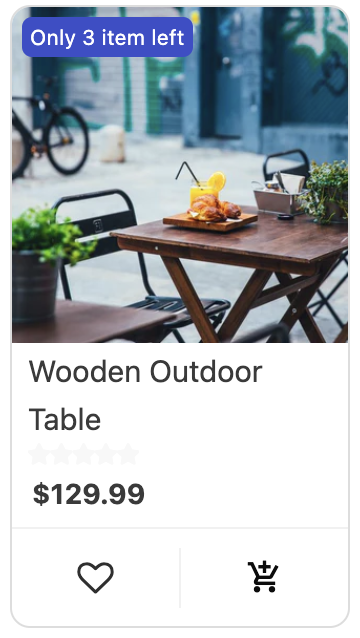
C. Countdown Timer
{{timer}}متغيّر {{timer}} يعرض عدًّا تنازليًا، مثالي لتسليط الضوء على العروض ذات الوقت المحدود وإثارة الإحساس بالعجلة. باستخدام ميزة جدول الملصقات، يمكنك بسهولة ضبط تاريخي البدء والانتهاء للعدّاد عبر ميزة الجدولة المتوفرة مع الملصقات، مما ي automatisations promotions ويضمن تشغيلها بدقة عندما تريد.
Scheduling
يبدأ في ينتهي في
dd/mm/yyyy, --:-- -- dd/mm/yyyy, --:-- --
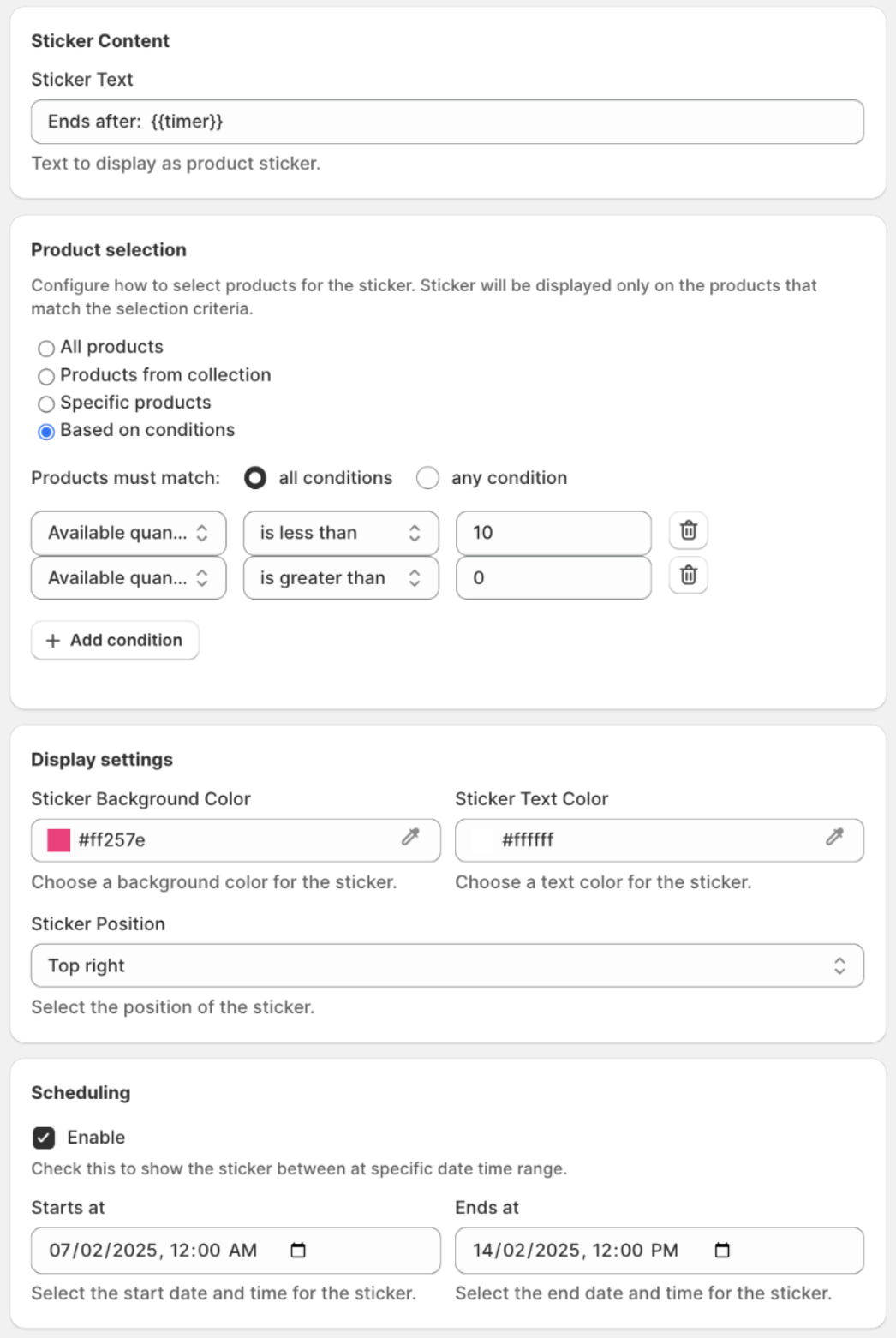
وظيفة جدولة الملصق مدمجة مع {{timer}}، مما يعرض ويخفي العد التنازلي بفعالية. هذه الوظيفة المتقدمة تخلق تجربة سلسة تعزز إحساس المشاهد بالعجلة، مما يجعل العرض أكثر فعالية في النهاية.
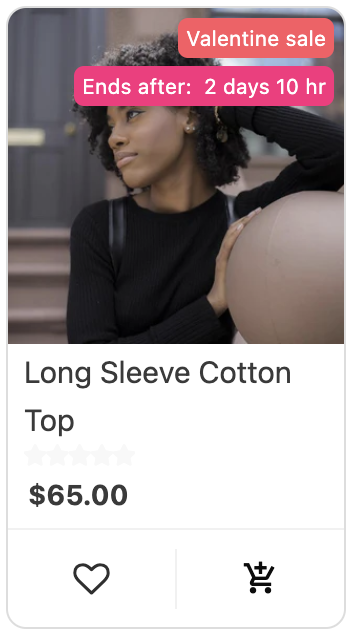
تخصيصات إضافية مع عدّاد الوقت:
{{timer(maxParts:3,hideZero:true)}}
maxParts: يحدّد الحد الأقصى لعدد وحدات الوقت التي يعرضها المؤقت (مثال: 3 للأيام والساعات والدقائق؛ 2 للساعات والدقائق).hideZero: يحدّد ما إذا كان سيتم إخفاء أي وحدة وقت قيمتها صفر (true أو false). عندما تكون قيمةhideZeroهيtrue، ستكون أي وحدة وقت قيمتها صفر مخفية من عرض المؤقت. (مثال: تبقّى 3 أيام و0 ساعة و20 دقيقة: عند استخدامhideZero:true، سيعرض المؤقت "3 أيام و20 دقيقة". تم إخفاء جزء "0 ساعة" لأن قيمةhideZeroهي true.)
2. تخصيص نص/محتوى الملصق.
أوصل بوضوح الرسالة التي تريد إيصالها عبر ملصقك. قد تكون عبارة ترويجية (مثل "تخفيضات!")، أو خاصية للمنتج (مثل "وصل حديثًا")، أو تسمية مخصصة (مثل "اختيار الفريق"). قد يجعل استخدام الإيموجي الملصق ورسالته أكثر جاذبية وفعالية (مثل " 🛵 توصيل مجاني"، "✨ اختيار الفريق"، "🆕 وصل حديثًا").
3. اختيار لون خلفية الملصق.
يمكنك اختيار لون خلفية يتناغم مع التصميم العام لتطبيقك أو يوصل بفعالية الرسالة التي تريد إيصالها لعملائك. واحرص أيضًا على أن يبقى النص مقروءًا. يمكن أن يساعد استخدام لون متباين في إبراز الملصق.
4. اختيار لون نص الملصق.
اختر لون نص يوفر وضوحًا تامًا على لون الخلفية المختارة. اعتمد على تركيبات عالية التباين لضمان أفضل قراءة ممكنة.
5. اختيار موضع الملصق.
ضع الملصق في موضع استراتيجي لجذب الانتباه إلى العنصر المطلوب في المنتج. يمكنك الاختيار من بين:
- أعلى اليسار: مثالي لإبراز المنتجات الجديدة أو المخفضة.
- أعلى اليمين: فعّال لعرض المنتجات الأكثر مبيعًا أو الإصدارات المحدودة.
- أسفل اليسار: يمكن استخدامه للتأكيد على ميزات المنتج أو فوائده الفريدة.
- أسفل اليمين: مناسب لجذب الانتباه إلى العناصر التي توحي بالإلحاح (مثل: تبقت كميات محدودة)
6. اختيار المنتجات المحدد مسبقًا بسهولة للملصقات.
حدد المنتجات التي ستظهر عليها ملصقك المخصص:
- جميع المنتجات: طبّق الملصق على كامل مجموعة منتجاتك.
- الاختيار من المجموعات: اختر مجموعات منتجات معينة لتظهر عليها الملصقات.
- اختيار المنتجات يدويًا: اختر منتجات فردية لتطبيق الملصق عليها.
7. متقدم - الاستهداف التلقائي للمنتجات.
للحصول على نهج أكثر ديناميكية وتلقائية، يمكنك أتمتة اختيار المنتجات بناءً على شروط متنوعة. يمكنك تحديد:
معايير مطابقة المنتجات: اختر ما إذا كان يجب أن تستوفي المنتجات جميع الشروط (AND) أو أي شرط منها (OR) للحصول على الملصق.

الشروط: حدد المعايير التي ستؤدي إلى وضع الملصق. قد تشمل الخيارات:- العنوان: يمكن استهداف المنتجات التي تحتوي عناوينها على كلمات مفتاحية محددة (مثل "Summer").
- السعر: ضع الملصقات على المنتجات ضمن نطاق سعري معين.
- الوسم: يمكن إبراز المنتجات المرتبطة بوسوم محددة (مثل "Organic").
النوع: ميّز بين أنواع المنتجات المختلفة (مثل "الملابس" و"الإكسسوارات") لوضع الملصقات بشكل مستهدف.
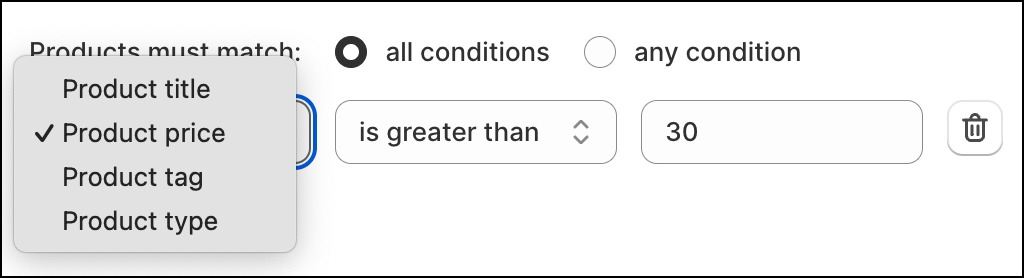
شروط متعددة: اجمع بين شروط متنوعة لإنشاء استهداف دقيق. على سبيل المثال، يمكنك وضع ملصق على المنتجات التي هي في آنٍ واحد "وصلت حديثًا" (العنوان) وأقل من "سعر" معين.

كيف سيراها العملاء.