ما هي ميزة الروابط العميقة ولافتة التطبيق الذكية؟
يشير إنشاء الروابط العميقة إلى إنشاء روابط توجه المستخدمين إلى موقع محدد داخل التطبيق، بدلاً من الصفحة الرئيسية للتطبيق فقط. إنه مثل توفير اختصار ينقل المستخدمين مباشرةً إلى المحتوى أو الميزة الأكثر صلة بما يهمهم.
تخيل رابط موقع لا يأخذك إلى الصفحة الرئيسية فحسب، بل يوصلك مباشرةً إلى مقال أو صفحة منتج معينة. تعمل الروابط العميقة بطريقة مشابهة لكن داخل بيئة التطبيق.
بالنسبة إلى Android وiOS، يتم تحقيق ذلك بمساعدة Android App Links وUniversal Links على التوالي.
لافتة التطبيق الذكية هي لافتة رسالة ترويجية تظهر في أعلى صفحة ويب للجوال عندما يزور المستخدم الموقع باستخدام هاتف ذكي أو جهاز لوحي. الوظيفة الأساسية للافتة التطبيق الذكية هي تشجيع المستخدمين الذين يتصفحون موقعك على الجوال على تنزيل تطبيقك.
أبرز ميزات الميزة 🎯
- ربط تطبيق Android بنطاقات متجرك باستخدام Android App Links.
- ربط تطبيق iOS بنطاقات متجرك باستخدام iOS Universal Links
- لافتة تطبيق ذكية تراعي السياق، يمكنها اكتشاف حالة تثبيت التطبيق وعرض رسالة إما لفتح التطبيق أو لتثبيته إذا كان المستخدم يتصفح متجرك من جهاز جوال.
كيفية تفعيل ميزة 🟢 الروابط العميقة ولافتة التطبيق الذكية؟
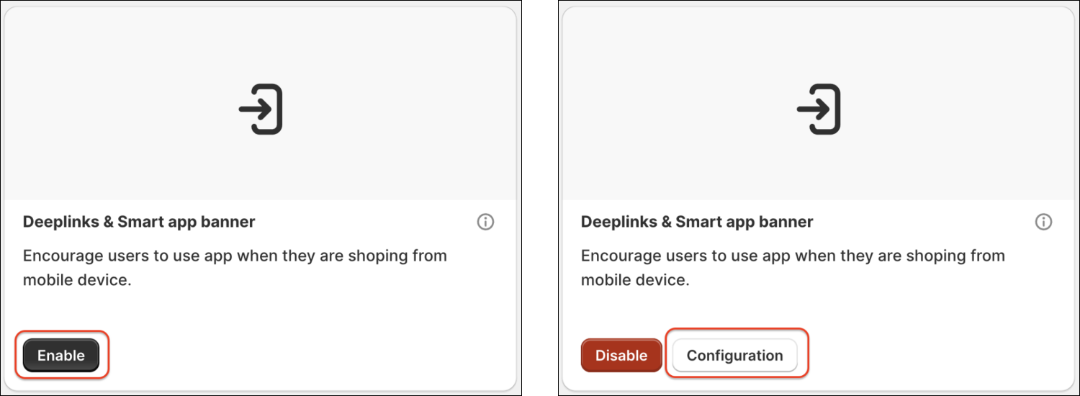
يمكنك ببساطة النقر على زر Enable بجانب مربع ميزة Deeplinks & Smart App Banner من صفحة الميزات في لوحة تحكم Shopify لتطبيق Evlop Mobile App، وستحتاج إلى إعداد Deeplinks وSmart App Banner بشكل منفصل لكل من Android وiOS.
أبرز النقاط 🔎
1. اربط تطبيق Android بنطاقات متجرك عبر Android App Links.
Android App Links هي نوع من الروابط العميقة تتيح لتطبيق Android ربط نفسه بشكل فريد بنطاق موقع إلكتروني. لتنفيذ هذه الميزة، تحتاج إلى تفعيل Android App Links والتحقق منها وإعدادها باستخدام بصمة SHA256 لتطبيق Android من تطبيقك في Google Play console، حيث تتحقق هذه البصمة من أنك تملك الموقع الإلكتروني والتطبيق معًا. وبعد إتمام ذلك، عندما ينقر المستخدم على رابط ويب، يمكن لنظام Android توجيهه تلقائيًا إلى تطبيقك (إذا كان مثبتًا) وعرض المحتوى المقابل. وإذا لم يكن التطبيق مثبتًا، فسيُفتح الرابط في متصفح الويب كالمعتاد. وهذا يوفر تجربة سلسة للمستخدم، إذ يمكنه الانتقال من صفحة ويب إلى المحتوى ذي الصلة في تطبيقك.
يمكن اتباع هذه الخطوات للحصول على بصمة SHA256.
- اذهب إلى Google Play Console الخاصة بك
- انتقل إلى Setup
- انقر على App Signing.
- انتقل إلى قسم App signing key certificate
- انسخ SHA256.

2. اربط تطبيق iOS بنطاقات متجرك باستخدام iOS Universal Links
تُعد الروابط الشاملة (Universal Links) مكافئ iOS لروابط تطبيقات Android. فهي تتيح لك الربط بمحتوى داخل تطبيق iOS الخاص بك ببساطة باستخدام روابط HTTP أو HTTPS القياسية. عندما ينقر المستخدم على رابط شامل، يتحقق iOS مما إذا كان التطبيق المقابل مثبتًا. إذا كان مثبتًا، يُفتح التطبيق فورًا على المحتوى المحدد. وإذا لم يكن التطبيق مثبتًا، يفتح الرابط عنوان URL للموقع في Safari. توفر الروابط الشاملة تجربة مستخدم آمنة وسلسة، وتضمن وصول المستخدمين إلى المحتوى الخاص بك بأكثر الطرق تكاملًا ممكنة، سواء عبر تطبيقك أو موقعك.
سيتم تكوين الروابط الشاملة لـ iOS تلقائيًا إذا نقرت على مربع الاختيار لتمكين الخيار وحفظت التغييرات.

3. لافتة التطبيق الذكية لـ iOS وAndroid.
البانر الذكي للتطبيق هو بانر يظهر في أعلى صفحة الويب على الهاتف المحمول عندما يزور المستخدم الموقع باستخدام هاتف ذكي أو جهاز لوحي.
إليك الوظائف الرئيسية للبانر الذكي للتطبيق.
البانرات الذكية للتطبيقات تراعي السياق، ويمكنها اكتشاف ما إذا كان المستخدم قد ثبّت تطبيقك بالفعل على جهازه.
- إذا لم يكن التطبيق مثبتًا: يعرض البانر عادةً رسالة مثل "احصل على التطبيق" أو "ثبّت الآن" مع أيقونة التطبيق ووصف موجز. وعند النقر على البانر يُعاد توجيه المستخدم إلى صفحة تنزيل التطبيق في متجر التطبيقات المعني (مثل App Store أو Google Play).
- إذا كان التطبيق مثبتًا بالفعل: قد يتغير نص البانر إلى "فتح" أو "تشغيل"، مما يتيح للمستخدمين الوصول مباشرة إلى التطبيق من صفحة الويب على الهاتف المحمول.
ستحتاج إلى اتباع هذه الخطوات لتفعيل وإعداد البانرات الذكية للتطبيقات على iOS وAndroid.
- فعّل البانر الذكي للتطبيق من لوحة تحكم Shopify لتطبيق Evlop للهواتف المحمولة.
- انقر على مربع الاختيار بجانب 'Enable android Smart app banner' و'Enable iOS Smart app banner'
- احفظ التغييرات.
- تفعيل إضافة القائمة (theme extension)
- ستظهر لك نافذة تحذير برسالة تفيد بأن إضافة القائمة "Smart app banner" غير مفعّلة.
- انقر على زر "الانتقال إلى إعدادات القائمة" المتوفر في نافذة رسالة التحذير.
- سيتم توجيهك إلى صفحة إعدادات القائمة في تبويب جديد، وستُفعَّل إضافة القائمة تلقائيًا.
- احفظ التغييرات في صفحة إعدادات القائمة.
- عُد إلى التبويب السابق وانقر على تحديث.
 كيف سيراها العملاء؟