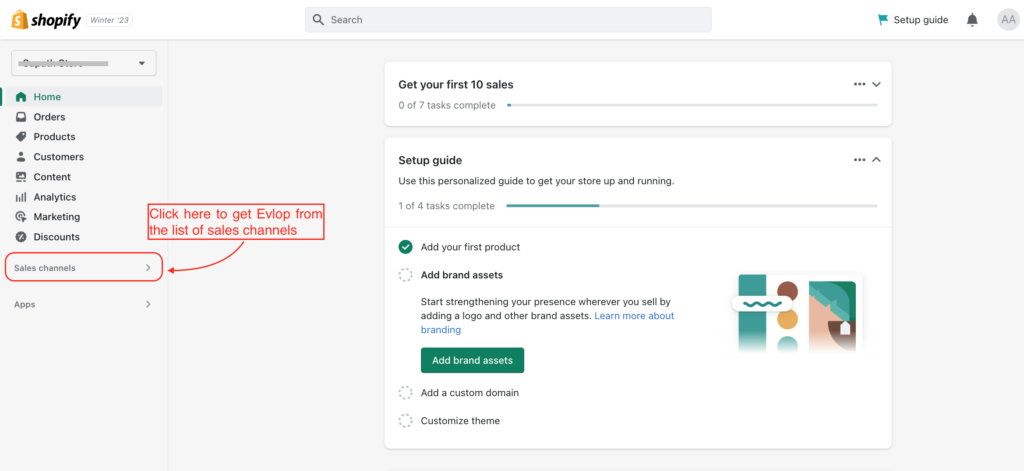
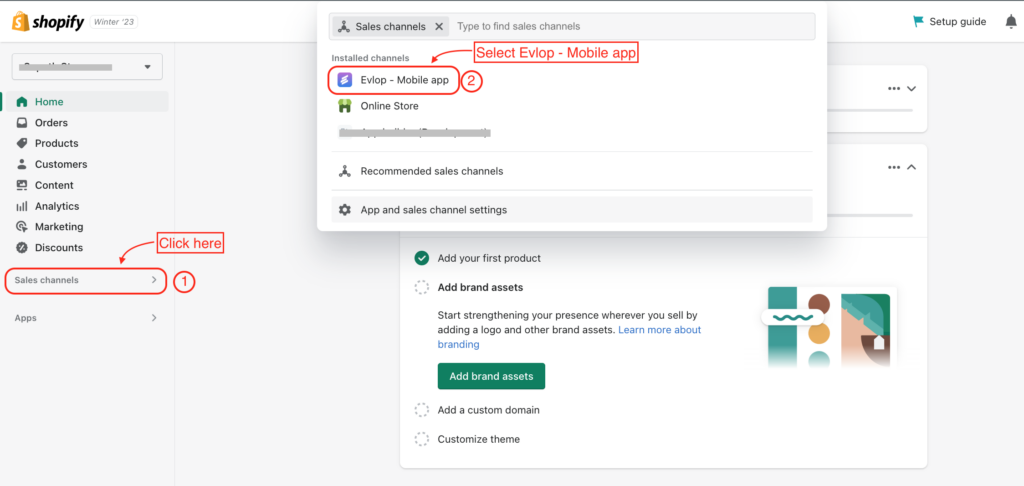
الخطوة 1: افتح Evlop – Mobile app.
- اذهب إلى لوحة تحكم Shopify
- انقر على قناة المبيعات
- اختر Evlop – Mobile app
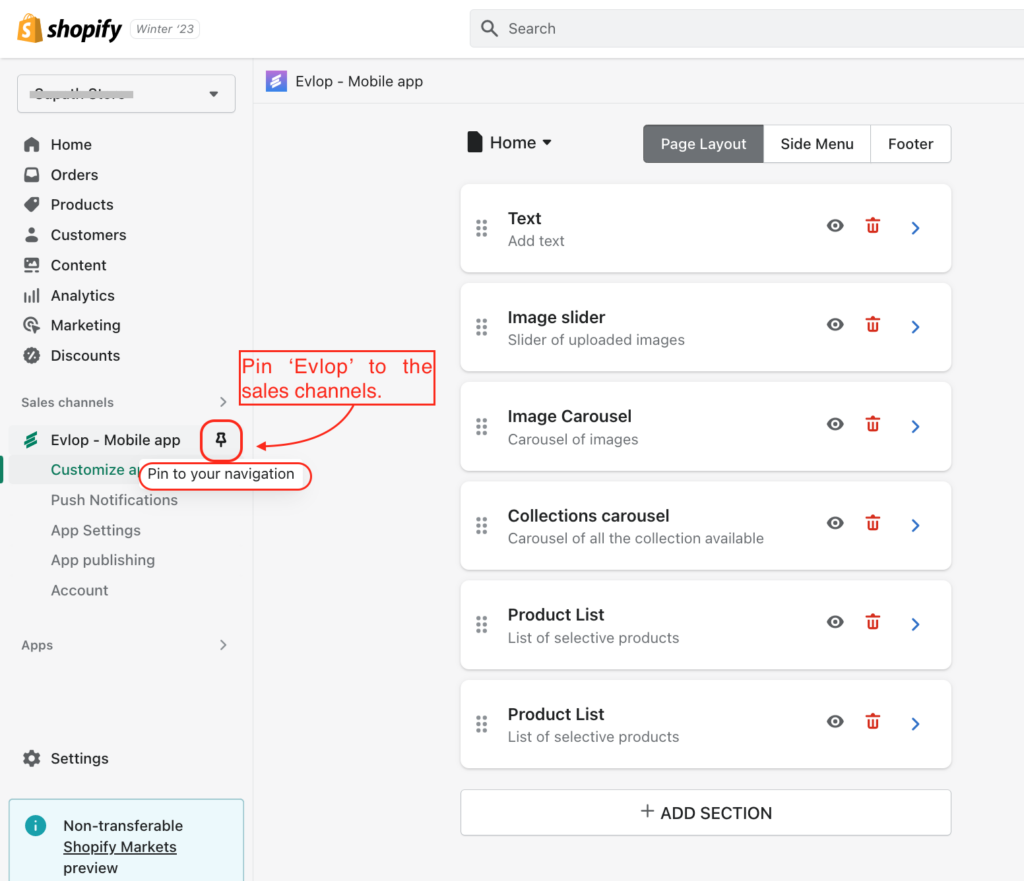
- الآن ثبّت 📌 Evlop في قناة المبيعات للوصول السريع.
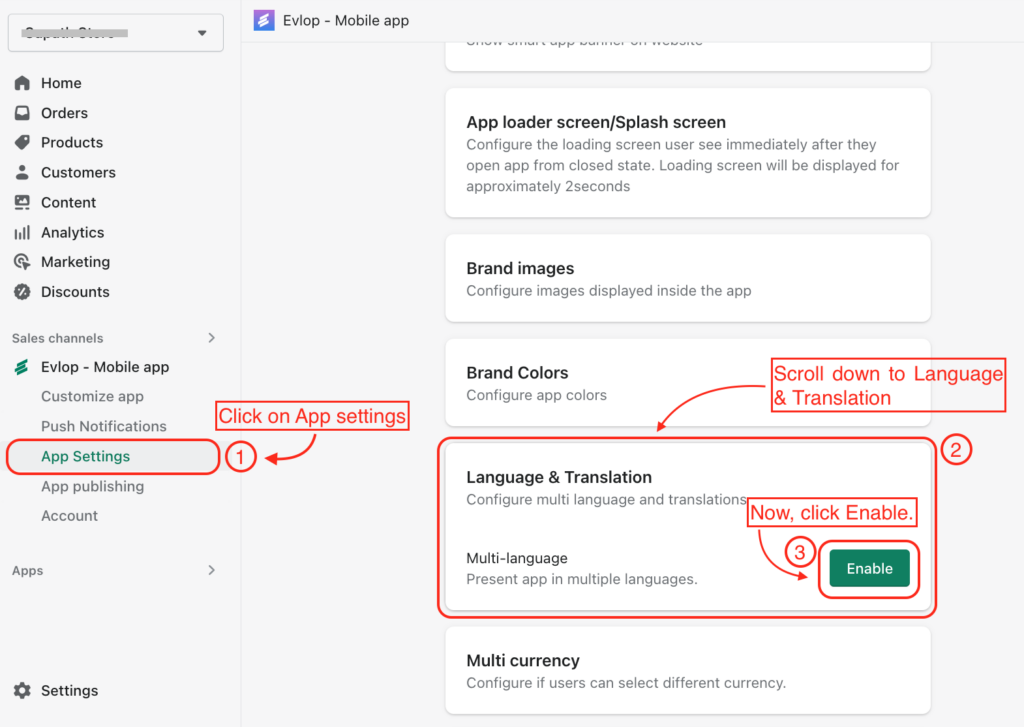
الخطوة 2: تفعيل الميزة.
- انقر على إعدادات التطبيق
- قم بالتمرير لأسفل وانقر على خيار اللغة والترجمة.
- فعّل.
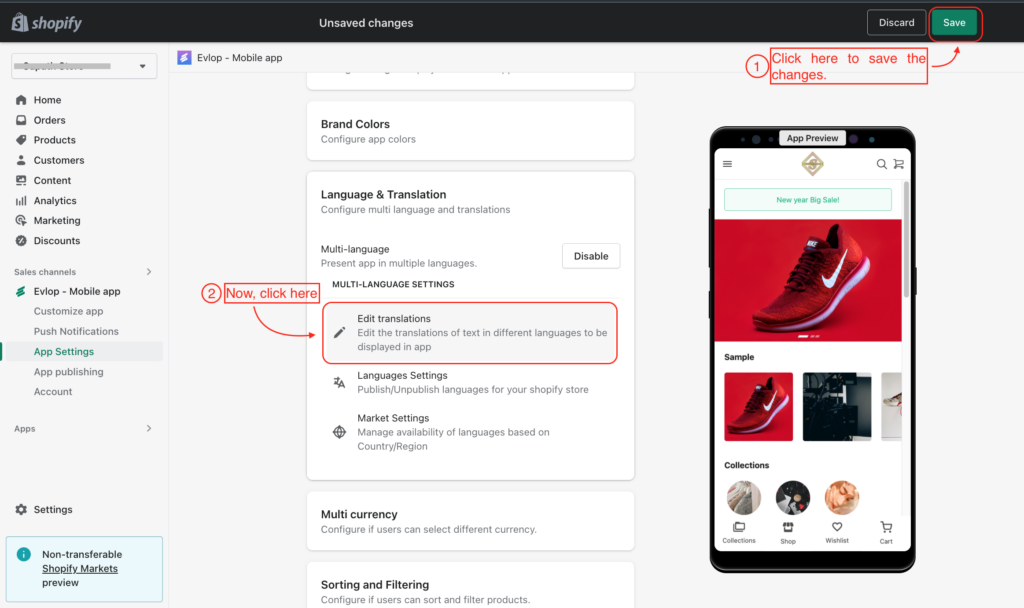
- احفظ التغييرات.
- الآن انقر على تحرير الترجمات
الخطوة 3: اختيار/إضافة لغة.
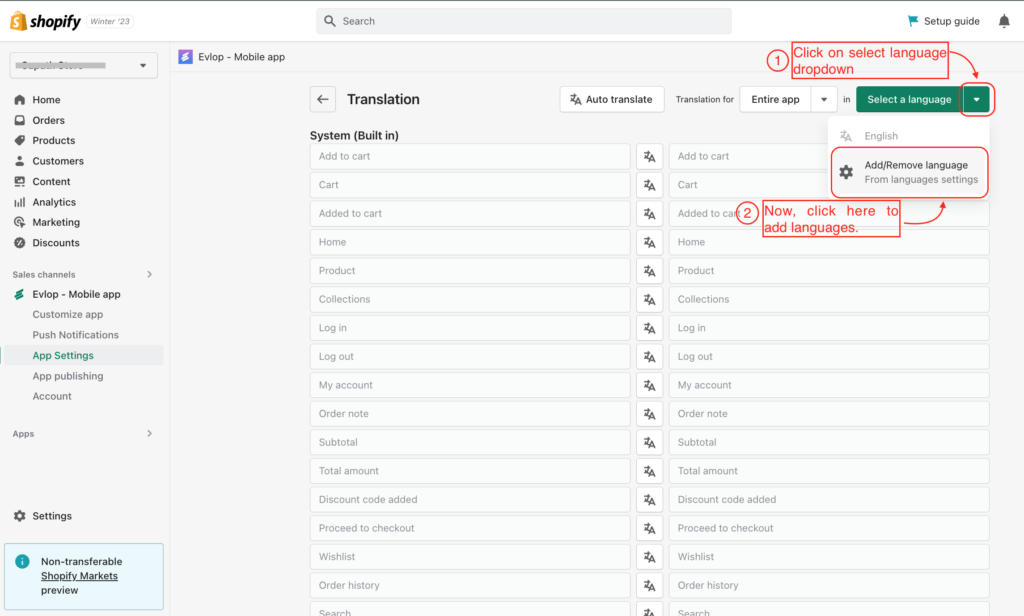
- انقر على القائمة المنسدلة اختر لغة ▼
- الآن انقر على إضافة/إزالة لغة.
ملاحظة: اللغات التي أضيفت مسبقًا/المتاحة ستظهر أيضًا في القائمة المنسدلة.
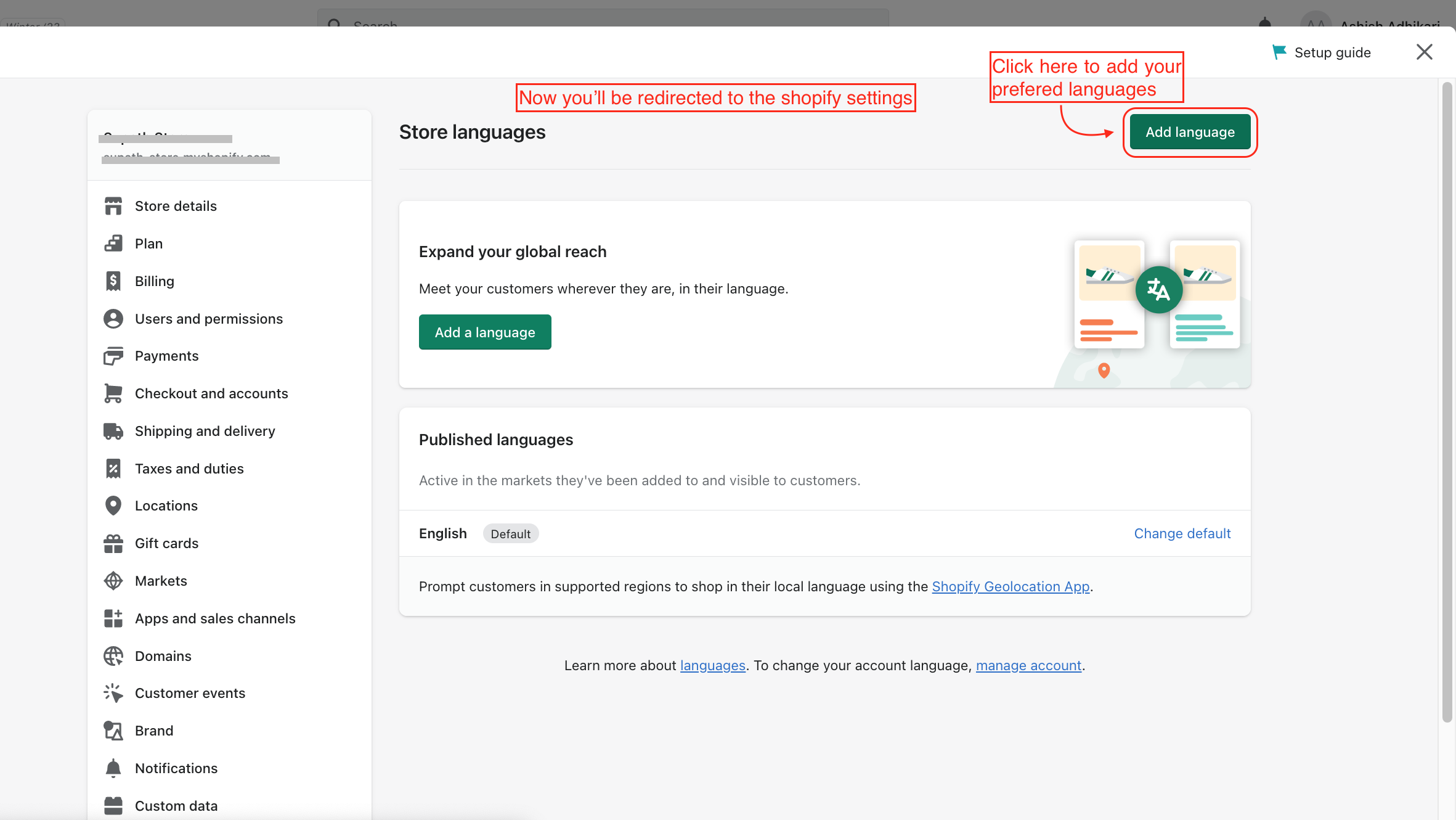
أ: الآن سيتم توجيهك إلى صفحة إعدادات Shopify.
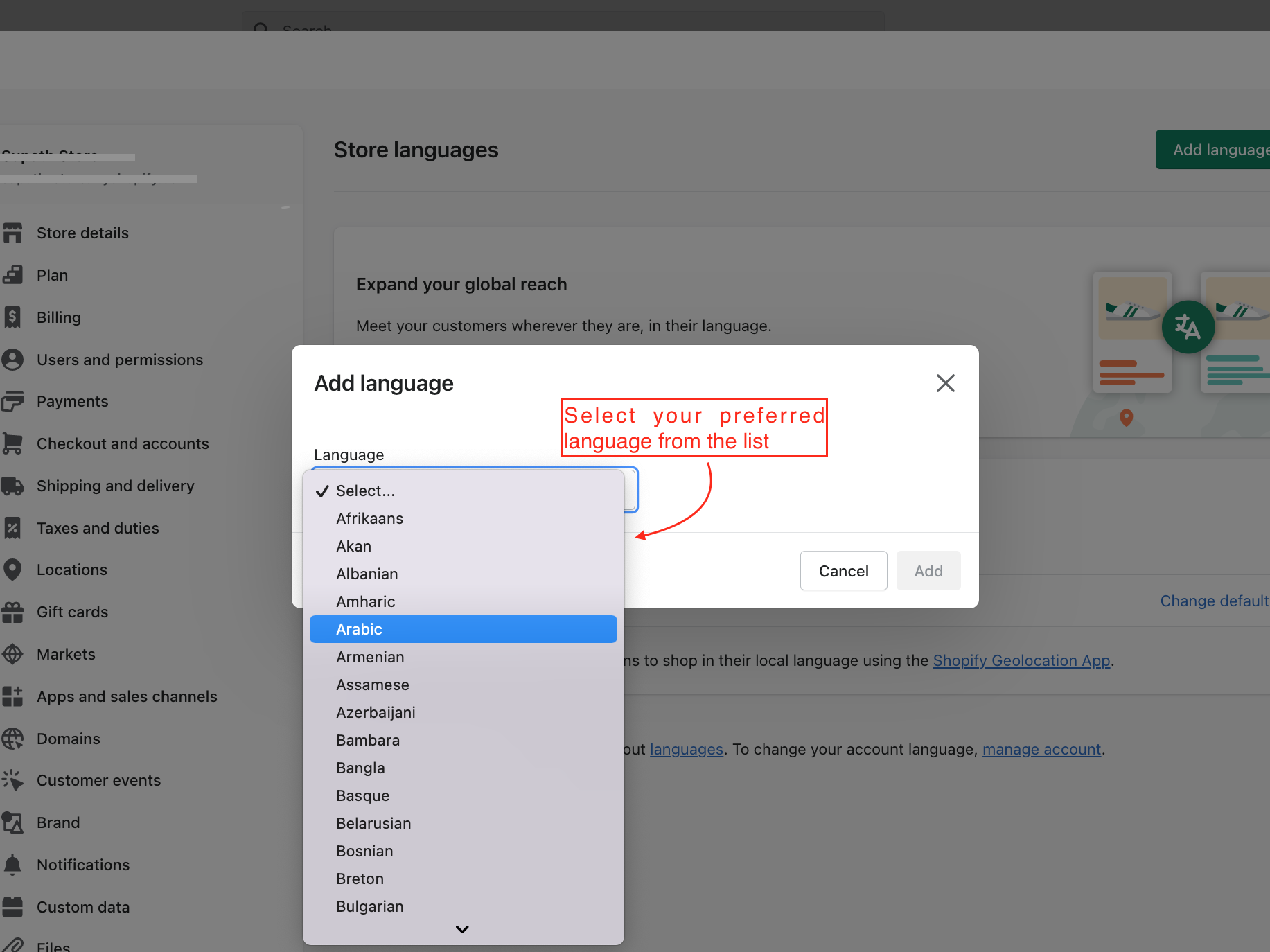
- انقر على إضافة لغة.
- اختر لغتك المفضلة.
ب: اختر لغتك المفضلة.
هنا اخترنا العربية⬇
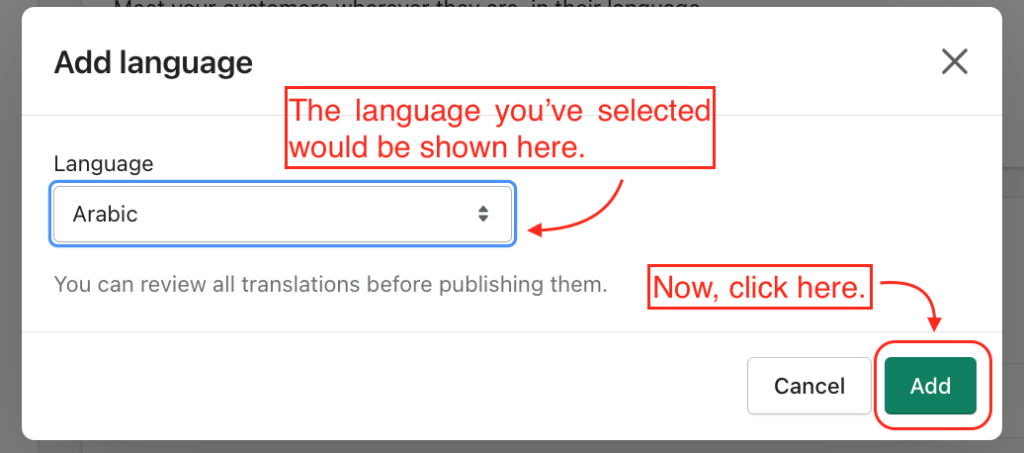
ج: الآن انقر إضافة لإضافة لغتك إلى قائمة لغات Shopify ⬇
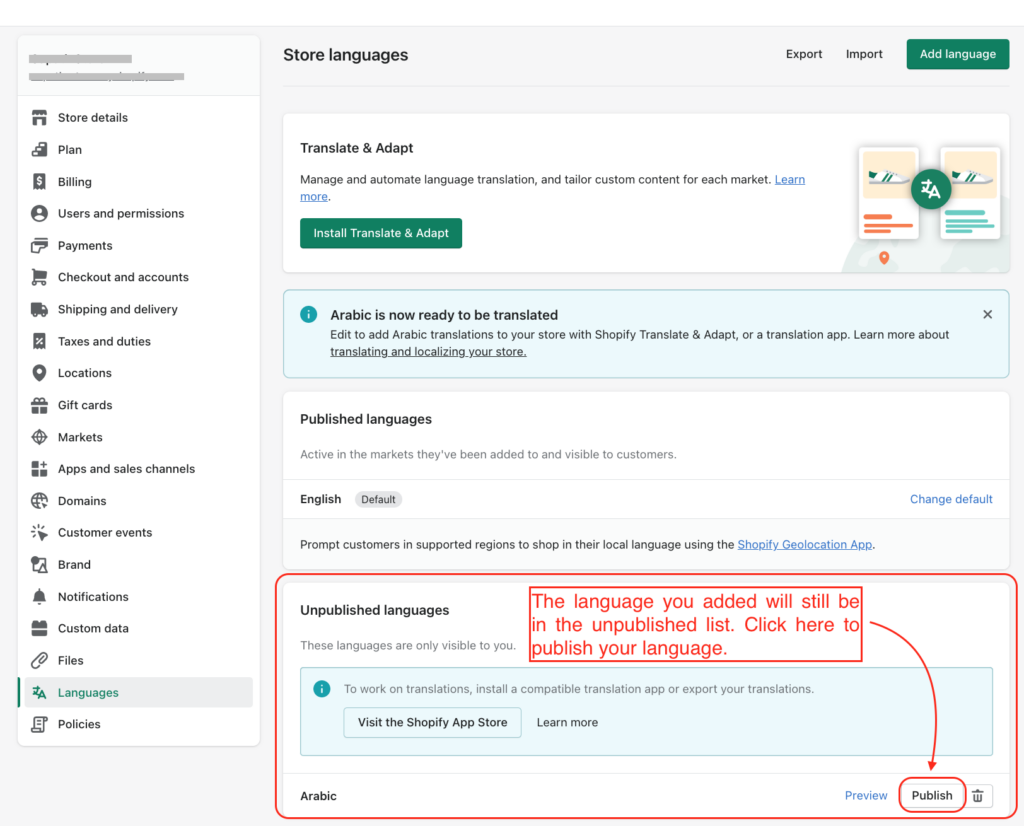
د: اللغة التي أضفتها ستظل في القائمة غير المنشورة. انقر ‘نشر’ لنشر اللغة التي أضفتها حديثًا إلى Shopify ⬇
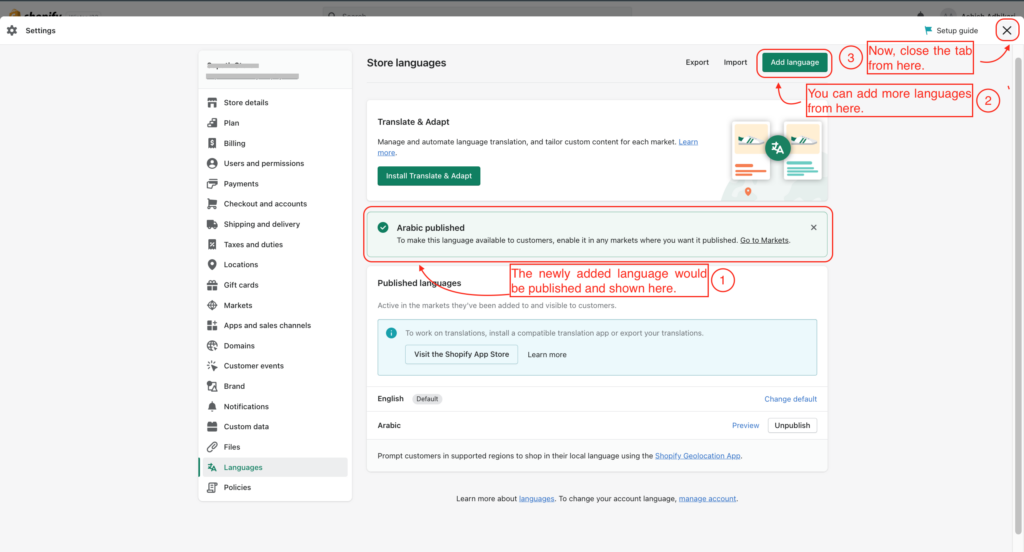
E: أغلق صفحة الإعدادات.
- ستتلقى إشعارًا بأن لغتك نُشرت.
- يمكنك إضافة لغات أخرى عبر زر إضافة لغة (إن وجد).
- الآن أغلق ❌ صفحة إعدادات Shopify.
الخطوة 4: الترجمة
A: الآن سيتم توجيهك مرة أخرى إلى صفحة الترجمة في Evlop.
- انقر على القائمة المنسدلة للغة.
- اختر اللغة التي تريد ترجمتها.
- اختر التطبيق بالكامل (مستحسن) ضمن الترجمة لـ.
- انقر على الترجمة التلقائية.
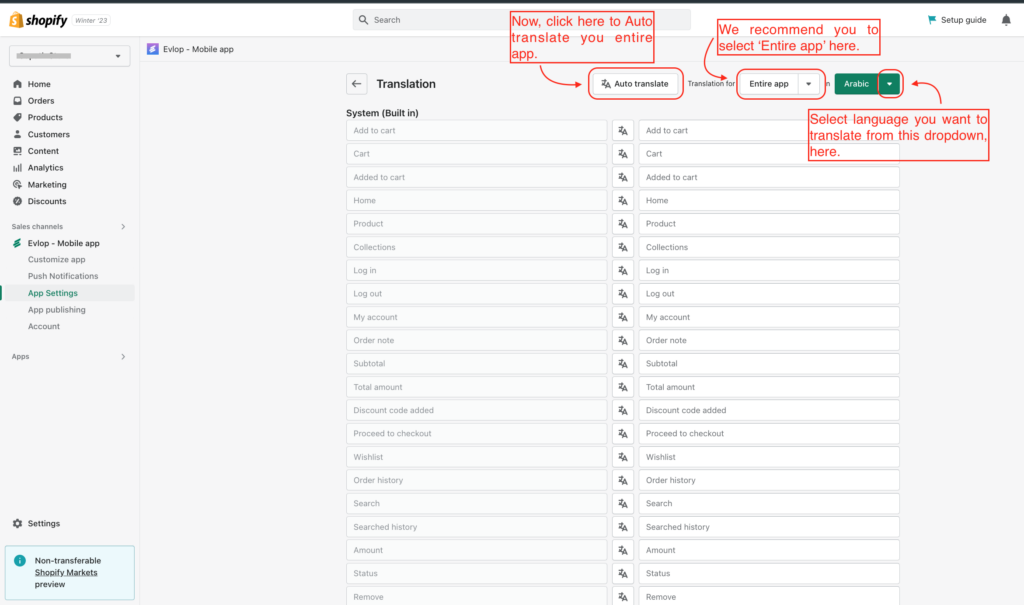
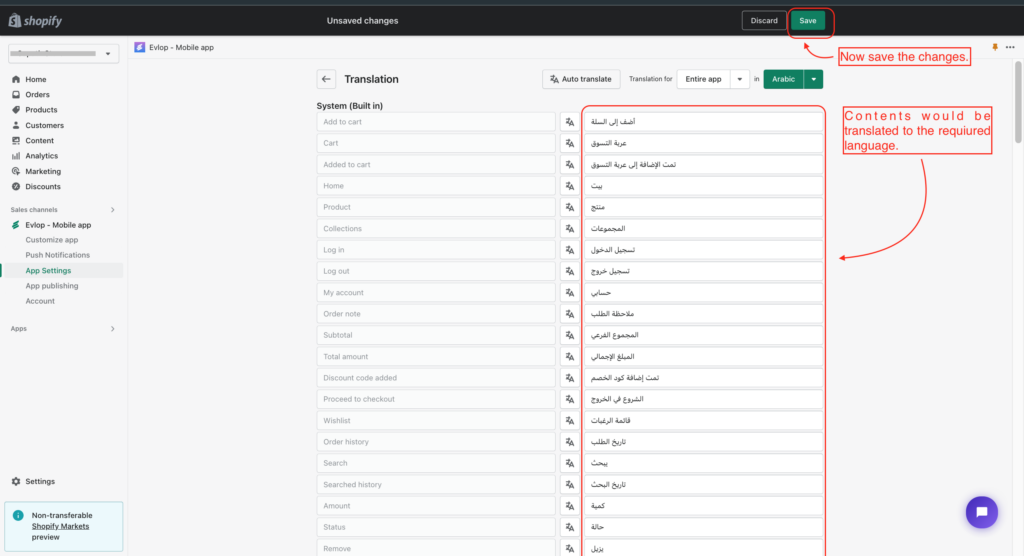
B: سيتم ترجمة جميع محتويات تطبيقك إلى اللغة التي اخترتها.
احفظ التغييرات.
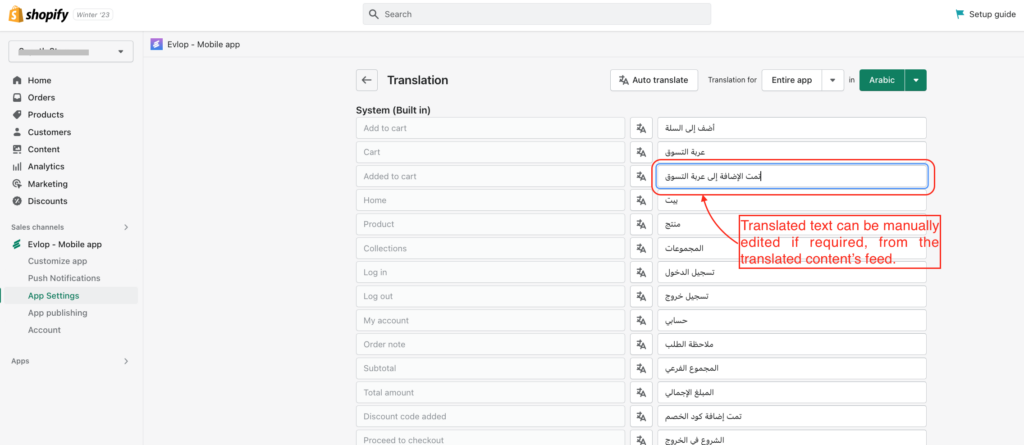
C: يمكن تعديل الترجمة يدويًا إذا لزم الأمر.
- تحقق من المحتوى المترجم تلقائيًا بدقة (مستحسن).
- غيّر الترجمة يدويًا إذا احتجت إلى أي تعديل لتلبية متطلبات توطين اللغة بالكامل.
- احفظ التغييرات
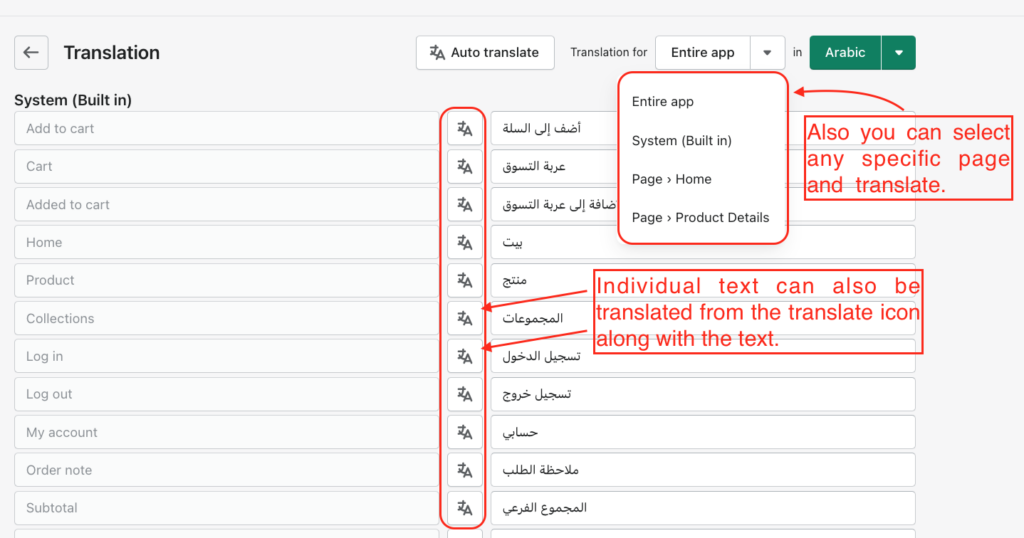
D: يمكن ترجمة النصوص أو الصفحات الفردية بشكل منفصل.
- يمكنك ترجمة النص الفردي باستخدام أيقونة الترجمة بين المحتوى الأصلي والمحتوى المترجم.
- يمكن أيضًا ترجمة صفحات مختلفة باختيار الصفحات المنفصلة من قسم الترجمة لـ .
- احفظ التغييرات.