أثناء إرسال تطبيق iOS الخاص بك إلى Apple App Store، من الضروري التأكد من أنك أنهيت التصميم الأساسي للتطبيق وربطته بنجاح بحساب Apple Developer الخاص بك. إذا لم تربطه بعد، فيرجى المتابعة مع ربط حساب Apple Developer.
والآن، يمكنك المتابعة في نشر التطبيق على Apple App Store.
الخطوة 1: أنشئ تطبيقًا داخل App Store Connect الخاص بك. ➕
- سجّل الدخول إلى App Store Connect.
- انقر على My Apps.

- انقر على علامة '+'
- انقر على تطبيق جديد لإنشاء تطبيق جديد لمتجرك.

- ستظهر نافذة إنشاء تطبيق جديد على الشاشة.
- حدّد ✅ خيار iOS في حقل المنصات.
- أطلق على تطبيقك اسمًا
- اختر اللغة الافتراضية التي تفضلها.
- انقر على قائمة Bundle ID المنسدلة.

- الآن اختر Bundle ID الذي يتضمن كلمة evlop واسم المتجر الذي استخدمته لتطبيقك في لوحة تحكم Shopify.

- أدخل رمز SKU الخاص بك.
- اختر Full Access في صلاحيات المستخدم.
- انقر على إنشاء.

سيتم إنشاء تطبيقك باسم المتجر المطلوب ومعرّف الحزمة (Bundle ID).

الخطوة 2: طلب بناء التطبيق إلى App Store 📱.
- الآن، ارجع إلى لوحة تحكم Shopify الخاصة بتطبيق Evlop – Mobile app.
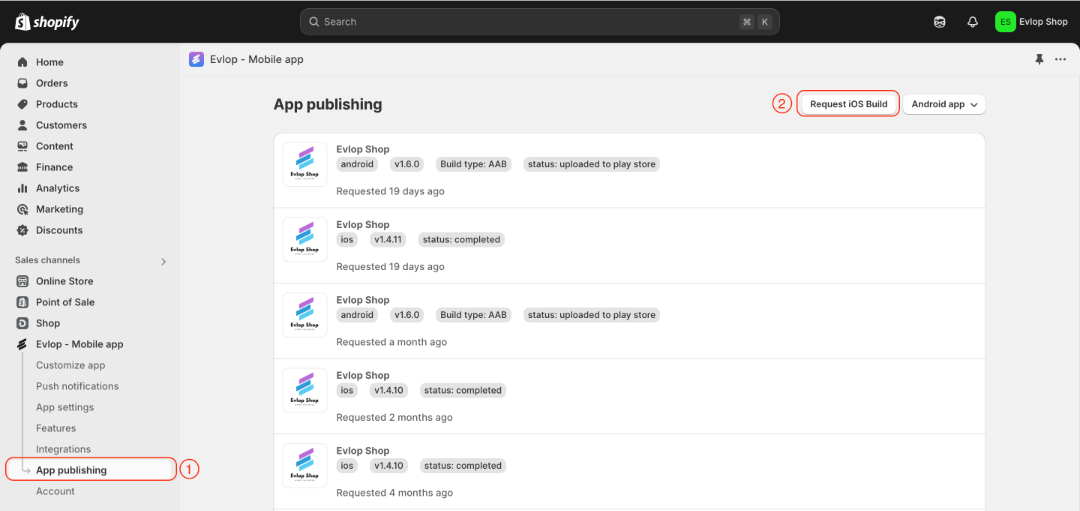
- انتقل إلى صفحة نشر التطبيق (App Publishing).
- انقر على Request iOS Build
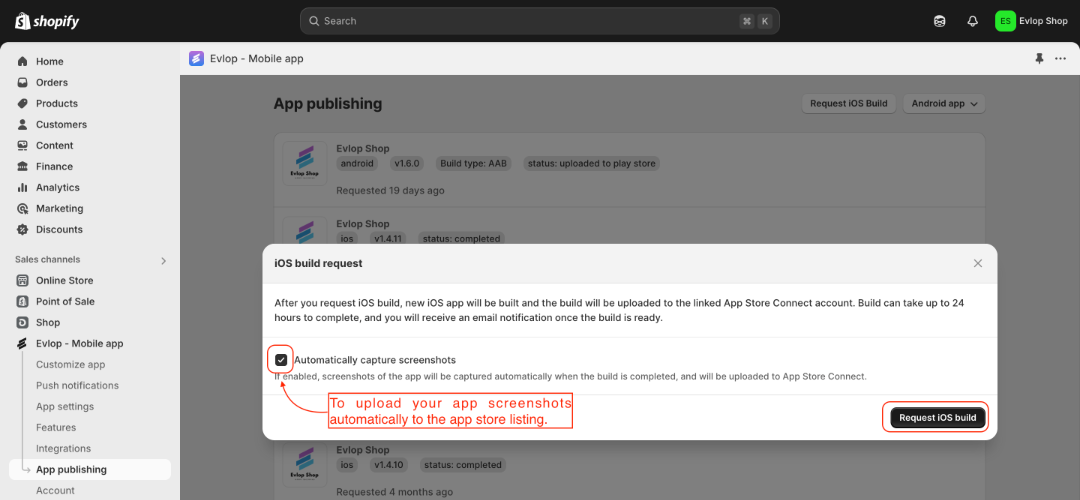
- ضع علامة ✅ على خيار Automatically capture screenshots إذا أردت أن يقوم نظامنا بالتقاط لقطات شاشة تطبيقك ورفعها إلى صفحة التطبيق في متجر التطبيقات.
- Request iOS build
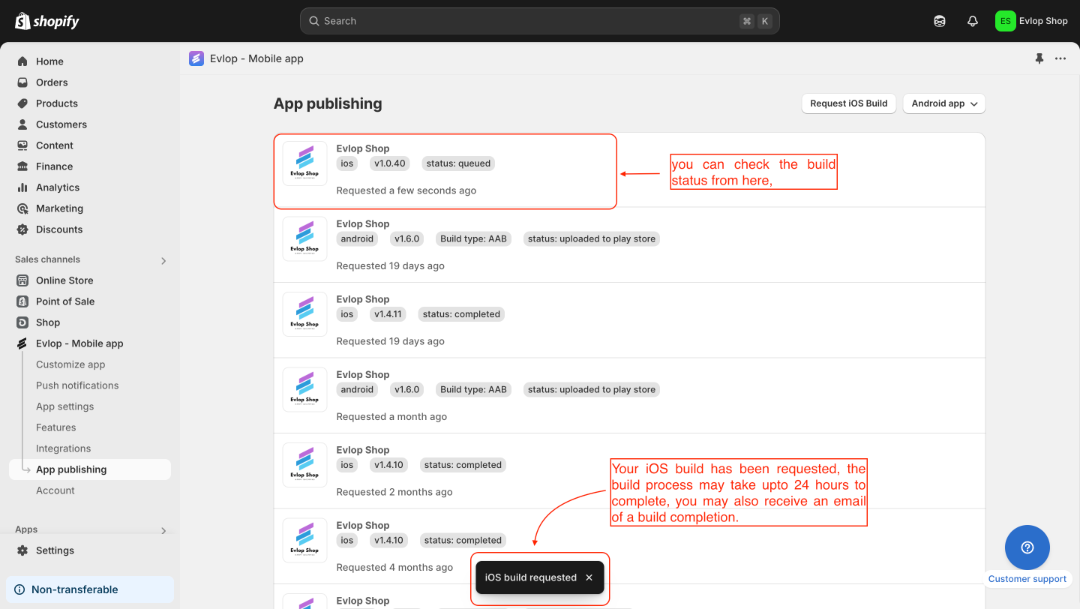
تم إرسال طلب رفع حزمة التطبيق إلى App Store. قد تستغرق العملية بضع ساعات حتى 24 ساعة، وسترى حالة "مكتمل" عند انتهائها.
ملاحظة: إذا ظهرت لك حالة Build Failed فاطلب عملية البناء مرة أخرى وأبلغ فريق دعم Evlop.
الخطوة 3: الاختبار الداخلي (اختياري) 🕵🏻
- الآن، ارجع إلى App Store Connect.
- انقر على التطبيق الذي أنشأته.

- انقر على تبويب Testflight للتحقق من رفع الإصدار.

- انقر على Create Group للاختبار الداخلي.

- أدخل اسمًا للمجموعة.
- فعّل ✅ Enable Automatic distribution.
- انقر على Create.

بعد إنشاء مجموعة المختبرين، ستظهر لك أسماء المستخدمين الحاصلين على صلاحية الوصول والأدوار المخصصة لهم ومعرّفات بريدهم الإلكتروني.
- حدّد المستخدمين المختبرين.
- انقر على إضافة.

تم إرسال دعوة إلى المختبرين. للبدء، تحقق من بريدك الإلكتروني واقبل الدعوة. بعد ذلك، ثبّت تطبيق TestFlight من App Store. وبعد التثبيت، يمكنك استخدام TestFlight لتثبيت تطبيقك واختباره بسهولة على أجهزة iPhone الخاصة بك.

الخطوة 4: إعداد بيانات المتجر وإرسال التطبيق 🚀
- أكمل تفاصيل ومعلومات بيانات المتجر لتلبية متطلبات التطبيق وإرشاداته.
- احفظ التغييرات.

- انقر على إضافة للمراجعة.
- ستظهر لك نافذة حوارية إذا كنت قد أغفلت شيئًا ما.
- اتبع الخطوات المذكورة في نافذة الحوار التي ظهرت حتى الانتهاء.

بعد إكمال جميع الخطوات المذكورة والموجَّهة، انقر على Add for Review وأرسل تطبيقك للمراجعة. تستغرق عملية المراجعة عادةً حوالي 48 ساعة، وبعد نجاح المراجعة سيصبح تطبيقك متاحًا مباشرةً.