الخطوة 1: احصل على مفتاح APN (Apple Push Notification).
- سجّل الدخول إلى 👉 ملف مطوّر Apple.
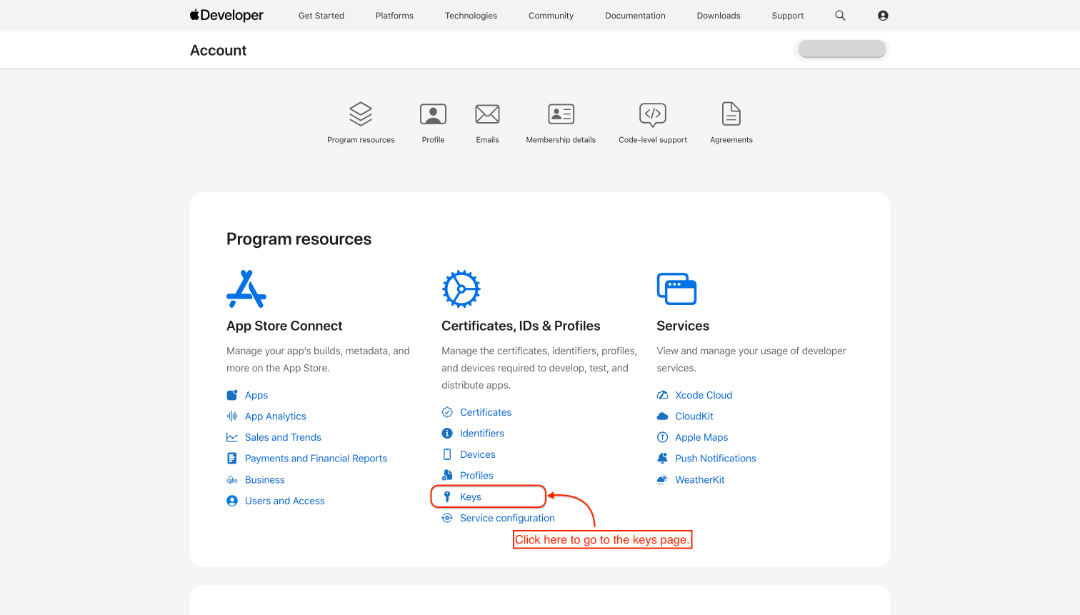
- انتقل إلى صفحة المفاتيح
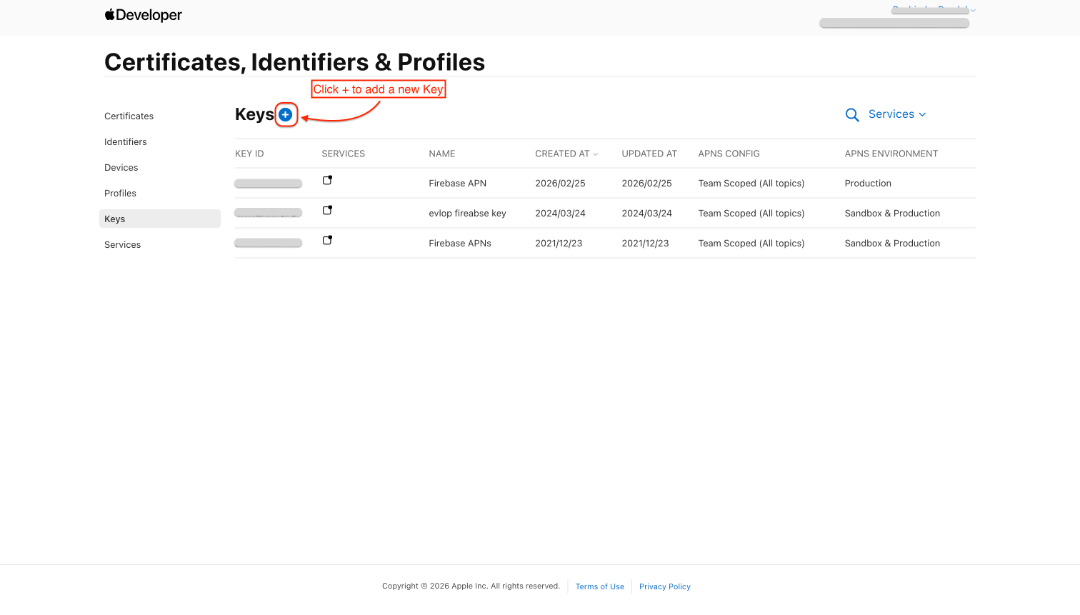
- انقر على '+' لإضافة مفتاح جديد.
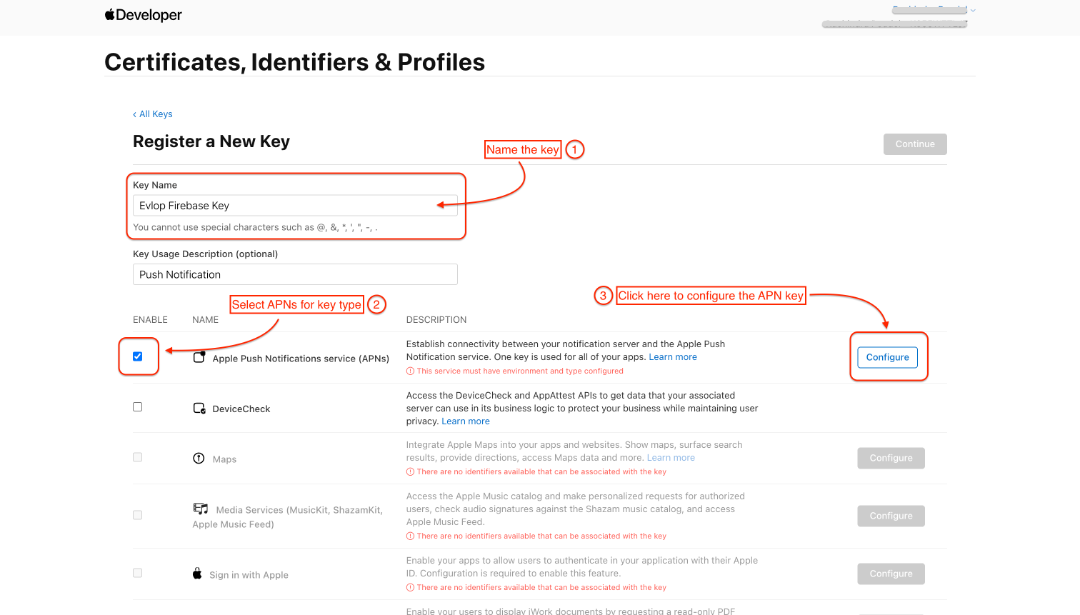
- سمّ المفتاح
- حدد ☑️ Apple Push Notifications Service (APNs)،
- ثم انقر Configure.
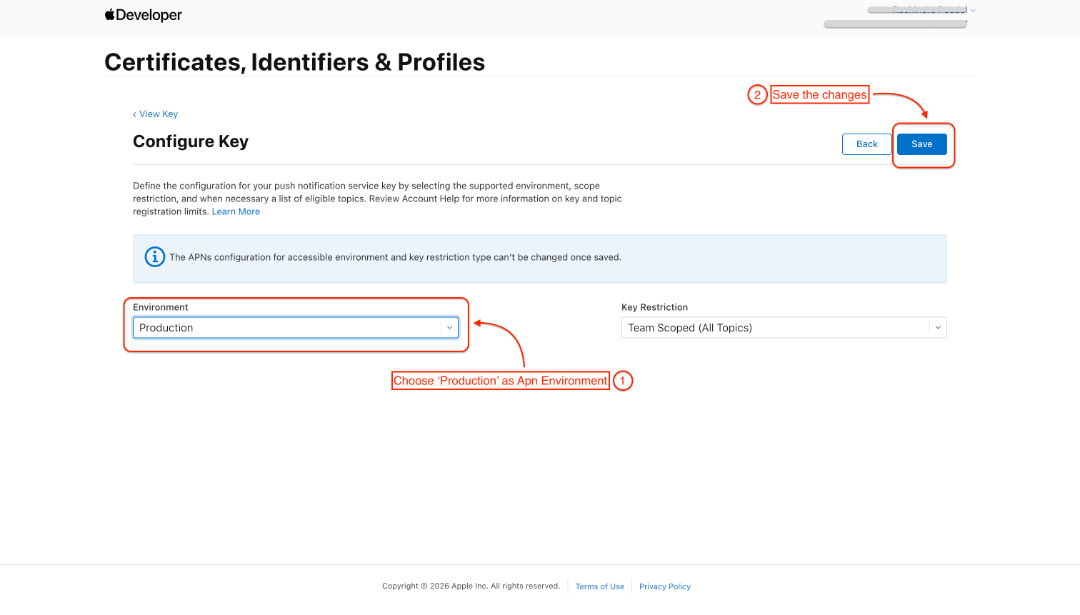
- اختر Production كبيئة APN
- احفظ
سيتم توجيهك مرة أخرى إلى قسم تسجيل المفتاح في صفحة الشهادات والمعرفات والملفات الشخصية.
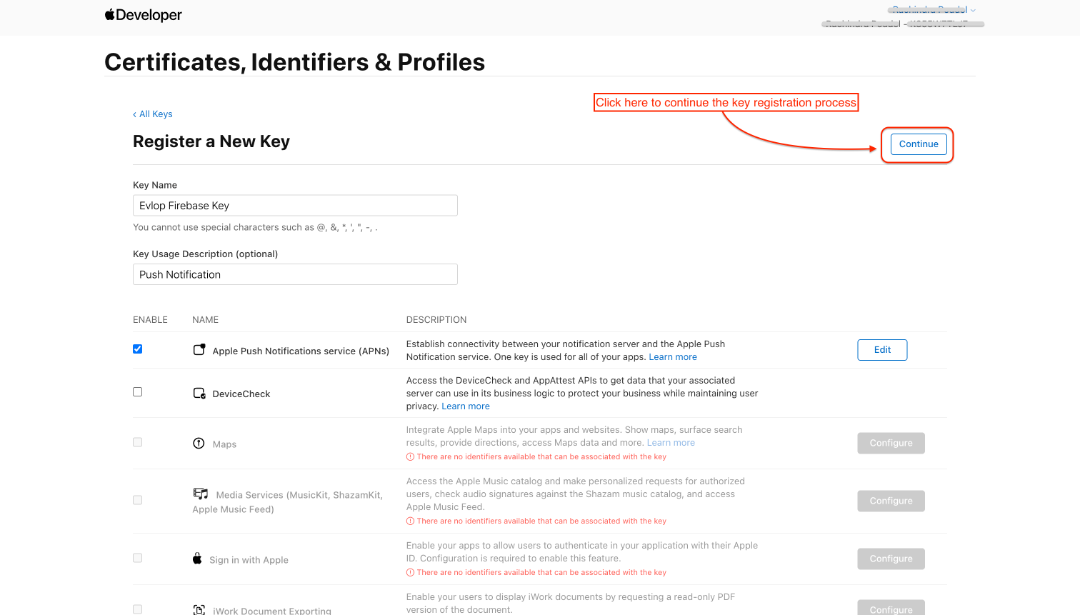
- انقر متابعة
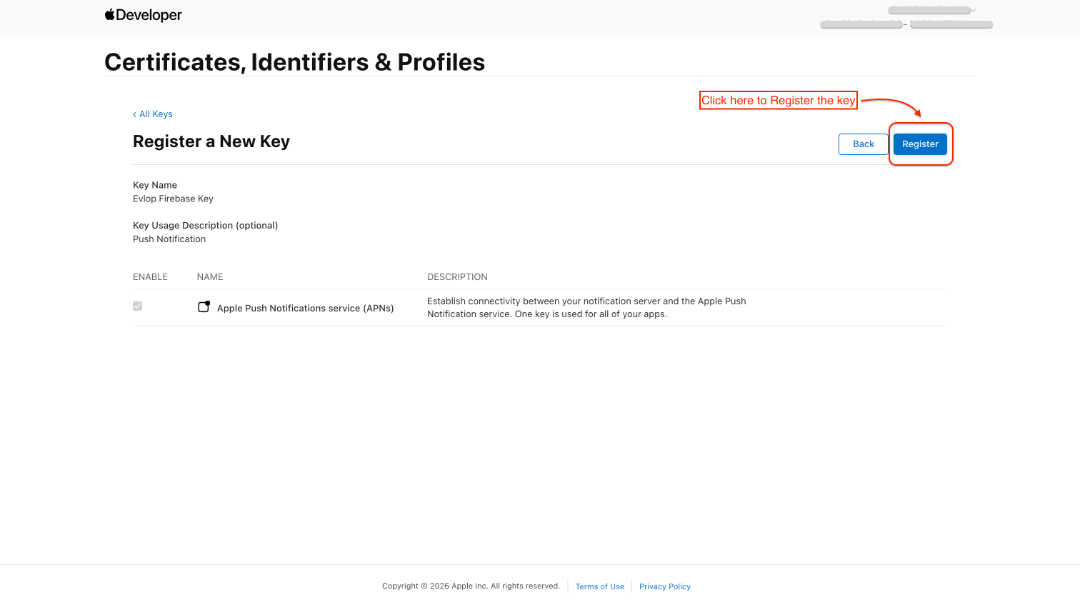
- سجِّل المفتاح
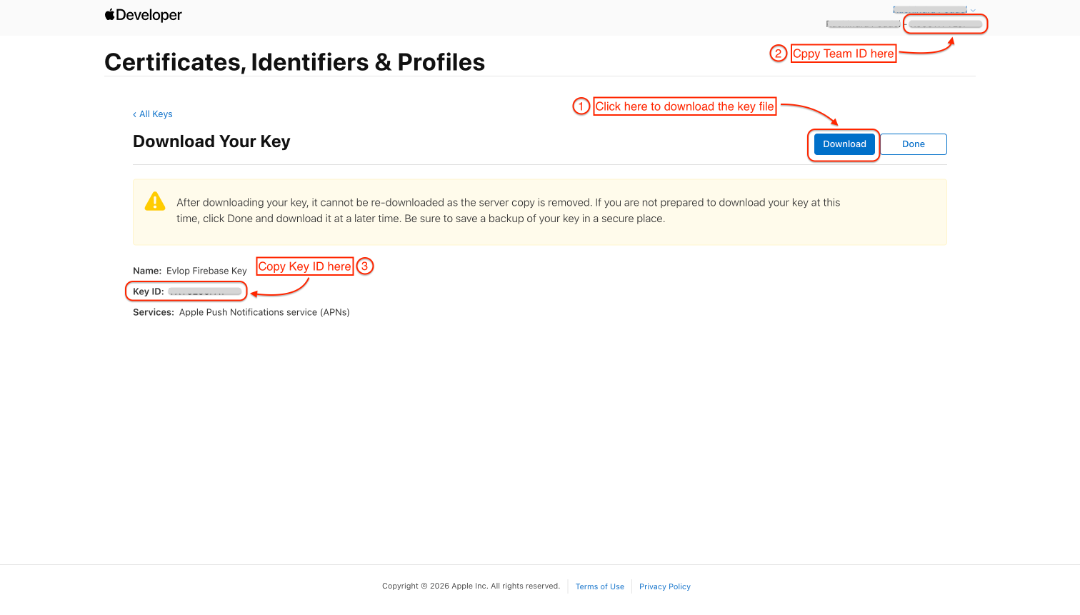
- حمِّل ملف المفتاح
- انسخ معرّف الفريق (في الزاوية العليا اليمنى من نفس الصفحة)
- انسخ معرّف المفتاح
الخطوة 2: إعداد رسائل Apple Cloud
- انتقل إلى وحدة تحكم Firebase.
- ادخل إلى مشروع تطبيقك
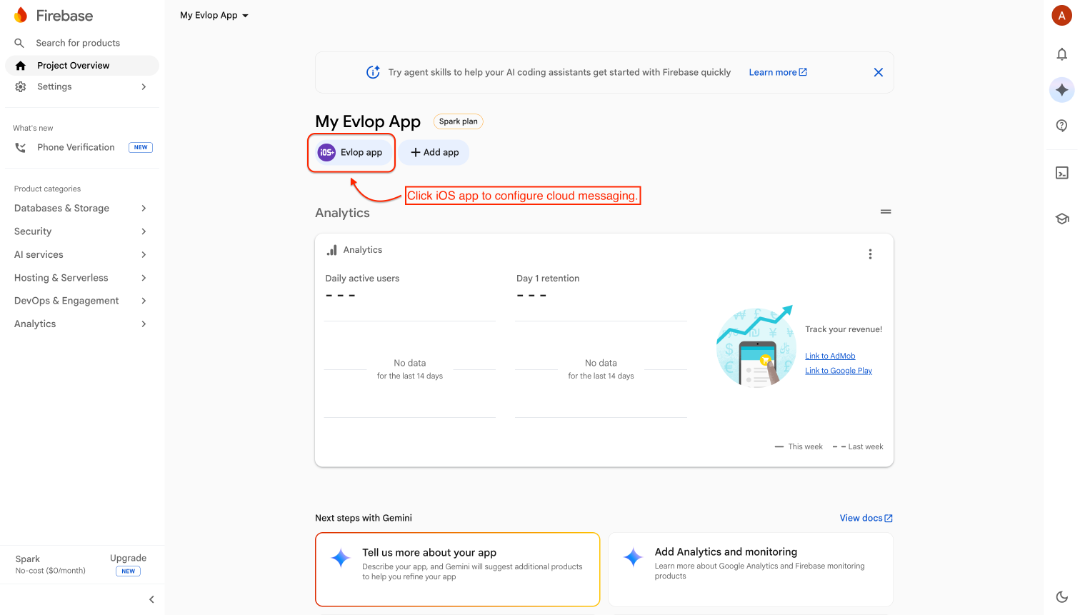
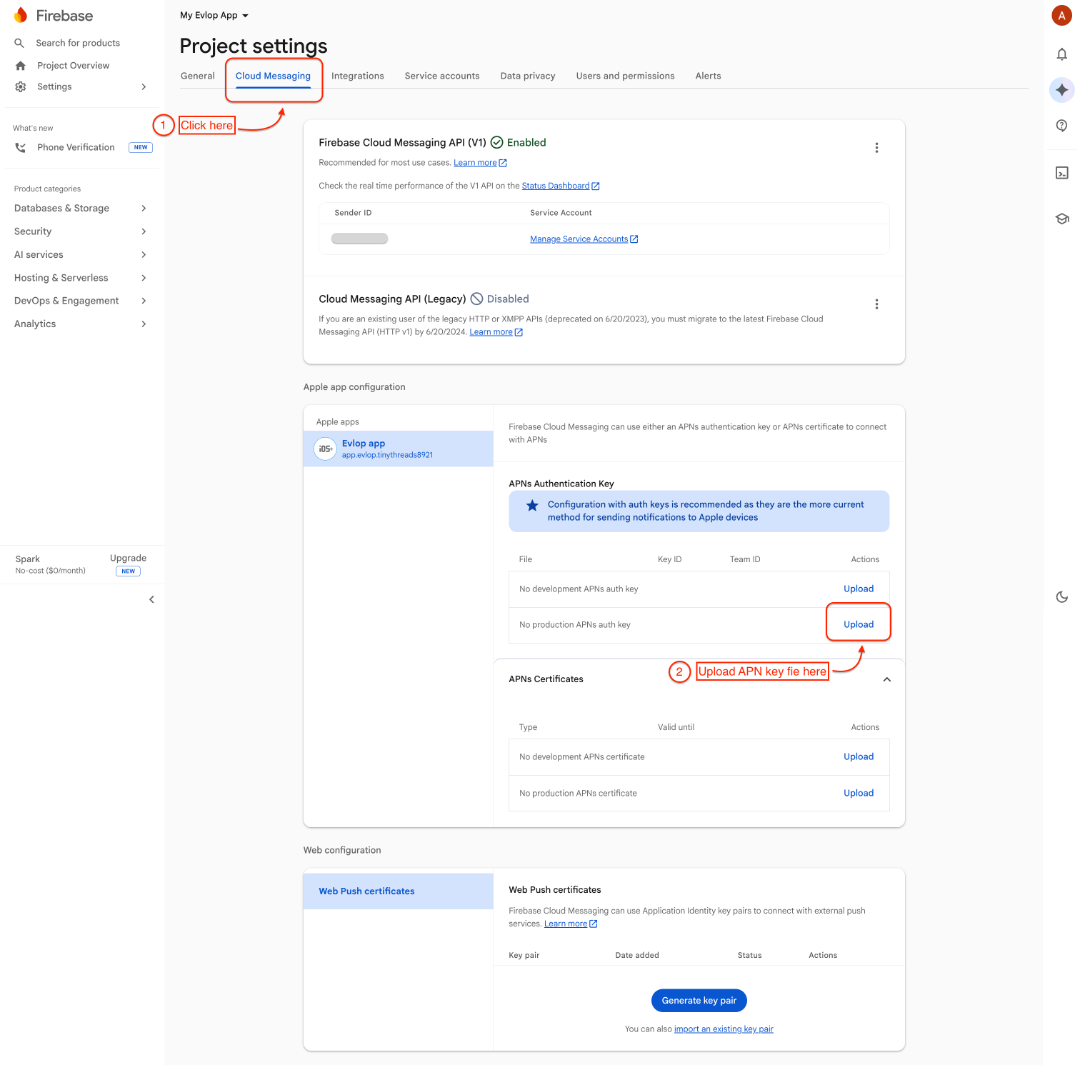
- انقر على تبويب Cloud Messaging ضمن إعدادات المشروع
- انتقل إلى قسم APNs Authentication Key ضمن كتلة إعدادات تطبيق Apple.
- ابحث عن القسم الذي يحمل عنوان No production APNs auth key
- انقر على Upload
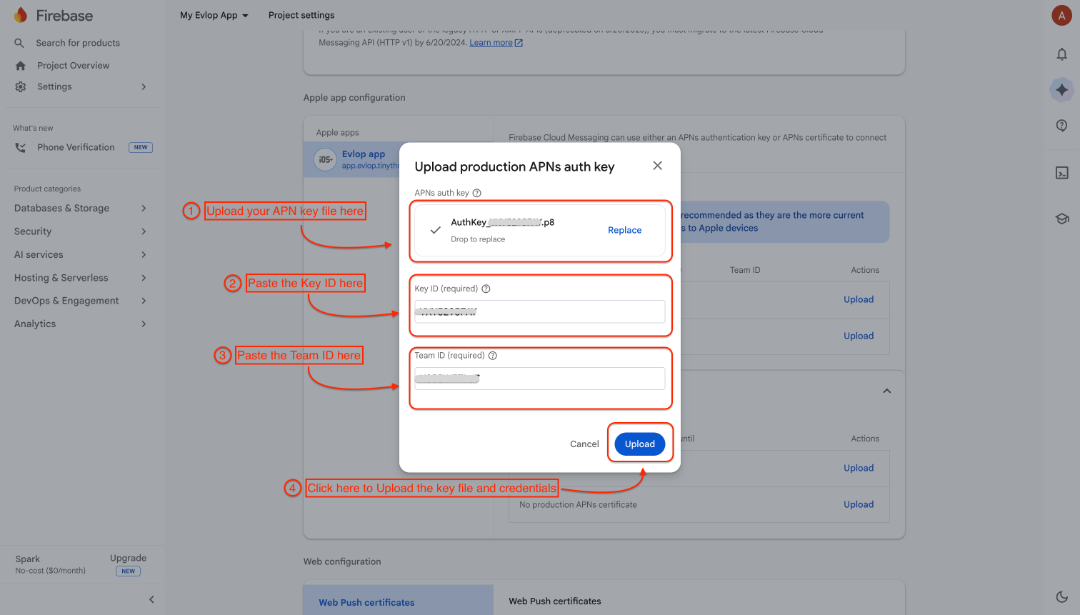
- قم برفع مفتاح APNs
- الصق Key ID وTeam ID
- انقر على Upload لإرسال ملف مفتاح APN وبيانات الاعتماد. بهذا تكون قد ربطت حساب Apple Developer بنجاح مع Firebase.
بهذا تكون رسائل Apple السحابية قد تم إعدادها بنجاح.
يمكنك الانتقال إلى Android Apps لربط حساب Firebase لتطبيقات Apple، وإلى Firebase admin SDK لربط حساب Firebase الخاص بك بلوحة تحكم تطبيق Evlop.