بمن ربط خاصية Google Analytics الخاصة بمشروع Firebase لديك بتطبيق Evlop - Mobile App Builder، ستتمكن من الاطلاع على تقارير أداء تطبيقك مباشرةً من داخل لوحة تحكم Evlop - دون الحاجة إلى التنقل بين Firebase وGoogle Analytics وEvlop.
يتيح لك هذا الربط تتبّع عمليات التثبيت والمستخدمين النشطين ومعدل الاحتفاظ وغيرها من مؤشرات التفاعل الرئيسية في مكان واحد.
الخطوة 1: افتح Firebase Console
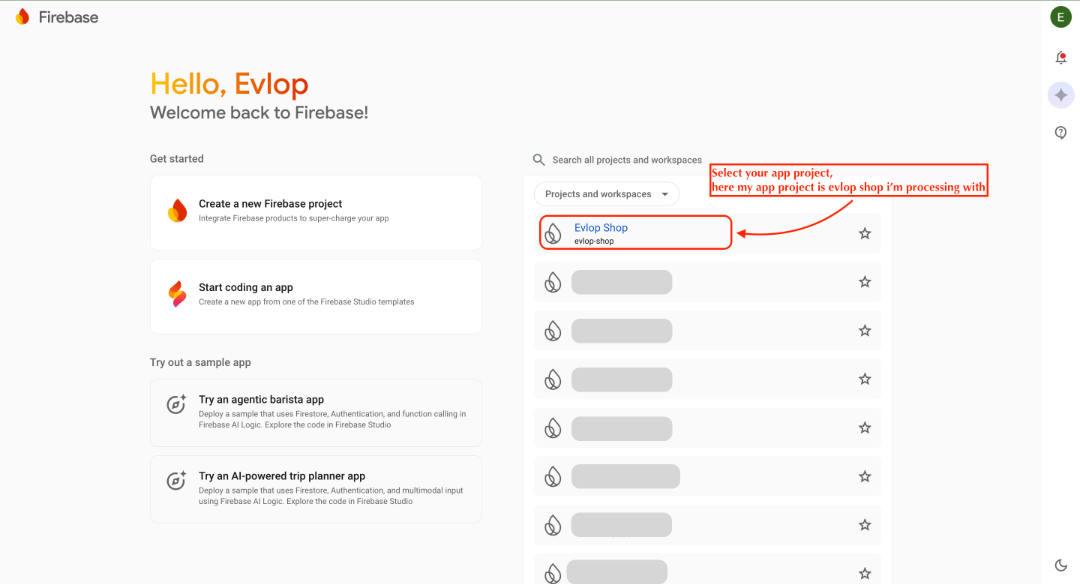
- انتقل إلى Firebase Console.
- اختر مشروع Firebase المرتبط بتطبيق الجوال الخاص بك.
الخطوة 2: انتقل إلى إعدادات Google Analytics
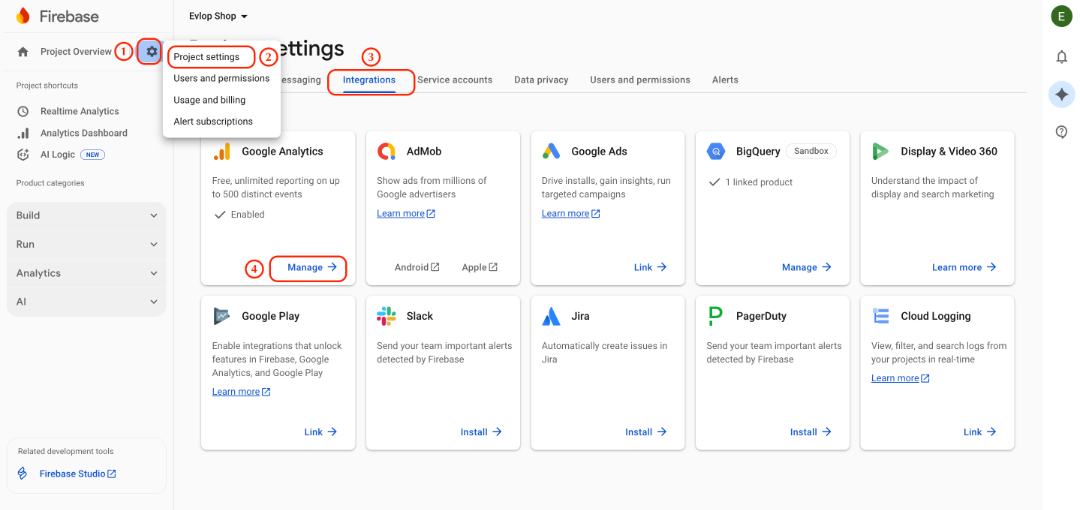
- من القائمة الجانبية، انقر على Project Settings (أيقونة الترس).
- ضمن Settings، اختر Integrations.
- في قسم Google Analytics، انقر على Manage.
- سيؤدي ذلك إلى فتح لوحة Google Analytics Admin الخاصة بالخاصية المرتبطة بحسابك.
الخطوة 3: منح Evlop صلاحية الوصول
- انسخ Property ID أو دوّنه
- في لوحة إدارة Google Analytics، انقر على Default Account for Firebase ضمن قسم Linked Google Analytics account.
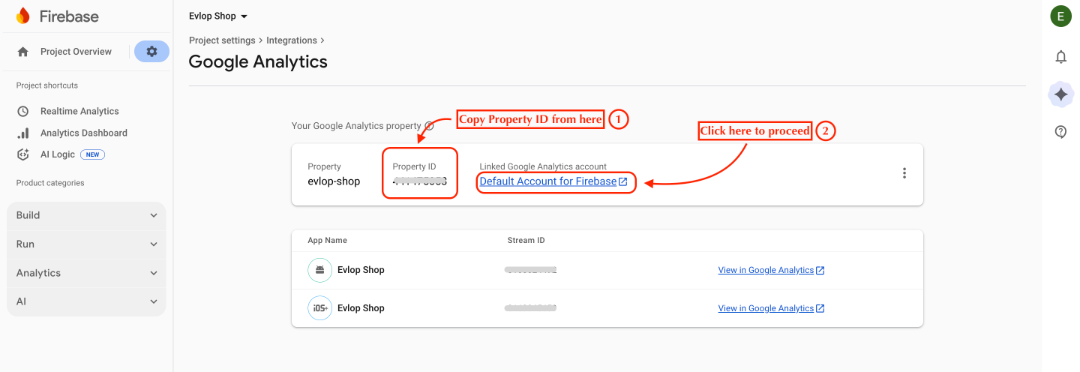
- سيتم توجيهك إلى الصفحة الجديدة، أي Firebase analytics dashboard - Admin
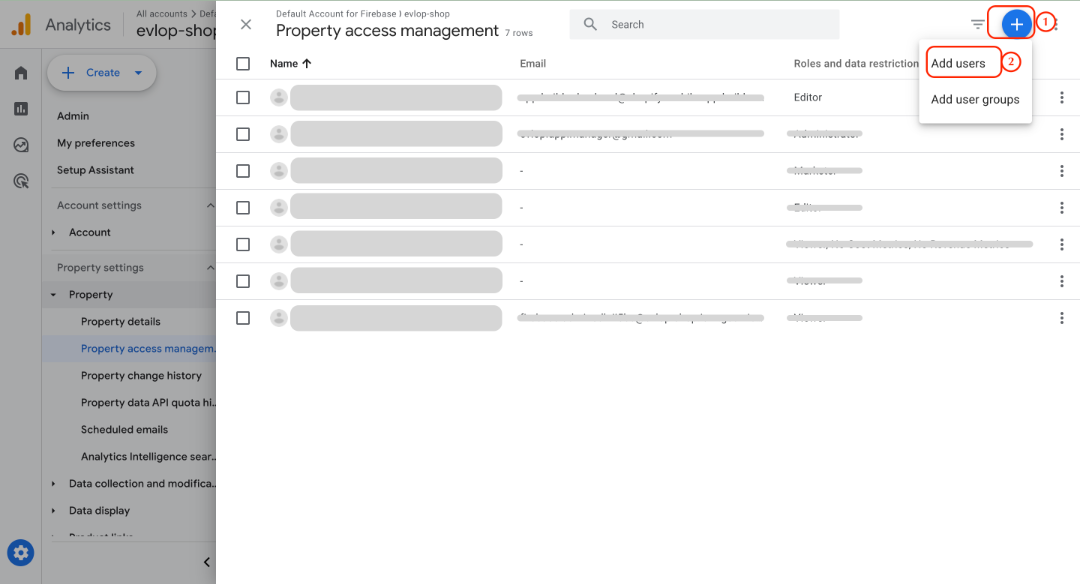
- انتقل وانقر على Property access management.
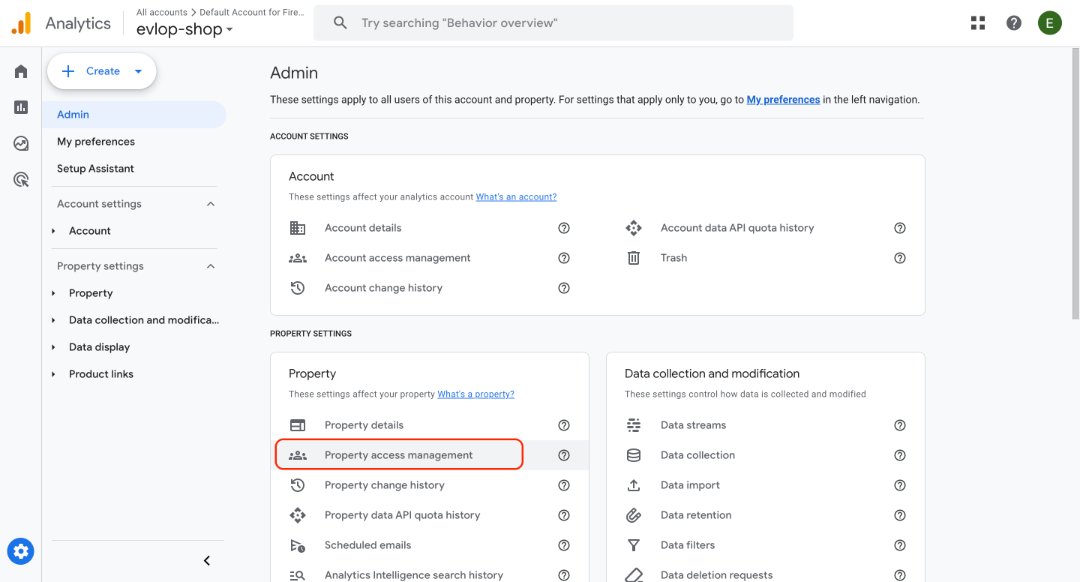
- انقر على أيقونة + الزرقاء في الزاوية العلوية اليمنى واختر Add users.
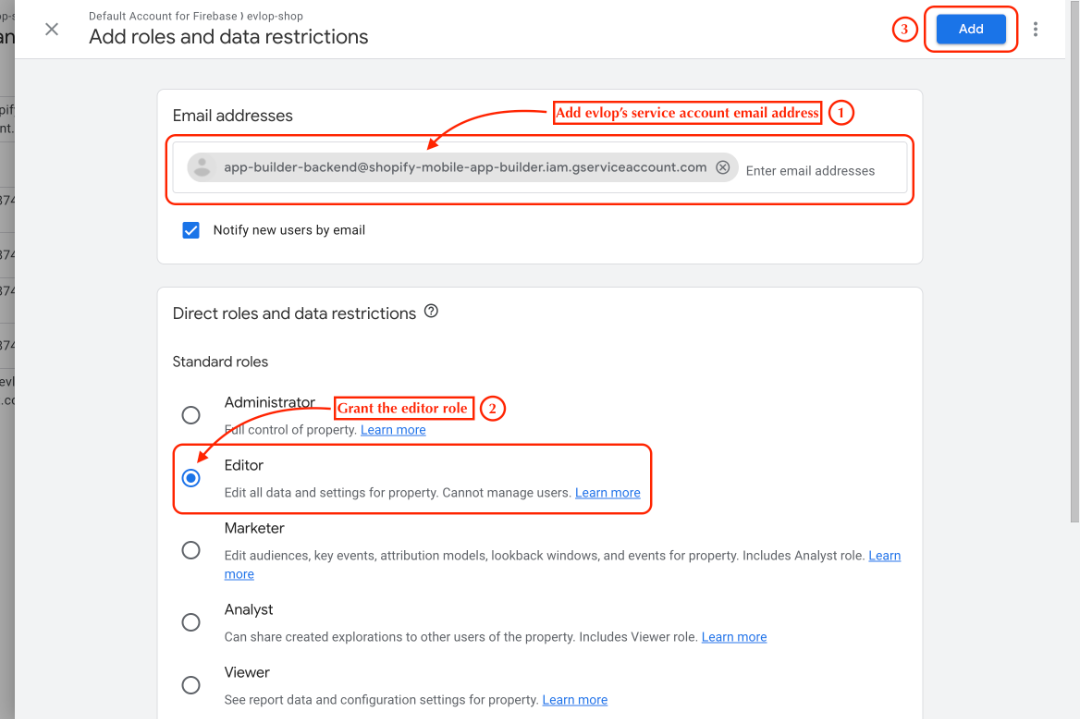
أدخل البريد الإلكتروني لحساب الخدمة هذا:
app-builder-backend@shopify-mobile-app-builder.iam.gserviceaccount.com- ضمن Roles، اختر Editor.
- يمنح هذا Evlop صلاحية قراءة بيانات التحليلات الخاصة بتطبيقك.
- انقر على Add للحفظ.
الخطوة 4: أدخل معرّف الخاصية في Evlop
- سجّل الدخول إلى لوحة تحكم Evlop Mobile App Builder.
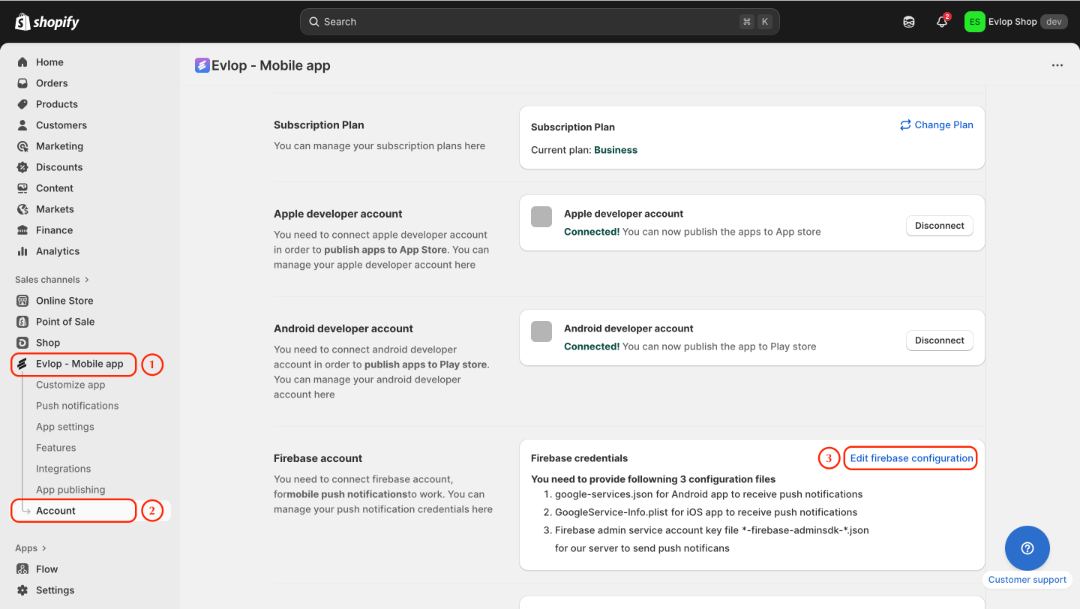
- انتقل إلى Account > Firebase Account > Edit firebase configuration.
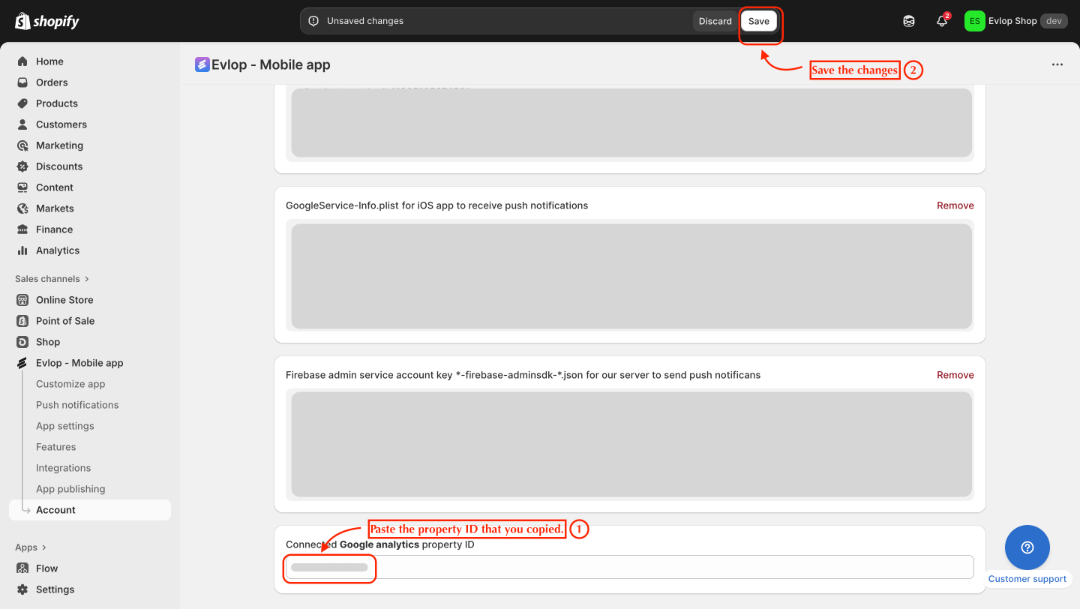
- ابحث عن الحقل المسمى Connected Google Analytics Property ID.
- الصق معرّف الخاصية الذي نسخته في الخطوة 3.
- احفظ التغييرات.
ماذا يحدث بعد ذلك
بمجرد إعداد الاتصال:
- سيقوم Evlop بسحب بيانات التحليلات من خاصية Google Analytics الخاصة بك بشكل آمن.
- ستبدأ في رؤية تقارير التحليلات مباشرة داخل لوحة تحكم Evlop، مما يمنحك مكانًا مركزيًا واحدًا لمراقبة أداء التطبيق.
هذا يعني أنك لن تحتاج بعد الآن إلى التنقل بين المنصات — فمؤشرات الأداء الرئيسية لتطبيقك أصبحت متاحة مباشرة داخل لوحة تحكم Evlop.