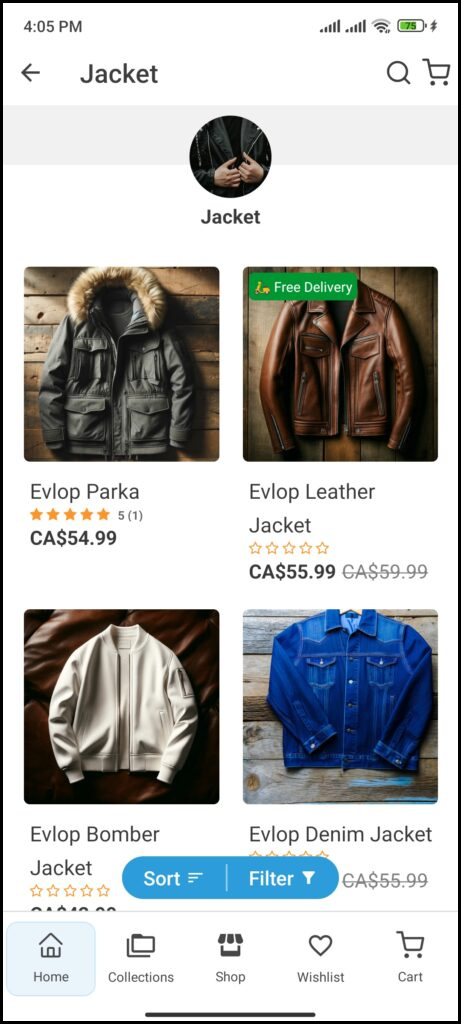
什么是商品贴纸与标签功能?
商品贴纸是数字徽章或图标,直接叠加在商品图片上,为购物体验增添互动层,让您快速突出重要信息。贴纸可以传达各种信息,例如热门优惠、新品上架、特定商品或分类的特别优惠,或基于您设置的条件展示。它们是吸引注意力、提升互动的强大工具。
功能亮点 🎯
- 可编程贴纸。
- 贴纸文字/内容自定义。
- 贴纸背景颜色选择。
- 贴纸文字颜色选择。
- 贴纸位置选择。
- 简单模式:为贴纸预选商品。
- 高级模式:自动商品定向。
如何启用 🟢 商品贴纸与标签功能?
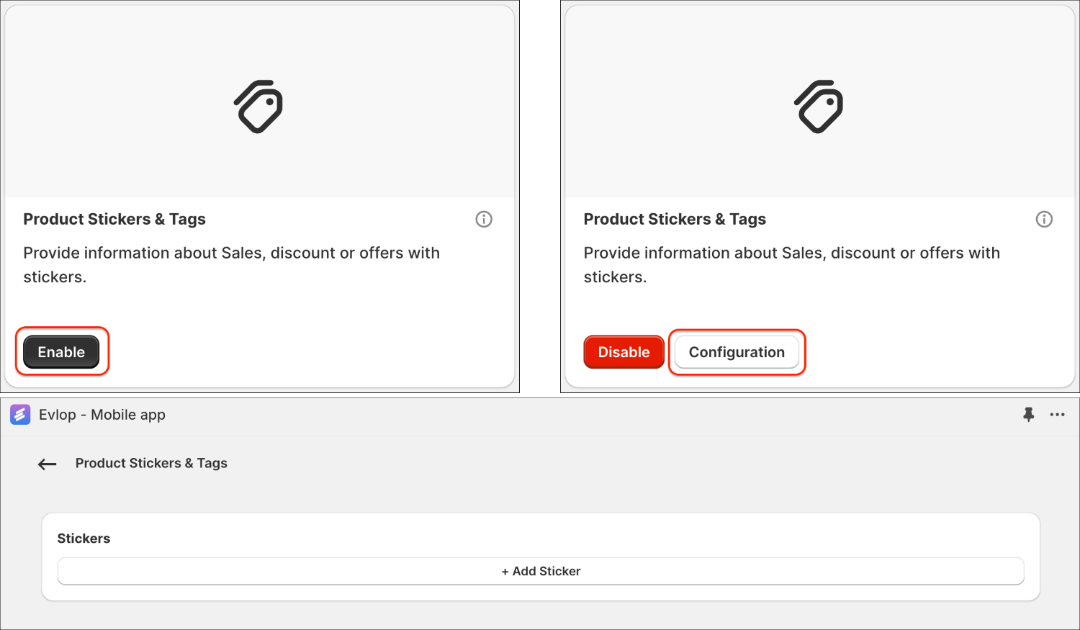
您只需在 Evlop Mobile App 的 Shopify Dashboard 功能页面中,点击商品贴纸与标签框旁的启用按钮,然后在配置中添加贴纸即可。
亮点 🔎
1. 可编程贴纸
使用可编程贴纸,最大化商品列表的影响力。超越简单的文字标签,创建动态的、数据驱动的贴纸,自动展示您最重要的商品信息。
A. 折扣
- 折扣百分比
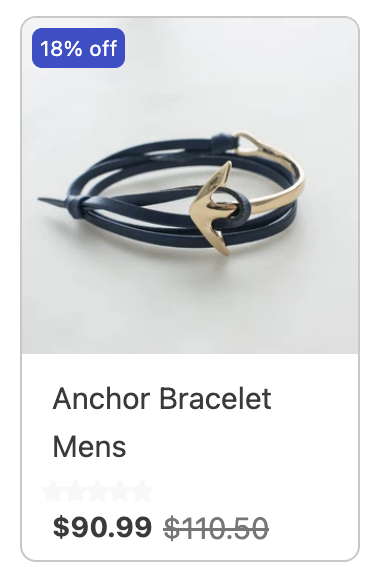
{{discount_percentage}}{{discount_percentage}} 变量会动态显示商品当前适用的折扣百分比。该数值通过比较商品现价与原“原价(compare-at price)”计算得出,让顾客清楚了解自己能省多少钱。{{discount_percentage}} 贴纸默认带有百分号“%”,我们还添加了“off”一词,使贴纸上的信息更清晰:{{discount_percentage}} off
商品选择
◉ 基于条件折扣百分比 大于 O
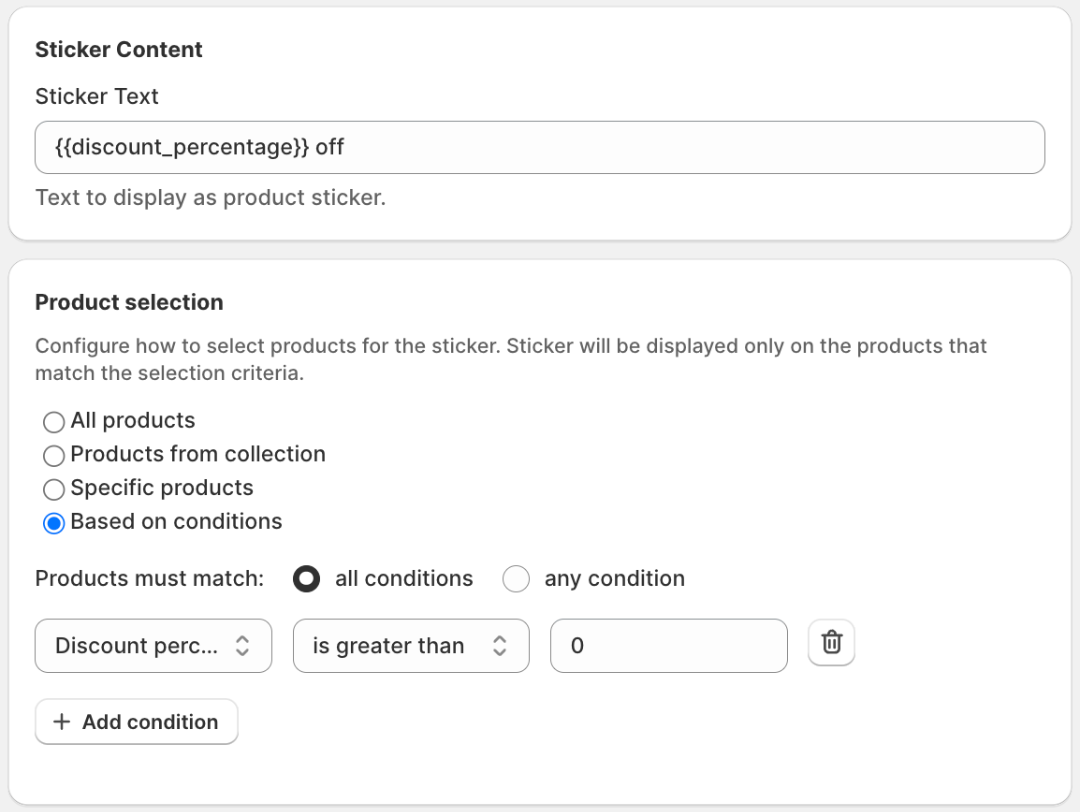
此条件确保当没有折扣时,产品不会显示折扣百分比,从而有效避免出现“0% off”。
- 折扣金额
{{discount_amount}}{{discount_amount}} 变量显示客户实际获得的折扣金额。它通过用原始的“compare-at price”减去当前产品价格来计算,清晰地标示出节省的金额。商店默认的货币符号(例如本例中的美元符号“$”)已默认用于 {{discount_amount}} 贴纸,并且我们还在贴纸上添加了“off”一词,以便更清晰地传达:{{discount_amount}} off
产品选择
◉ 基于条件Discount price Is Greater than O
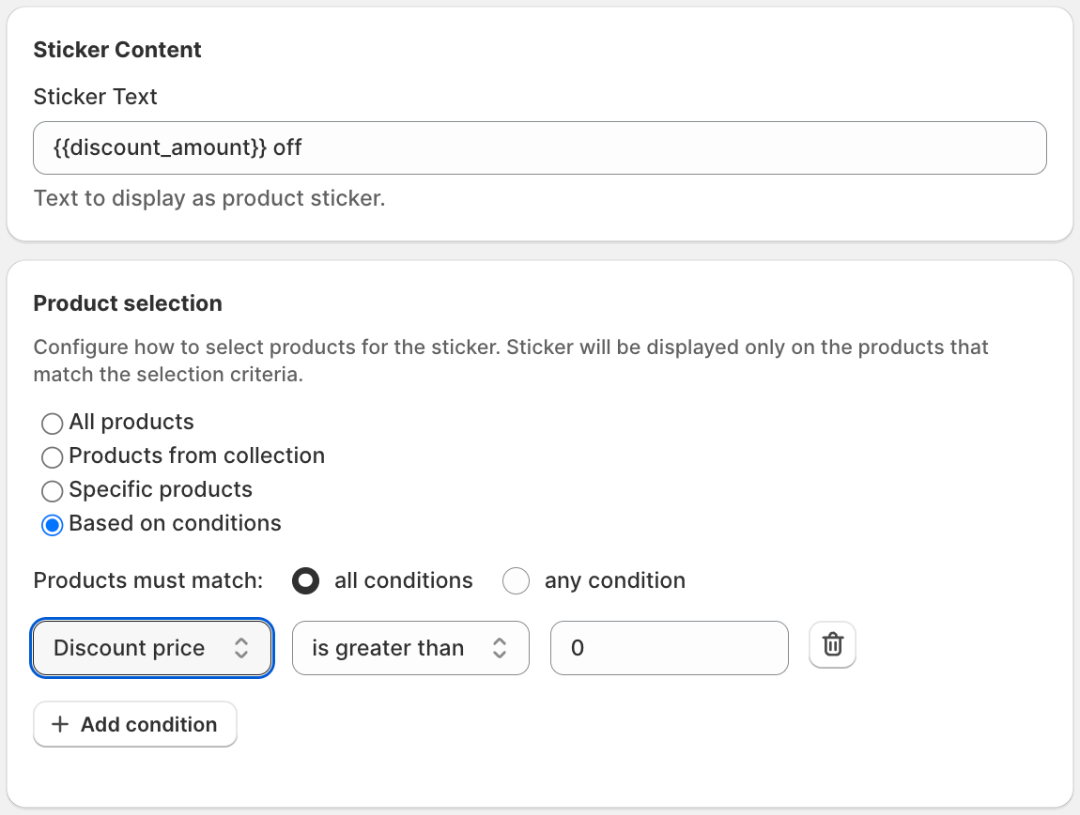
此条件可确保当没有折扣时,产品不会显示折扣金额,从而有效避免在任何产品上出现“$0 off”。
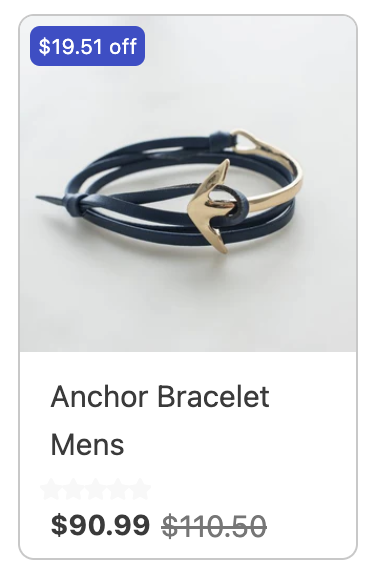
折扣的其他自定义设置:
{{discount_amount(precision:1,prefix:"-",suffix:"%")}}
prefix: 在百分比或金额值前显示的文本(例如 "-" 👉 -20%,)precision: 小数位数(例如 0 表示整数,2、3 表示分和其小数值)。suffix: 在百分比或金额值后显示的文本或符号(例如 "%")。
⚠️ 注意:使用双引号 "" 且中间不输入任何内容,即在前缀
prefix:""和后缀suffix:""中使用,将移除默认的符号,例如 % 和 $。双引号之间输入的任何内容都会替换默认符号。
B. 可用库存数量显示
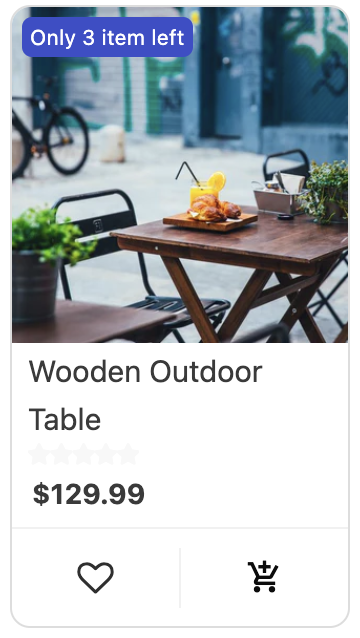
{{available_quantity}} {{available_quantity}}变量显示商品当前的库存水平,告知顾客还有多少件可供购买。该数值会随每笔销售自动更新,提供实时库存信息,并为库存有限的商品营造紧迫感。
商品选择
◉ 基于条件Available quantity Is less than 10
Available quantity Is Greater than O

此条件确保产品的可用数量不会显示,直到数量降至 10 个单位,并且在达到 0 时保持隐藏。首先,始终显示产品的可用数量可能不是理想的,因此我们设置了 10 的阈值(您可以根据自己的偏好进行设置)。另外,对于缺货产品,没有必要显示“0”单位的可用性。
C. 倒计时计时器
{{timer}}{{timer}} 变量显示一个倒计时计时器,非常适合突出限时优惠并制造紧迫感。使用我们的贴纸安排功能,您可以轻松设置计时器的开始和结束日期,使用贴纸中的安排功能自动执行您的促销活动,并确保它们在您想要的时间内精确运行。
安排
开始于 结束于
dd/mm/yyyy, --:-- -- dd/mm/yyyy, --:-- --
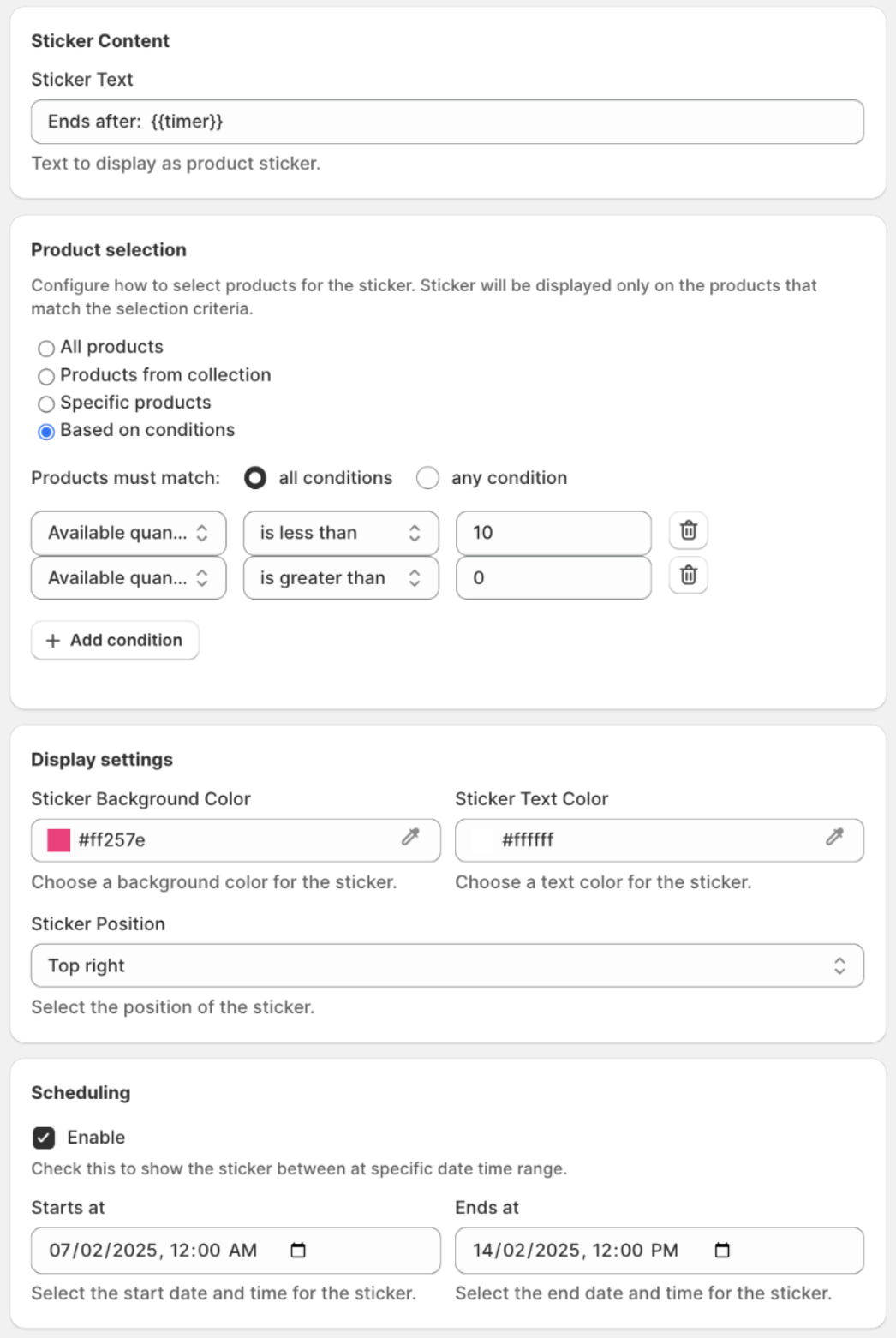
贴纸的调度功能已与{{timer}},能够有效显示和隐藏倒计时。此高级功能打造流畅体验,提升观看者的紧迫感,从而使优惠更具效果。
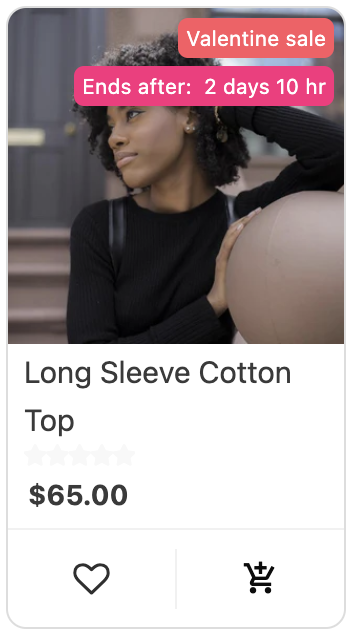
使用倒计时计时器的其他自定义选项:
{{timer(maxParts:3,hideZero:true)}}
maxParts:限制计时器显示的时间单位最大数量(例如,显示天、小时、分钟时为 3;显示小时、分钟时为 2)。hideZero:是否隐藏值为 0 的时间单位(true 或 false)。当hideZero为true时,值为 0 的时间单位将从计时器中 隐藏(例如,剩余 3 天 0 小时 20 分钟:使用hideZero:true,计时器将显示 “3 天,20 分钟”,因为hideZero为 true,0 小时 部分被隐藏)。
2. Sticker Text/Content customization.
清晰传达您想要表达的贴纸信息,可是促销词(如 “Sale!”)、商品属性(如 “New Arrival”)或自定义标签(如 “Staff Pick”)。加入表情符号可让贴纸更具吸引力和效果(例如 “🛵 Free Delivery”、 “✨ Staff Pick”、 “🆕 New Arrival”)。
3. Sticker background color selection.
请选择与您应用整体设计美感相匹配或能有效传达信息的背景颜色,并确保文字可读。使用对比色可让贴纸更突出。
4. Sticker text color selection.
请选择一种在所选背景色上清晰可见的文字颜色。建议采用高对比度配色组合,以获得最佳可读性。
5. 选择贴纸位置。
策略性地放置贴纸,将注意力引导至目标产品元素。您可以选择:
- 左上角:适合突出新品或折扣商品。
- 右上角:适合展示畅销款或限量版产品。
- 左下角:可用于强调产品特性或独特优势。
- 右下角:适合营造紧迫感类元素(例如:库存仅剩几件)
6. 轻松预设贴纸适用的产品。
定义哪些产品将显示您的自定义贴纸:
- 所有产品:将贴纸应用于您的全部产品。
- 从产品系列中选择:选择特定的产品系列来显示贴纸。
- 手动选择产品:逐个挑选需要显示贴纸的产品。
7. 高级功能——自动化产品定向。
如需更灵活、自动化的方案,您可以根据多种条件自动选择产品。您可以定义:
产品匹配条件: 选择产品必须满足全部条件(AND)还是任意条件(OR)才能获得贴纸。

条件: 指定触发贴纸放置的标准。可选项包括:- 标题: 标题中包含特定关键词(例如 “Summer”)的产品可被定位。
- 价格: 将贴纸应用于特定价格区间内的产品。
- 标签: 与特定标签(例如 “Organic”)关联的产品可被突出显示。
类型: 区分不同的产品类型(例如 “Clothing”,“Accessories”)以实现精准标记。
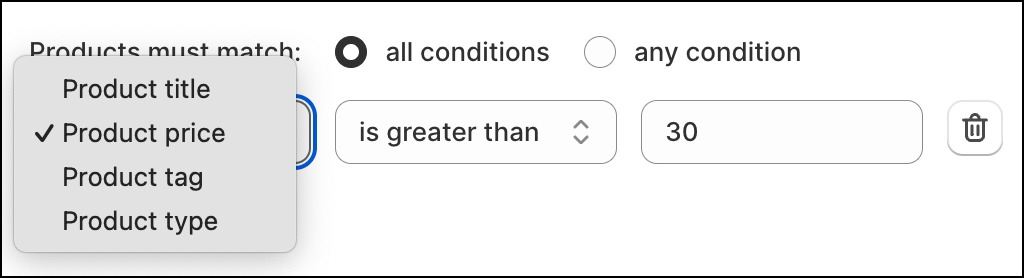
多条件: 组合多种条件以实现精确定位。例如,您可以为同时满足 “New Arrivals”(标题)且价格低于特定数值的产品贴上贴纸。

客户将看到的效果。