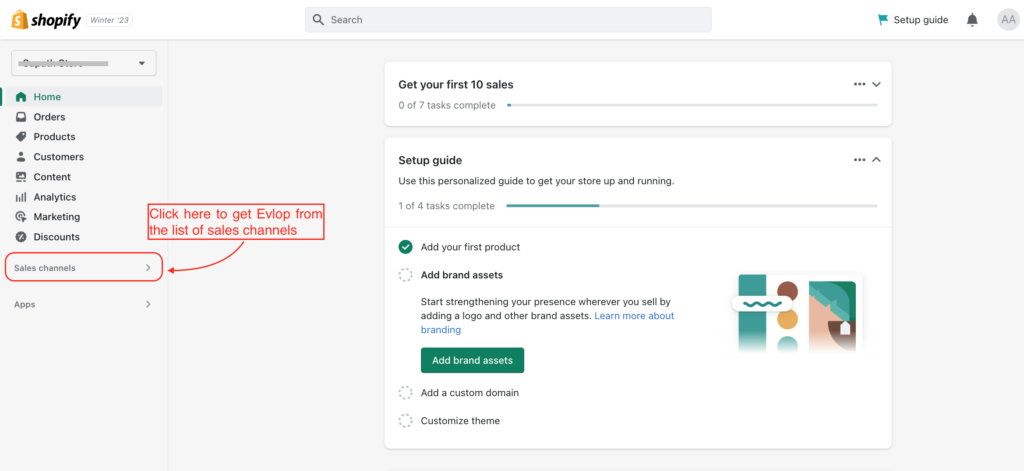
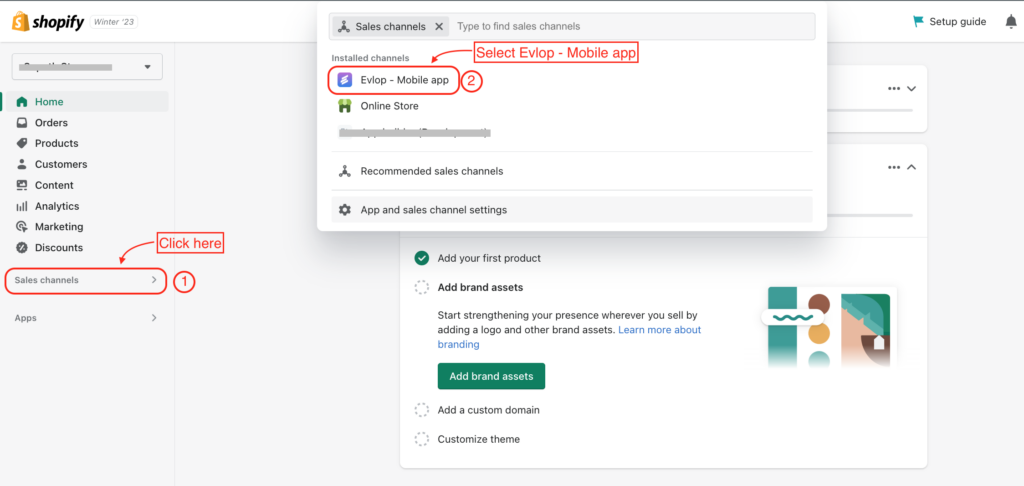
步骤 1:打开 Evlop – Mobile app。
- 前往Shopify 后台
- 点击Sales channel
- 选择Evlop – Mobile app
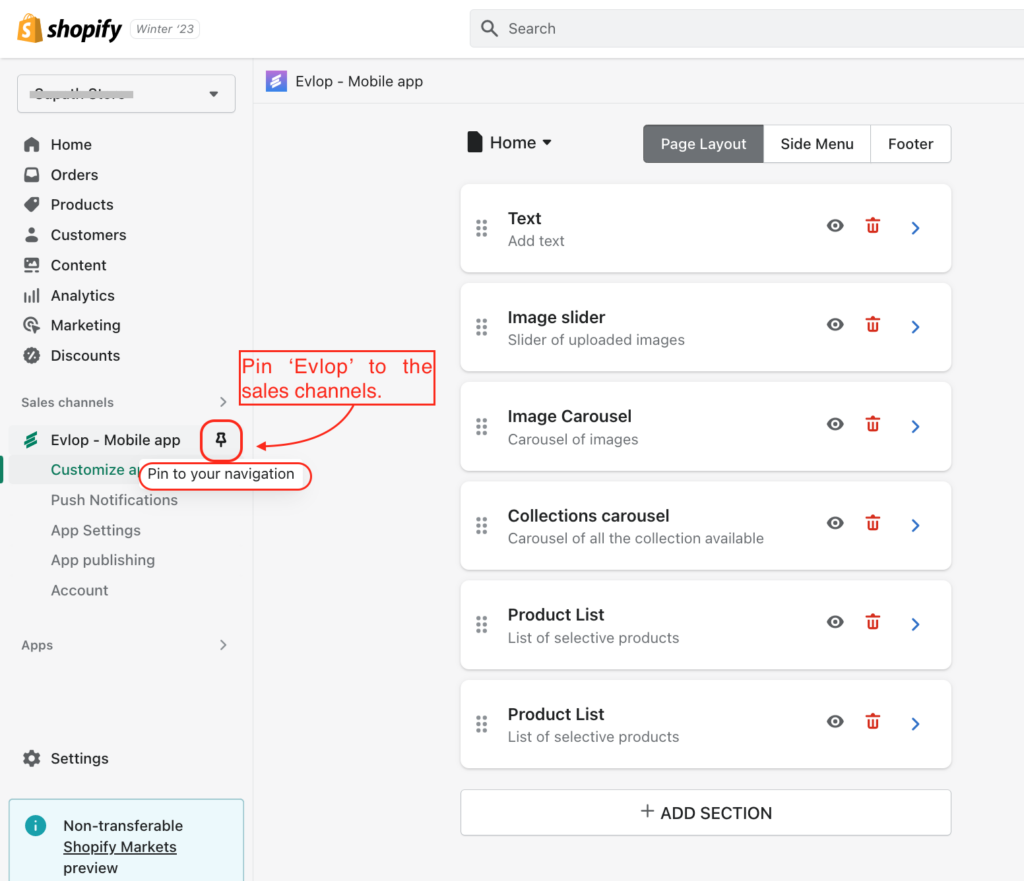
- 现在将 Evlop固定📌到销售渠道,方便随时访问。
步骤 2:启用功能。
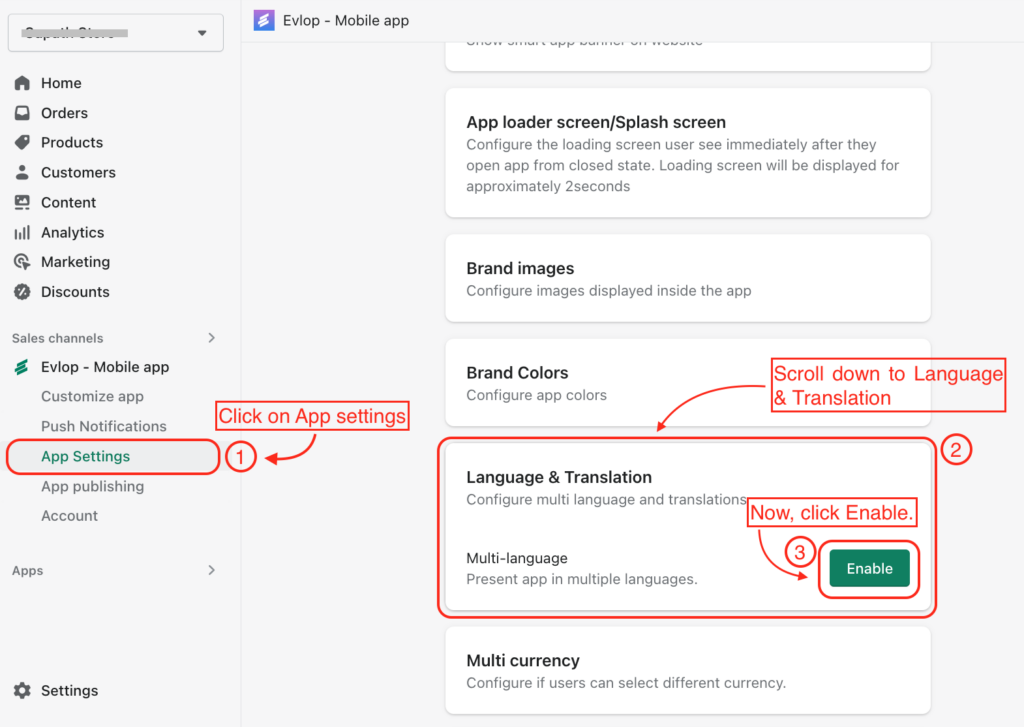
- 点击App settings
- 向下滚动,点击Language and Translation选项。
- 启用。
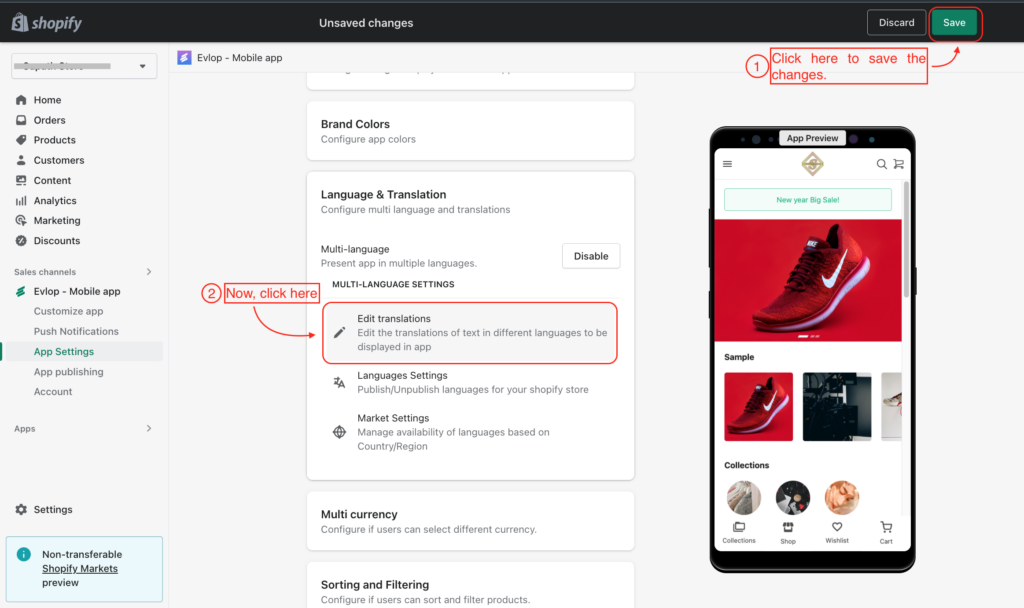
- 保存更改。
- 现在点击Edit translations
步骤 3:选择/添加语言。
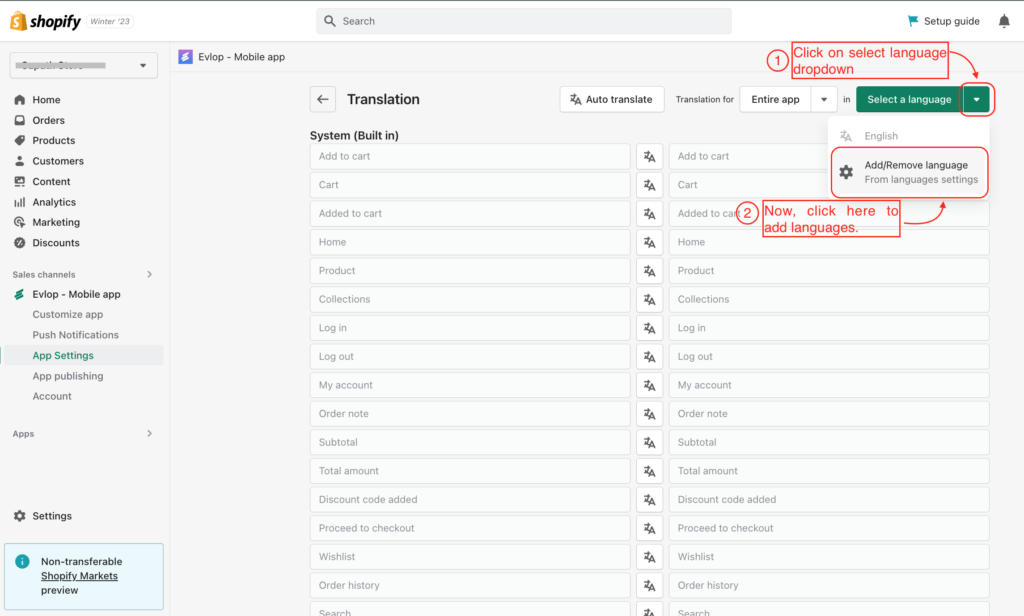
- 点击“选择语言”下拉菜单 ▼
- 然后点击“添加/移除语言”。
注意:已添加/可用的语言也会显示在下拉菜单中。
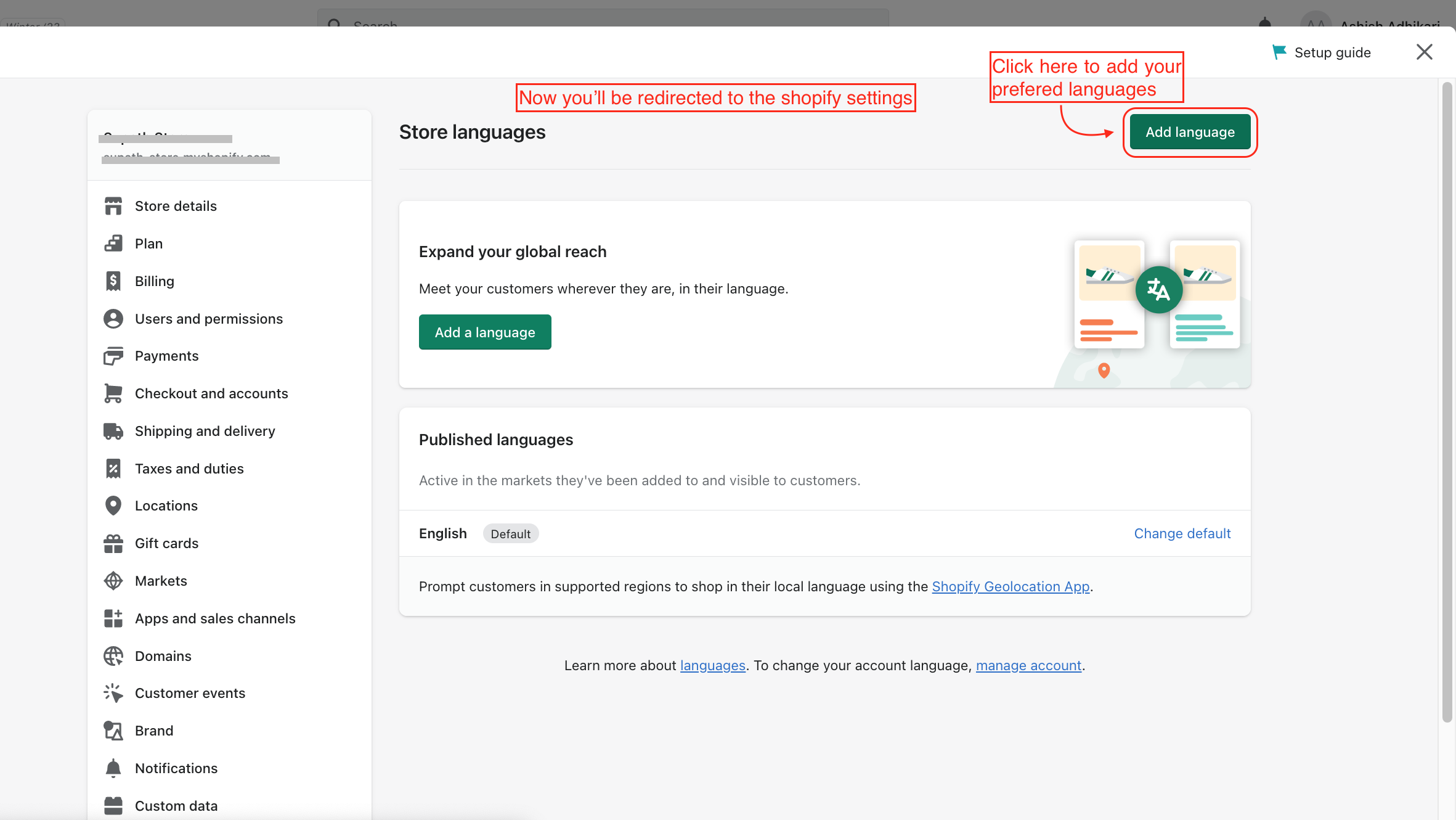
A:现在您将跳转到 Shopify 设置页面。
- 点击“添加语言”。
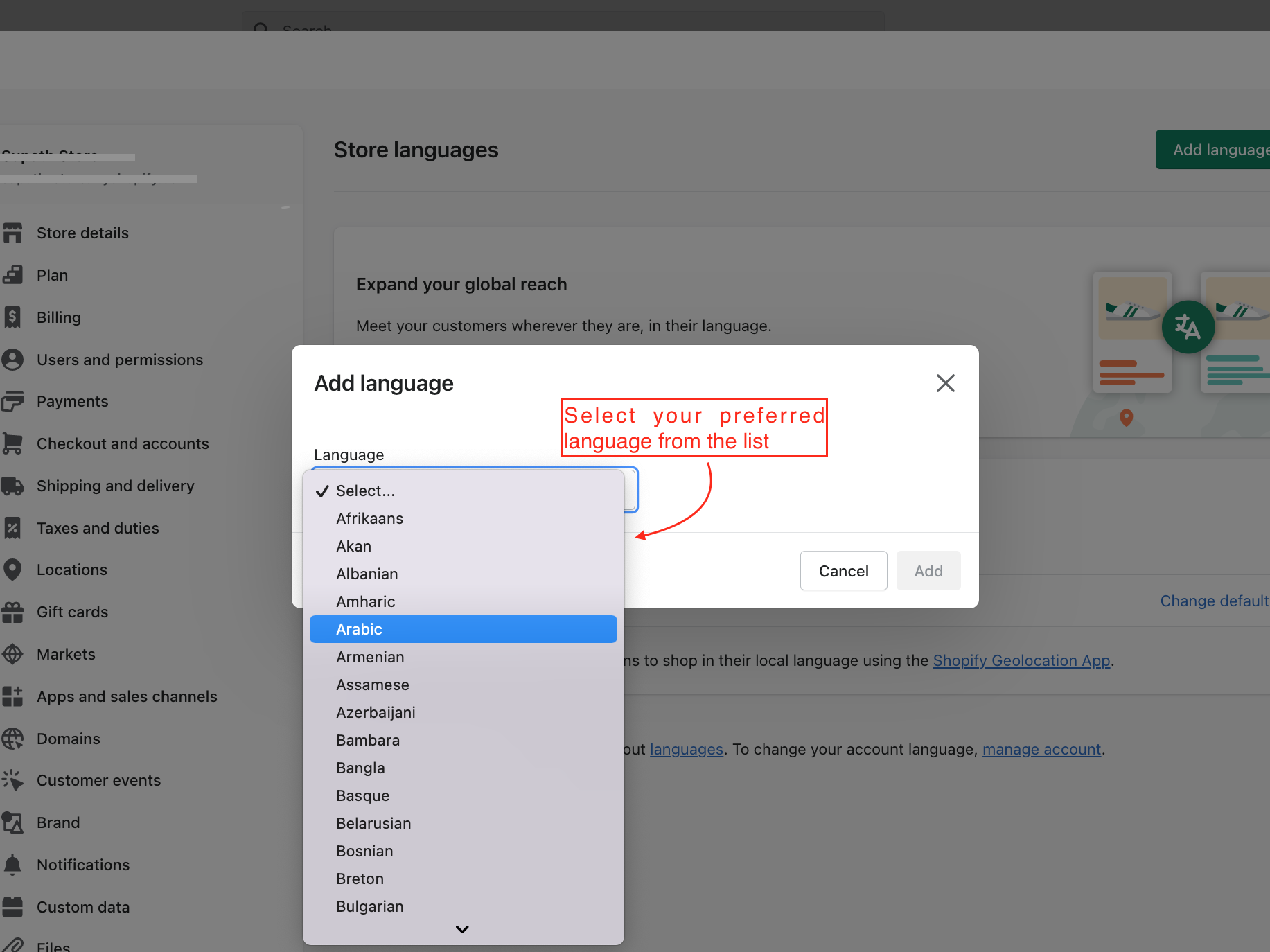
- 选择您偏好的语言。
B:选择您偏好的语言。
这里我们选择了阿拉伯语⬇
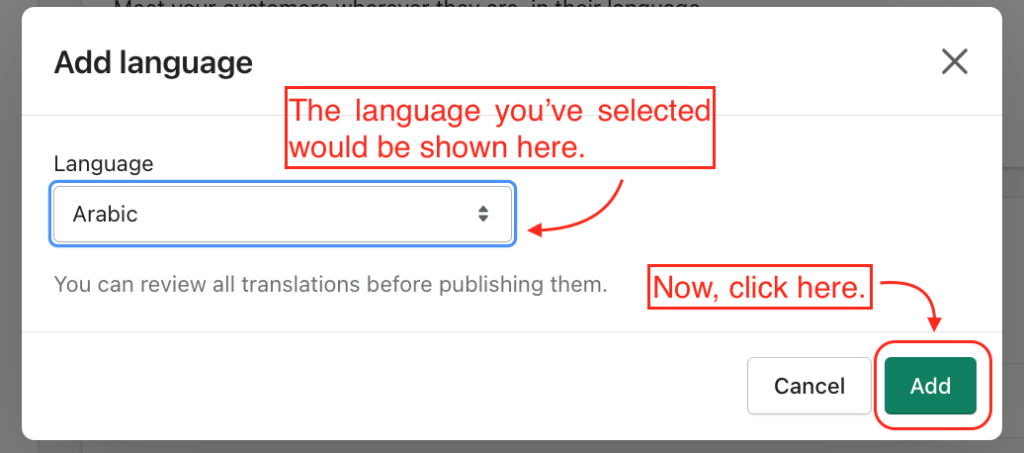
C:现在点击“添加”,将您的语言添加到 Shopify 语言列表中 ⬇
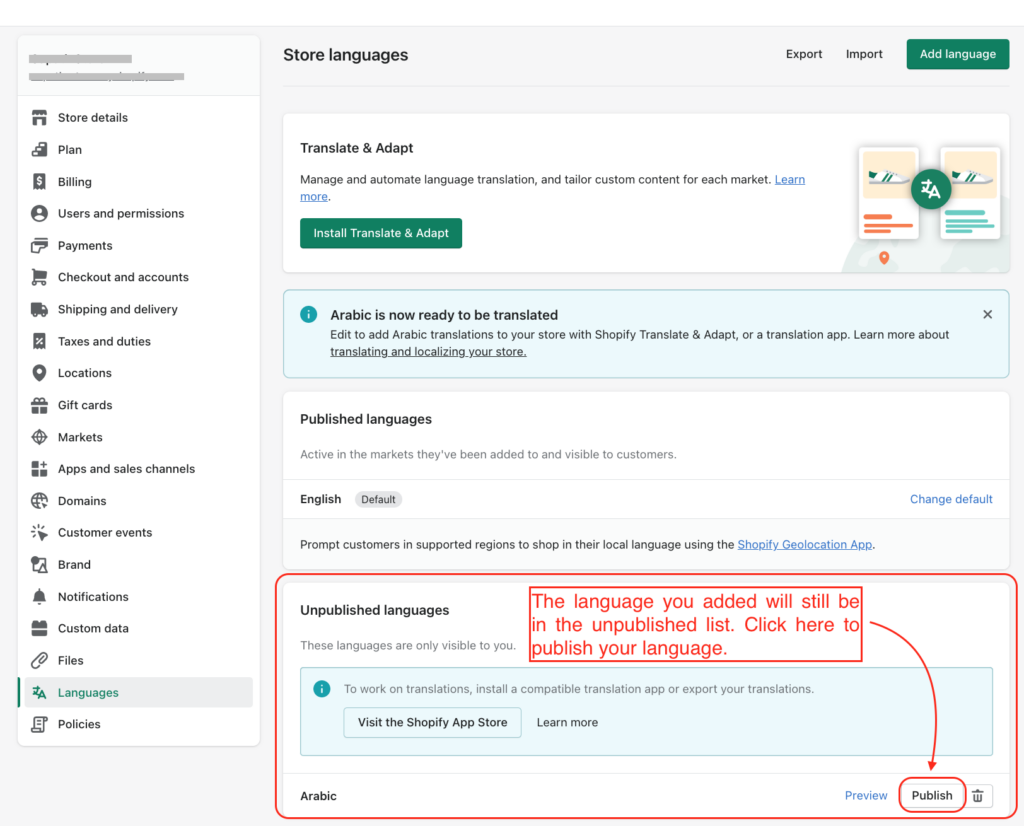
D:您添加的语言仍会处于未发布列表中。点击“发布”,将新添加的语言发布到 Shopify ⬇
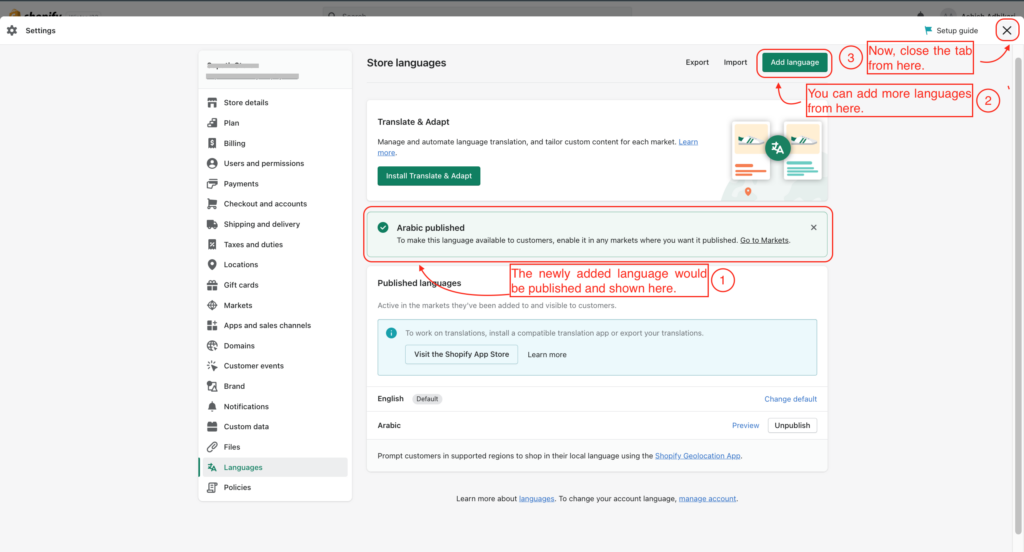
E:关闭设置页面。
- 您将收到语言已发布的通知。
- 您可以通过“添加语言”按钮添加更多语言(如有需要)。
- 现在关闭 ❌ Shopify 设置页面。
第 4 步:翻译
A:现在您将被重定向回 Evlop 的翻译页面。
- 点击语言下拉菜单。
- 选择您要翻译的语言。
- 在翻译范围下选择整个应用(推荐)。
- 点击自动翻译。
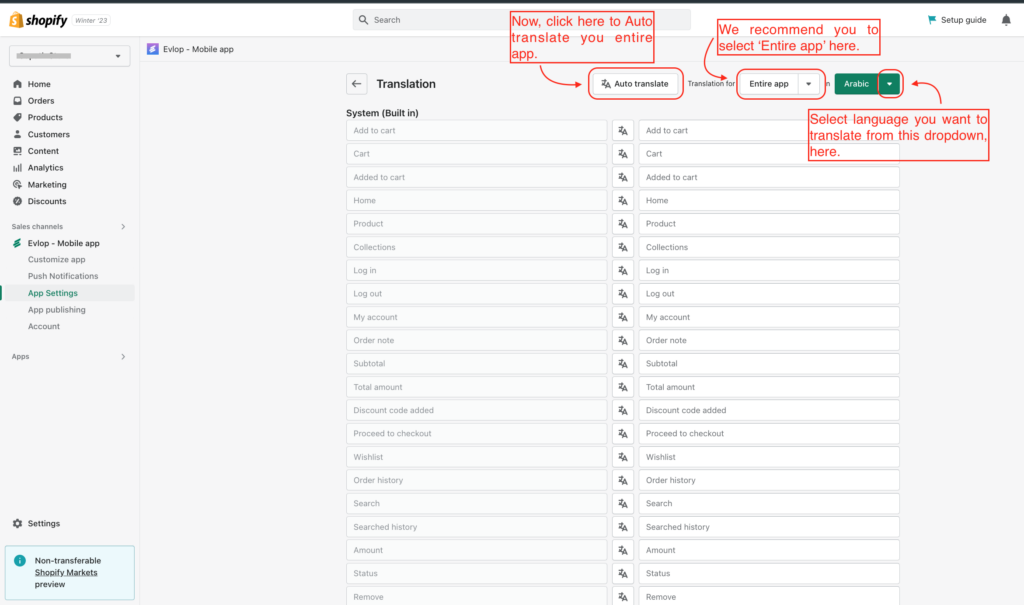
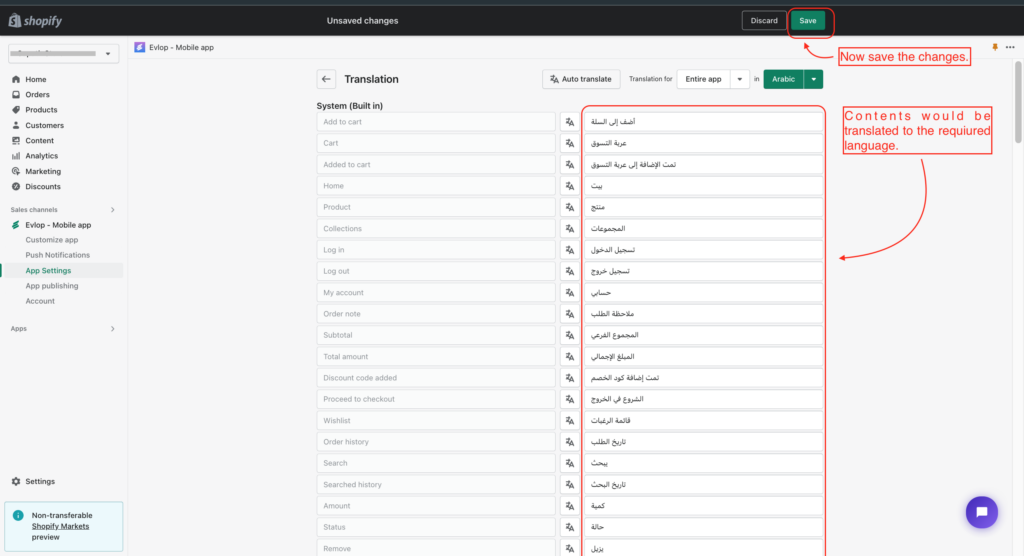
B:您的整个应用内容将被翻译成您选择的语言。
保存更改。
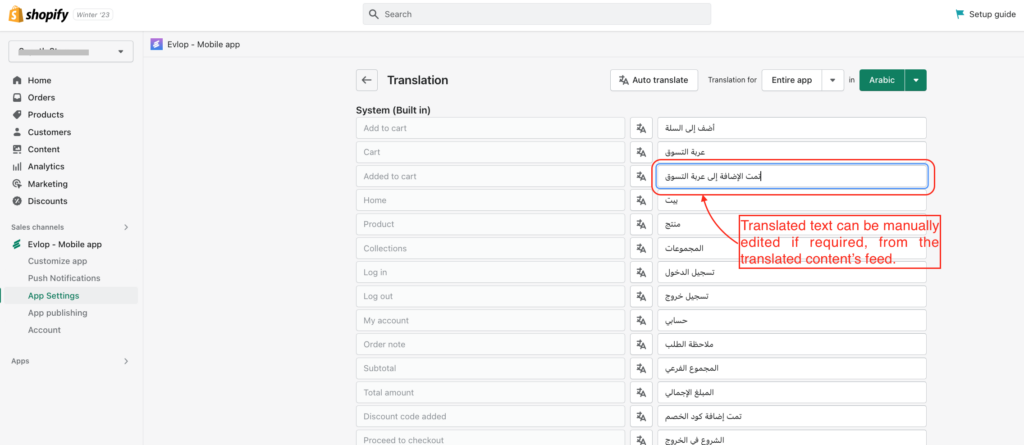
C:如有需要,可手动编辑翻译。
- 请务必仔细检查自动翻译的内容(推荐)。
- 如需完全满足语言本地化要求,可手动修改翻译。
- 保存更改
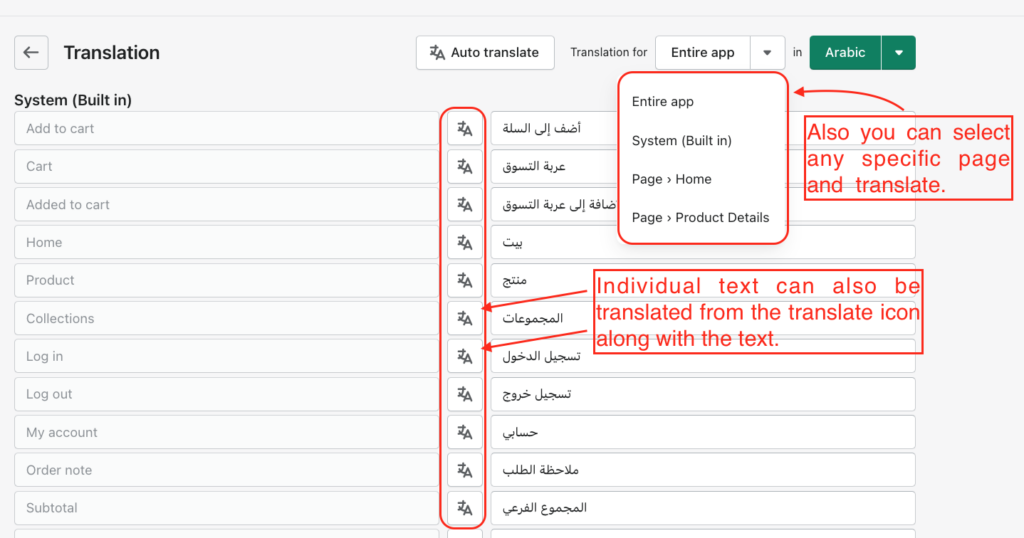
D:单个文本或页面也可以单独翻译。
- 可以使用原文与译文之间的翻译图标来翻译单个文本。
- 也可以在Translation for 部分中选择不同页面,分别进行翻译。
- 保存更改。