什么是 Deeplinks & Smart App Banner 功能?
深度链接是指创建能够将用户直接引导至应用内特定位置的链接,而不仅仅是应用首页。它就像一条捷径,让用户直达他们最感兴趣的内容或功能。
想象一下,一个网站链接不只是把您带到首页,而是直接落在某篇具体文章或某个商品页面上。深度链接的作用与此类似,只不过是在应用环境中实现。
在 Android 和 iOS 上,这分别通过 Android App Links 和 Universal Links 来实现。
智能应用横幅(Smart App Banner)是一种推广信息横幅,当用户使用智能手机或平板电脑访问网站时,它会显示在移动网页顶部。智能应用横幅的主要作用是鼓励正在浏览您移动网站的用户下载您的应用。
功能亮点 🎯
- 通过 Android App Links 将 Android 应用与您的店铺域名关联。
- 通过 iOS Universal Links 将 iOS 应用与您的店铺域名关联
- 情境感知的智能应用横幅,能够检测应用的安装状态,当用户通过移动设备浏览您的店铺时,显示“打开应用”或“安装应用”的提示。
如何启用 🟢 Deeplinks & Smart App Banner 功能?
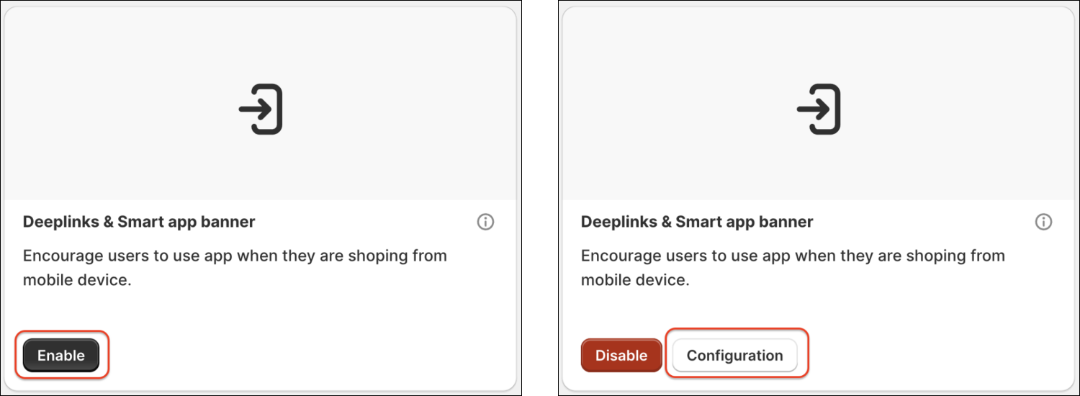
您只需在 Evlop Mobile App 的 Shopify 后台 Features 页面中,点击 Deeplinks & Smart App Banner 功能框旁的Enable按钮即可,另外还需分别为 Android 和 iOS 单独配置 Deeplinks 和 Smart App Banner。
亮点 🔎
1. 通过 Android App Links 将 Android 应用与您的店铺域名关联。
Android App Links 是一种深度链接,可让 Android 应用与网站域名建立唯一关联。要实现此功能,您需要启用 Android App Links,并使用您在 Google Play 控制台中该应用的 SHA256 指纹进行验证和配置。该指纹可证明您同时拥有该网站和应用。完成此操作后,当用户点击某个网页链接时,Android 系统会自动将其引导至您的应用(如果已安装)并显示相应内容;如果应用未安装,该链接将照常在网页浏览器中打开。这为用户带来了流畅的体验,他们可以从网页直接跳转到应用中的相关内容。
您可以按照以下步骤获取 SHA256 指纹。
- 前往您的 Google Play Console
- 进入 Setup
- 点击 App Signing。
- 前往 App signing key certificate 部分
- 复制 SHA256。

2. 通过 iOS Universal Links 将 iOS 应用与您的店铺域名关联
Universal Links 是 Android App Links 在 iOS 上的对应功能。它们让您只需使用标准的 HTTP 或 HTTPS 链接,即可直接跳转到 iOS 应用内的深层内容。当用户点击 universal link 时,iOS 会检查对应的应用是否已安装。如果已安装,应用会立即启动并显示相应内容。如果未安装,该链接将在 Safari 中打开网站 URL。Universal links 提供安全、流畅的用户体验,确保用户能以最无缝的方式访问您的内容,无论是通过应用还是网站。
如果您勾选复选框启用该选项并保存更改,iOS universal links 将自动完成配置。

3. 适用于 iOS 和 Android 的智能应用横幅。
智能应用横幅(Smart App Banner)是当用户使用智能手机或平板电脑访问网站时,显示在移动网页顶部的一种横幅。
以下是智能应用横幅的主要功能。
智能应用横幅具有情境感知能力,可以检测用户设备上是否已安装您的应用。
- 如果应用未安装:横幅通常会显示“获取应用”或“立即安装”等提示,并附带应用图标和简要说明。点击横幅会将用户跳转至相应应用商店(如 Apple App Store 或 Google Play Store)的应用下载页面。
- 如果应用已安装:横幅可能会将提示改为“打开”或“启动”,允许用户直接从移动网页访问应用。
要为 iOS 和 Android 启用并配置智能应用横幅,请按照以下步骤操作。
- 在 Evlop 移动应用的 Shopify 后台中启用智能应用横幅。
- 勾选“启用 Android 智能应用横幅”和“启用 iOS 智能应用横幅”复选框
- 保存更改。
- 启用主题扩展
- 您将看到警告弹窗,提示“Smart app banner”主题扩展未启用。
- 点击警告消息框中的“前往主题设置”按钮。
- 系统将在新标签页中打开主题设置页面,主题扩展将自动启用。
- 保存主题设置页面的更改。
- 返回之前的标签页并点击刷新。
 客户将看到的效果