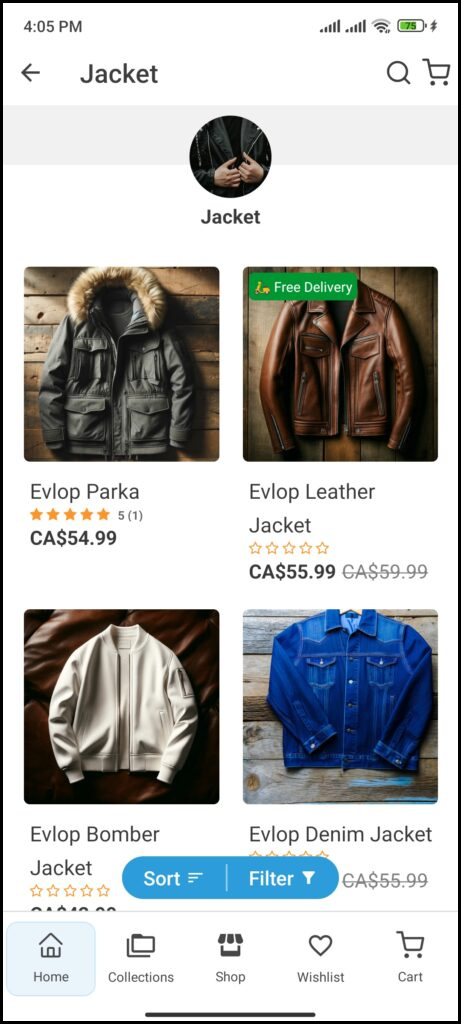
Wat is de Product Stickers & Tags-functie?
Product Stickers zijn digitale badges of iconen die de winkelervaring verbeteren door een interactieve laag direct op de productafbeeldingen toe te voegen, waardoor je snel belangrijke informatie kunt benadrukken. Stickers kunnen verschillende boodschappen overbrengen, zoals hete deals, nieuwe aankomsten, speciale aanbiedingen op specifieke producten of categorieën, of op basis van door jou ingestelde voorwaarden. Ze zijn een krachtig hulpmiddel om aandacht te trekken en de betrokkenheid te vergroten.
Feature Highlights 🎯
- Programmeersbare Stickers.
- Stickertekst-/inhoudaanpassing.
- Selectie van stickerachtergrondkleur.
- Selectie van stickertekstkleur.
- Selectie van stickerpositie.
- Eenvoudige vooraf gedefinieerde productselectie voor Stickers.
- Geavanceerde – geautomatiseerde producttargeting.
Hoe schakel je de 🟢 Product Stickers & Tags-functie in?
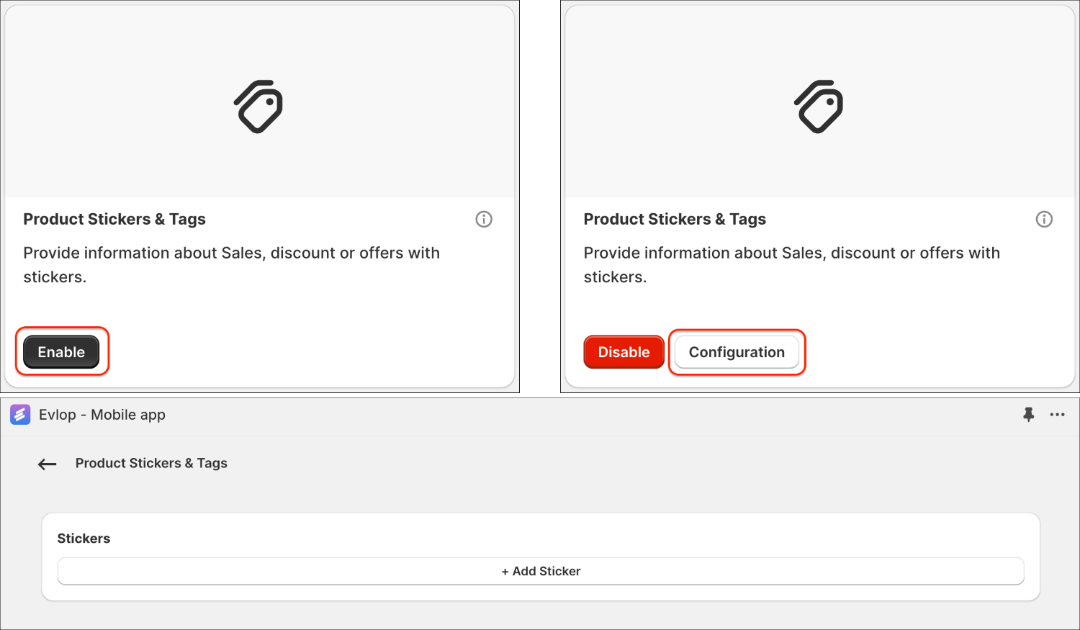
Je kunt eenvoudig op de Enable knop klikken, samen met het Product Stickers & Tags-vakje op de Features-pagina van het Shopify-dashboard van Evlop Mobile App en Stickers toevoegen via de configuratie.
Hoogtepunten 🔎
1. Programmeerbare stickers
Haal het maximale uit je productlijstingen met programmeerbare stickers. Ga verder dan simpele tekstlabels en maak dynamische, datagedreven stickers die automatisch je belangrijkste productinformatie tonen.
A. Kortingen
- Kortingspercentage
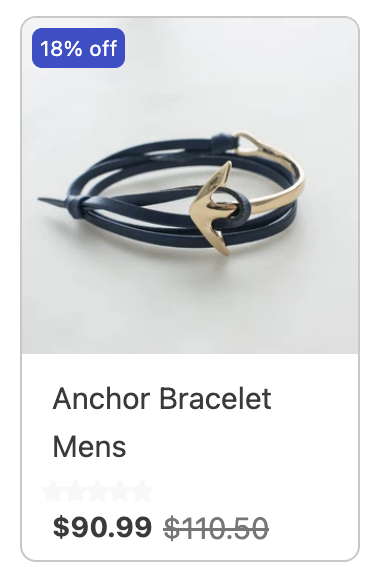
{{discount_percentage}}De variabele {{discount_percentage}} toont dynamisch het kortingspercentage dat momenteel op een product van toepassing is. Deze waarde wordt berekend door de huidige prijs van het product te vergelijken met de oorspronkelijke "vergelijkbare prijs" (compare-at price), zodat klanten duidelijk zien hoeveel ze besparen. Het procentteken "%" staat standaard ingesteld voor de {{discount_percentage}}-sticker, en we hebben ook het woord "off" toegevoegd voor een duidelijkere boodschap op de sticker: {{discount_percentage}} off
Productselectie
◉ Op basis van voorwaardenDiscount percentage Is Greater than O
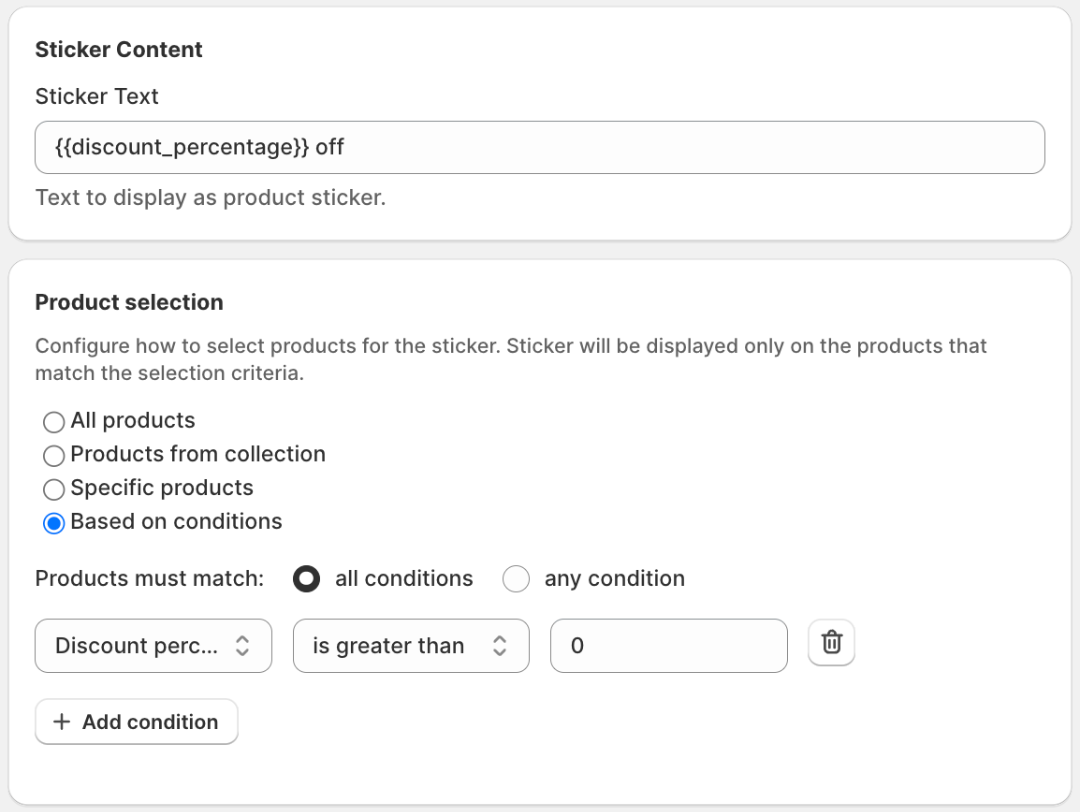
Deze voorwaarde zorgt ervoor dat het product geen kortingspercentage toont als er geen korting is, waardoor de kans op het weergeven van "0% korting" op een product wordt geminimaliseerd.
- Kortingsbedrag
{{discount_amount}}De {{discount_amount}}-variabele toont de exacte kortingswaarde die een klant ontvangt. Deze wordt berekend door de huidige prijs van het product af te trekken van de oorspronkelijke "compare-at price", waardoor duidelijk wordt hoeveel er wordt bespaard. Het standaardvalutasymbool van de winkel, bijvoorbeeld een dollarteken "$", wordt standaard ingesteld voor de {{discount_amount}}-sticker, en we hebben ook het woord "off" toegevoegd voor duidelijkere communicatie op de sticker als: {{discount_amount}} off
Productselectie
◉ Op basis van voorwaardenDiscount price Is Greater than O
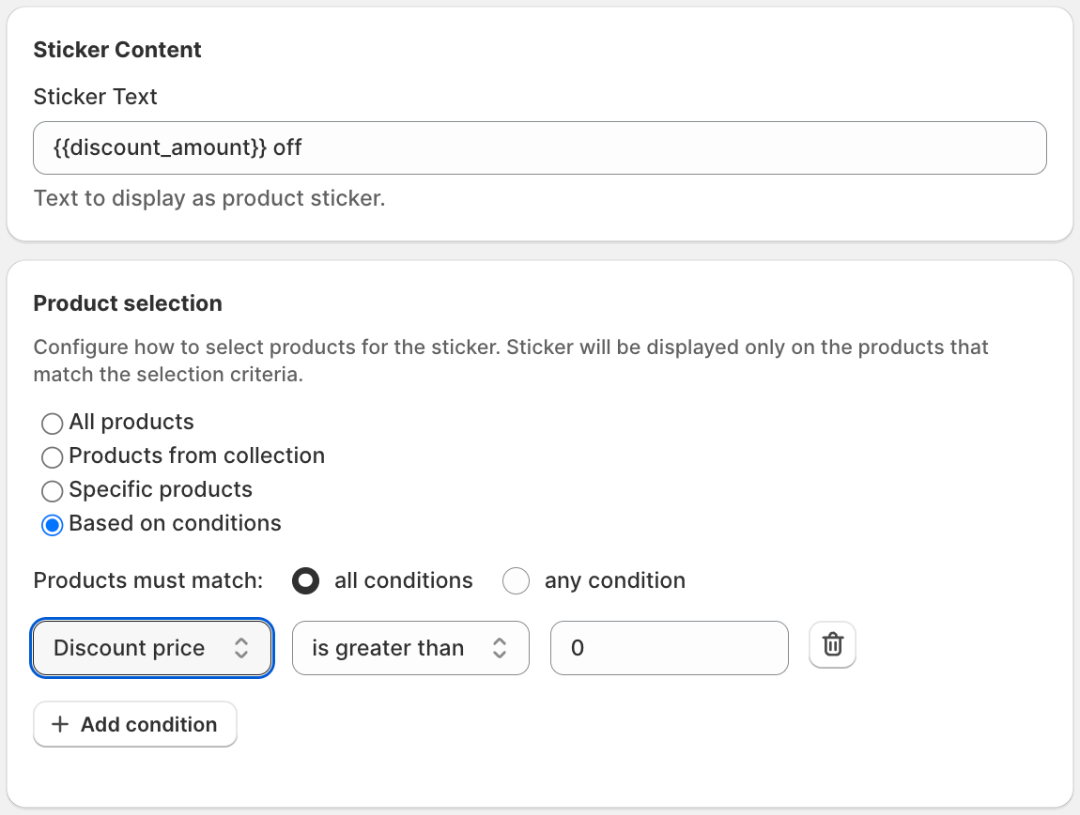
Deze voorwaarde zorgt ervoor dat het product geen kortingsbedrag toont als er geen korting is, waardoor de kans op het weergeven van "$0 off" op een product wordt geëlimineerd.
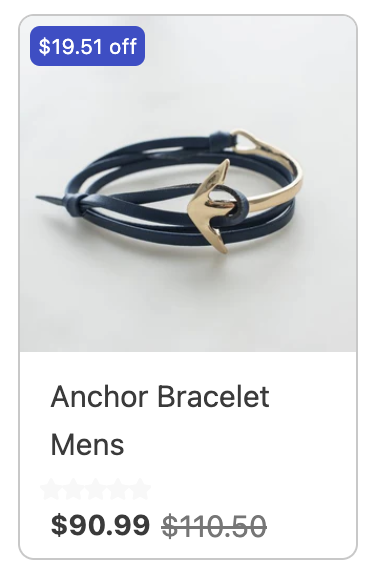
Extra aanpassingen met kortingen:
{{discount_amount(precision:1,prefix:"-",suffix:"%")}}
prefix: Tekst die vóór het percentage‑ of bedrag‑waarde wordt weergegeven (bijv. "-" 👉 -20%, )precision: Aantal decimalen (bijv. 0 voor gehele getallen, 2,3 voor centen en hun decimale waarden).suffix: Teksten of tekens die na het percentage‑ of bedrag‑waarde worden weergegeven (bijv. "%").
⚠️ Opmerking: Het gebruik van dubbele aanhalingstekens "" zonder invoer ertussen, na de prefix
prefix:""en de suffixsuffix:"", verwijdert standaardtekens en -symbolen, zoals % en $. Elke invoer tussen de dubbele aanhalingstekens vervangt de standaardtekens en -symbolen door de nieuwe invoer.
B. Beschikbare Hoeveelheid Weergave
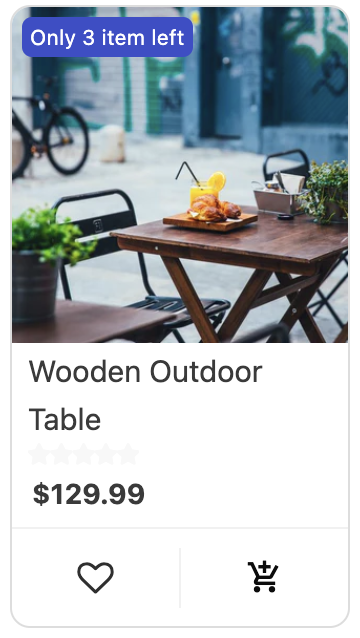
{{available_quantity}}De {{available_quantity}}variabele toont het huidige voorraadniveau van een product en laat klanten zien hoeveel eenheden er beschikbaar zijn voor aankoop. Deze waarde wordt automatisch bijgewerkt bij elke verkoop, biedt realtime voorraadinformatie en creëert een gevoel van urgentie voor artikelen met beperkte voorraad.
Productselectie
◉ Op basis van voorwaardenBeschikbare hoeveelheid Is minder dan 10
Beschikbare hoeveelheid Is groter dan O

Deze voorwaarde zorgt ervoor dat de beschikbare hoeveelheid van het product niet wordt weergegeven totdat de hoeveelheid daalt tot 10 eenheden en verborgen blijft wanneer deze 0 bereikt. Op de eerste plaats is het misschien niet ideaal om de beschikbare hoeveelheid van een product altijd weer te geven, dus stellen we een drempel van 10 in (die je naar jouw voorkeur kunt instellen). Bovendien is het niet nodig om '0' eenheden beschikbaarheid weer te geven voor uitverkochte producten.
C. Afteltimer
{{timer}}De {{timer}}-variabele toont een afteltimer, perfect voor het benadrukken van tijdelijke aanbiedingen en het creëren van een gevoel van urgentie. Met onze Sticker Schedule-functie kun je gemakkelijk zowel de start- als de einddatum voor je timer instellen met de planningsfunctie die beschikbaar is met de stickers, waarmee je jouw promoties automatisch uitvoert en ervoor zorgt dat ze precies op het door jou gewenste moment worden uitgevoerd.
Plannen
Start bij Eindigt bij
dd/mm/yyyy, --:-- -- dd/mm/yyyy, --:-- --
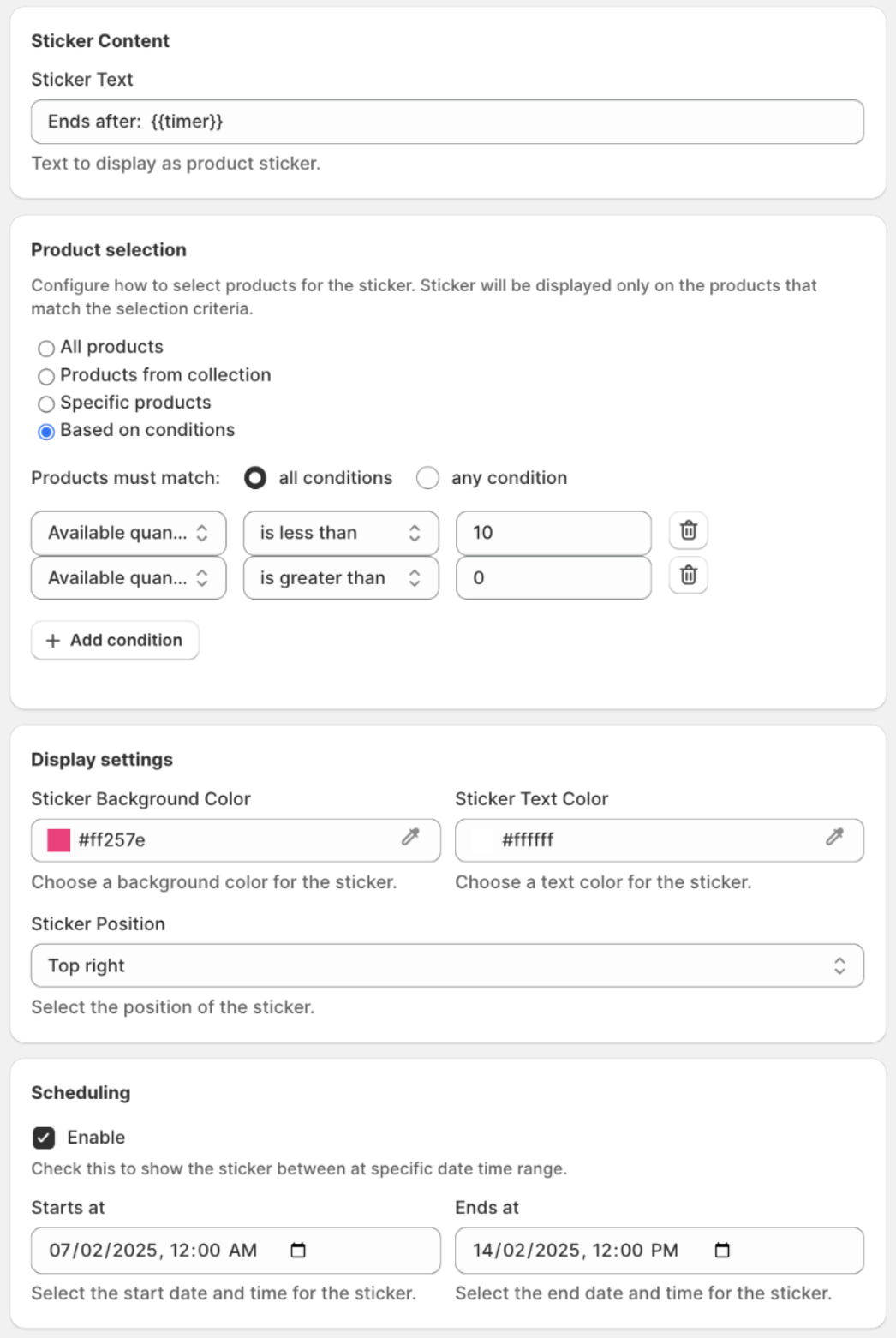
De planningsfunctie van een sticker is geïntegreerd met een{{timer}}, waardoor de countdown effectief wordt weergegeven en verborgen. Deze geavanceerde functie zorgt voor een naadloze ervaring die het gevoel van urgentie bij de kijker versterkt, waardoor het aanbod effectiever wordt.
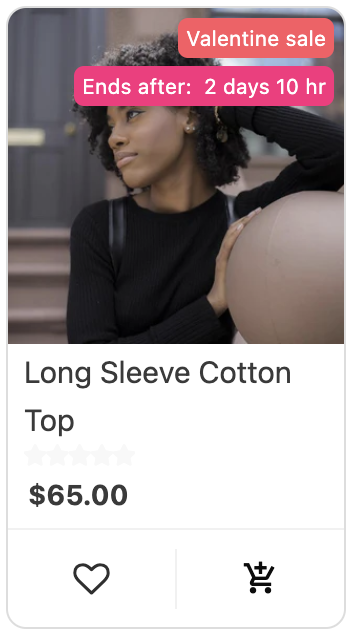
Extra aanpassingen met Countdown Timer:
{{timer(maxParts:3,hideZero:true)}}
maxParts: Het beperkt de timer tot een maximum aantal tijdseenheden om weer te geven (bijv. 3 voor dagen, uren, minuten; 2 voor uren, minuten).hideZero: Of je elke tijdseenheid die een waarde van nul heeft wilt verbergen (waar of onwaar). WanneerhideZerowaaris, wordt elke tijdseenheid die een waarde van nul heeft verborgen in de timerweergave. (bijv. 3 dagen, 0 uren, 20 minuten over: MethideZero:waar, zal de timer "3 dagen, 20 minuten" weergeven. Het "0 uren"-gedeelte wordt verborgen omdathideZerowaar is.)
2. Aanpassing van sticker-tekst/inhoud.
Communiceer duidelijk het bericht dat je wilt overbrengen met je sticker. Dit kan een promotionele term zijn (bijv. “Sale!”), een productkenmerk (bijv. “Nieuwe aankomst”), of een aangepaste label (bijv. “Keuze van de medewerkers”). Het opnemen van emojis kan de sticker en de communicatie aantrekkelijker en effectiever maken (bijv. ” 🛵 Gratis bezorging”, “✨ Keuze van de medewerkers”, “🆕 Nieuwe aankomst”).
3. Selectie van achtergrondkleur van de sticker.
Je kunt een achtergrondkleur selecteren die past bij de algehele ontwerpesthetiek van je app of die effectief het bericht overbrengt dat je wilt communiceren naar je klanten. Zorg er ook voor dat de tekst leesbaar blijft. Het gebruik van een contrasterende kleur kan helpen om de sticker te laten opvallen.
4. Selectie van tekstkleur van de sticker.
Kies een tekstkleur die goed afsteekt tegen de gekozen achtergrondkleur. Ga voor combinaties met hoog contrast voor de beste leesbaarheid.
5. Stickerpositie kiezen.
Plaats je sticker strategisch om de aandacht te vestigen op het gewenste productelement. Je kunt kiezen uit:
- Linksboven: Ideaal om nieuwe producten of afgeprijsde artikelen uit te lichten.
- Rechtsboven: Effectief om bestsellers of limited edition-producten te tonen.
- Linksonder: Handig om productkenmerken of unieke voordelen te benadrukken.
- Rechtsonder: Geschikt om de aandacht te vestigen op urgentie-elementen (bijv. nog maar enkele stuks op voorraad)
6. Eenvoudige vooraf gedefinieerde productselectie voor stickers.
Bepaal welke producten je aangepaste sticker krijgen:
- Alle producten: Pas de sticker toe op je volledige productassortiment.
- Kiezen uit collecties: Selecteer specifieke productcollecties die de sticker krijgen.
- Producten handmatig selecteren: Kies individuele producten om de sticker toe te passen.
7. Geavanceerd - Automatische producttargeting.
Voor een meer dynamische en geautomatiseerde aanpak kun je de productselectie automatiseren op basis van verschillende voorwaarden. Je kunt definiëren:
Productmatchcriteria: Kies of producten aan Alle voorwaarden (AND) of aan Een voorwaarde (OR) moeten voldoen om de sticker te krijgen.

Voorwaarden: Stel de criteria in die de plaatsing van de sticker activeren. Opties kunnen zijn:- Titel: Producten waarvan de titel specifieke zoekwoorden bevat (bijv. “Summer”) kun je targeten.
- Prijs: Plak stickers op producten binnen een bepaald prijzenbereik.
- Tag: Producten met specifieke tags (bijv. “Organic”) kun je uitlichten.
Type: Onderscheid verschillende producttypen (bijv. “Clothing,” “Accessories”) voor gericht labelen.
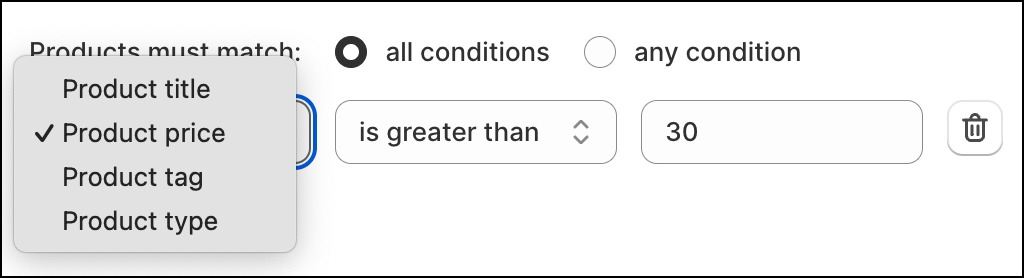
Meerdere voorwaarden: Combineer verschillende voorwaarden voor gericht targeten. Zo kun je bijvoorbeeld producten een sticker geven die zowel “New Arrivals” (Titel) zijn als onder een bepaalde “Prijs” vallen.

Zo zien klanten het.