Wat is de Deeplinks & Smart App Banner-functie?
Deep linking verwijst naar het maken van links die gebruikers naar een specifieke locatie binnen een app leiden, in plaats van alleen de startpagina van de app. Het is als een snelkoppeling die gebruikers direct naar de meest relevante inhoud of functie brengt waarin ze geïnteresseerd zijn.
Stel je een website‑link voor die je niet alleen naar de startpagina brengt, maar recht op een specifiek artikel of productpagina landt. Deep linking werkt op dezelfde manier, maar dan binnen de app‑omgeving.
Voor Android en iOS gebeurt dit met behulp van respectievelijk Android App Links en Universal Links.
Een smart app banner is een promotiebanner die bovenaan een mobiele webpagina verschijnt wanneer een gebruiker de site bezoekt met een smartphone of tablet. De belangrijkste functie van een smart app banner is om gebruikers die je mobiele website browsen aan te moedigen je app te downloaden.
Belangrijkste kenmerken 🎯
- Koppel Android‑app aan je winkel‑domeinen met Android App Links.
- Koppel iOS‑app aan je winkel‑domeinen met iOS Universal Links.
- Context‑bewuste smart app banner die de installatiestatus van de app detecteert en de boodschap toont om de app te openen of te installeren wanneer de gebruiker je winkel vanaf een mobiel apparaat bekijkt.
Hoe schakel je de 🟢 Deeplinks & Smart App Banner-functie in?
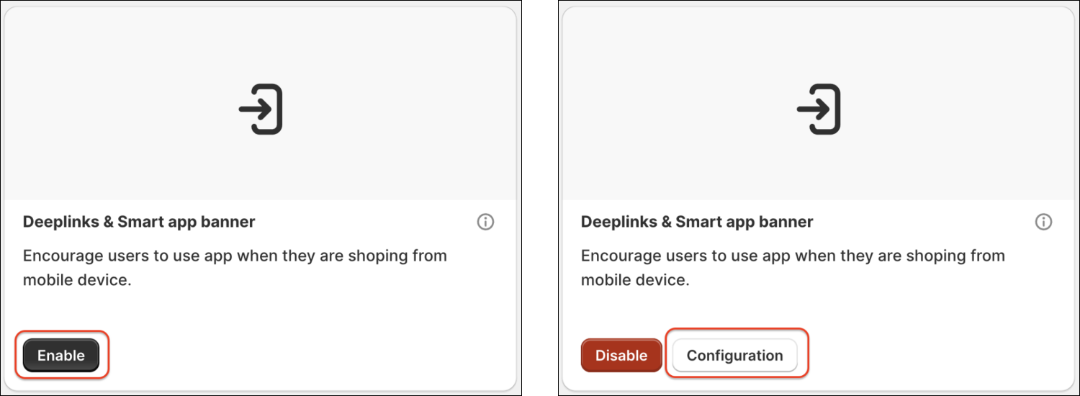
Je kunt eenvoudig op de Enable-knop klikken, samen met het Deeplinks & Smart App Banner Feature‑vak op de Features‑pagina van het Evlop Mobile App’s Shopify Dashboard, en je moet Deeplinks en Smart App Banner apart configureren voor Android & iOS.
Highlights 🔎
1. Koppel je Android App met je winkel‑domeinen via Android App Links.
Android App Links zijn een type deeplink waarmee een Android‑app zich uniek kan koppelen aan een website‑domein. Om deze functie te gebruiken, moet je Android App Links inschakelen, verifiëren en configureren met de Android‑app SHA256‑vingerafdruk uit je app in de Google Play console. Deze vingerafdruk bewijst dat je zowel de website als de app bezit. Zodra dit is gedaan, wordt een gebruiker die op een web‑URL klikt automatisch naar je app (indien geïnstalleerd) geleid en wordt de bijbehorende content getoond. Als de app niet geïnstalleerd is, opent de URL gewoon in een webbrowser. Dit zorgt voor een soepele ervaring, omdat de gebruiker van een webpagina naar de relevante content in je app wordt doorgestuurd.
Volg deze stappen om de SHA256‑vingerafdruk te verkrijgen.
- Ga naar je Google Play Console
- Ga naar Setup
- Klik op App Signing.
- Ga naar het gedeelte App signing key certificate
- Kopieer de SHA256.

2. Koppel je iOS-app aan de domeinen van je store met iOS Universal Links
Universal links zijn het iOS-equivalent van Android App Links. Ze maken het mogelijk om met standaard HTTP- of HTTPS-links te linken naar content diep in je iOS-app. Wanneer een gebruiker op een universal link tikt, controleert iOS of de bijbehorende app is geïnstalleerd. Zo ja, dan wordt de app direct geopend op de specifieke content. Is de app niet geïnstalleerd, dan opent de link de website-URL in Safari. Universal links bieden een veilige en naadloze gebruikerservaring, zodat gebruikers je content op de meest geïntegreerde manier kunnen benaderen, via je app of je website.
iOS universal links worden automatisch geconfigureerd als je het selectievakje aanklikt om de optie in te schakelen en de wijzigingen opslaat.

3. Smart app banner voor iOS en Android.
Een slim app-bannier is een bannier die bovenaan een mobiele webpagina verschijnt als een gebruiker de site bezoekt met een smartphone of tablet.
Hieronder vind je de belangrijkste functionaliteit van een Slim App-bannier.
Slimme app-banniers zijn contextueel bewust. Ze kunnen detecteren of de gebruiker de app al heeft geïnstalleerd op hun apparaat.
- Als de app niet is geïnstalleerd: De bannier toont meestal een bericht zoals “App downloaden” of “Nu installeren” samen met het app-pictogram en een korte beschrijving. Als je op de bannier tapt, wordt de gebruiker doorgestuurd naar de app-downloadpagina in de relevante appwinkel (bijv. Apple App Store of Google Play Store).
- Als de app al is geïnstalleerd: De bannier kan het bericht veranderen in “Openen” of “Starten” en gebruikers toelaten om rechtstreeks toegang te krijgen tot de app vanaf de mobiele webpagina.
Deze stappen moeten worden gevolgd om Slimme App-banniers in te schakelen en te configureren voor iOS en Android.
- Schakel Slim App-bannier in vanuit het Evlop-mobiele app-dashboard van Shopify.
- Vink het selectievakje aan naast ‘Android Slim App-bannier inschakelen’ en ‘iOS Slim App-bannier inschakelen’
- Sla de wijzigingen op.
- Schakel thema‑extensie in
- Je krijgt een waarschuwingspop‑up met de melding “Smart app banner” thema‑extensie is niet ingeschakeld.
- Klik op de knop ‘Ga naar thema‑instelling’ die beschikbaar is in het waarschuwingsvenster.
- Je wordt doorgestuurd naar de thema‑instellingenpagina in een nieuw tabblad en de thema‑extensie wordt nu automatisch ingeschakeld.
- Sla de wijzigingen op de pagina Thema‑instellingen op.
- Ga terug naar het vorige tabblad en klik op vernieuwen.
 Hoe klanten het zien?