Android 앱이 이미 다른 개발자 명의로 Google Play Store에 출시되어 있고, 이제 Evlop을 통해 업데이트를 게시하려는 경우, Evlop의 서명과 일치하도록 앱의 업로드 키를 재설정해야 합니다.
이 가이드에서는 재설정을 요청하고 Evlop에서 첫 업데이트를 게시하는 방법을 안내합니다.
⏱️ 참고: Google의 업로드 키 재설정 검토는 보통 약 48시간(영업일 기준 2일) 걸립니다. 업데이트 일정을 이에 맞춰 계획하세요.
간략한 절차
| 단계 | 작업 내용 |
|---|---|
| 1 | Android 개발자 계정을 Evlop에 연결 |
| 2 | Google Play Console에서 앱 선택 |
| 3 | 업로드 키 재설정 요청 |
| 4 | Evlop의 키 파일을 업로드하고 요청 제출 |
| 5 | 앱의 Package Name 복사 |
| 6 | Evlop 앱 설정에 Package Name 추가 |
| 7 | 앱 업데이트 제출 |
1단계: Android 개발자 계정 연결
Evlop을 통해 게시하려면 먼저 Android 개발자 계정이 연결되어 있어야 합니다.
다음 가이드를 따라주세요: Android 개발자 계정 연결 방법
계속 진행하기 전에 이 작업이 완료되었는지 확인하세요.
2단계: Play Console에서 앱 선택
- Google Play Console에 접속하여 로그인하세요.
- 업데이트하려는 앱을 클릭하세요.
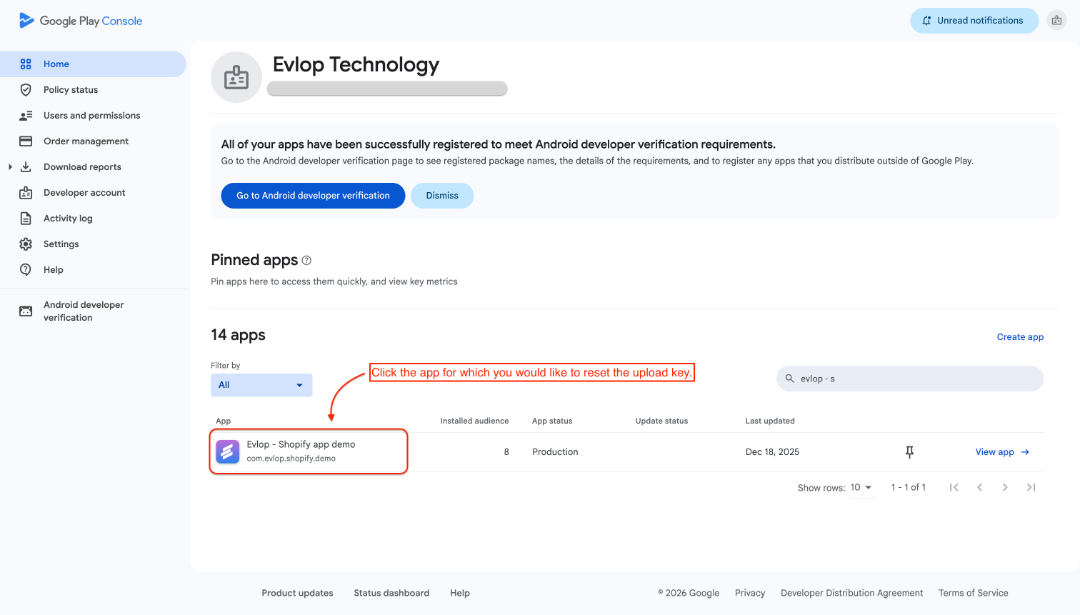
3단계: 업로드 키 초기화 요청
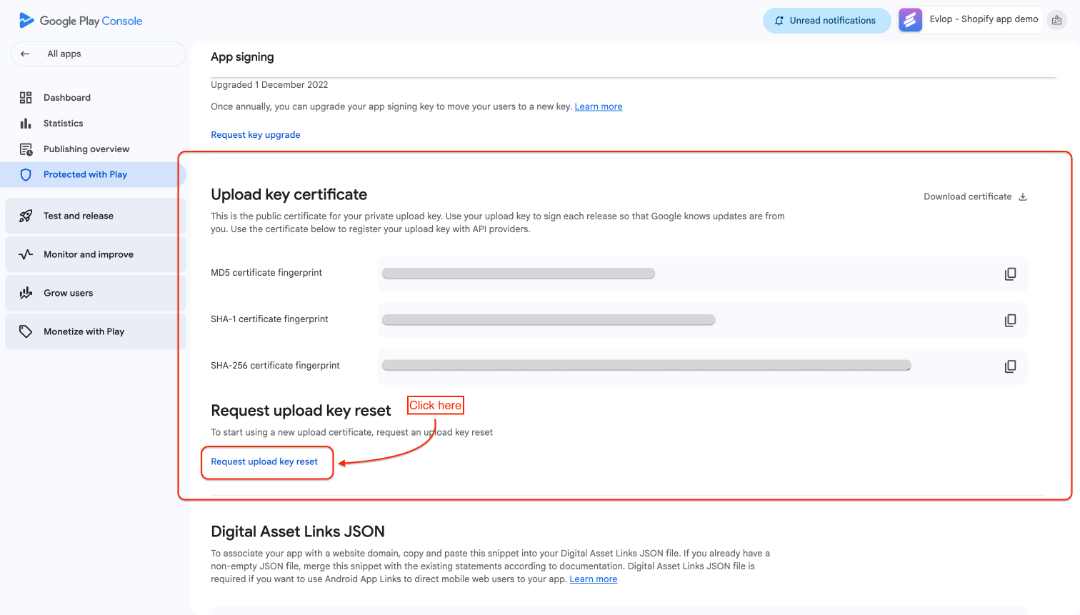
- 왼쪽 메뉴에서 Protected with play 옵션을 클릭하세요.
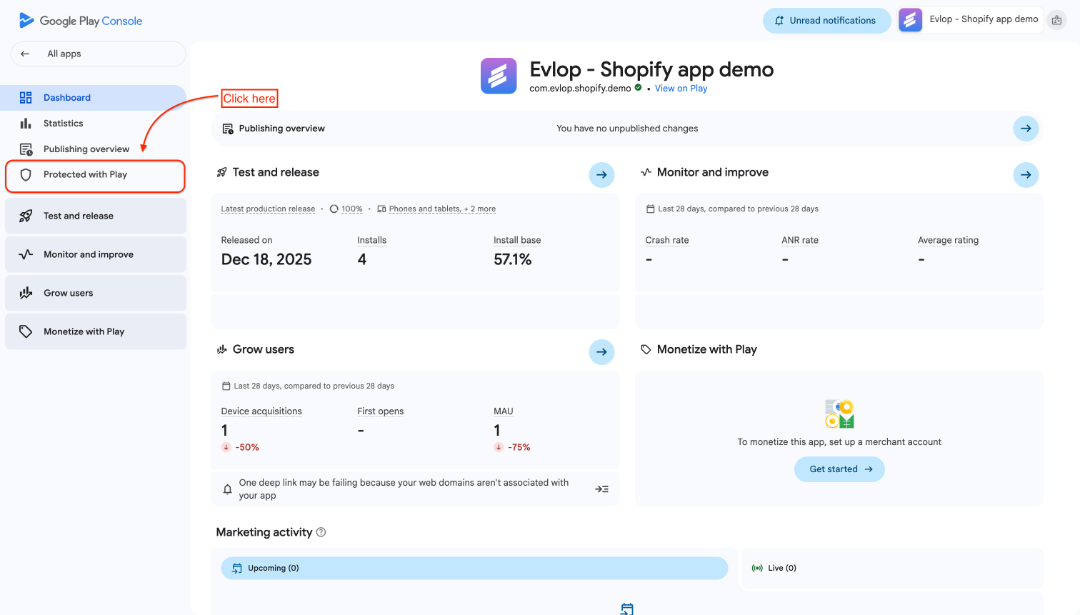
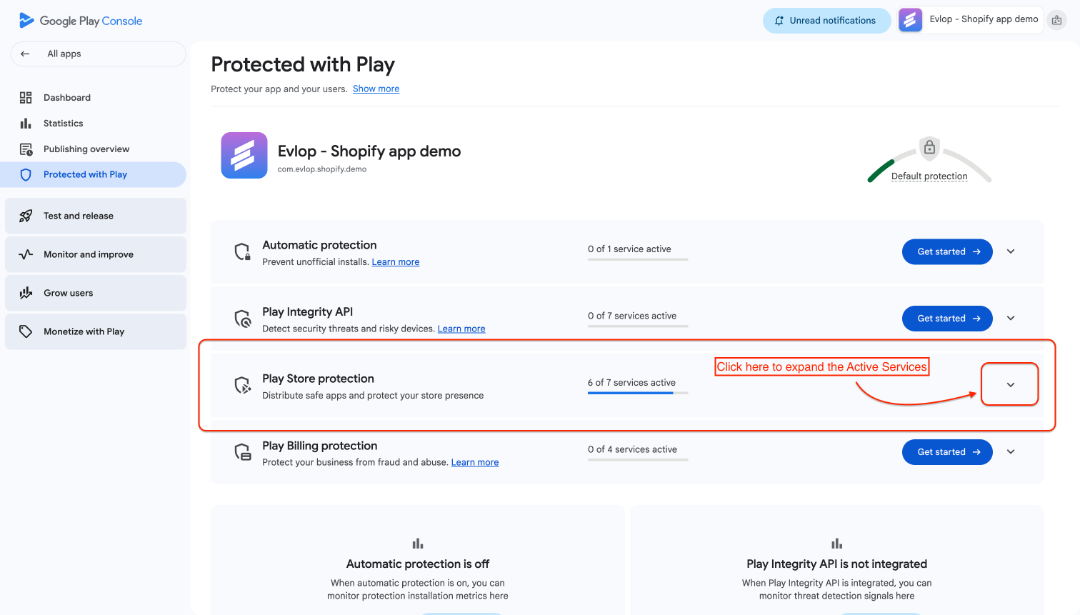
- Play Store protection 섹션으로 이동하세요
- 그리고 드롭다운을 펼쳐주세요
- Manage Play app signing을 클릭하세요
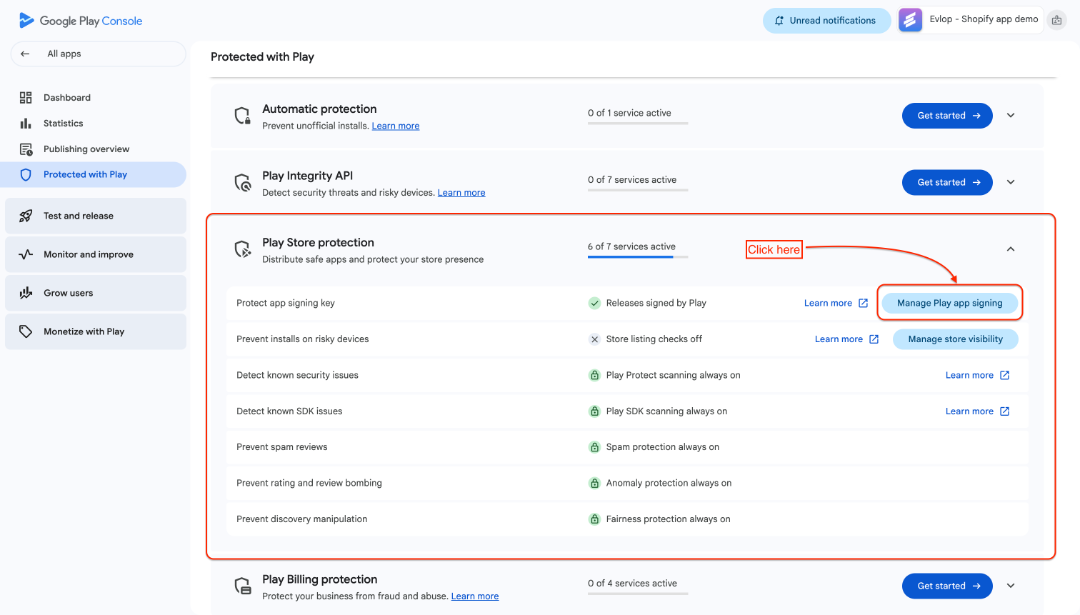
- 아래로 스크롤하여 Upload key certificate 섹션으로 이동하세요.
- Request upload key reset을 클릭하세요.
4단계: 키 파일 업로드 및 제출
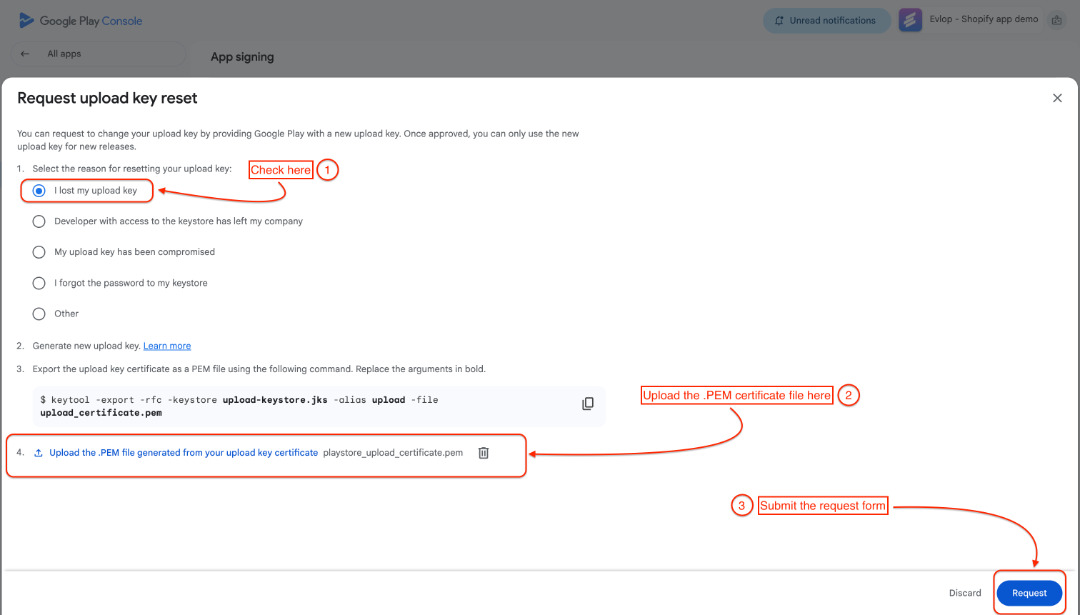
- Evlop의 키 파일을 다운로드하세요: ⬇ Download (playstore_upload_certificate.pem)
- I lost my upload key를 체크하세요.
- 방금 다운로드한 키 파일을 업로드하세요.
- Request를 클릭하여 초기화 신청서를 제출하세요.
⏱️ Google에서 신청 내용을 검토합니다 — 보통 48시간(영업일 기준 2일) 정도 걸립니다. Google에서 진행 상황을 이메일로 알려드리며, 새 업로드 키를 사용할 수 있게 되면 최종 안내 메일을 받게 됩니다.
5단계: 앱의 패키지 이름 복사하기
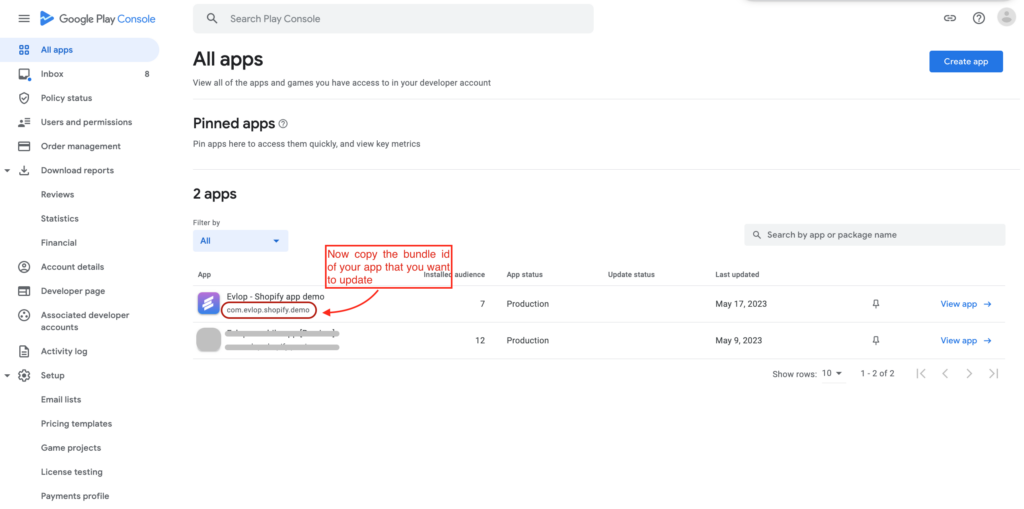
- Google Play Console으로 돌아갑니다.
- 내 앱을 클릭합니다.
- Android Package Name을 복사합니다.
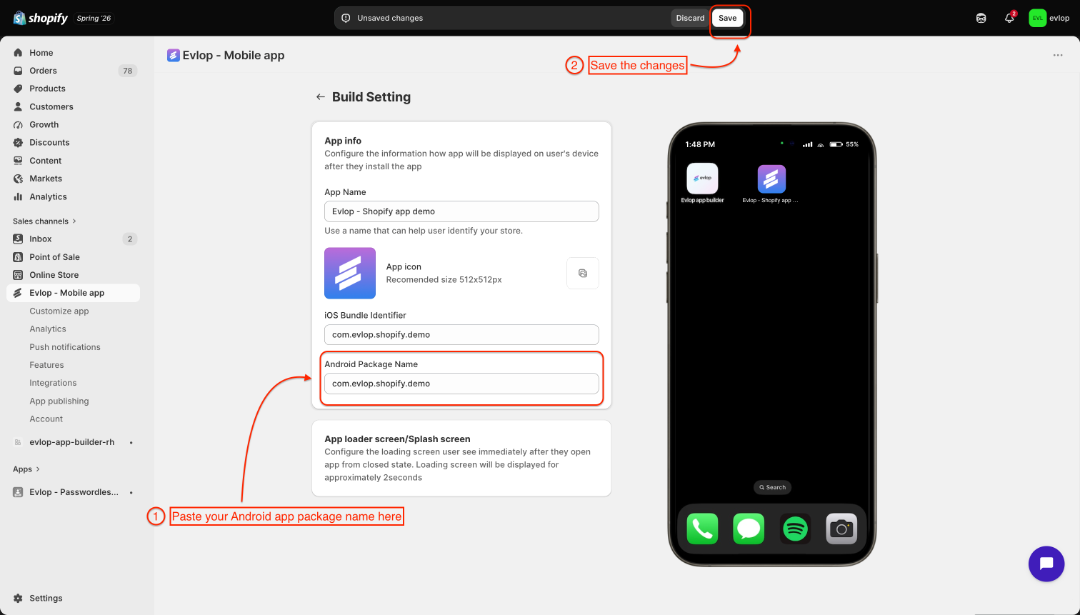
6단계: Evlop에 패키지 이름 추가하기
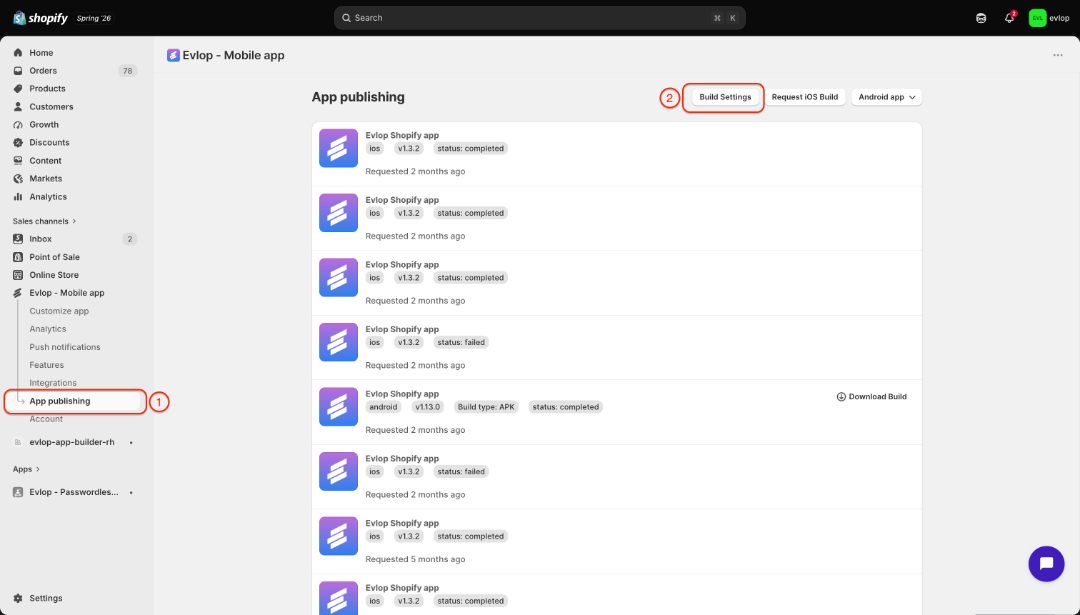
- Evlop 모바일 앱의 Shopify 대시보드로 이동합니다.
- App Publishing 페이지로 이동합니다.
- Build settings를 클릭합니다.
- 패키지 이름을 Android Package Name 필드에 붙여넣습니다.
- 변경 사항을 저장합니다.
7단계: 앱 업데이트 제출하기
- App Publishing으로 이동합니다.
- Android 앱 드롭다운을 클릭합니다.
- Build and upload to Play Store를 클릭합니다.
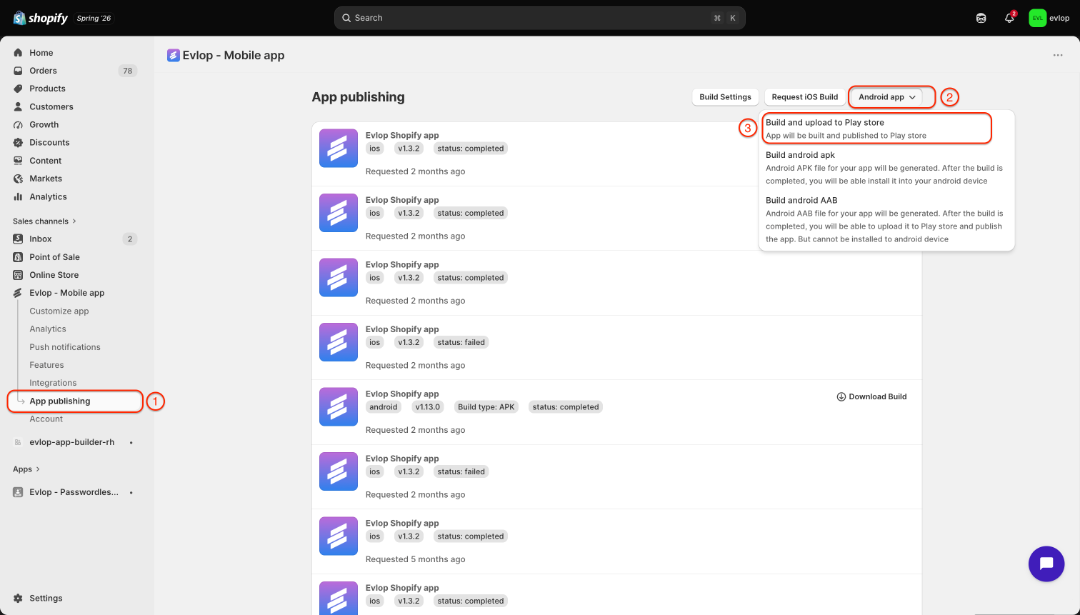
앱이 빌드된 후(보통 약 45분 소요) Google Play 심사에 들어갑니다. 심사가 승인되면 업데이트가 사용자에게 제공됩니다.
문제 해결
게시 중 "Manual Upload Required" 오류가 표시되면 Evlop Support에 문의하세요:
- 이메일: Evlop Support
- WhatsApp: +977 982 367 7713