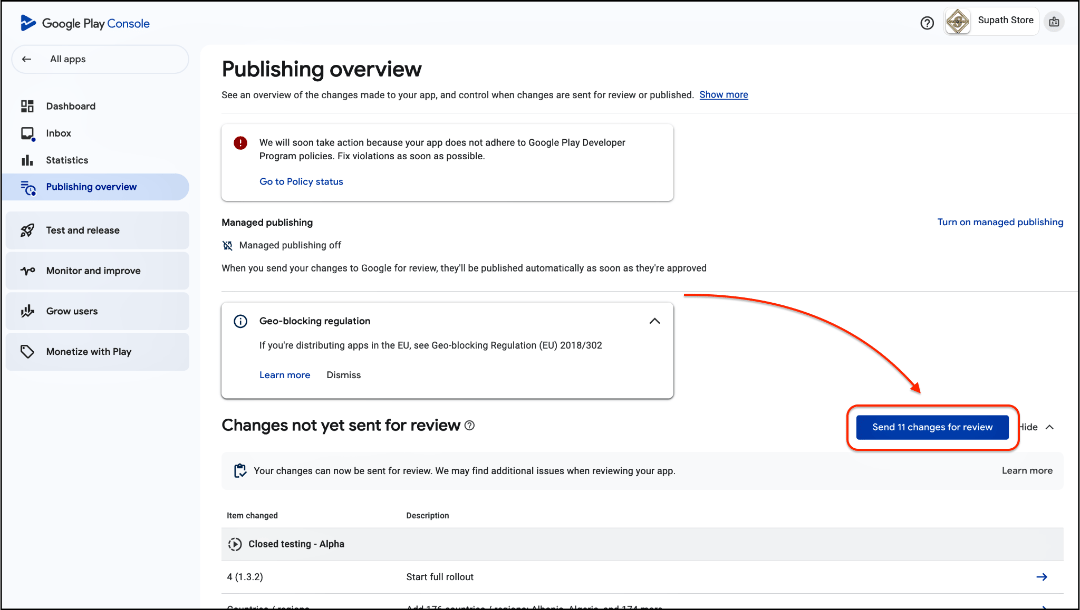
데이터 보안 선언을 완료하는 방법.
1단계: 데이터 수집 및 보안
먼저 Google Play Console에 로그인한 후
- 목록에서 내 앱을 클릭하세요.
- Monitor and Improve로 이동하세요
- Policy and Programs로 이동하세요
- App Content를 클릭하세요
- Data Safety로 이동한 후 Manage를 클릭하세요
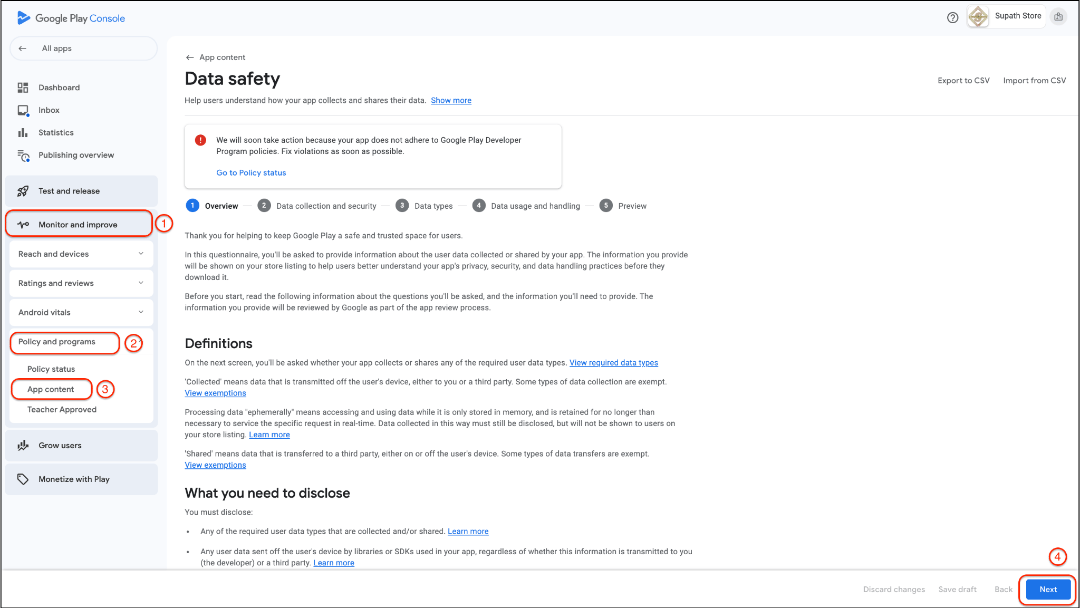
- Next를 클릭해 다음 단계로 진행하세요
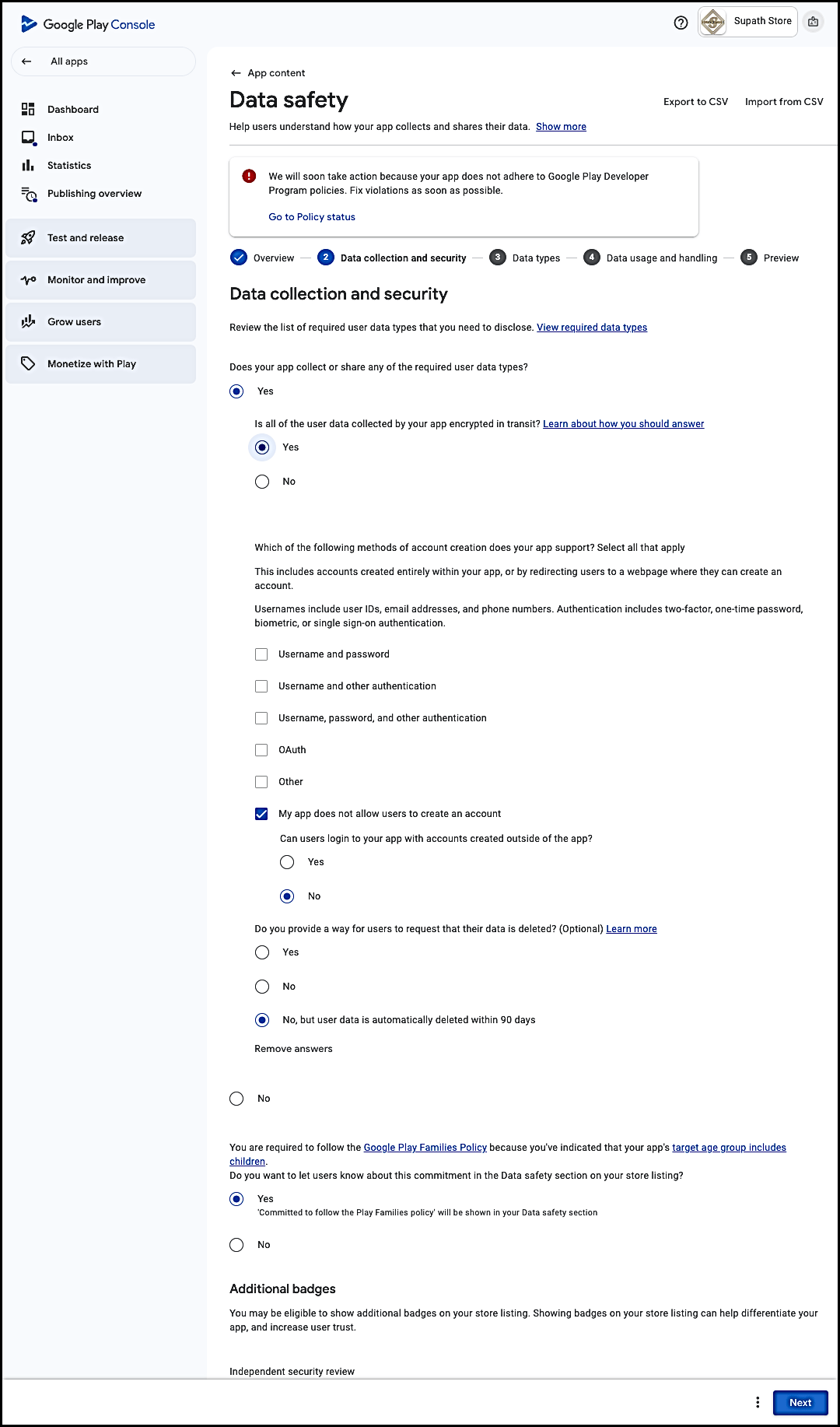
A. 🔴 고객 계정 기능이 활성화되지 않은 앱의 선언.
B. 🟢 고객 계정 기능이 활성화된 앱의 선언.
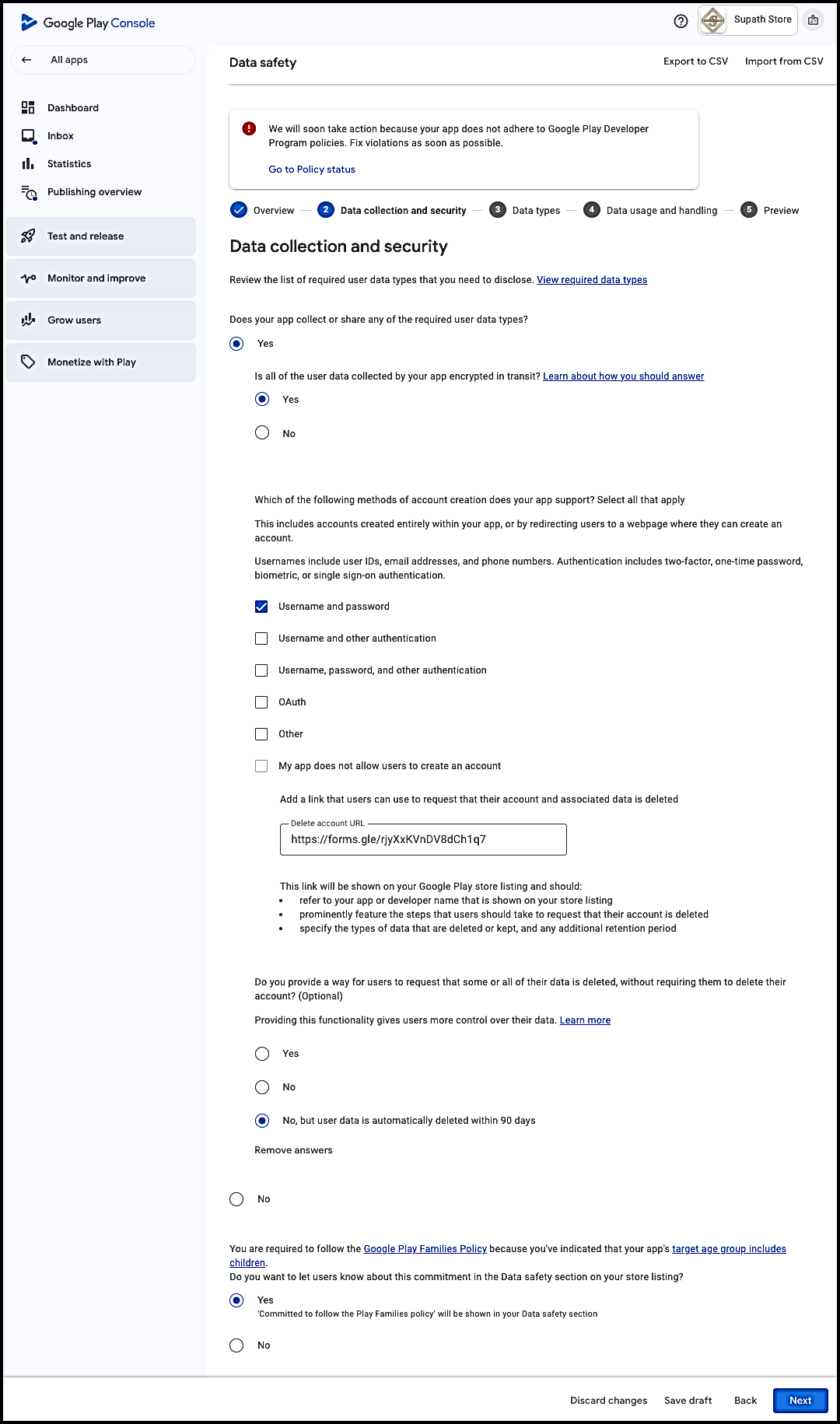
고객 계정 기능이 활성화된 앱은 계정 삭제 URL(Delete Account URL)을 반드시 제출해야 합니다.
고객이 계정 및 데이터 삭제를 요청할 수 있는 Google Form을 만들 수 있습니다. 샘플 양식은 👉 여기에서 확인하세요.
- 계정 및 데이터 삭제 요청을 위한 Google Form을 만듭니다.
- 양식을 게시합니다.
- 양식 응답자 액세스를 링크가 있는 모든 사용자로 설정합니다.
- URL을 복사하여 데이터 보안 양식의 계정 삭제 URL 섹션에 바로 붙여넣거나, 양식의 임베드 HTML을 가져와 웹사이트에 삽입한 후 계정 삭제 페이지의 URL을 데이터 보안 양식에 붙여넣으세요.
- 다음을 클릭하여 계속합니다.
2단계: 데이터 유형
- 아래로 스크롤하여 기기 및 기타 ID로 이동합니다.
- 박스에 ✅ 체크합니다.
- 다음을 클릭합니다.
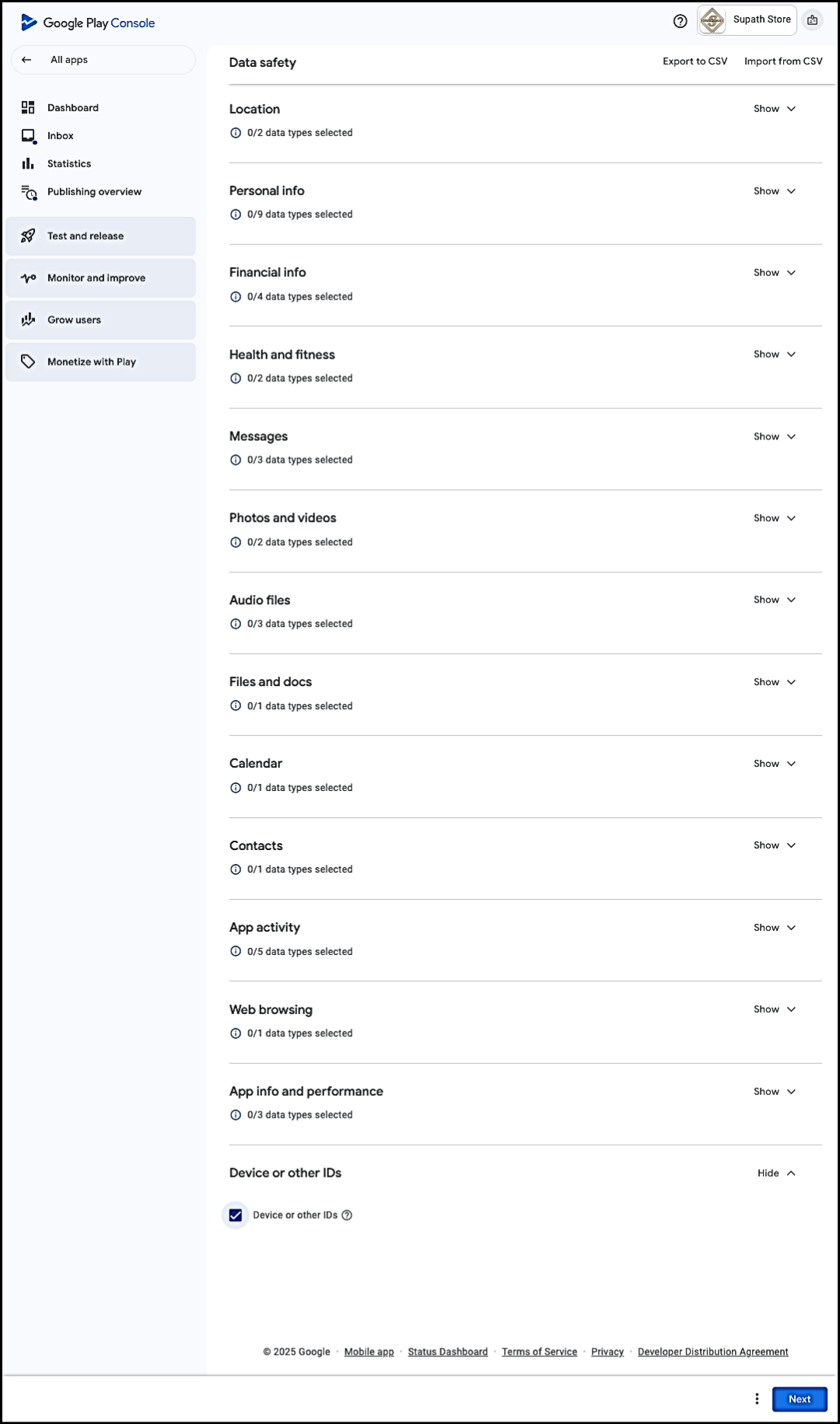
3단계: 데이터 사용 및 처리
- 데이터 처리 선언을 시작하세요
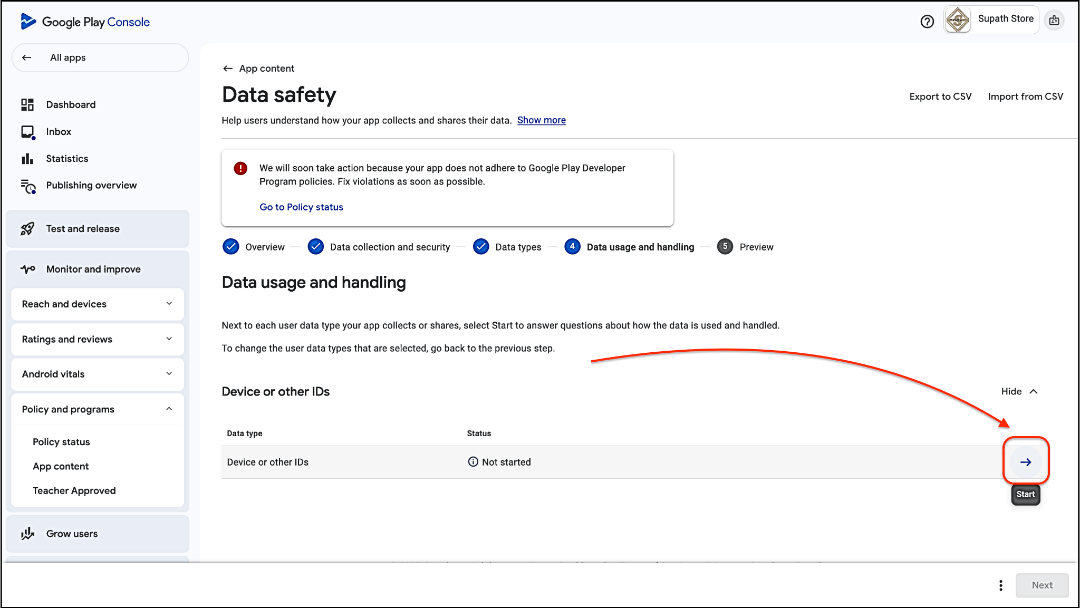
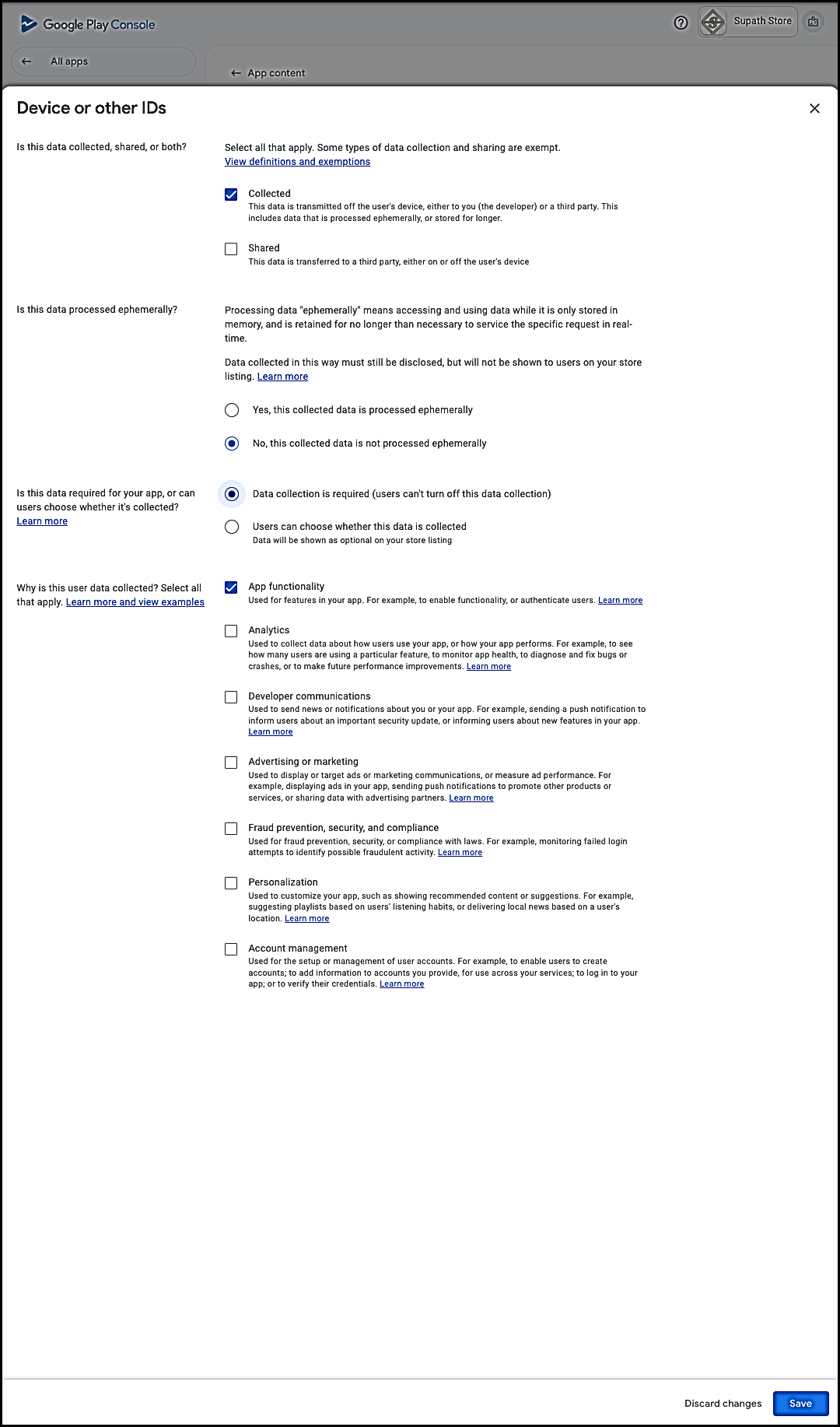
- 데이터 처리를 선언하세요
- 변경 사항을 저장하세요
- 다음을 클릭해 계속 진행하세요.
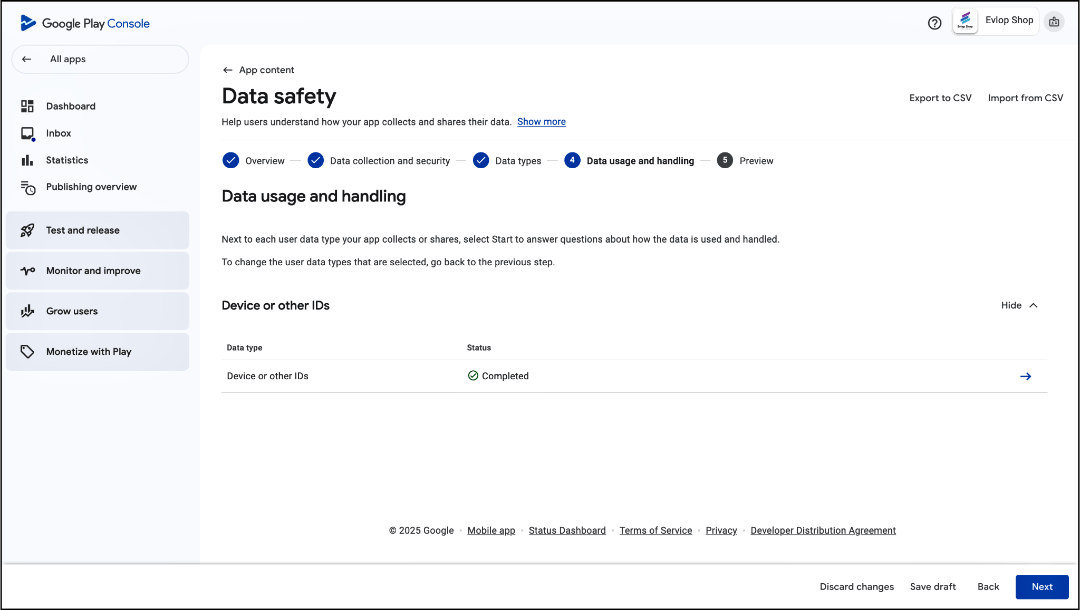
4단계: 변경 사항을 확인하고 검토 요청하기
- 변경한 내용을 확인하세요
- 변경 사항을 저장하세요
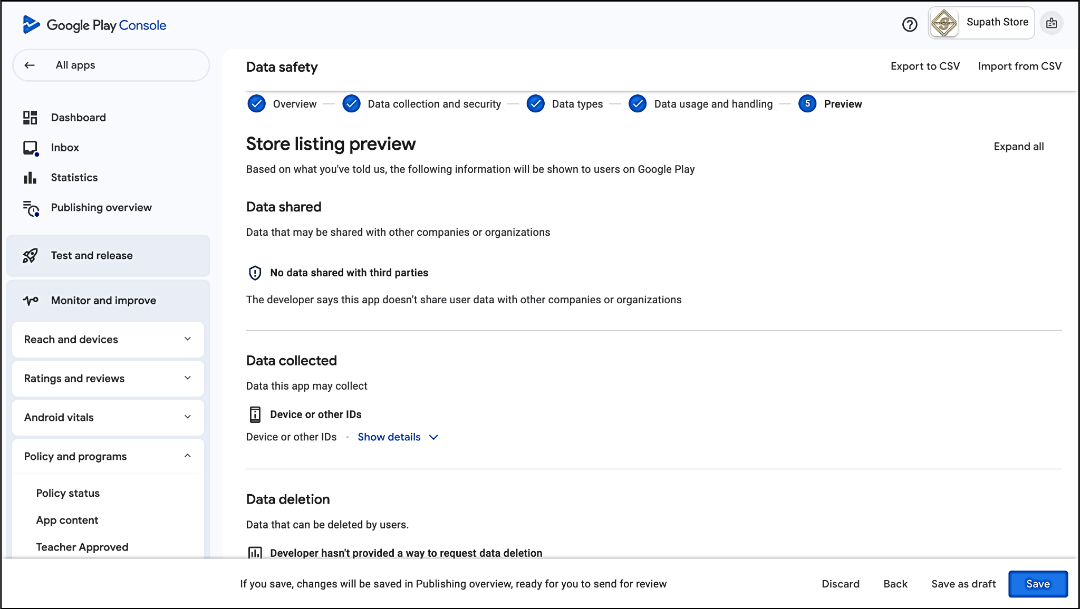
- Publishing Overview로 이동하세요
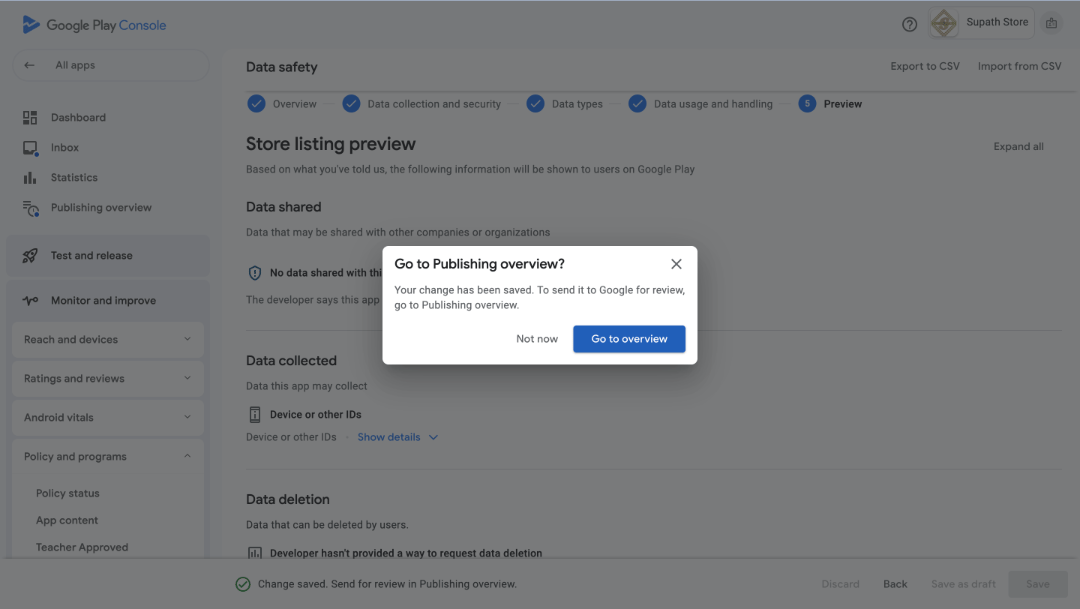
- 변경 사항을 검토 요청하세요