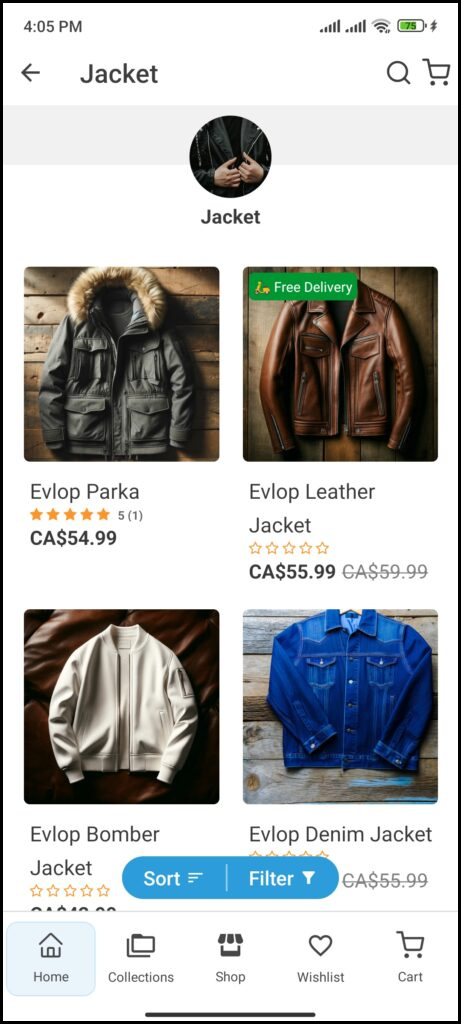
商品ステッカー&タグ機能とは?
商品ステッカーは、商品画像に直接インタラクティブなレイヤーを追加し、ショッピング体験を向上させるデジタルバッジやアイコンです。重要な情報をすばやく強調できる手段を提供します。ステッカーは、期間限定セールや新入荷、特定商品やカテゴリの特別オファー、設定した条件に基づくメッセージなど、さまざまな情報を伝えることができます。注目を集め、エンゲージメントを高める強力なツールです。
機能ハイライト 🎯
- プログラム可能なステッカー。
- ステッカーのテキスト/コンテンツカスタマイズ。
- ステッカー背景色の選択。
- ステッカーテキスト色の選択。
- ステッカー位置の選択。
- 簡単な事前定義商品選択でステッカーを設定。
- 高度な自動商品ターゲティング。
🟢 商品ステッカー&タグ機能を有効にする方法
Evlop Mobile App の Shopify ダッシュボードの機能ページで、Enable ボタンと商品ステッカー&タグのチェックボックスをクリックするだけで、設定からステッカーを追加できます。
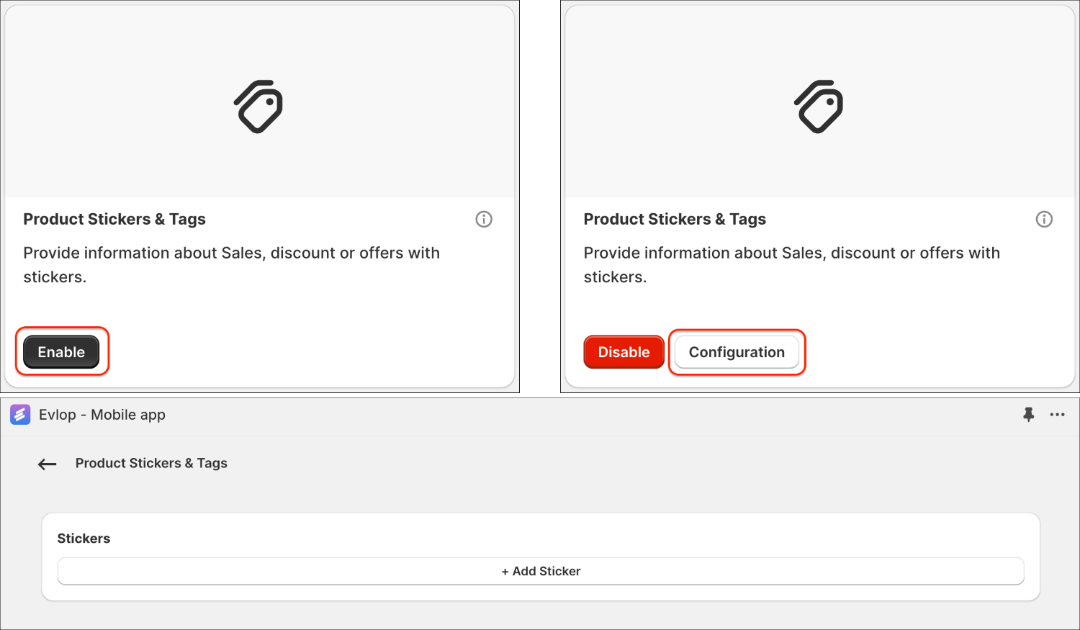
ハイライト 🔎
1. プログラム可能なステッカー
プログラム可能なステッカーで商品リストの効果を最大化しましょう。 シンプルなテキストラベルを超えて、動的でデータ駆動のステッカーを作成し、重要な商品情報を自動的に表示します。
A. 割引
- 割引率
{{discount_percentage}}{{discount_percentage}} 変数は、商品に現在適用されている割引率を動的に表示します。この値は、商品の現在価格と元の「比較対象価格」を比較して算出され、顧客にどれだけ節約できるかを明確に示します。パーセンテージ記号「%」は {{discount_percentage}} ステッカーのデフォルト設定で、ステッカー上の表記を分かりやすくするために「off」も追加しています: {{discount_percentage}} off
商品選択
◉ 条件に基づくDiscount percentage Is Greater than O
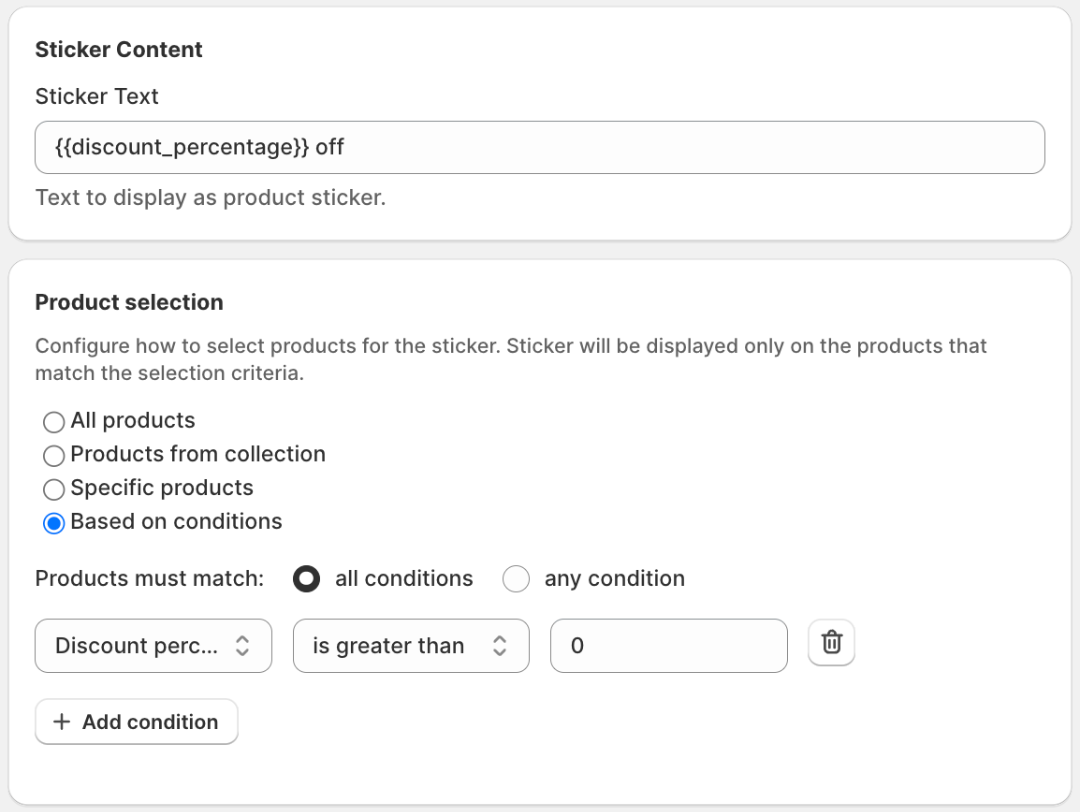
この条件は、割引がない場合に割引率が表示されないようにし、製品に「0% off」が表示される可能性を最小限に抑えます。
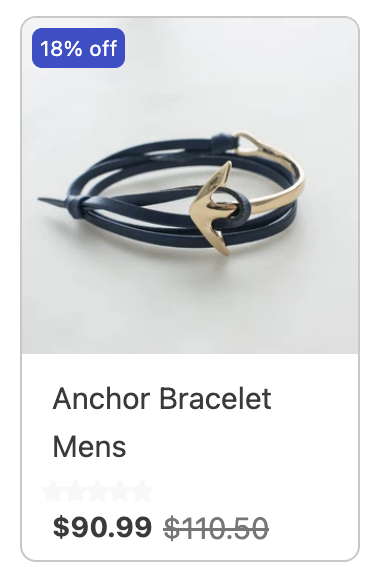
- 割引額
{{discount_amount}}{{discount_amount}} 変数は、顧客が受け取る正確な割引額を表示します。これは、商品の現在価格を元の「比較対象価格」から差し引いて計算され、節約額が明確に示されます。ストアのデフォルト通貨記号(例: ドル記号「$」)は {{discount_amount}} ステッカーに自動で設定され、さらに「off」という語を追加してステッカーを {{discount_amount}} off のように表示しています。
商品選択
◉ 条件に基づくDiscount price Is Greater than O
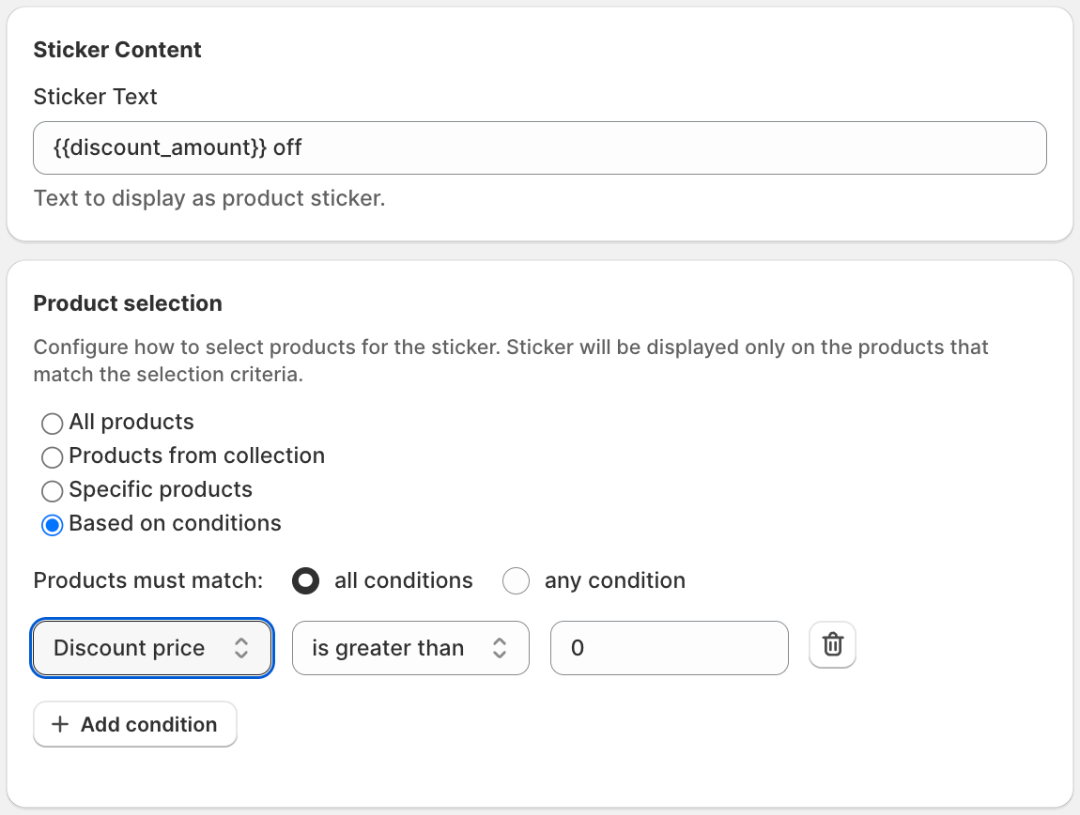
この条件は、割引がない場合に商品が割引額を表示しないようにし、結果として「$0 off」の表示が商品に出る可能性を排除します。
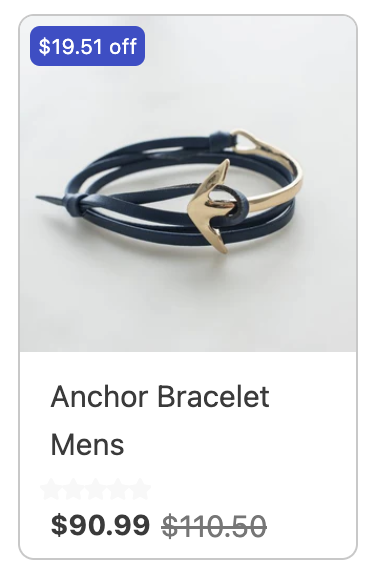
割引に関する追加カスタマイズ:
{{discount_amount(precision:1,prefix:"-",suffix:"%")}}
prefix: パーセンテージまたは金額の前に表示するテキスト(例: "-" 👉 -20%)precision: 小数点以下の桁数(例: 整数は0、セントや小数は2、3)suffix: パーセンテージまたは金額の後に表示するテキストや記号(例: "%")。
⚠️ 注意:
prefix:""やsuffix:""のように、プレフィックスやサフィックスの後にダブルクォート "" を入力のみで記述すると、% や $ などのデフォルトの記号が削除されます。ダブルクォートの間に入力した内容は、デフォルトの記号の代わりに表示されます。
B. 在庫数の表示
{{available_quantity}} {{available_quantity}}変数は商品の現在の在庫数を表示し、購入可能な在庫数をお客様に伝えます。この値は販売のたびに自動的に更新されるため、リアルタイムの在庫情報が提供され、在庫が限られている商品に緊急性を持たせることができます。
商品の選択条件
◉ 条件に基づく選択Available quantity Is less than 10
Available quantity Is Greater than O

この条件は、在庫数が10個になるまで数量を表示せず、0になった時に非表示にします。まず、常に在庫数を表示するのは最適でない場合があるため、しきい値を10に設定しています(ご希望で変更可能です)。また、在庫切れ商品の「0」表示は不要です。
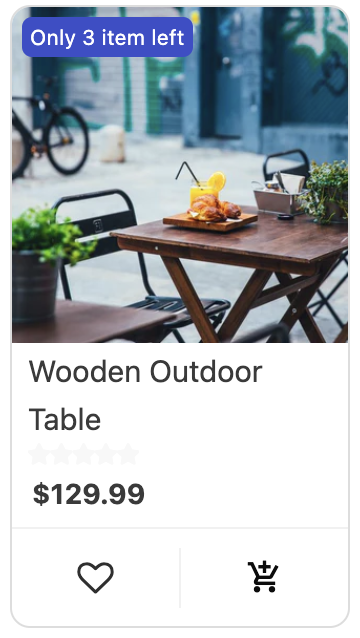
C. カウントダウンタイマー
{{timer}}{{timer}} 変数はカウントダウンタイマーを表示し、期間限定オファーを強調し緊迫感を演出します。Sticker Schedule 機能を使えば、ステッカーのスケジューリング機能で開始日と終了日を簡単に設定でき、プロモーションを自動化し希望通りのタイミングで実行できます。
スケジューリング
開始日時 終了日時
dd/mm/yyyy, --:-- -- dd/mm/yyyy, --:-- --
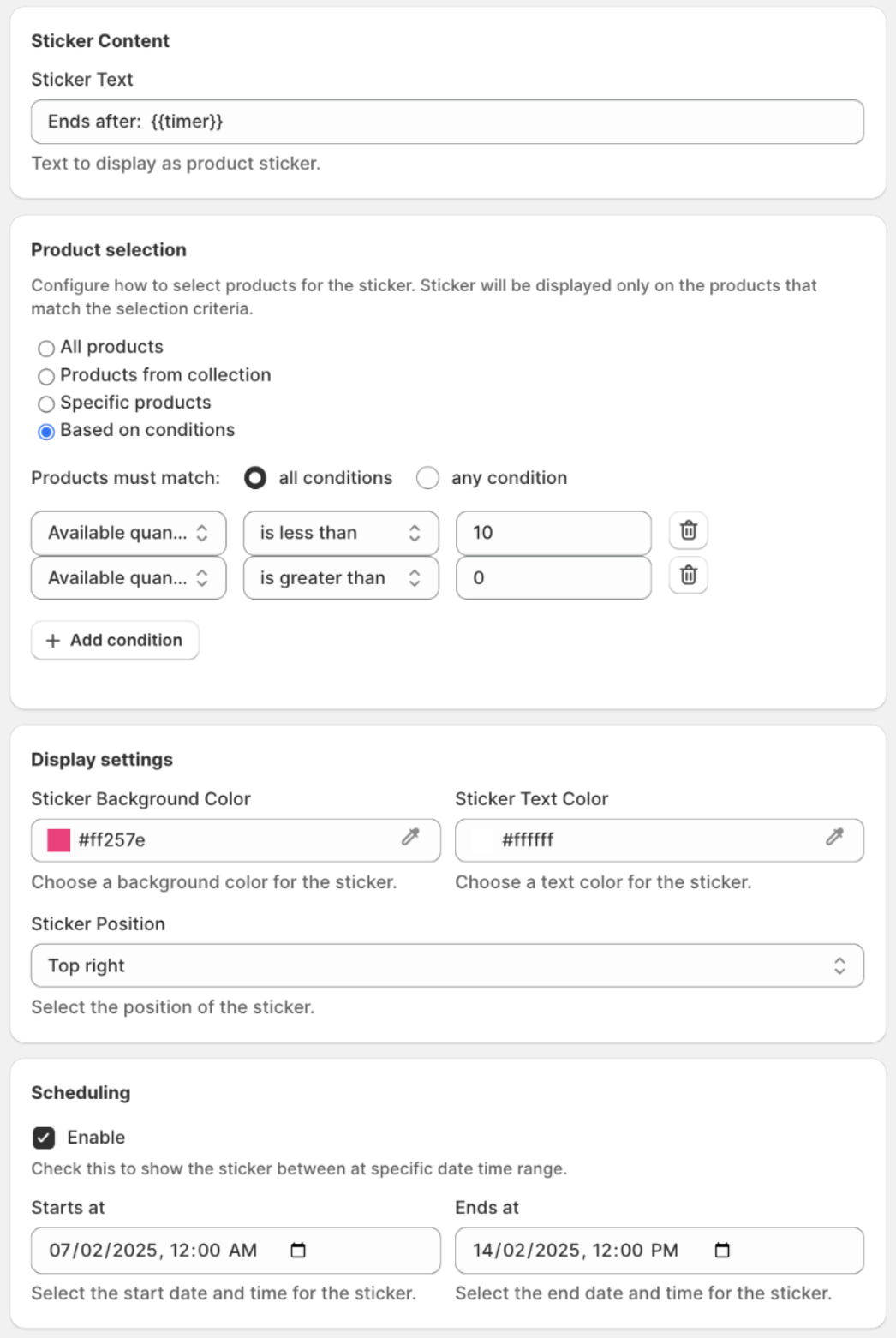
ステッカーのスケジュール機能は{{timer}}と連携しており、カウントダウンの表示・非表示を効果的に切り替えます。この高度な機能により、閲覧者に緊急性を与えるシームレスな体験が生まれ、オファーの効果を高めます。
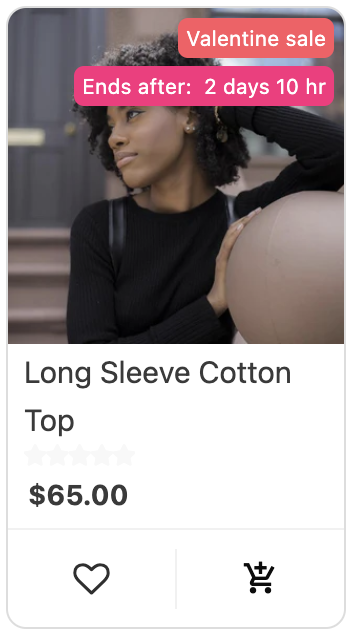
カウントダウンタイマーの追加カスタマイズ:
{{timer(maxParts:3,hideZero:true)}}
maxParts: タイマーに表示する時間単位の最大数を制限します(例:3なら日・時・分、2なら時・分)。hideZero: 値がゼロの時間単位を非表示にするかどうか(true または false)。hideZeroがtrueの場合、値がゼロの時間単位はタイマー表示から非表示になります。(例:残り3日 0時間 20分:hideZero:trueを設定すると、タイマーには「3日 20分」と表示されます。「0時間」の部分は、hideZeroが true であるため非表示になります。)
2. ステッカーのテキスト/コンテンツのカスタマイズ
ステッカーで伝えたいメッセージを明確にしましょう。プロモーション用語(例:「セール中!」)、商品の属性(例:「新入荷」)、カスタムラベル(例:「スタッフおすすめ」)などが考えられます。絵文字を加えると、ステッカーの見た目や訴求効果がより高まります(例:「🛵 送料無料」「✨ スタッフおすすめ」「🆕 新入荷」)。
3. ステッカーの背景色の選択
アプリ全体のデザインに調和する色や、お客様に伝えたいメッセージを効果的に表現できる背景色を選択できます。また、テキストが読み取りやすいことを確認してください。コントラストのある色を使うと、ステッカーを目立たせることができます。
4. ステッカーのテキストカラーの選択
選択した背景色に対して、視認性の高いテキストカラーを選びましょう。読みやすさを最適化するには、コントラストの高い組み合わせがおすすめです。
5. ステッカーの位置を選択
注目させたい商品要素に視線を集めるため、ステッカーを戦略的に配置しましょう。選択できる位置は以下の通りです:
- 左上:新着商品やセール商品を目立たせるのに最適です。
- 右上:ベストセラーや限定商品の紹介に効果的です。
- 左下:商品の特徴や独自のメリットを強調するのに使えます。
- 右下:緊急性を訴求する要素(例:残りわずか)に注目を集めるのに適しています。
6. 簡単なプリセット商品選択
カスタムステッカーを表示する商品を定義しましょう:
- すべての商品:全商品にステッカーを適用します。
- コレクションから選択:特定の商品コレクションにステッカーを適用します。
- 商品を手動で選択:個別の商品を選んでステッカーを適用します。
7. 高度な設定:自動商品ターゲティング
より動的で自動化された運用には、さまざまな条件に基づいて商品選択を自動化できます。以下の条件を定義できます:
商品マッチング条件: ステッカーを付与する条件として、すべての条件(AND)を満たすか、いずれかの条件(OR)を満たすかを選択してください。

条件: ステッカーの表示をトリガーする基準を指定します。例として以下が挙げられます。- タイトル: タイトルに特定のキーワード(例:「Summer」)を含む商品を対象にできます。
- 価格: 特定の価格帯にある商品にステッカーを適用します。
- タグ: 特定のタグ(例:「Organic」)が付いた商品をハイライトできます。
タイプ: 商品タイプ(例:「Clothing」「Accessories」)を区別し、ターゲットラベリングが可能です。
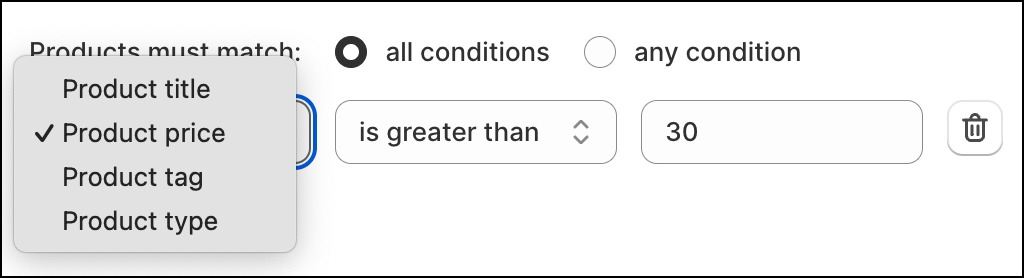
複数条件: さまざまな条件を組み合わせて精密なターゲティングができます。例えば、タイトルが「New Arrivals」で、かつ価格が特定の範囲内の商品にステッカーを付与できます。

お客様にはこのように表示されます。