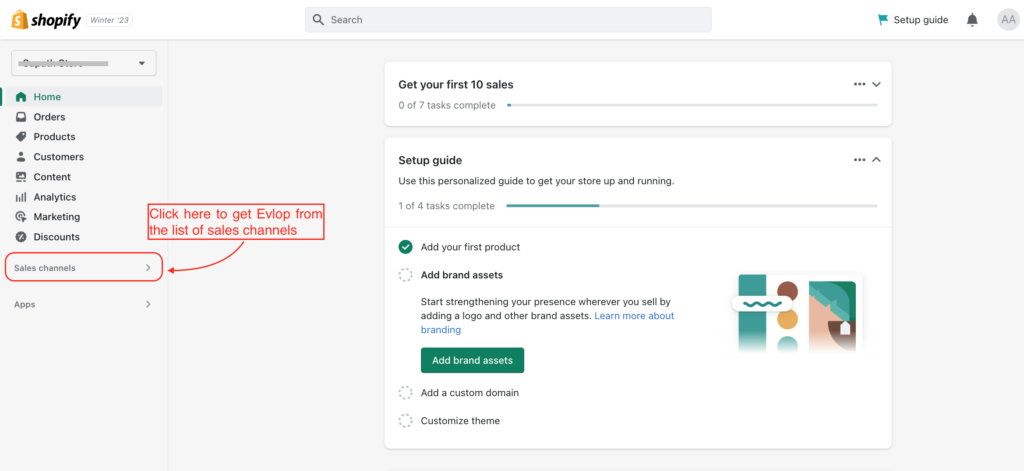
ステップ 1: Evlop – Mobile app を開く
- Shopify ダッシュボードへ移動する
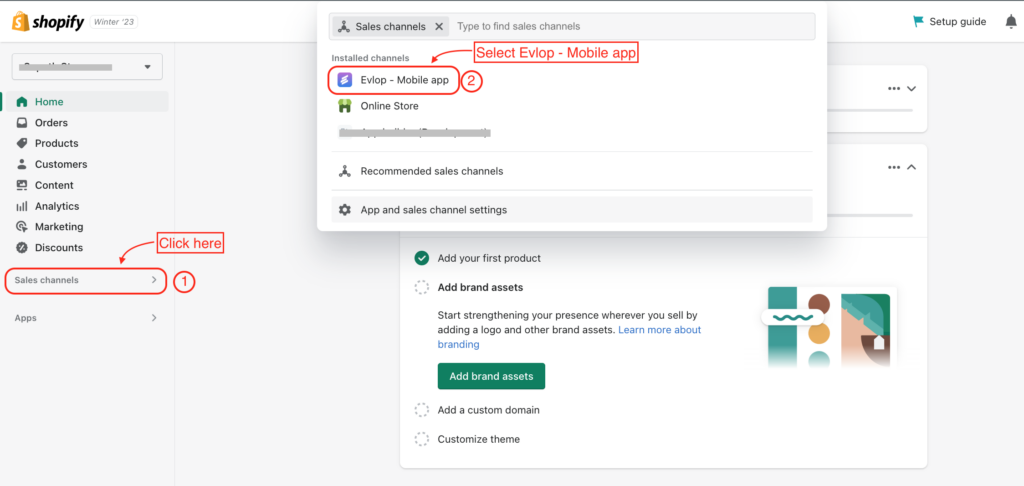
- Sales channel をクリックする
- Evlop – Mobile app を選択する
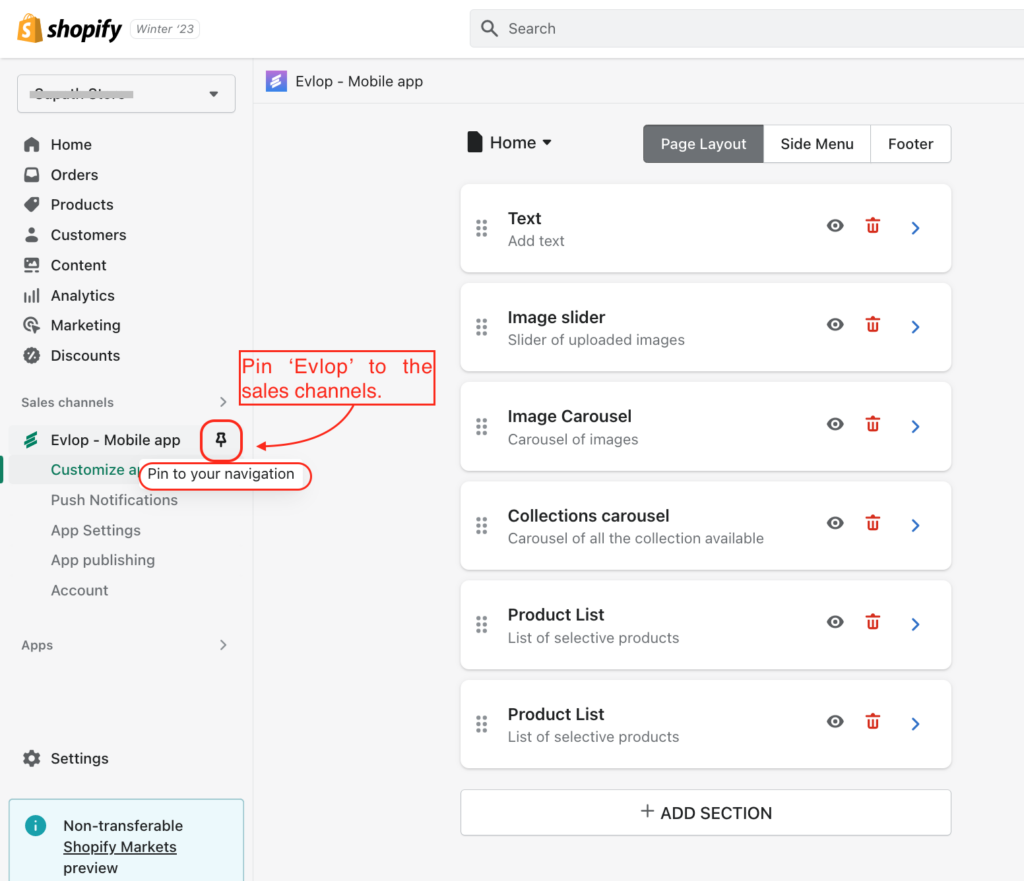
- 簡単にアクセスできるように、Sales channel に Evlop を Pin 📌 してください。
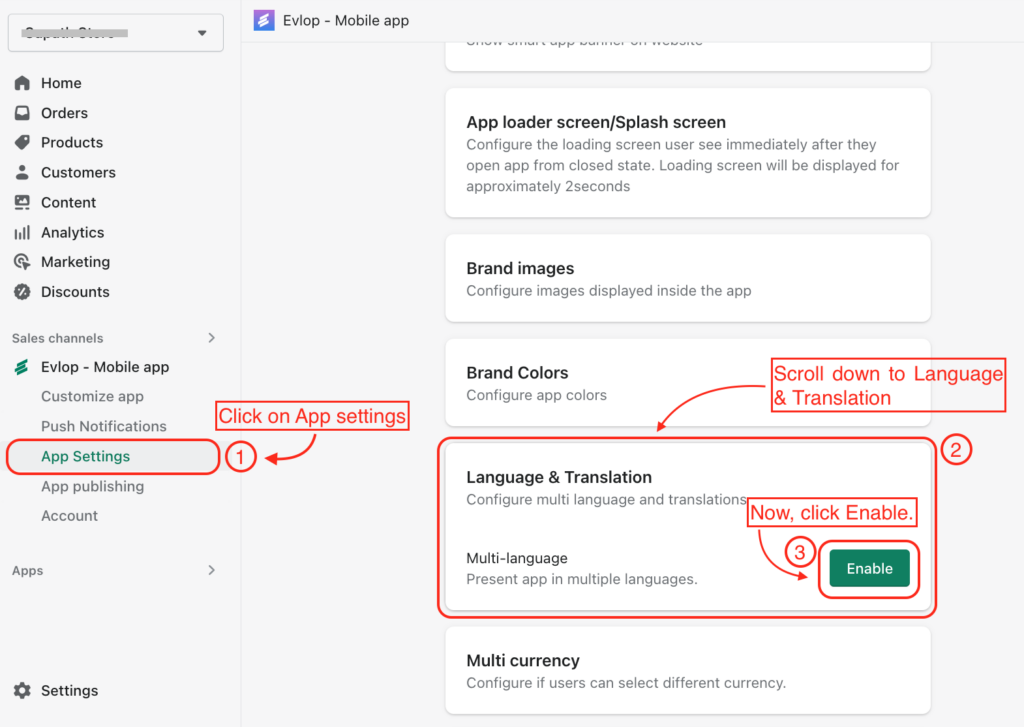
ステップ 2: 機能を有効化
- App settings をクリックする
- 下にスクロールし、Language and Translation オプションをクリックする
- Enable
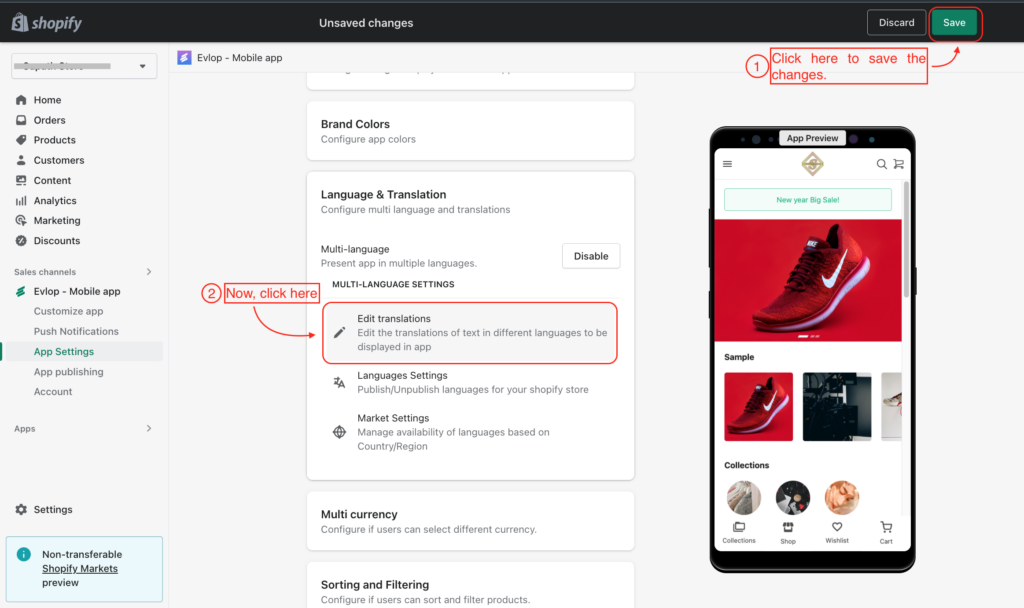
- 変更を Save する
- 今すぐ Edit translations をクリックする
ステップ 3: 言語を選択/追加
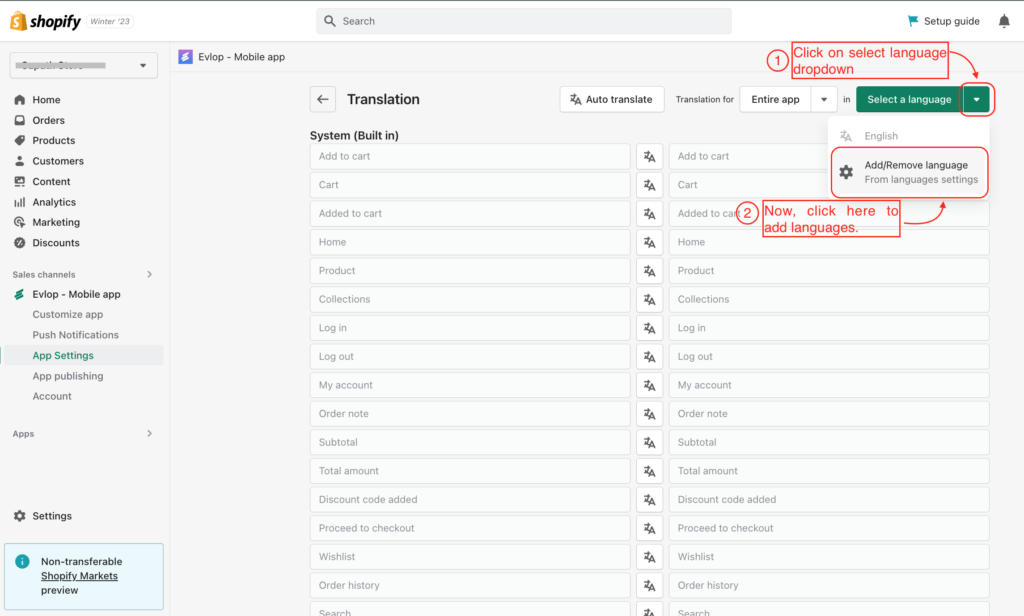
- 「Select a language」ドロップダウンをクリックしてください ▼
- 次に「Add/Remove language」をクリックしてください。
※ すでに追加済み・利用可能な言語もドロップダウンに表示されます。
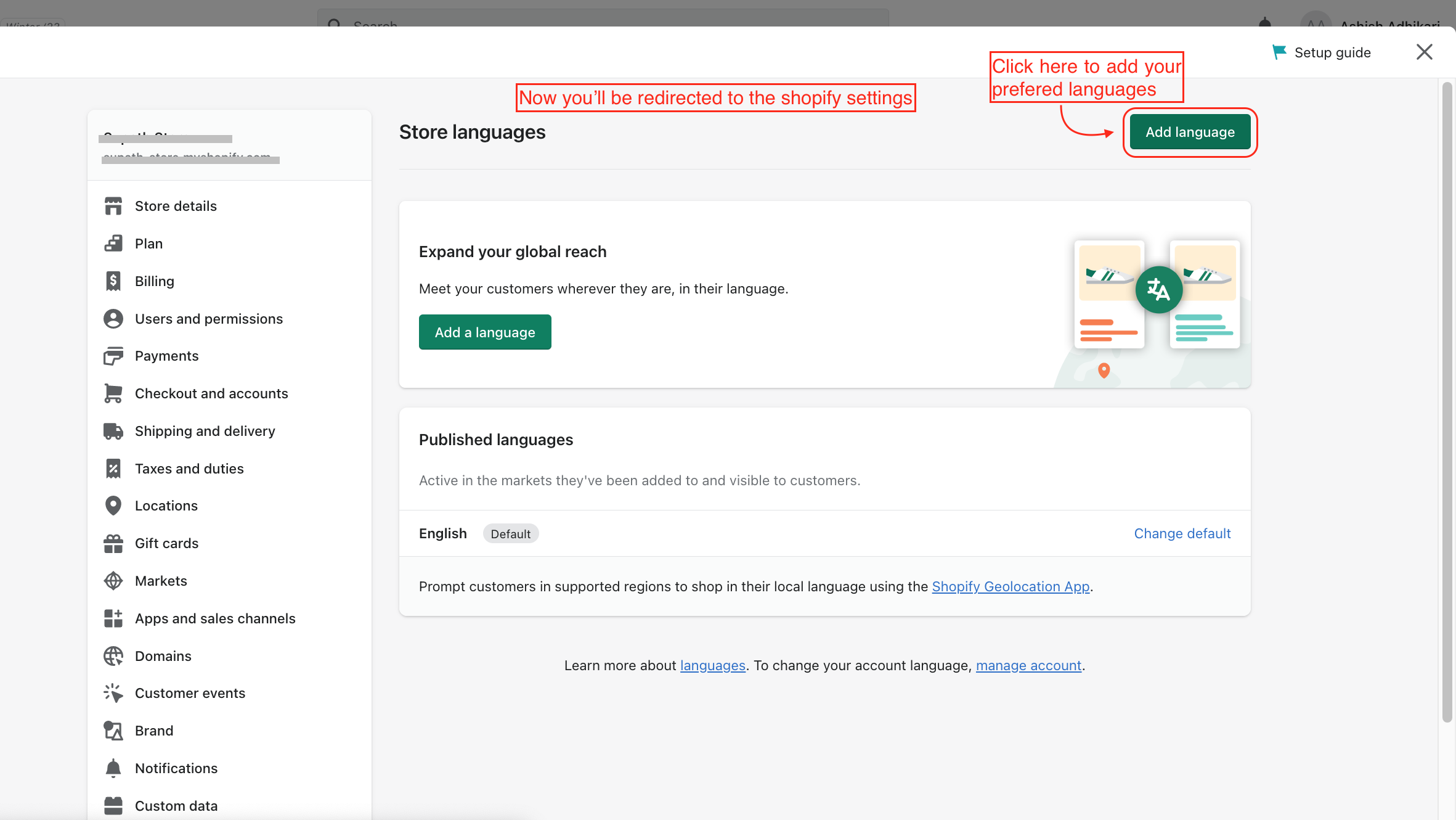
A: これからShopify設定ページにリダイレクトされます。
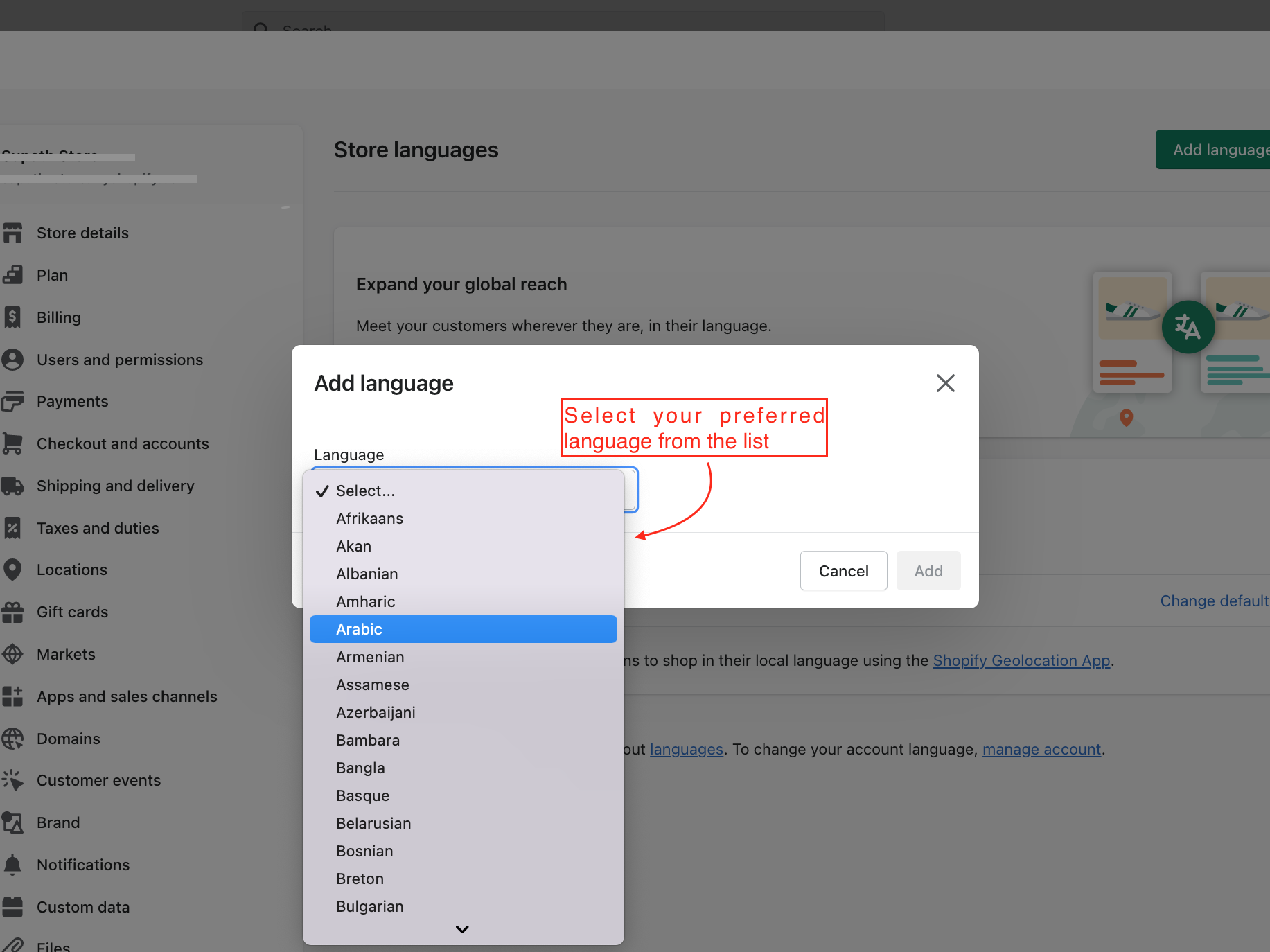
- 「Add Language」をクリックしてください。
- 希望する言語を選択してください。
B: 希望の言語を選択してください。
ここではアラビア語を選択しています⬇
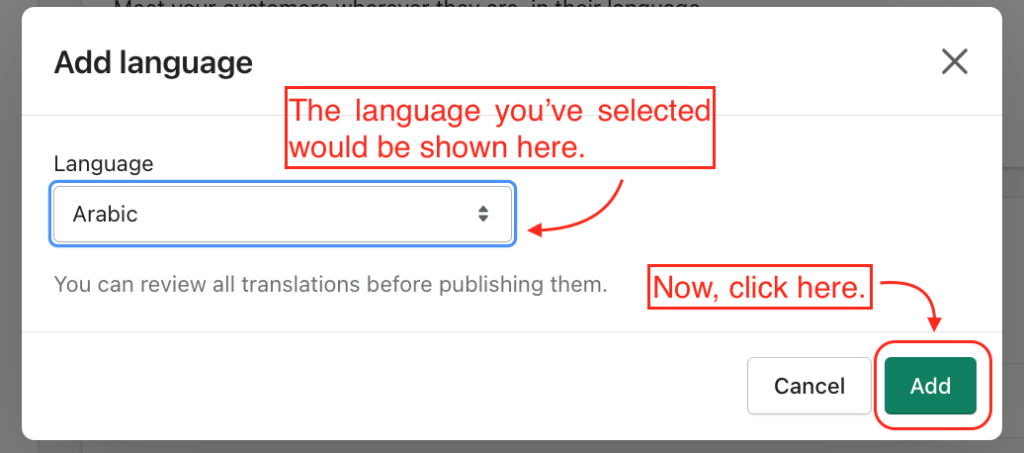
C: 「Add」をクリックして、言語をShopifyの言語リストに追加してください ⬇
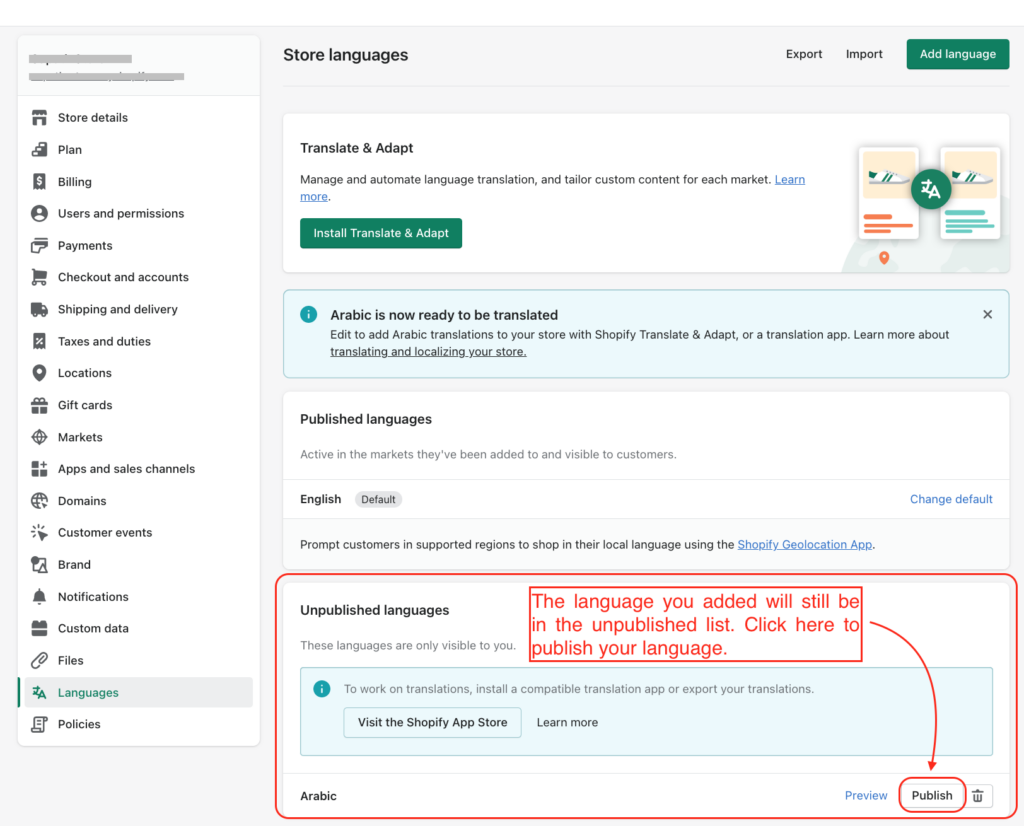
D: 追加した言語は未公開リストに残ります。「Publish」をクリックして、追加した言語をShopifyに公開してください ⬇
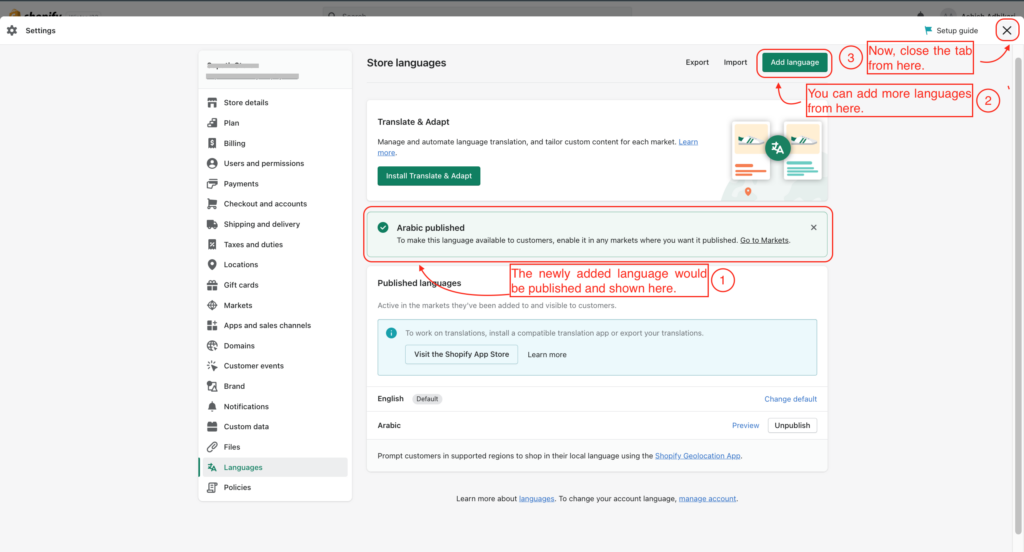
E: 設定ページを閉じます。
- 言語が公開されたことが通知されます。
- 「Add language」ボタンから他の言語を追加できます(該当する場合)。
- Shopify の設定ページを❌閉じてください。
Step 4: Translation
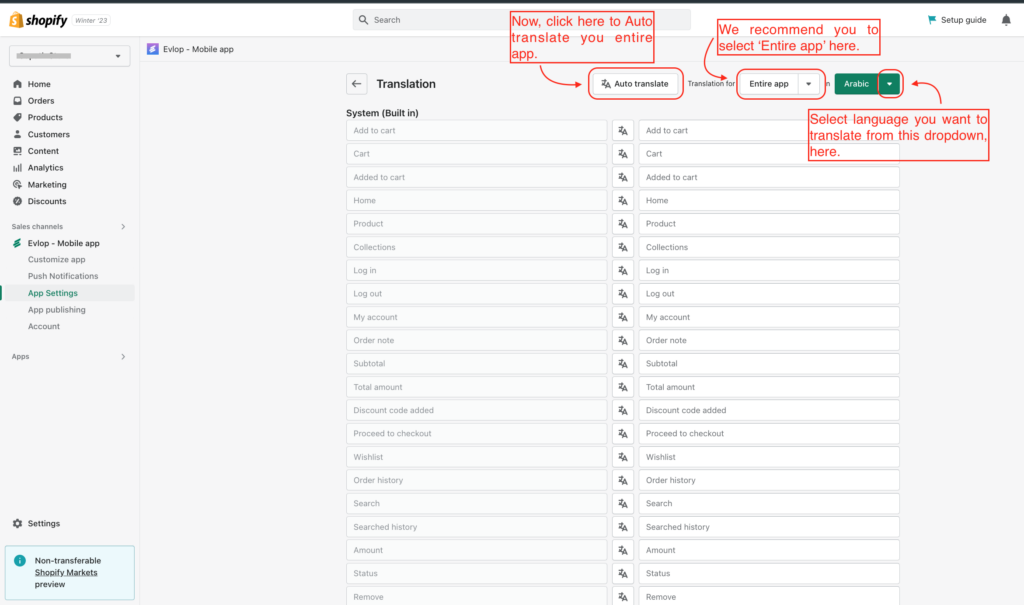
A: ただいま Evlop の翻訳ページへリダイレクトされます。
- 「Language」ドロップダウンをクリックします。
- 翻訳したい言語を選択します。
- 「Translation for」項目で Entire app(推奨)を選びます。
- Auto Translate をクリックします。
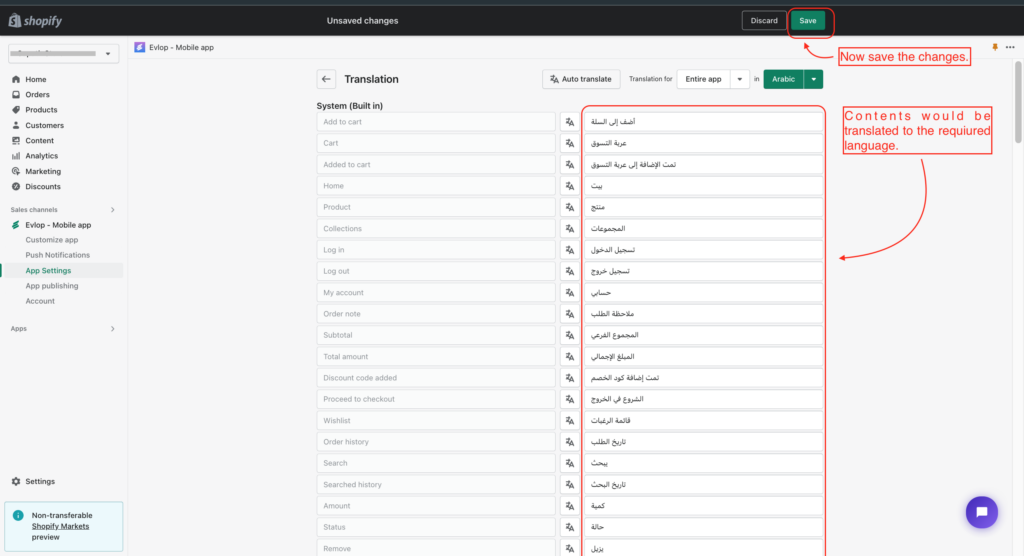
B: 選択した言語にアプリ全体のコンテンツが翻訳されます。
変更を保存してください。
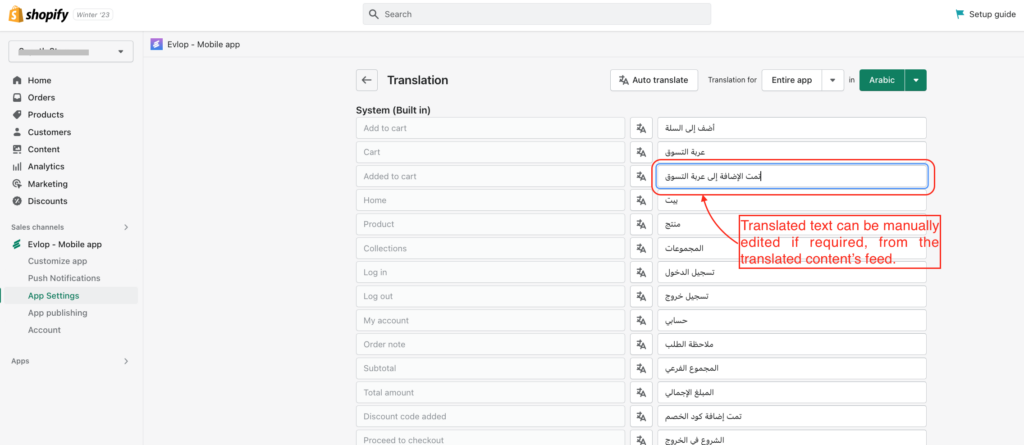
C: 必要に応じて翻訳を手動で編集できます。
- 自動翻訳された内容を十分に確認してください(推奨)。
- 言語ローカライズ要件を完全に満たすよう、必要があれば手動で翻訳を修正します。
- 変更を保存します。
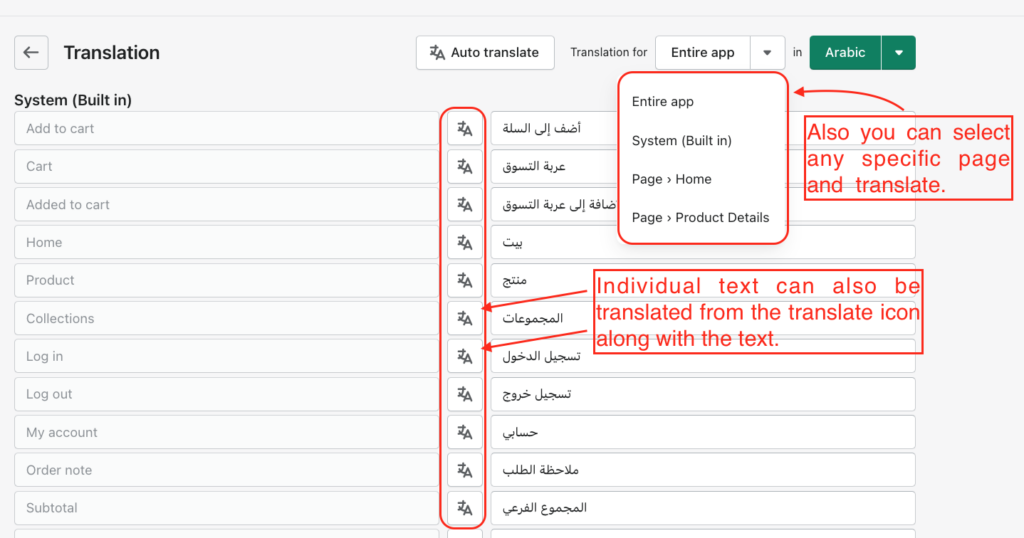
D: 個別のテキストやページも別々に翻訳できます。
- 個別のテキストは、元のコンテンツと翻訳されたコンテンツの間にあるTranslation iconを使用して翻訳できます。
- 別のページは、Translation for セクションから個別のページを選択して翻訳することもできます。
- 変更を保存します。