ディープリンク&スマートアプリバナー機能とは?
ディープリンクとは、アプリのホームページだけでなく、アプリ内の特定の場所へユーザーを誘導するリンクを作成することを指します。ユーザーが関心を持つ最適なコンテンツや機能へ直接アクセスできるショートカットのようなものです。
Webサイトのリンクが、ホームページに移動するだけでなく、特定の記事や商品ページに直接アクセスできることを想像してください。ディープリンクは、アプリ環境で同じような働きをします。
AndroidではAndroid App Links、iOSではUniversal Linksを使用して実現します。
スマートアプリバナーとは、ユーザーがスマートフォンやタブレットでサイトにアクセスした際に、モバイルWebページの上部に表示されるプロモーション用のバナーです。主な役割は、モバイルサイトを閲覧しているユーザーにアプリのダウンロードを促すことです。
機能のハイライト 🎯
- Android App Linksで、Androidアプリとストアのドメインを連携。
- iOS Universal Linksで、iOSアプリとストアのドメインを連携
- ユーザーがモバイルデバイスからストアを閲覧している際、アプリのインストール状況を検出し、アプリを開くかインストールするかのメッセージを表示できる、コンテキスト対応のスマートアプリバナー。
ディープリンク&スマートアプリバナー機能を有効にする方法 🟢
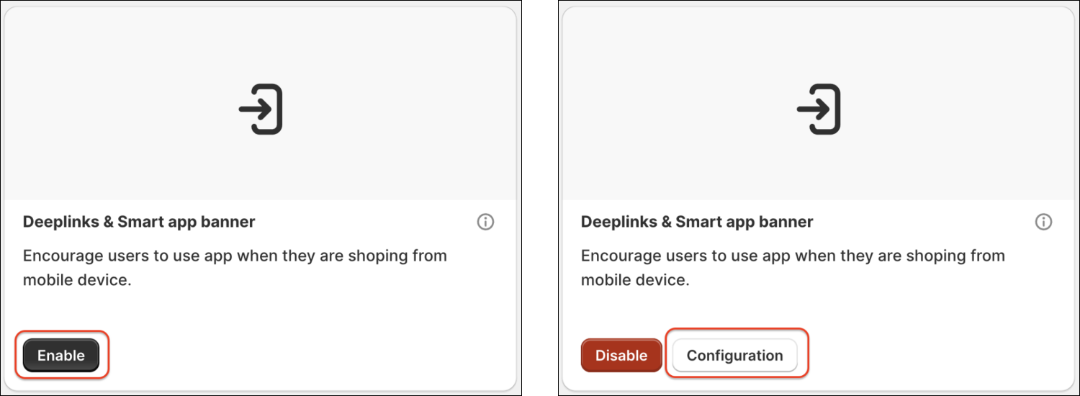
Evlop Mobile AppのShopifyダッシュボードのFeaturesページで、Deeplinks & Smart App Banner機能ボックスの Enable ボタンをクリックするだけで有効化できます。なお、DeeplinksとSmart App Bannerは、Android & iOSそれぞれについて個別に設定する必要があります。
ハイライト 🔎
1. Android App LinksでAndroidアプリとストアのドメインを連携
Android App Linksは、Androidアプリをウェブサイトのドメインと一意に関連付けることができるディープリンクの一種です。この機能を実装するには、Android App Linksを有効にし、Google Playコンソール上のアプリから取得したAndroidアプリのSHA256フィンガープリントで検証・設定する必要があります。このフィンガープリントにより、ウェブサイトとアプリの両方の所有者であることが確認されます。設定が完了すると、ユーザーがウェブURLをクリックした際、Androidシステムが自動的にアプリ(インストール済みの場合)へ誘導し、対応するコンテンツを表示します。アプリがインストールされていない場合は、通常どおりURLがウェブブラウザで開きます。これにより、ウェブページからアプリ内の関連コンテンツへシームレスに遷移できる、快適なユーザー体験が実現します。
SHA256フィンガープリントを取得するには、以下の手順に従ってください。
- Google Play Consoleにアクセスします
- セットアップに移動します
- アプリ署名をクリックします。
- アプリ署名鍵証明書セクションに移動します
- SHA256をコピーします。

2. iOS Universal LinksでiOSアプリとストアのドメインを連携する
Universal Linksは、Android App LinksのiOS版にあたる機能です。標準的なHTTPまたはHTTPSリンクを使うだけで、iOSアプリ内の深いコンテンツへ直接リンクできます。ユーザーがUniversal Linkをタップすると、iOSは対応するアプリがインストールされているかを確認します。インストールされていれば、アプリが即座に起動し、該当コンテンツが表示されます。インストールされていない場合は、Safariでリンク先のURLが開きます。Universal Linksは安全でシームレスなユーザー体験を提供し、アプリかウェブサイトかを問わず、最も統合された形でコンテンツにアクセスできるようにします。
チェックボックスをオンにしてこのオプションを有効にし、変更を保存すると、iOS Universal Linksは自動的に設定されます。

3. iOS・Android向けスマートアプリバナー
スマートアプリバナーとは、ユーザーがスマートフォンやタブレットでサイトにアクセスした際に、モバイルページの上部に表示されるバナーです。
スマートアプリバナーの主な機能は以下の通りです。
スマートアプリバナーは状況を認識できます。ユーザーのデバイスにすでにアプリがインストールされているかどうかを検出できます。
- アプリが未インストールの場合:バナーには通常、「アプリを入手」や「今すぐインストール」といったメッセージが、アプリのアイコンと簡単な説明とともに表示されます。バナーをタップすると、該当するアプリストア(Apple App StoreやGoogle Playなど)のダウンロードページに移動します。
- アプリがすでにインストールされている場合:バナーのメッセージは「開く」や「起動」に変わり、モバイルページから直接アプリにアクセスできるようになります。
iOSとAndroidのスマートアプリバナーを有効化・設定するには、以下の手順に従ってください。
- EvlopモバイルアプリのShopifyダッシュボードからスマートアプリバナーを有効にします。
- 「Enable android Smart app banner」と「Enable iOS Smart app banner」のチェックボックスをオンにします
- 変更を保存します。
- テーマ拡張を有効にする
- 「Smart app banner」テーマ拡張が有効になっていないという警告ポップアップが表示されます。
- 警告メッセージボックス内の「テーマ設定へ移動」ボタンをクリックします。
- 新しいタブでテーマ設定ページに移動し、テーマ拡張が自動的に有効になります。
- テーマ設定ページの変更を保存します。
- 前のタブに戻り、更新をクリックします。
 お客様にはどのように表示されるか