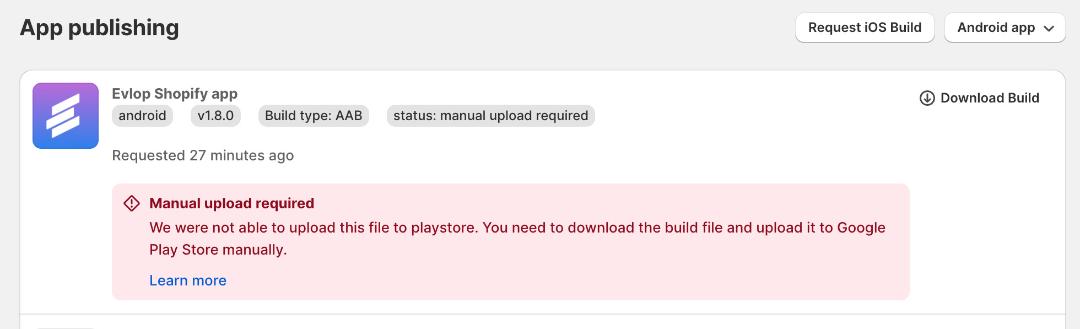
Evlop の Shopify ダッシュボード (Build and upload to Play Store) から Play Store へアプリをリクエストしようとした際に、Manual upload required と表示されるエラー❗ が出た場合、いくつかの条件が原因かもしれません。
条件
- まだ Android アプリの最初のバージョンを公開していない場合。
- Google Play Console とのサービスアカウント接続が未設定の場合。
- クラウドプロジェクトで Google Play Android Developer API の有効化を忘れた場合。
📌 条件 1: まだ Android アプリの最初のバージョンを公開していない場合。
Android アプリにおける「Build and Upload to Play Store」オプションの意味を確認しましょう。
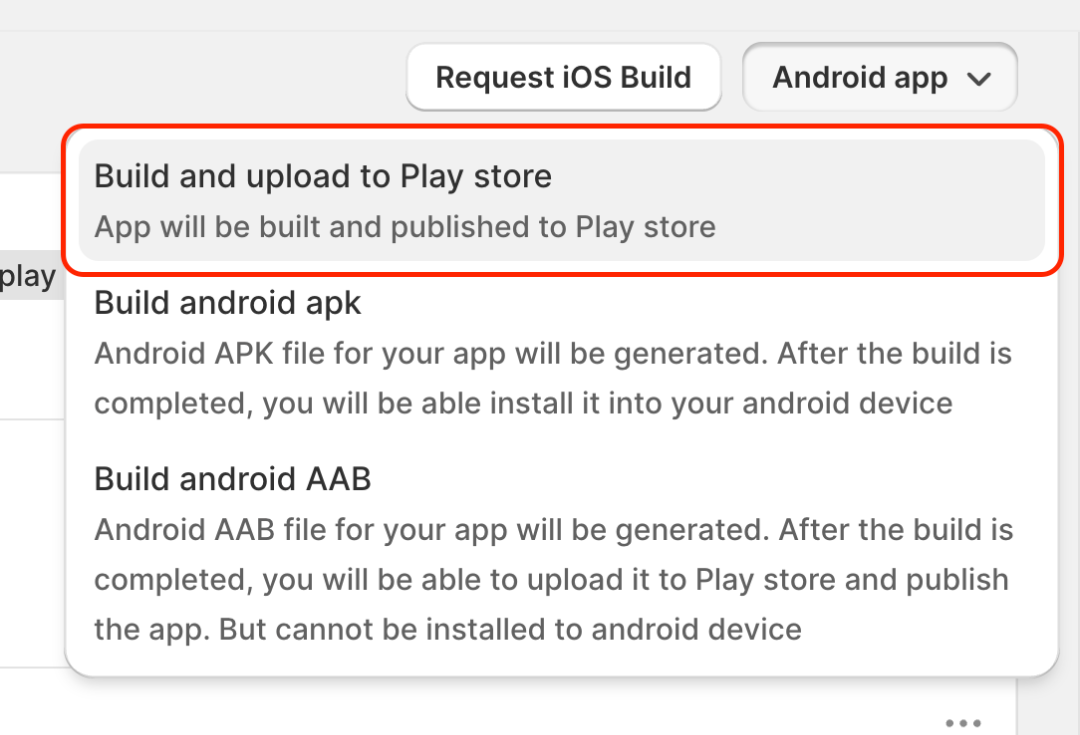
Androidアプリ向けのBuild and Upload to Play Store 機能は、EvlopモバイルアプリのShopifyダッシュボードから直接アプリの更新を送信できるよう特別に設計された機能です。ビルドが完了すると自動的に審査へアプリの更新が提出されるため、アプリバンドルをダウンロード・アップロードして手動で審査に提出する必要がなく、EvlopのShopifyダッシュボードから手間のかからないアプリ更新が可能になります。
ただし、アプリの最初のバージョンをPlay Storeに公開していない場合、Google Play Consoleにアプリを作成していない場合、またはGoogle Play Consoleにまだアプリのビルドファイル(.AAB)をアップロードしていない場合は、Manual Upload Requiredエラーが発生することがあります。アプリの最初のバージョンをPlay Storeに公開する手順については、こちらの記事をご参照ください。
https://evlop.com/docs/publishing-android-app-for-the-first-time-with-evlop
📌 条件2:Google Play Consoleとのサービスアカウント接続が未完了の場合
AndroidデベロッパーアカウントをEvlopモバイルアプリに接続する際、Google CloudプロジェクトのサービスアカウントのメールアドレスをGoogle Play Consoleの管理者として追加し忘れると、Manual upload requiredエラーが発生することがあります。
以下の手順で解決してください。
ステップ1: サービスアカウントのメールアドレスを取得
- Go to https://console.cloud.google.com/iam-admin/serviceaccounts にアクセスします
- 選択 ご自身の プロジェクト。
- コピー サービスアカウントメールアドレス。

ステップ2: サービスアカウントメールに管理者アクセスを付与
- ご自身の Google Play Console.
- サイドバーから Users and Permissions ページへ移動します。
- Invite New User をクリックします。

- 貼り付け コピーしたService Account Email ID を入力します。
- Account Permissions をクリックします。
- Admin (all permissions) のチェックボックスをオンにします。
- Invite User をクリックします。

- Send invite で招待を確定します。

サービスアカウントのメールアドレスを Google Play Console に管理者権限で追加したら、Build and upload to Play Store を実行し、Android ビルドが正常にアップロードできるか確認してください。
それでも Manual upload required エラーが出る場合は、Condition 3 に進んでください。
📌 Condition 3: Google Play Android Developer API をクラウドプロジェクトで有効化し忘れた場合
Android開発者アカウントをEvlopモバイルアプリに接続する際、Google CloudプロジェクトでGoogle Play Android Developer APIを有効にし忘れると、Manual upload required(手動アップロードが必要)というエラーが表示される場合があります。
以下の手順で解決してください。
- https://console.cloud.google.com/apis/dashboard にアクセスします
- +ENABLE APIS AND SERVICESをクリックします

- 下へスクロールします。
- Google Play Android Developer APIを見つけてクリックします

- Google Play Android Developer APIを有効にします


Google Play Android Developer API が正常に有効化されました。
これによりエラーManual upload requiredが解消されるはずです。新しい Android ビルドをリクエストして確認してください。例:Build and upload to Play Store。
送信が成功すると、アプリビルドのステータスはUploaded to Play Storeと表示されます。これは、当社のアプリビルダーシステムが Google Play コンソールへ直接アプリ更新を送信できることを示します。アプリがすでに本番環境にある場合、更新は自動的に審査に提出されます。

これらの変更で問題が解決しない場合は、Evlopサポートへメール(support@evlop.com)またはEvlopモバイルアプリのShopifyダッシュボード内ライブチャットからお問い合わせください。