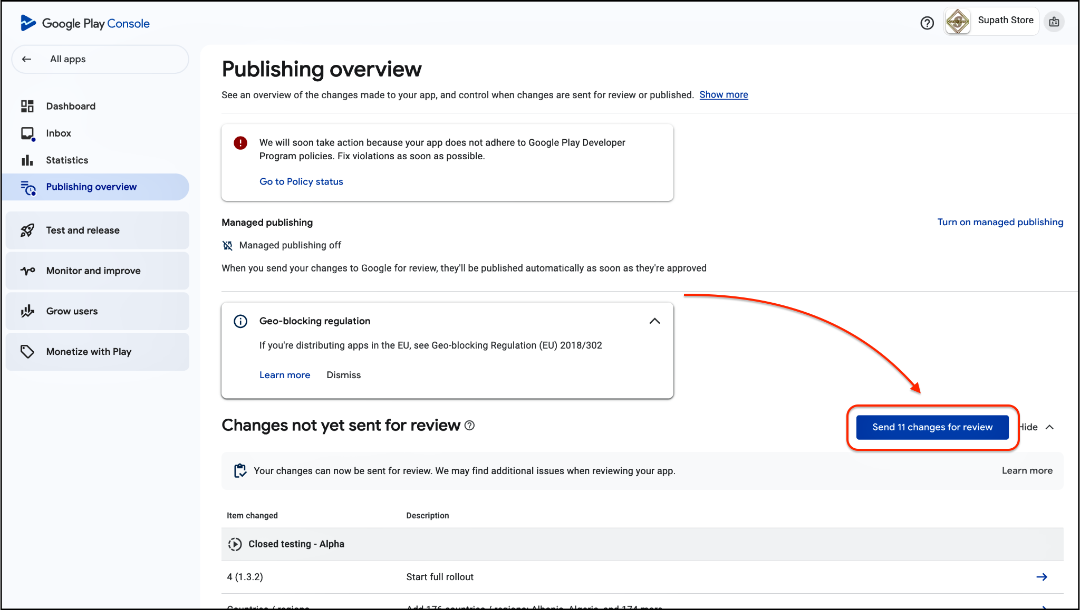
データセーフティ申告の完了方法
ステップ1:データ収集とセキュリティ
まず Google Play Console にログインし、
- リストからアプリをクリックします。
- Monitor and Improve に移動します
- Policy and Programs に移動します
- App Content をクリックします
- Data Safety に移動し、Manage をクリックします
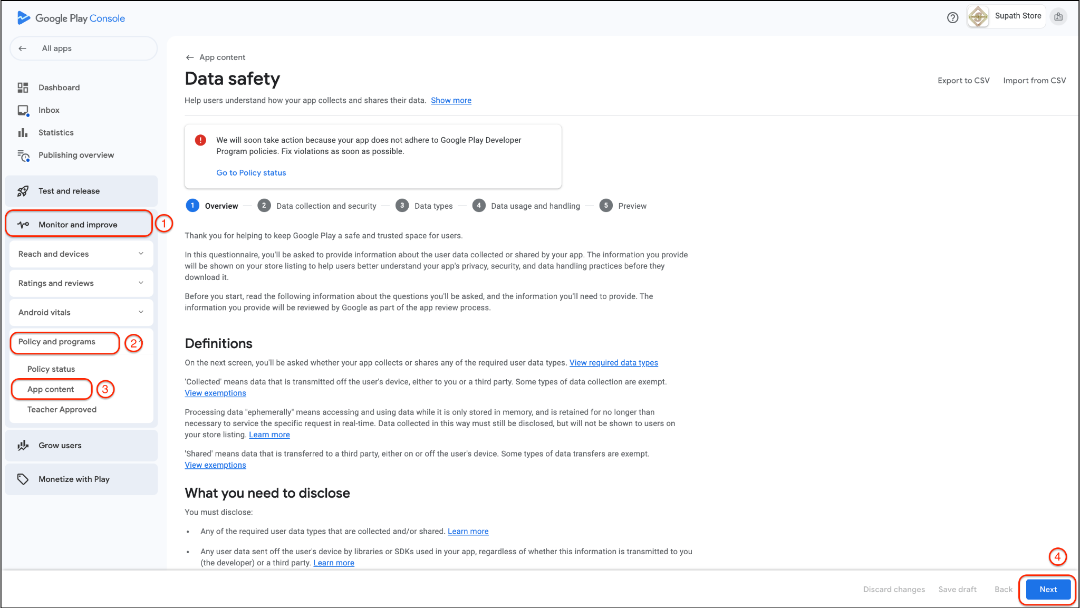
- Next をクリックして先へ進みます
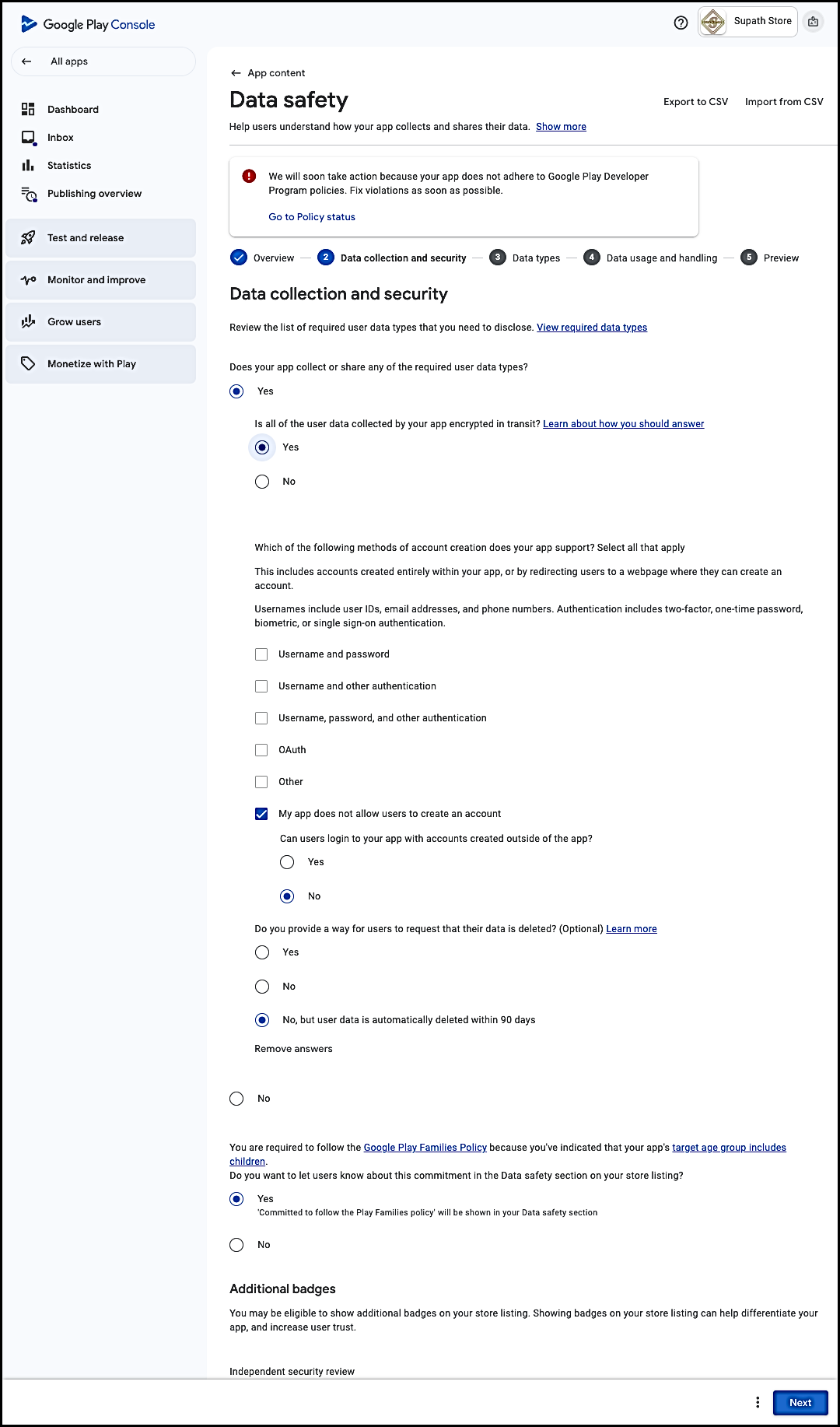
A. 🔴 カスタマーアカウント機能が有効になっていないアプリの申告
B. 🟢 カスタマーアカウント機能が有効になっているアプリの申告
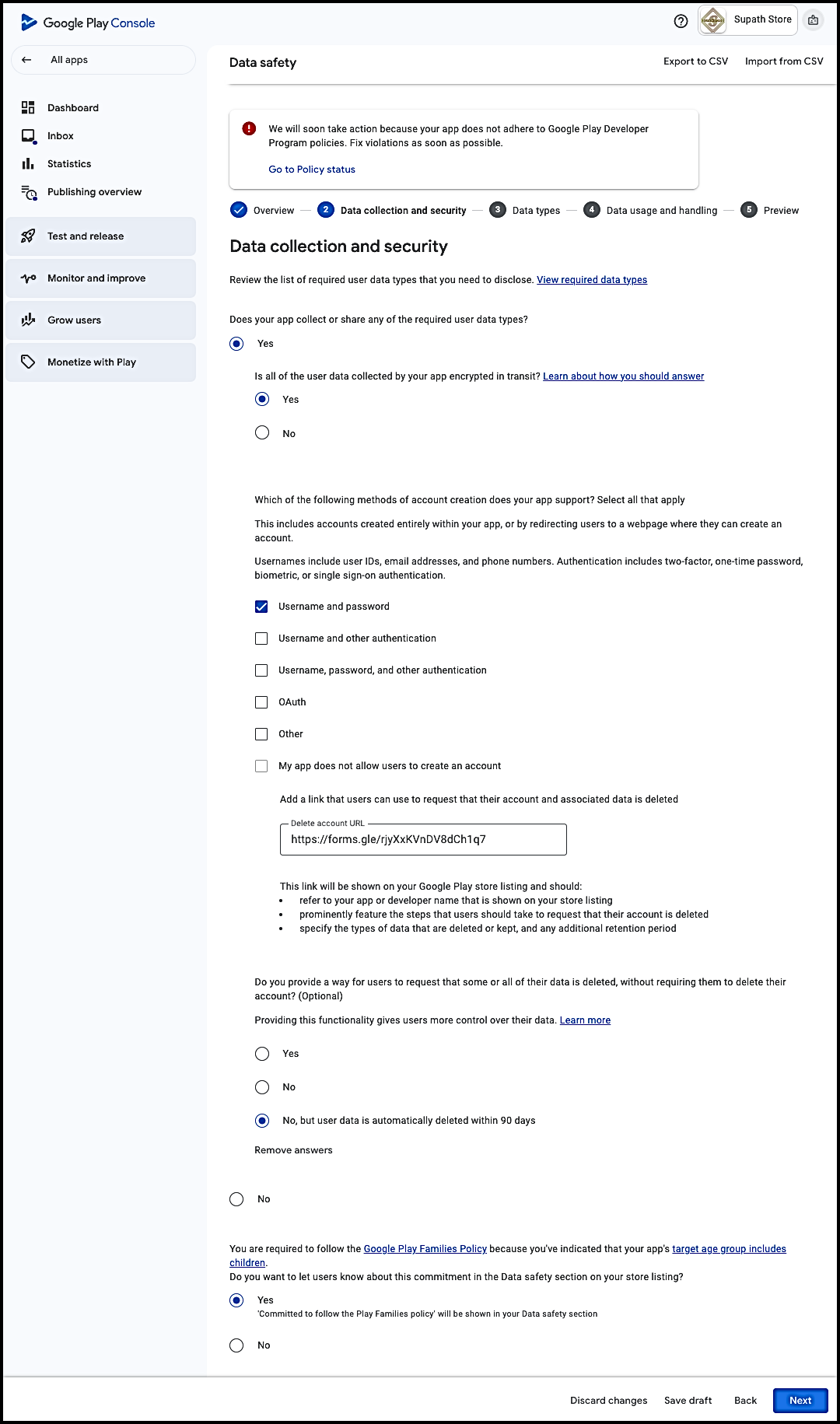
カスタマーアカウント機能が有効なアプリでは、アカウント削除URLの提供が必要です。
お客様がアカウントやデータの削除を申請できるGoogleフォームを作成できます。サンプルフォームは👉こちらからご覧いただけます
- アカウントおよびデータ削除申請用のGoogleフォームを作成します。
- フォームを公開します。
- フォームの回答者をリンクを知っている全員に設定します。
- フォームのURLをコピーして、データセーフティフォームのアカウント削除URLセクションに直接貼り付けるか、フォームの埋め込みHTMLを取得してウェブサイトに埋め込み、アカウント削除ページのURLを取得してデータセーフティフォームに貼り付けます。
- 次へをクリックして続行します。
ステップ2:データの種類
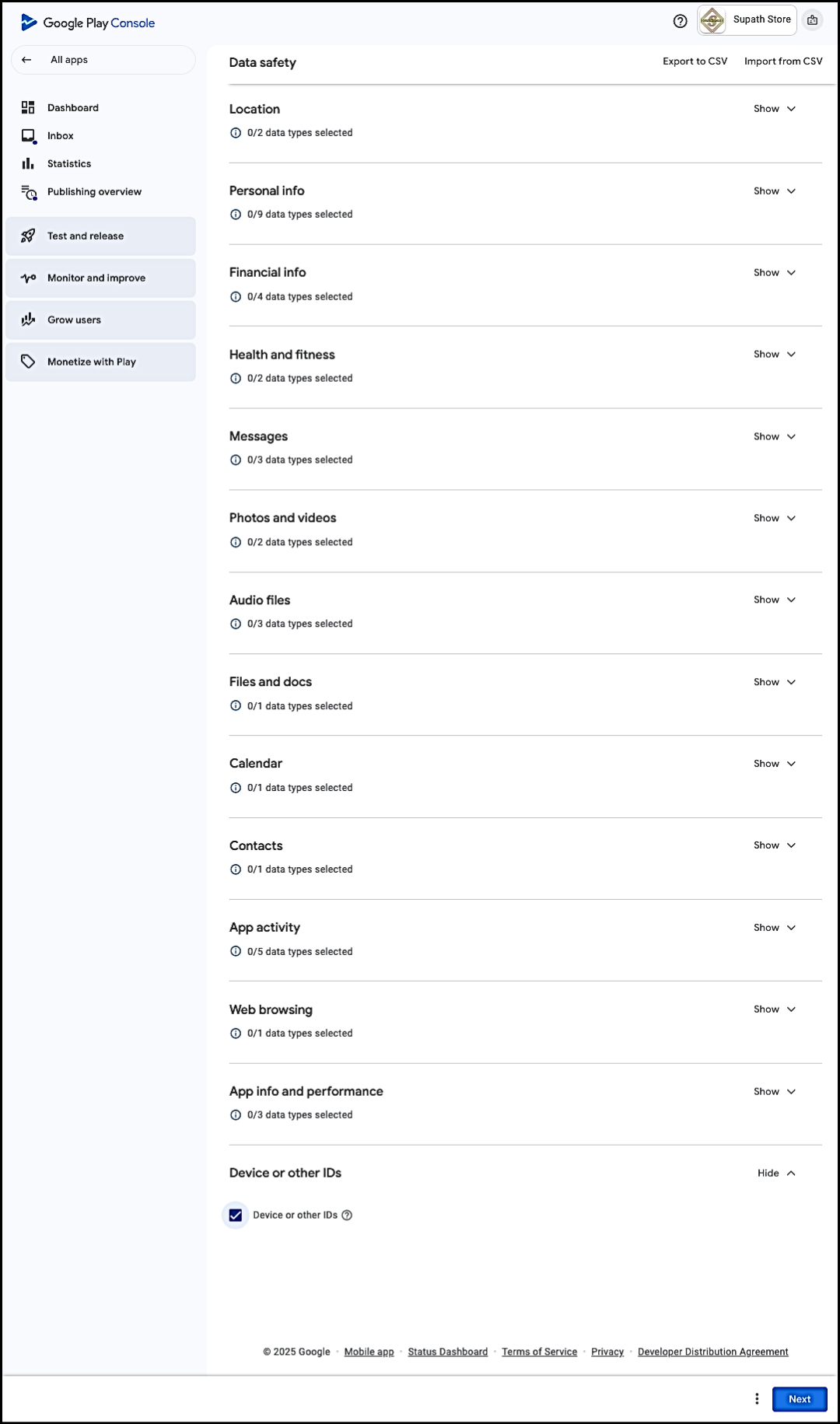
- 下にスクロールしてデバイスまたはその他のIDに移動します
- チェックボックスに ✅ を入れます
- 次へをクリックします
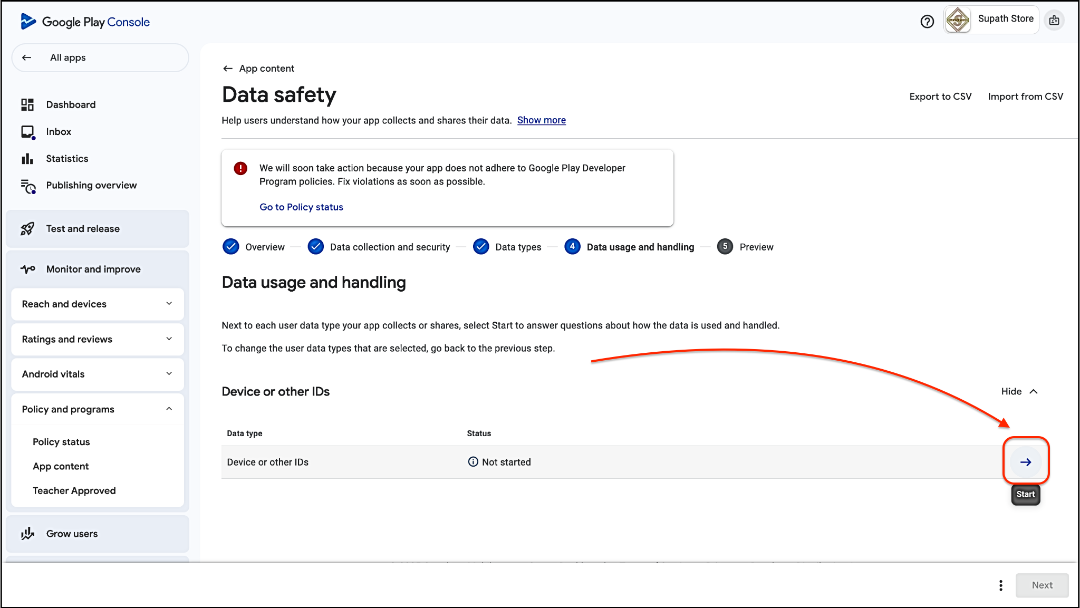
ステップ3:データの使用と取り扱い
- データ取り扱いに関する申告を開始します
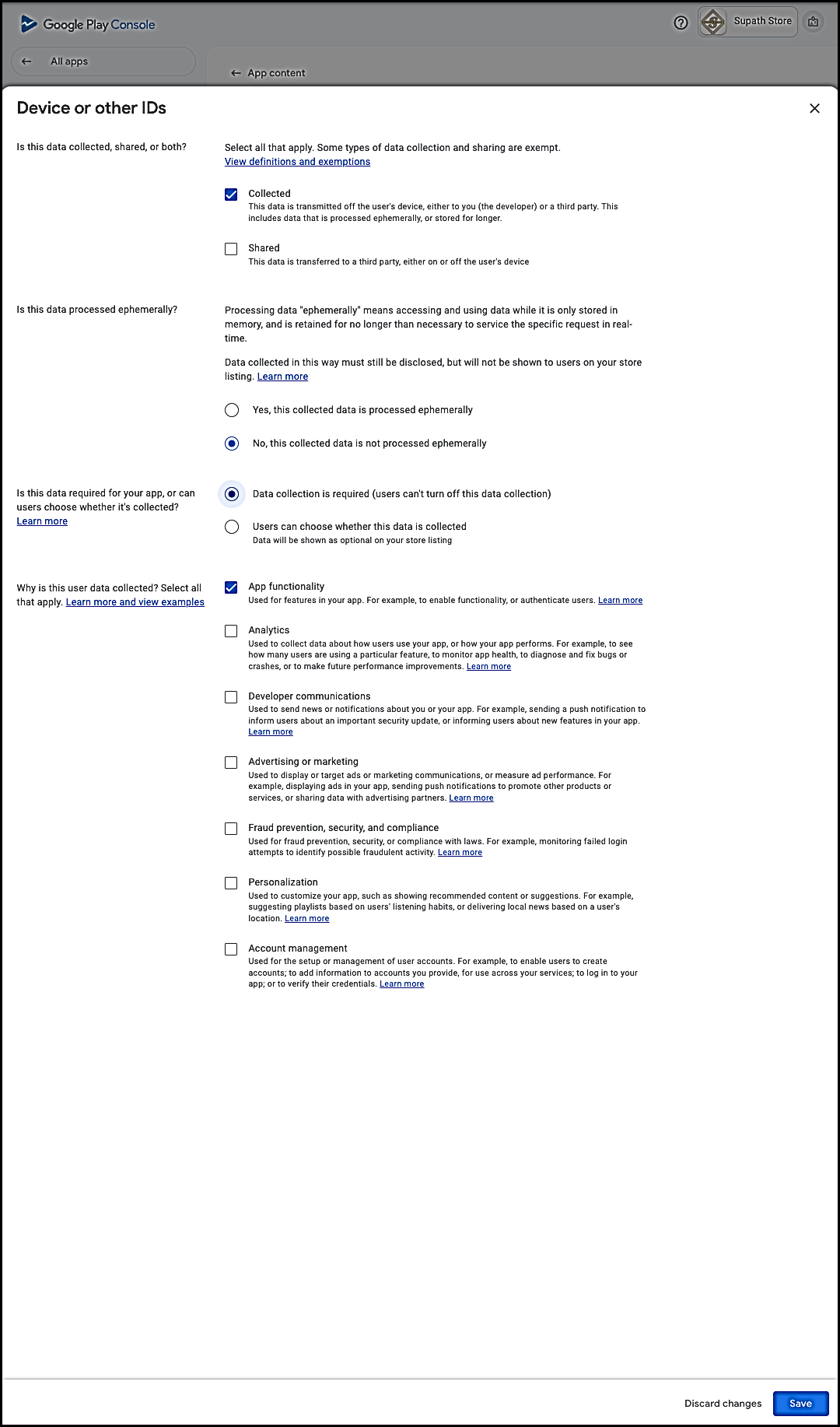
- データ取り扱いを宣言する
- 変更を保存する
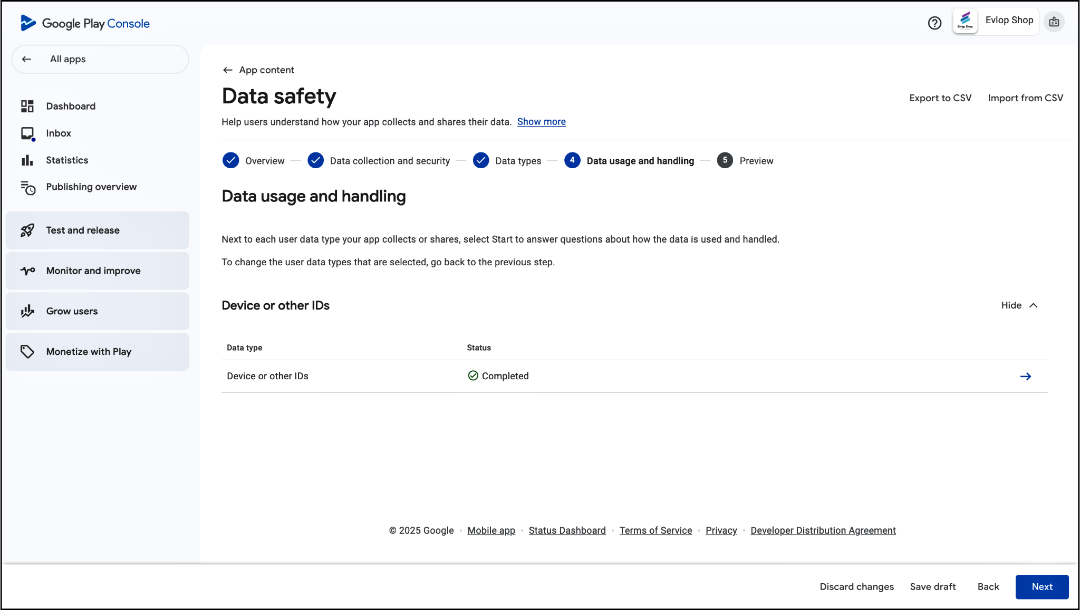
- 次へをクリックして先に進みます。
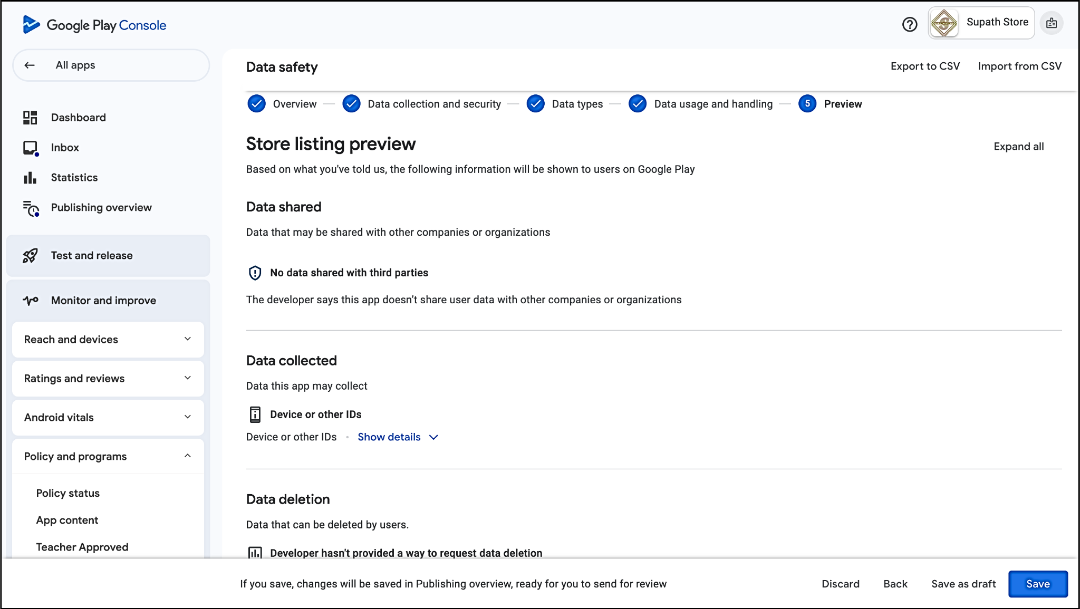
ステップ4: 変更内容を確認して審査に提出する
- 変更内容を確認する
- 変更を保存する
- 公開の概要に移動する
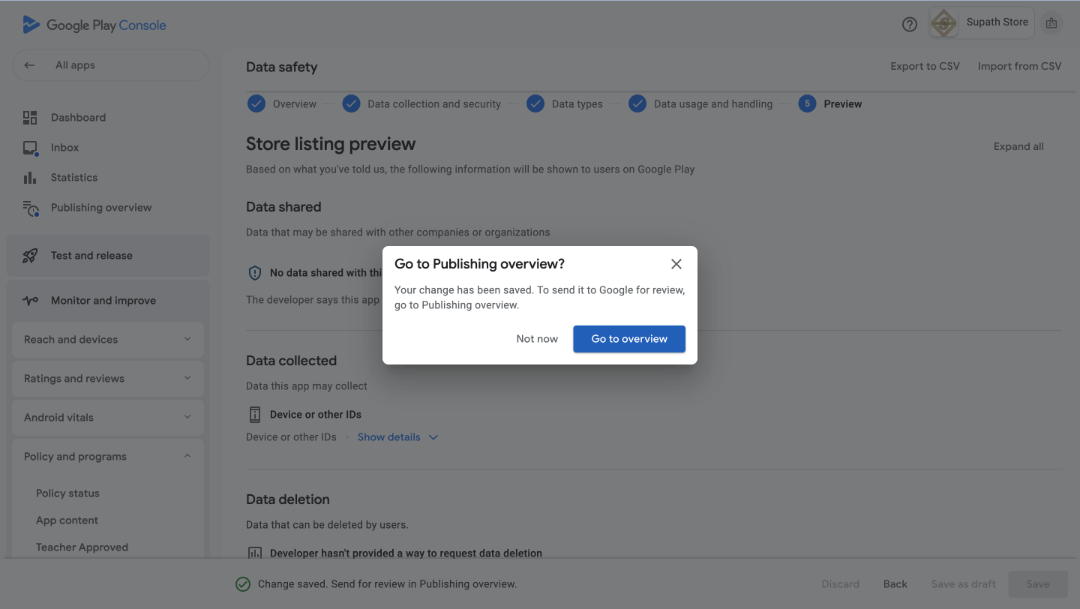
- 変更を審査に送信する