Android アプリが Google Play ストアで別の開発者としてすでに公開されており、今度はEvlopから更新を公開したい場合、アプリのアップロードキーを Evloc の署名に合わせてリセットする必要があります。
このガイドでは、キーのリセットをリクエストし、Evlop から最初の更新を公開する手順をご案内します。
⏱️ ご注意: アップロードキーリセットの審査は通常約 48 時間(営業日 2 日)かかります。更新スケジュールはそれに合わせて計画してください。
概要
| ステップ | 実施内容 |
|---|---|
| 1 | Android 開発者アカウントを Evlop に接続 |
| 2 | Google Play Console でアプリを選択 |
| 3 | アップロードキーリセットをリクエスト |
| 4 | Evlop のキー ファイルをアップロードし、リクエストを送信 |
| 5 | アプリのパッケージ名をコピー |
| 6 | パッケージ名を Evlop アプリ設定に追加 |
| 7 | アプリ更新を送信 |
ステップ 1: Android 開発者アカウントを接続
Evlop で公開する前に、Android 開発者アカウントを接続する必要があります。
このガイドをご覧ください: Android デベロッパーアカウントの接続方法
続行する前に必ず完了させてください。
ステップ 2: Play コンソールでアプリを選択
- Google Play Console にアクセスし、ログインします。
- 更新したいアプリをクリックします。
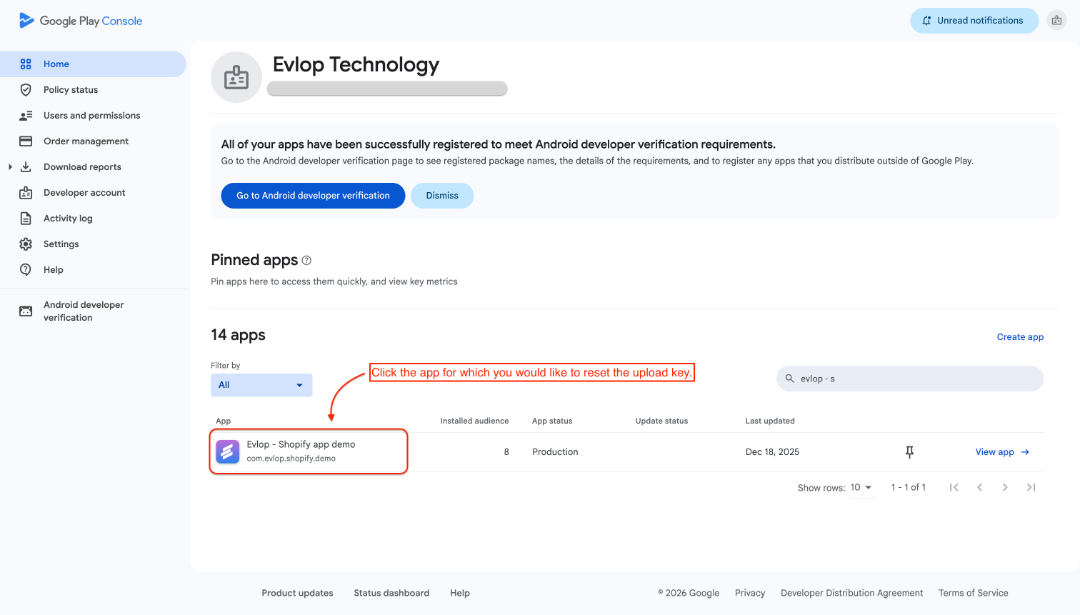
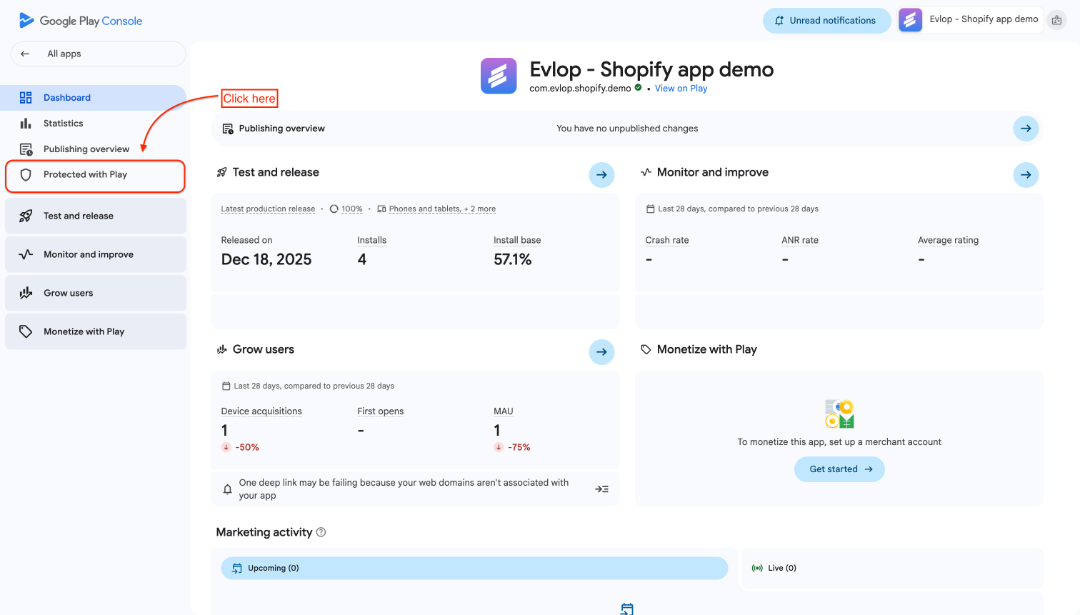
ステップ 3: アップロードキーのリセットをリクエスト
- 左側メニューの Protected with play オプションをクリックします。
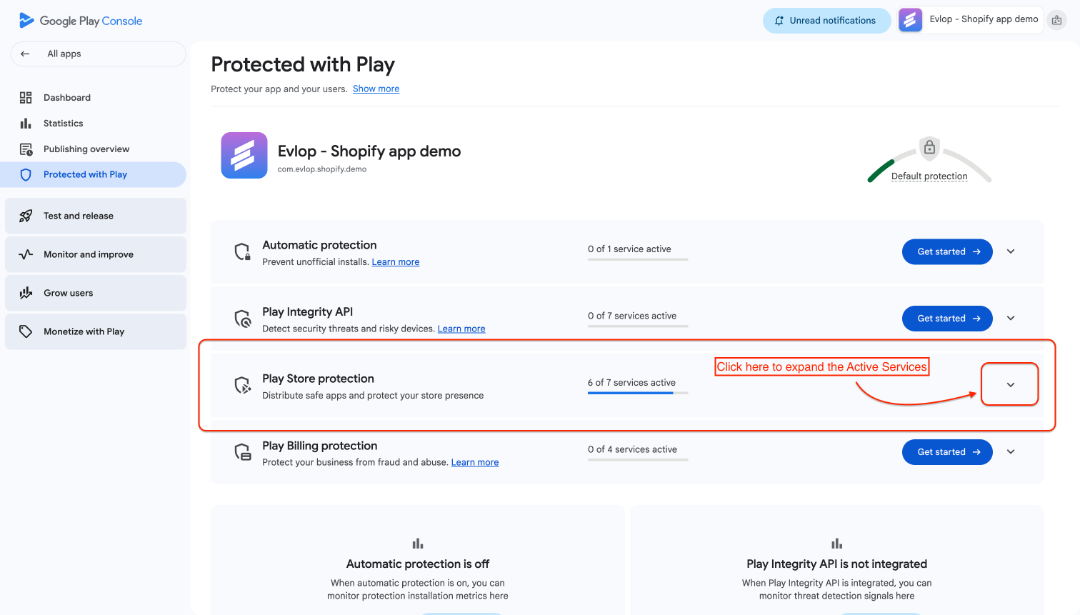
- Play Store protection セクションへ移動します
- そして、Expand the dropdown を展開します
- Manage Play app signing をクリックします
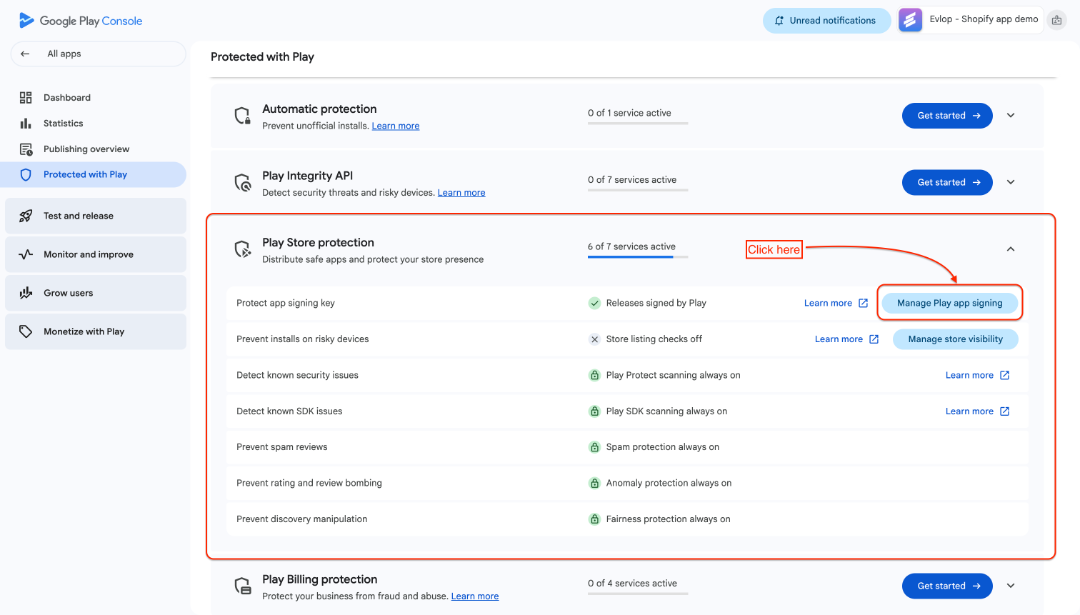
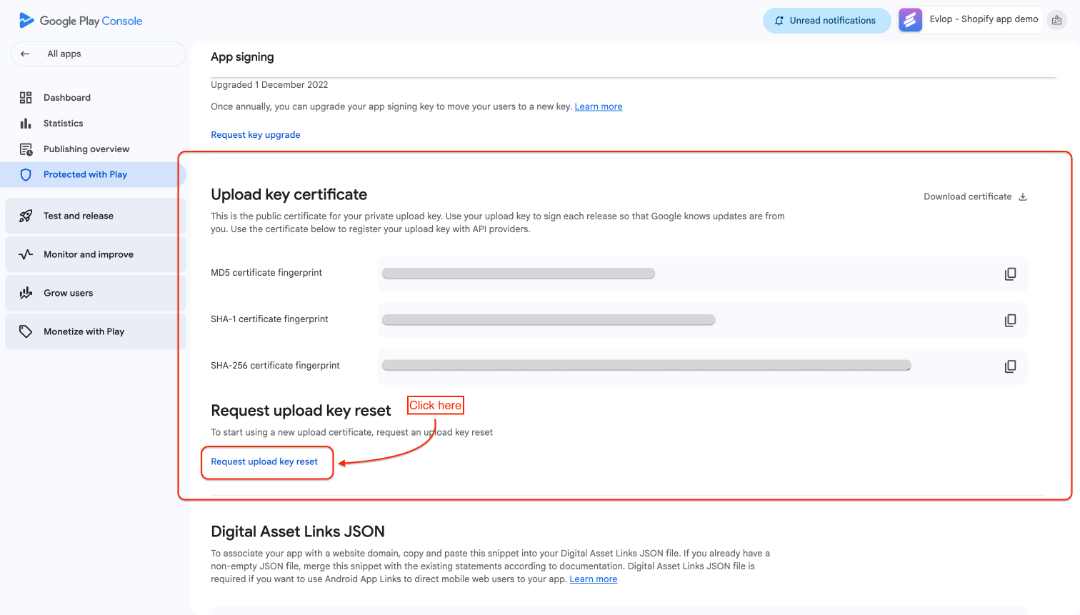
- 下にスクロールして、Upload key certificate セクションへ移動します。
- Request upload key resetをクリックします。
ステップ4:キー ファイルをアップロードして送信
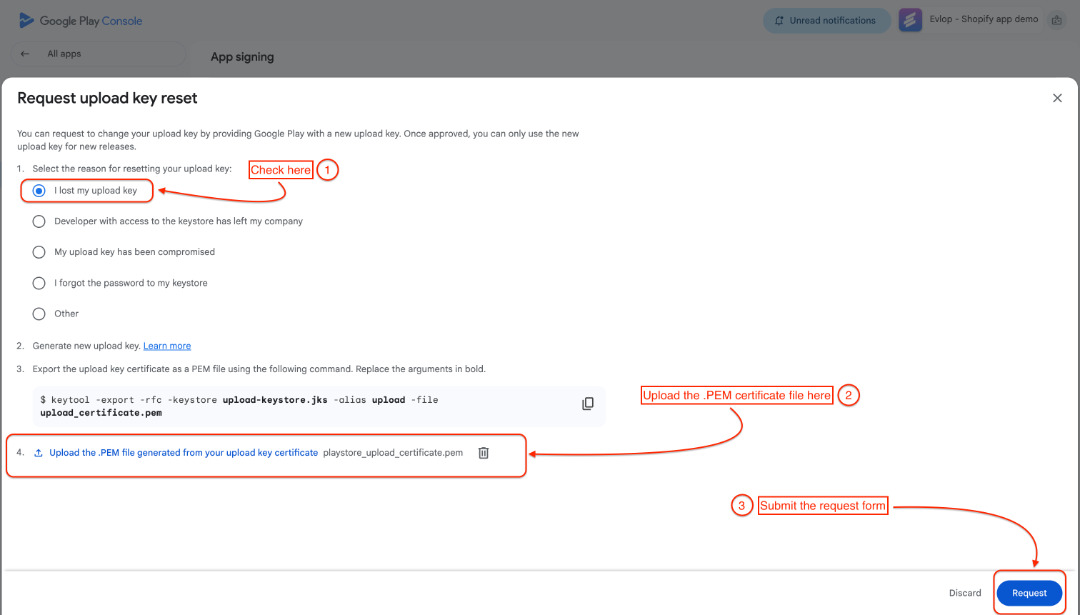
- Evlopのキー ファイルをダウンロードします:⬇ Download(playstore_upload_certificate.pem)
- I lost my upload keyにチェックを入れます。
- 先ほどダウンロードしたキー ファイルをアップロードします。
- Requestをクリックしてリセットフォームを送信します。
⏱️ Google がリクエストを審査します — 通常、48 時間(2 business days)かかります。Google からメールで進捗が届き、 新しいアップロードキーの使用準備が整うと最終通知が届きます。
ステップ5:アプリのパッケージ名をコピー
- Google Play Console に戻ります。
- アプリをクリックします。
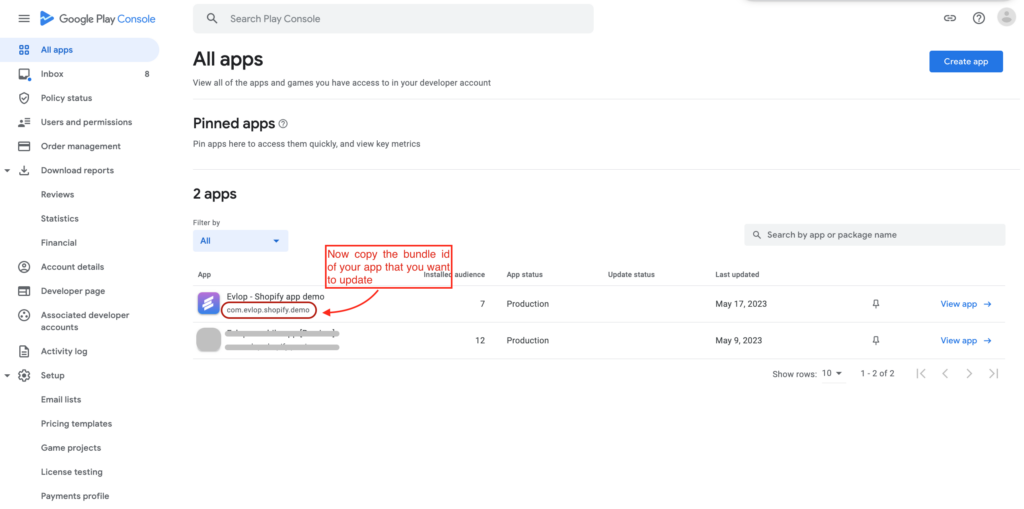
- Android Package Name をコピーします。
ステップ6:パッケージ名をEvlopに追加
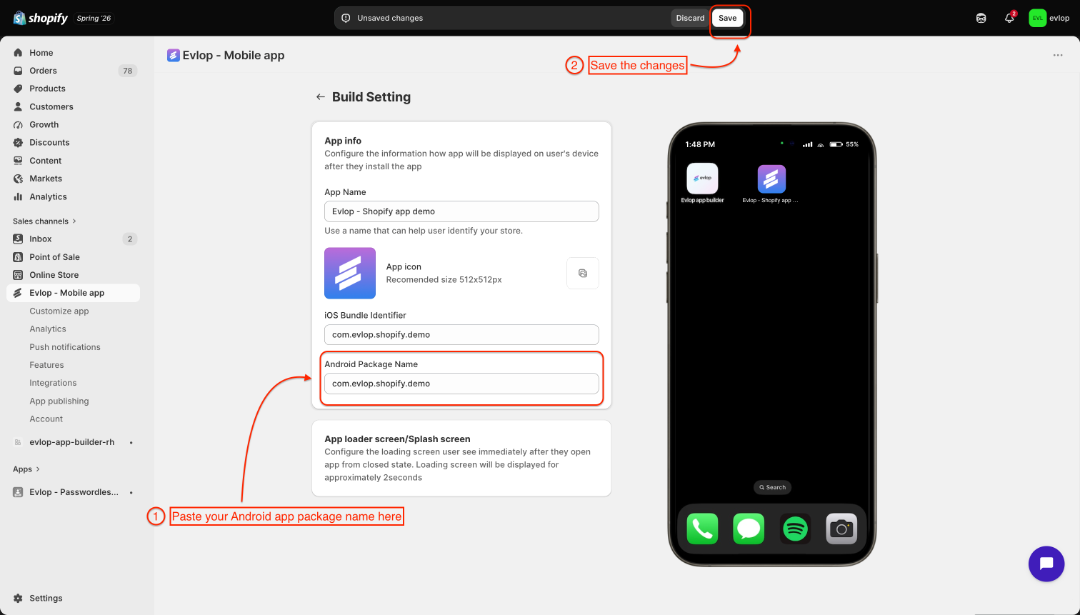
- Evlop mobile app' Shopify dashboard に移動します。
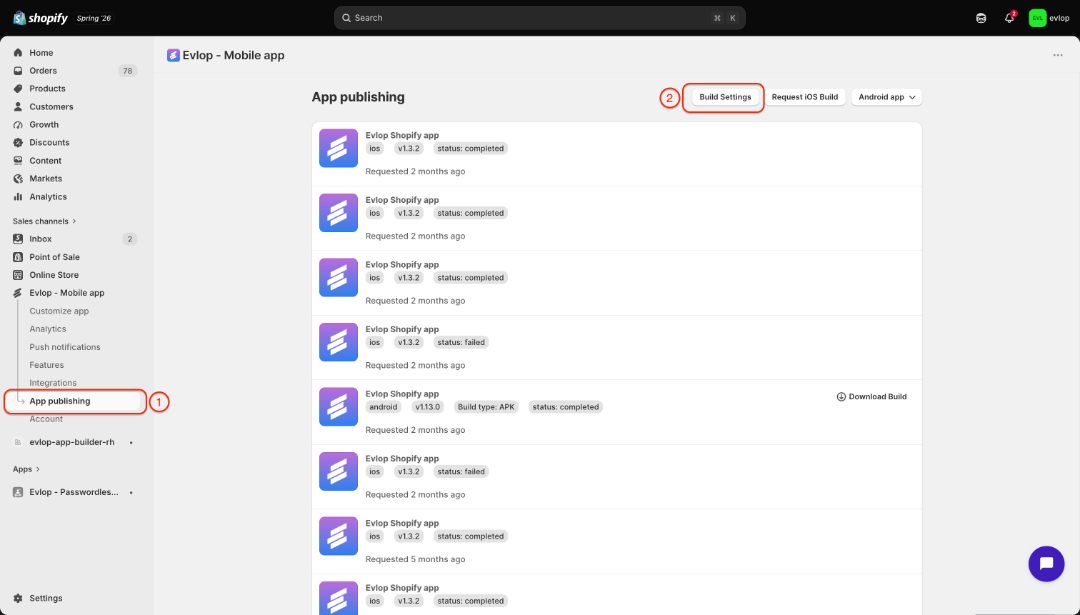
- App Publishing ページへ移動します。
- Build settings をクリックします。
- パッケージ名を Android Package Name フィールドに貼り付けます。
- 変更を保存します。
ステップ7:アプリの更新を提出
- App Publishing に移動します。
- Android app のドロップダウンをクリックします。
- Build and upload to Play Store をクリックします。
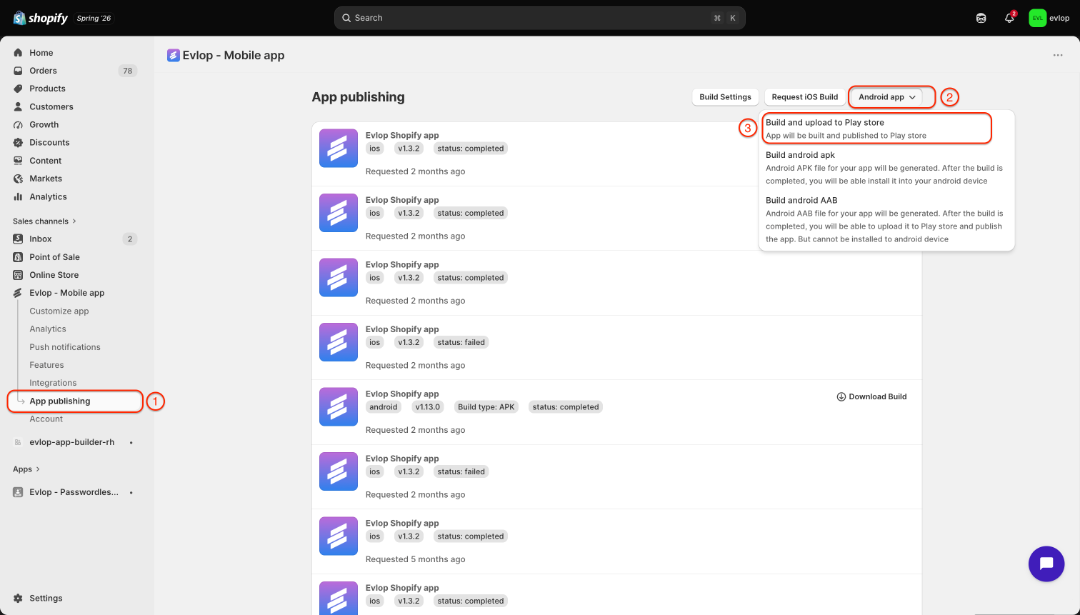
アプリはビルドされ(通常約45分)、その後Google Playの審査に入ります。承認されると、アップデートがユーザーに配信されます。
トラブルシューティング
公開中に「Manual Upload Required」エラーが表示された場合は、Evlop Supportまでご連絡ください:
- Email: Evlop Support
- WhatsApp: +977 982 367 7713