Prima di inviare la tua app iOS all'App Store di Apple, è fondamentale assicurarti di aver completato la struttura di base dell'app e di averla collegata correttamente al tuo Apple Developer Account. Se non l'hai ancora collegata, procedi con la connessione dell'account Apple developer.
Ora puoi procedere con la pubblicazione dell'app sull'App Store di Apple.
Passo 1: Crea un'app all'interno del tuo App Store Connect. ➕
- Accedi al tuo App Store Connect.
- Clicca su My Apps.

- Clicca sul segno ‘+’
- Clicca su New App per creare una nuova app per il tuo negozio.

- Un nuovo modulo app apparirà sullo schermo.
- Seleziona ✅ il iOS per Platforms.
- Dai un nome alla tua App
- Seleziona la lingua predefinita preferita.
- Clicca sul menu a tendina del selettore Bundle ID.

- Ora seleziona Bundle ID che includa evlop e il nome del negozio che hai usato per la tua app nella Dashboard di Shopify.

- Inserisci il tuo SKU.
- Seleziona Full Access per l'accesso utente.
- Clicca Create.

La tua app verrà creata per il nome negozio richiesto e per il bundle ID.

Passo 2: Richiedi una build dell’app all’App Store 📱.
- Ora torna al cruscotto Shopify di Evlop – Mobile app‘s Shopify dashboard.
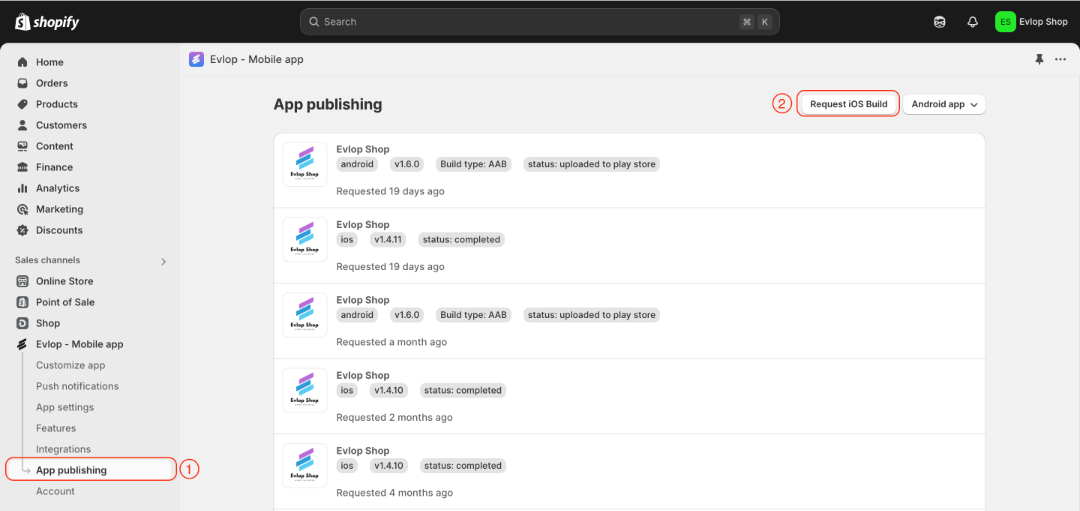
- Vai alla pagina App Publishing page.
- Fai clic su Request iOS Build
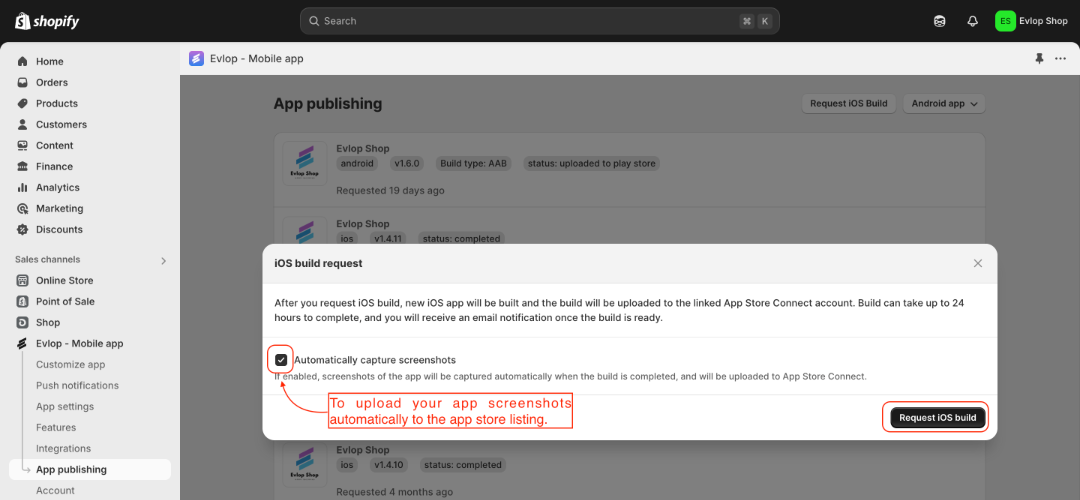
- Seleziona ✅ l’opzione Automatically capture screenshots se vuoi che il nostro sistema acquisisca e carichi gli screenshot della tua app nella scheda dell’app store listing.
- Request iOS build
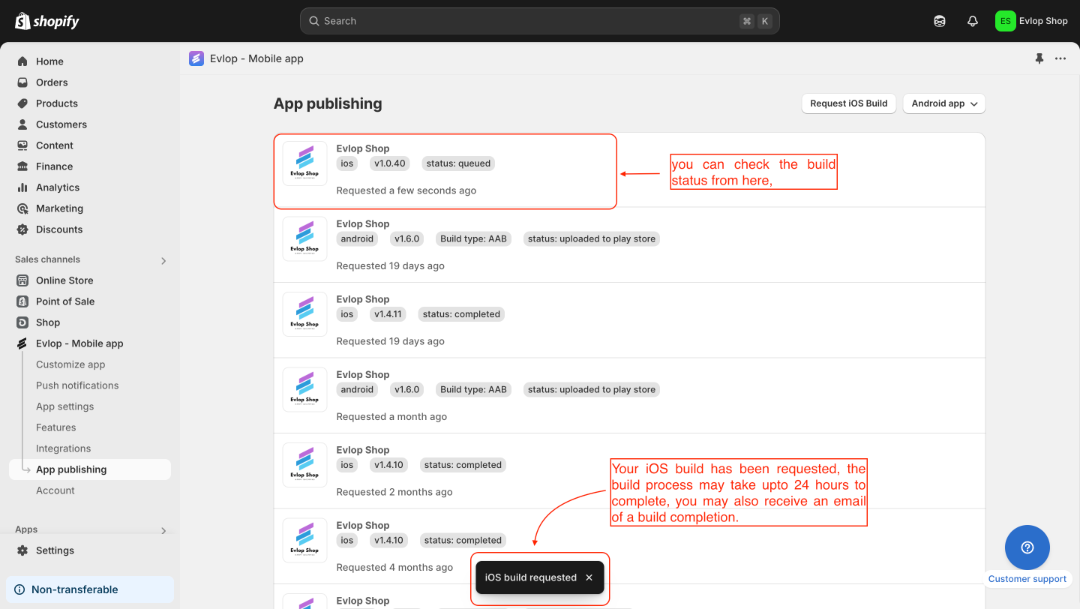
La richiesta di inviare il bundle dell’app all’App Store è stata effettuata. Potrebbero volerci da poche ore fino a 24 ore perché il processo termini, e vedrai lo stato “completato” quando sarà pronto.
Nota: se vedi lo stato Build Failed richiedi nuovamente un build e contatta il supporto clienti di Evlop.
Step 3: Test interno (opzionale) 🕵🏻
- Ora, torna su App Store Connect.
- Clicca sull’app che hai creato.

- Clicca sulla scheda Testflight per verificare se il build è stato caricato.

- Clicca su Create Group per il testing interno.

- Dai un nome al gruppo.
- Seleziona ✅ Enable Automatic distribution.
- Clicca Create.

Dopo aver creato il Tester Group vedrai il Nome e gli Indirizzi Email degli utenti con accesso e ruoli assegnati.
- Seleziona gli utenti per il tester.
- Clicca su Add.

Un invito è stato inviato ai tester. Per iniziare, controlla la tua email e accetta l'invito. Poi, installa l'app TestFlight dall'App Store. Una volta installata, potrai usare TestFlight per installare e testare facilmente la tua app sui tuoi iPhone.

Passo 4: Configurazione della scheda dello store e invio dell'app 🚀
- Completa i dettagli e le informazioni della scheda dello store per soddisfare i requisiti e le linee guida dell'app.
- Salva le modifiche.

- Clicca su Add for review.
- Se hai tralasciato qualcosa, vedrai una finestra di dialogo.
- Segui i passaggi indicati nella finestra di dialogo comparsa fino al completamento.

Dopo aver completato tutti i passaggi menzionati e guidati, fare clic su Aggiungi per la recensione e inviare la tua app per la recensione. Il processo di recensione di solito richiede circa 48 ore e una volta che la recensione sarà riuscita, la tua app sarà dal vivo.