Passo 1: Ottieni la chiave APN (Apple Push Notification).
- Accedi al 👉 Profilo sviluppatore Apple.
- Vai alla pagina Keys
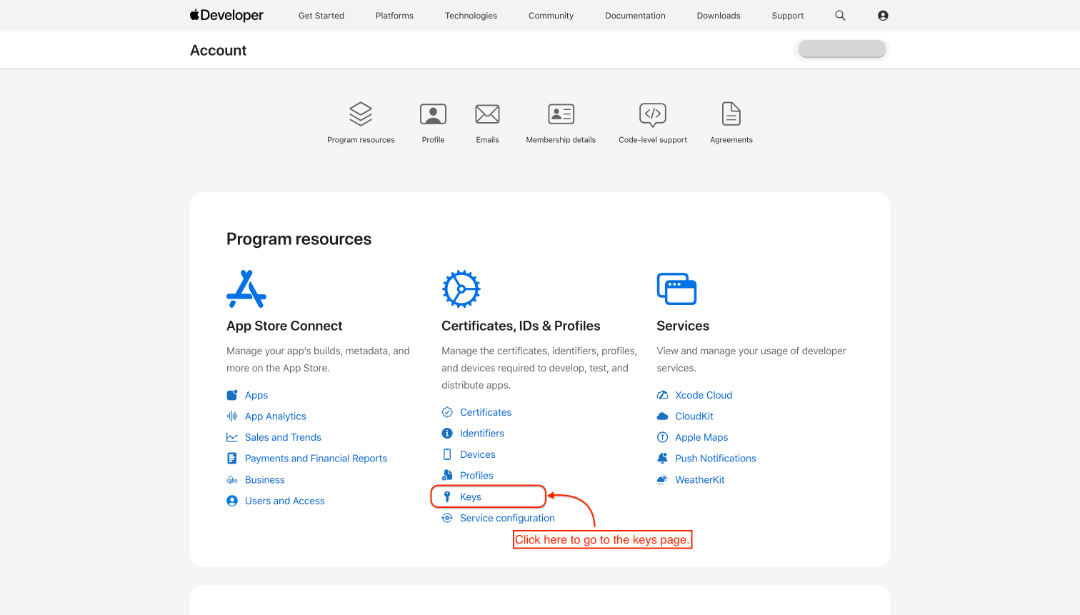
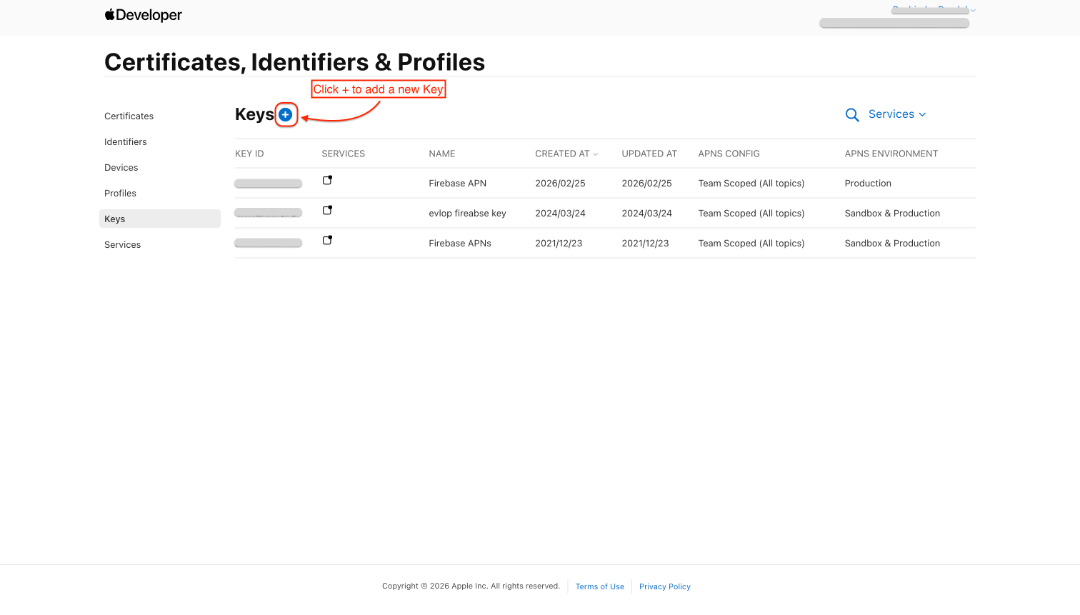
- Clicca su '+' per aggiungere una nuova chiave.
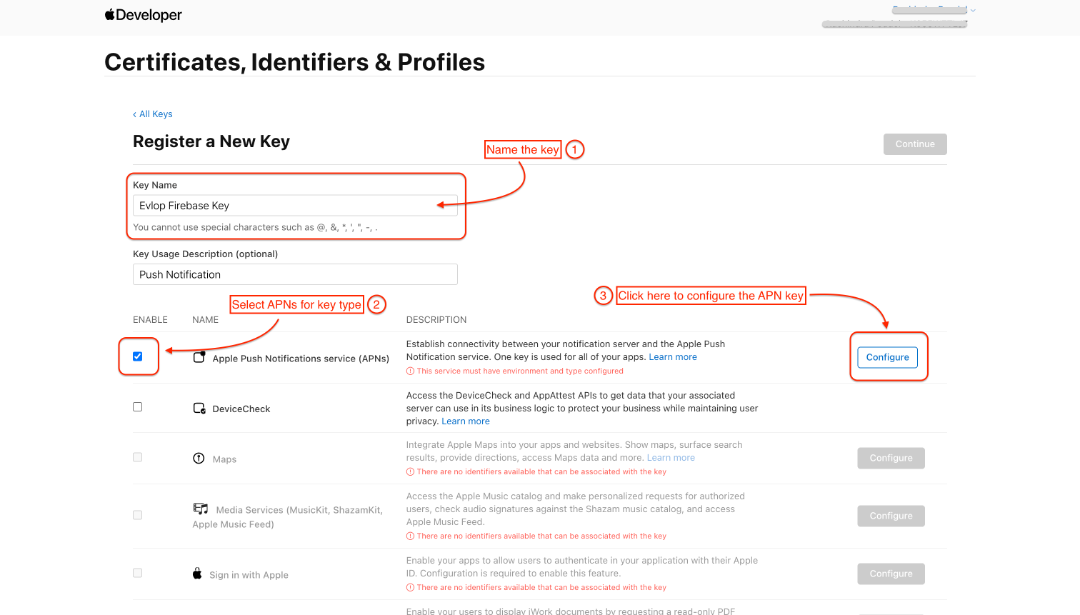
- Dai un nome alla chiave
- Seleziona ☑️ Apple Push Notifications Service (APNs),
- E clicca Configure.
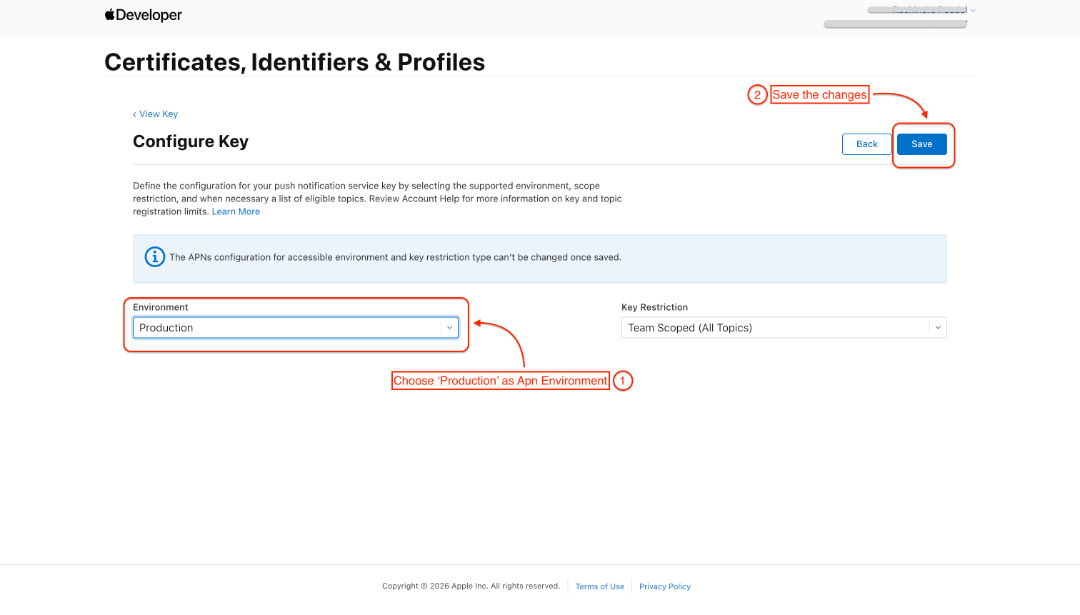
- Scegli Production come ambiente APN
- Salva la
Verrai reindirizzato alla sezione Registrazione chiave nella pagina Certificati, identificatori e profili.
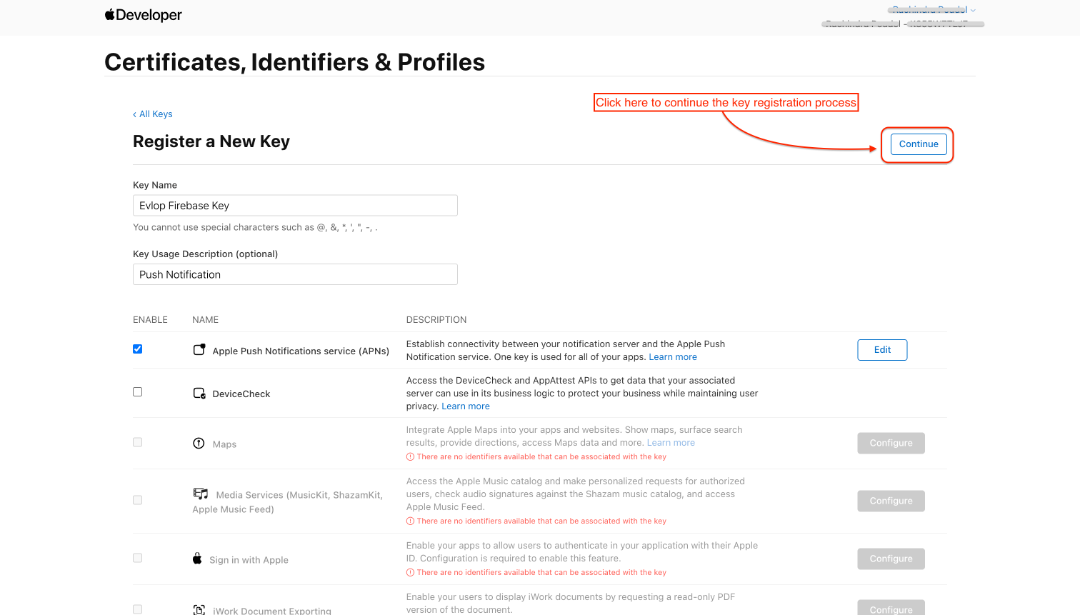
- Clicca su continua
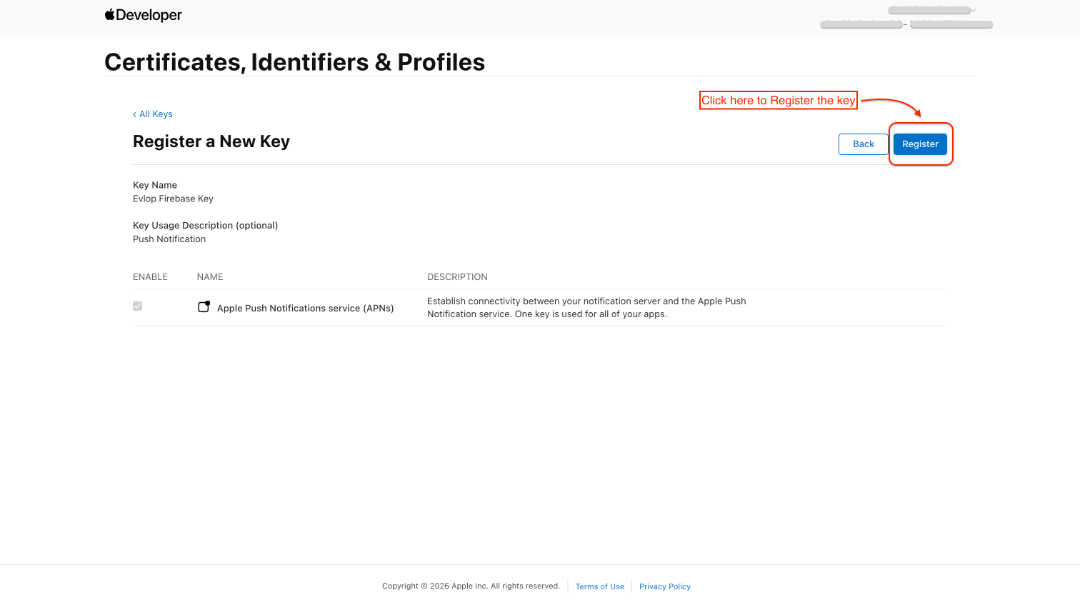
- Registra la chiave
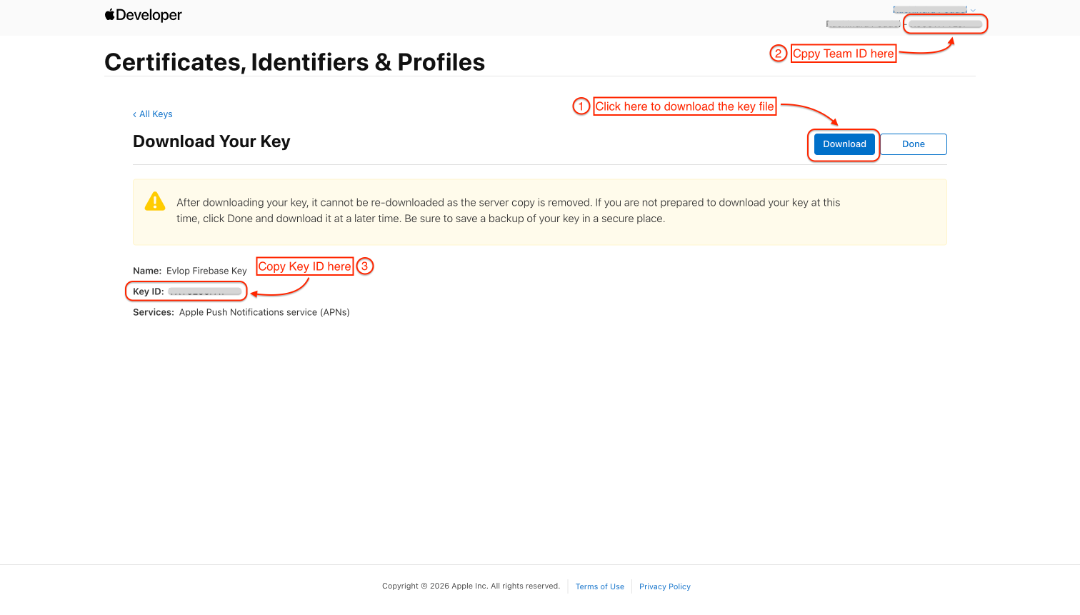
- Scarica il file della chiave
- Copia il Team ID (angolo in alto a destra della stessa pagina)
- Copia il Key ID
Passo 2: Configurazione di Apple Cloud Messging
- Vai alla Firebase Console.
- Accedi al progetto della tua app
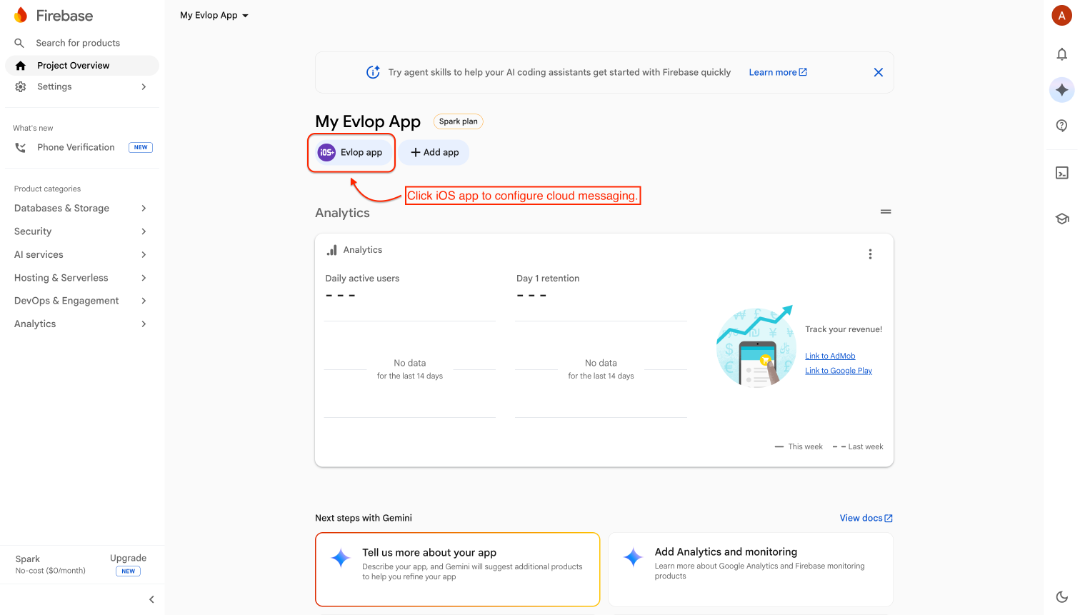
- Clicca sulla scheda Cloud Messaging sotto le Impostazioni progetto
- Vai alla sezione APNs Authentication Key sotto il blocco Apple app configuration.
- Trova la sezione con No production APNs auth key
- Clicca su Upload
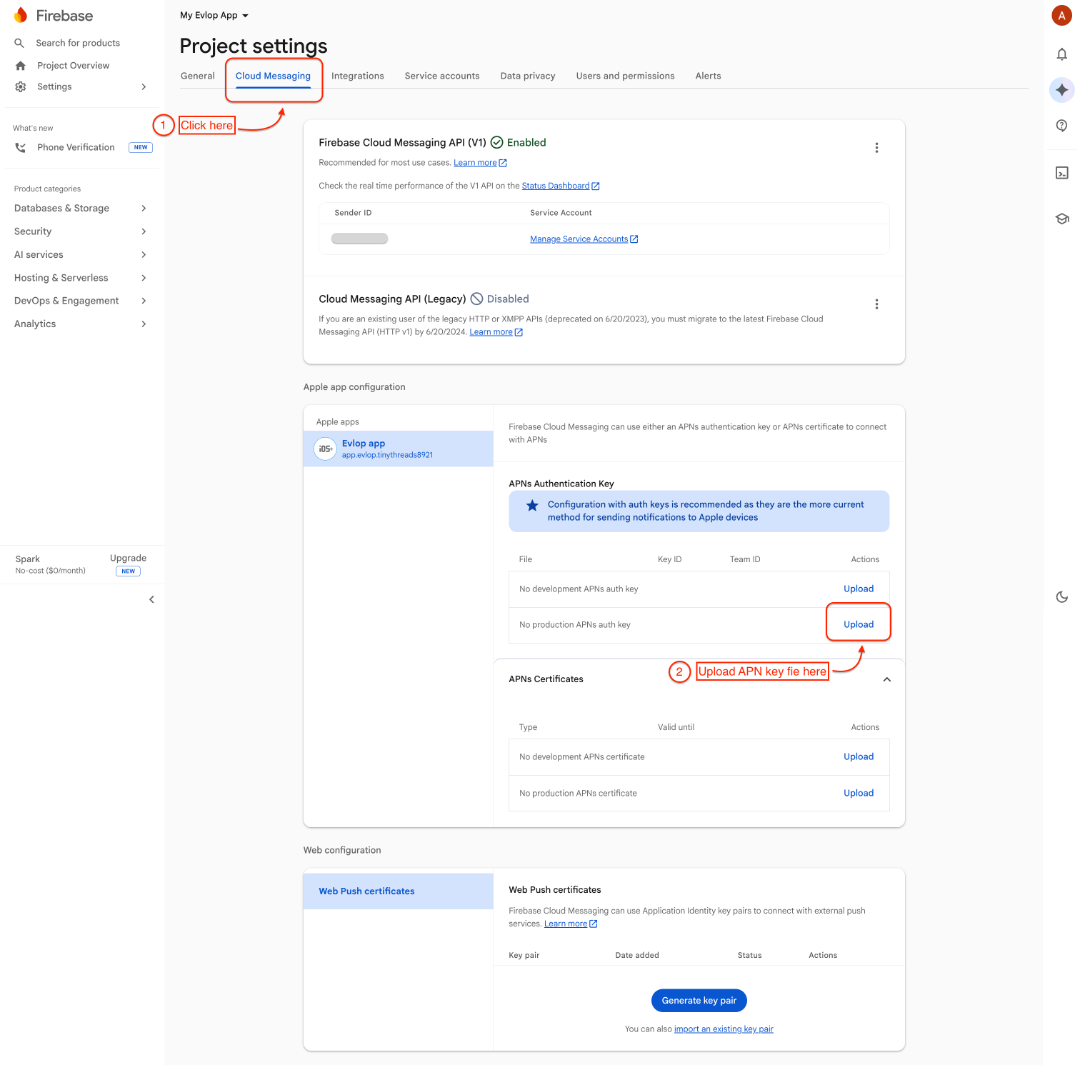
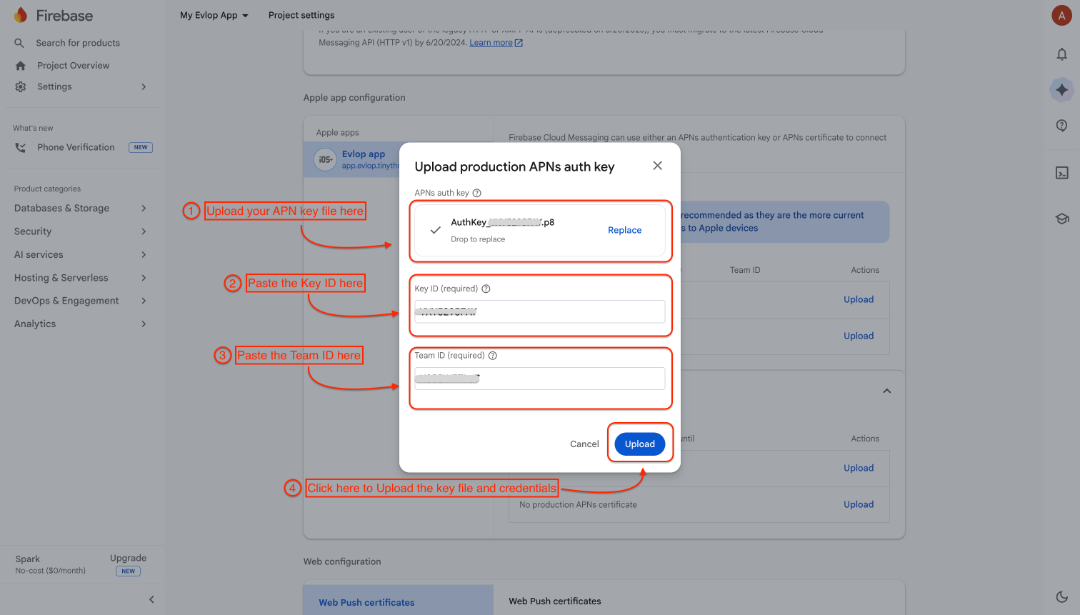
- Carica APNs auth key
- Incolla Key ID/ Team ID
- Clicca Upload per inviare il file della chiave APN e le credenziali. Ora sei connesso con successo Apple Developer Account a Firebase.
Con questo, Apple Cloud messaging è configurato correttamente.
Puoi andare su Android Apps per la connessione Firebase di Apple e Firebase admin SDK per collegare il tuo Firebase alla dashboard dell'app evlop.