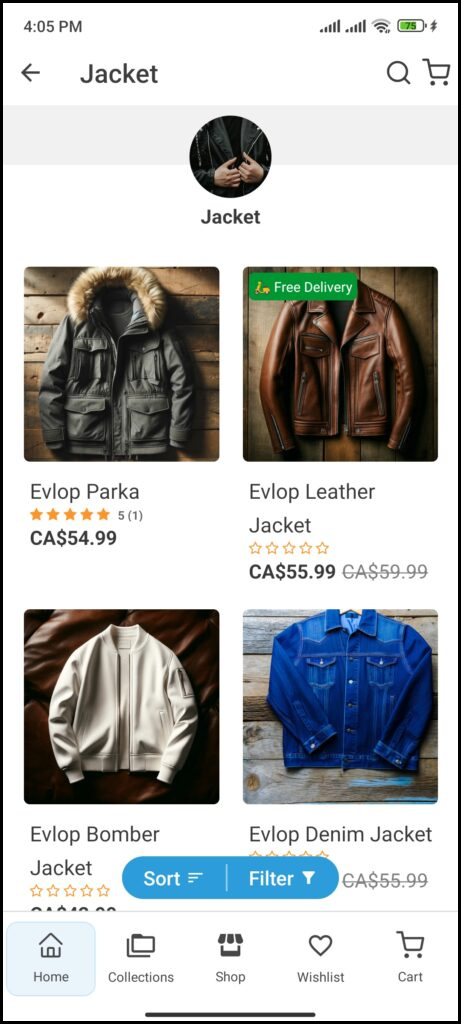
Apa Itu Fitur Stiker & Tag Produk?
Stiker Produk adalah lencana atau ikon digital yang meningkatkan pengalaman berbelanja dengan menambahkan lapisan interaktif langsung pada gambar produk, memberikan cara cepat untuk menyoroti informasi penting. Stiker dapat menyampaikan berbagai pesan, seperti penawaran panas, kedatangan baru, penawaran khusus pada produk atau kategori tertentu, atau berdasarkan kondisi yang Anda tetapkan. Mereka adalah alat yang kuat untuk menarik perhatian dan meningkatkan keterlibatan.
Sorotan Fitur 🎯
- Stiker yang Dapat Diprogram.
- Kustomisasi Teks/Konten Stiker.
- Pemilihan warna latar belakang stiker.
- Pemilihan warna teks stiker.
- Pemilihan Posisi Stiker.
- Pemilihan produk pra‑definisi yang mudah untuk Stiker.
- Targeting Produk Otomatis Lanjutan.
Bagaimana Cara Mengaktifkan 🟢 Fitur Stiker & Tag Produk?
Anda cukup mengklik tombol Enable bersama kotak Stiker & Tag Produk di halaman Fitur pada Dashboard Shopify Evlop Mobile App dan menambahkan Stiker melalui konfigurasi.
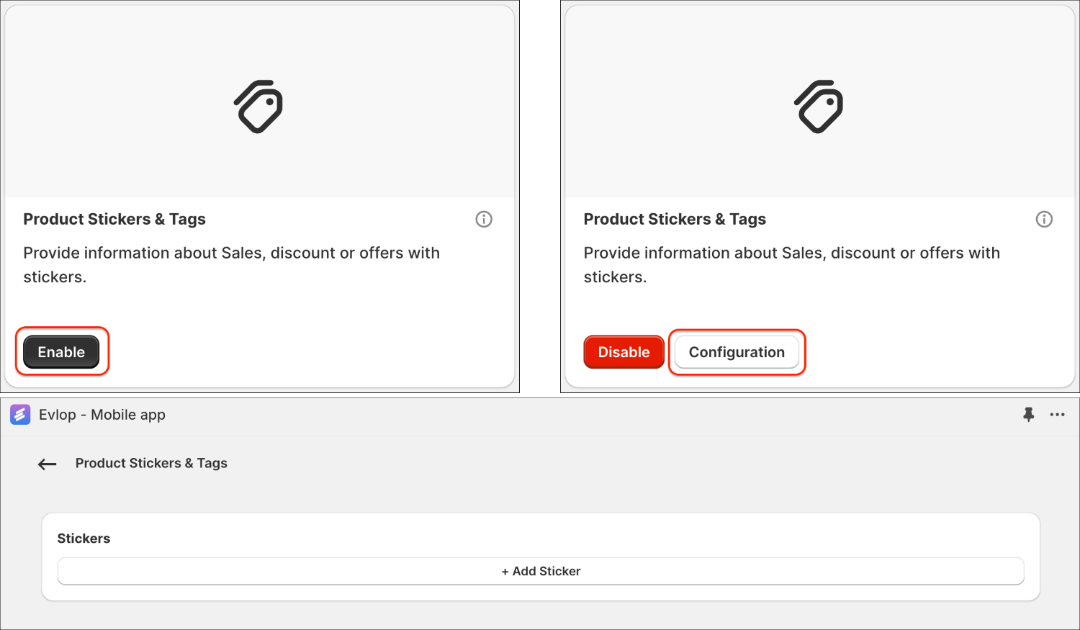
Sorotan 🔎
1. Stiker yang Dapat Diprogram
Maksimalkan dampak listing produk Anda dengan Stiker yang Dapat Diprogram. Melebihi label teks sederhana dan buat stiker dinamis berbasis data yang secara otomatis menampilkan informasi produk terpenting Anda.
A. Diskon
- Persentase Diskon
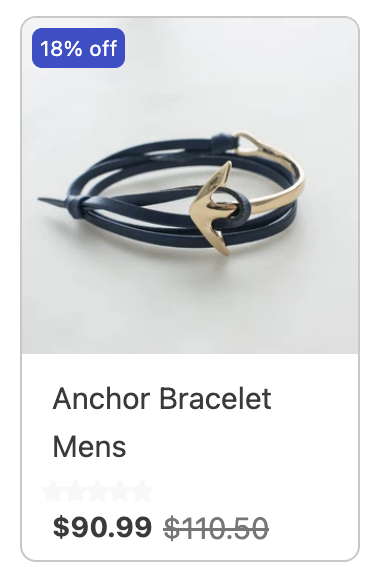
{{discount_percentage}}Variabel {{discount_percentage}} secara dinamis menampilkan persentase diskon yang saat ini diterapkan pada produk. Nilai ini dihitung dengan membandingkan harga produk saat ini dengan harga “compare-at price” aslinya, sehingga jelas bagi pelanggan berapa banyak yang mereka hemat. Simbol persentase “%” sudah ditetapkan secara default untuk stiker {{discount_percentage}}, dan kami juga menambahkan kata “off” untuk komunikasi yang lebih jelas pada stiker sebagai: {{discount_percentage}} off
Pemilihan Produk
◉ Berdasarkan kondisiDiscount percentage Is Greater than O
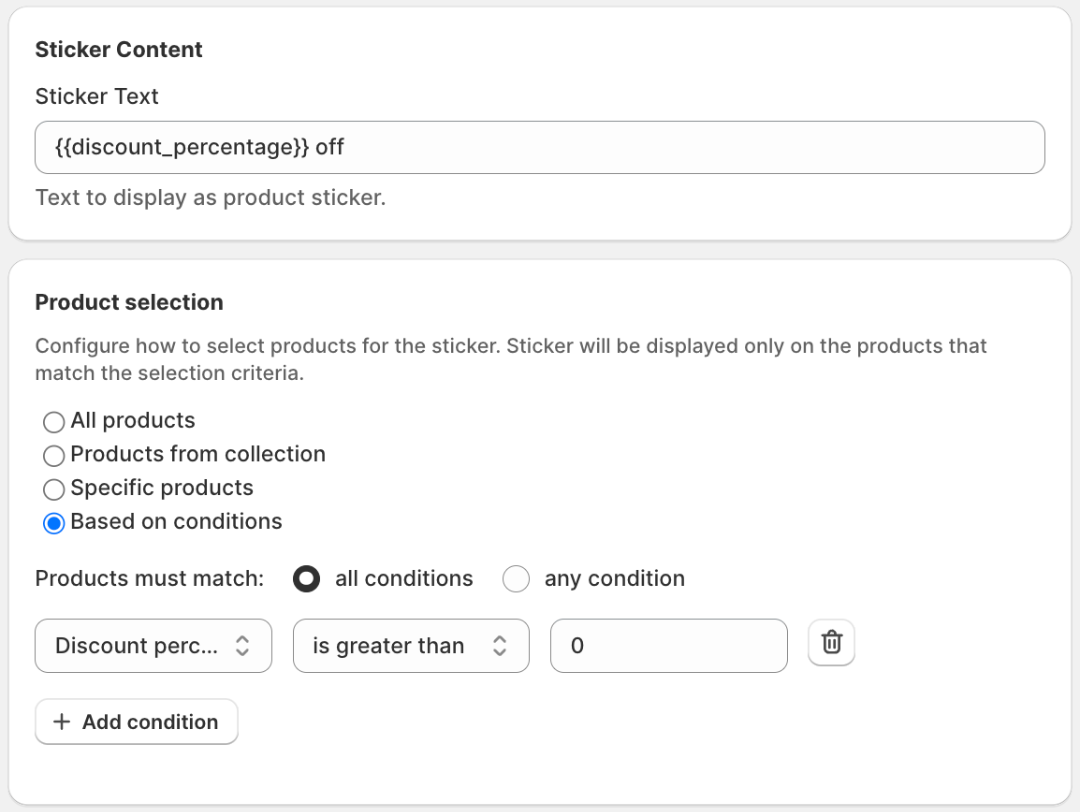
Kondisi ini memastikan bahwa produk tidak menampilkan persentase diskon jika tidak ada diskon, sehingga efektif mengurangi kemungkinan menampilkan "0% off" pada produk apa pun.
- Jumlah Diskon
{{discount_amount}}Varibel {{discount_amount}} menampilkan nilai diskon yang tepat yang diterima pelanggan. Ini dihitung dengan mengurangi harga saat ini produk dari harga "compare-at price" aslinya, sehingga jelas menunjukkan jumlah yang diselamatkan. Simbol mata uang default toko, misalnya simbol dolar "$" dalam kasus ini, ditetapkan secara default untuk stiker {{discount_amount}}, dan kami juga menambahkan kata "off" untuk komunikasi yang lebih jelas pada stiker sebagai: {{discount_amount}} off
Pemilihan Produk
◉ Berdasarkan kondisiHarga Diskon Lebih Besar dari 0
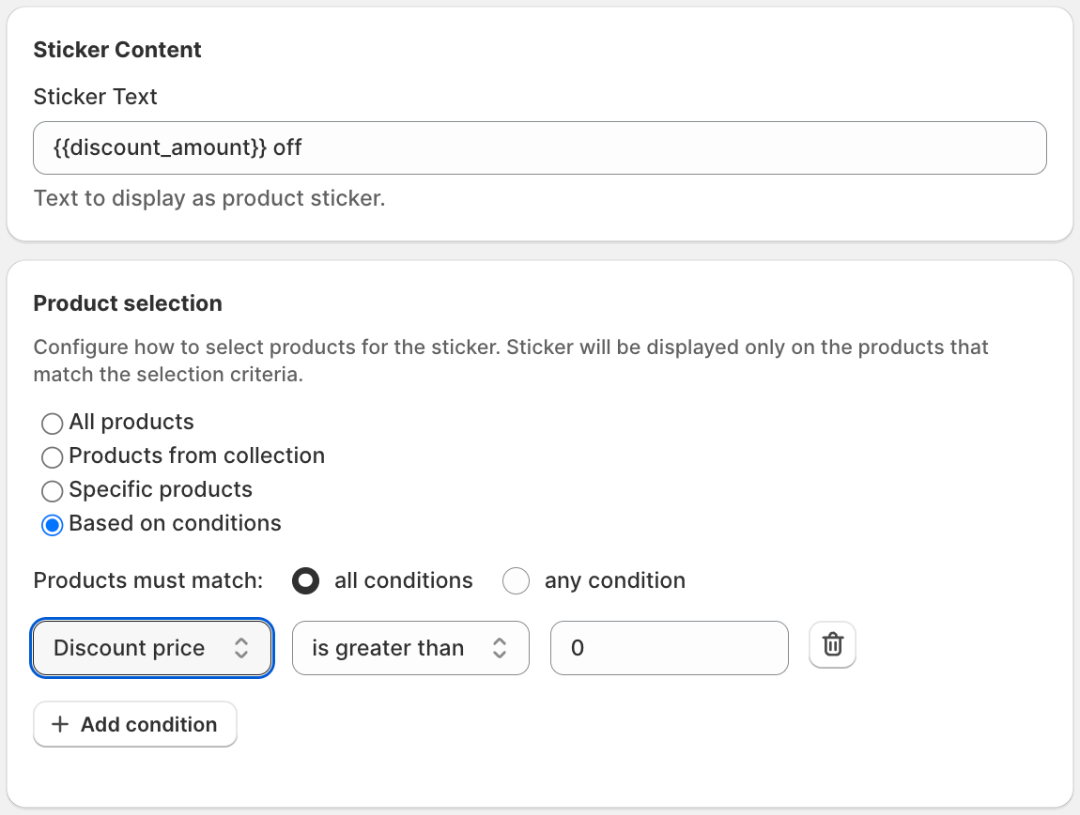
Kondisi ini memastikan produk tidak menampilkan jumlah diskon jika tidak ada diskon, secara efektif menghilangkan kemungkinan menampilkan "$0 off" pada produk apa pun.
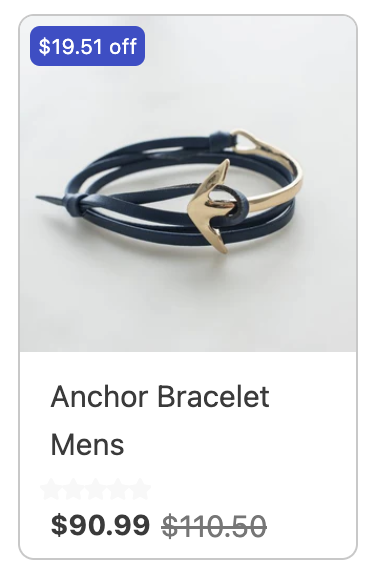
Kustomisasi tambahan dengan diskon:
{{discount_amount(precision:1,prefix:"-",suffix:"%")}}
prefix: Teks yang ditampilkan sebelum nilai persentase atau jumlah (misalnya "-" 👉 -20%, )precision: Jumlah tempat desimal (misalnya 0 untuk bilangan bulat, 2,3 untuk sen dan nilai desimalnya).suffix: Teks atau simbol yang ditampilkan setelah nilai persentase atau jumlah (misalnya "%").
⚠️ Catatan: Menggunakan tanda kutip ganda "" tanpa input di antaranya, mengikuti prefix
prefix:""dan suffixsuffix:"", akan menghapus tanda dan simbol bawaan, seperti % dan $. Input apa pun yang ditempatkan di antara tanda kutip ganda akan mengganti tanda dan simbol bawaan dengan input baru tersebut.
B. Tampilan Jumlah Tersedia
{{available_quantity}} Variabel {{available_quantity}} menampilkan tingkat stok saat ini untuk sebuah produk, memberi tahu pelanggan berapa banyak unit yang tersedia untuk dibeli. Nilai ini otomatis diperbarui setiap kali terjadi penjualan, memberikan informasi inventaris secara real-time dan menciptakan rasa urgensi untuk produk dengan stok terbatas.
Pemilihan produk
◉ Berdasarkan kondisiAvailable quantity Is less than 10
Available quantity Is Greater than O

Kondisi ini memastikan jumlah stok produk tidak ditampilkan sampai jumlahnya turun ke 10 unit, dan tetap tersembunyi saat mencapai 0. Pada dasarnya, mungkin kurang ideal untuk selalu menampilkan jumlah stok produk, jadi kami menetapkan batas 10 (yang bisa Anda sesuaikan sesuai keinginan). Selain itu, tidak perlu menampilkan ketersediaan '0' unit untuk produk yang stoknya habis.
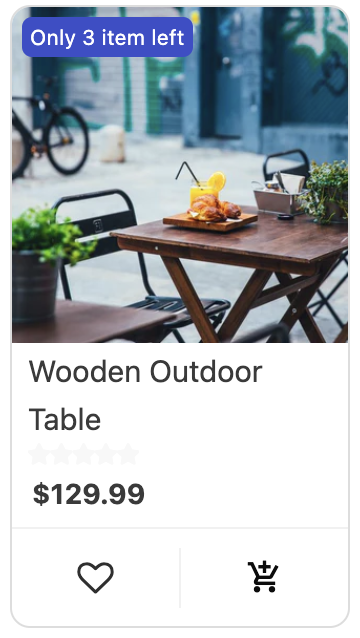
C. Countdown Timer
{{timer}}Variabel {{timer}} menampilkan timer hitung mundur, sempurna untuk menyoroti penawaran terbatas dan menciptakan rasa urgensi. Dengan fitur Sticker Schedule kami, Anda dapat dengan mudah mengatur tanggal mulai dan berakhir untuk timer Anda melalui fitur penjadwalan yang tersedia pada sticker, mengotomatiskan promosi Anda dan memastikan semuanya berjalan tepat sesuai waktu yang Anda inginkan.
Penjadwalan
Mulai Pada Berakhir Pada
dd/mm/yyyy, --:-- -- dd/mm/yyyy, --:-- --
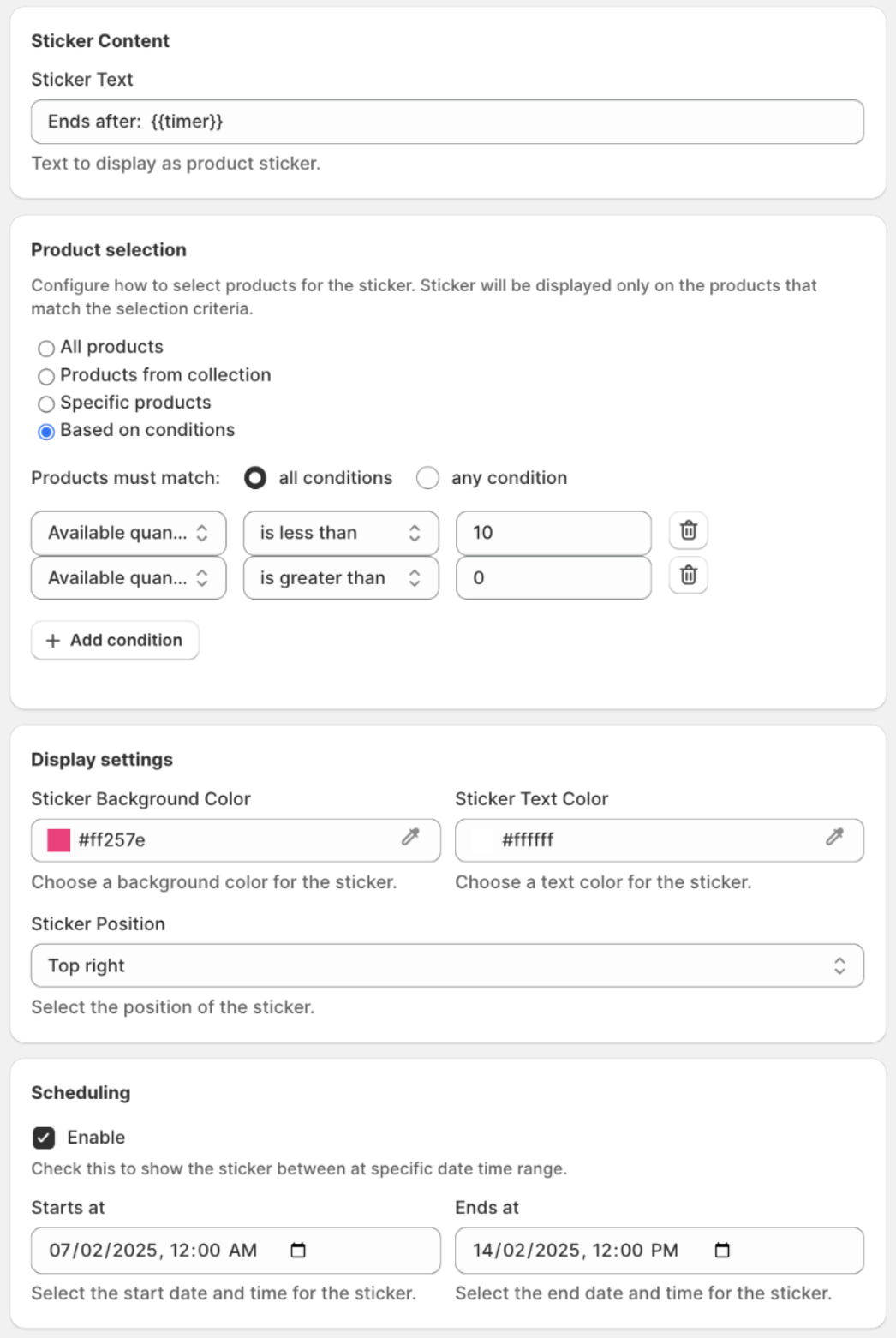
Fungsi penjadwalan stiker terintegrasi dengan{{timer}}, yang secara efektif menampilkan dan menyembunyikan hitungan mundur. Fungsi lanjutan ini menciptakan pengalaman yang mulus dan meningkatkan rasa urgensi penonton, sehingga penawaran menjadi lebih efektif.
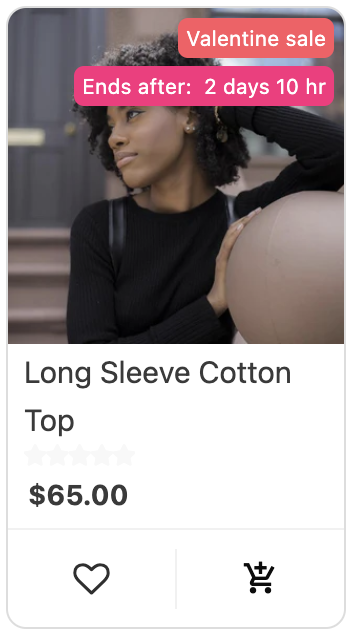
Kustomisasi tambahan dengan Countdown Timer:
{{timer(maxParts:3,hideZero:true)}}
maxParts: Ini membatasi timer untuk jumlah satuan waktu maksimum yang ditampilkan (misalnya, 3 untuk hari, jam, menit; 2 untuk jam, menit).hideZero: Apakah akan menyembunyikan satuan waktu yang nilainya nol (true atau false). KetikahideZeroadalahtrue, satuan waktu yang nilainya nol akan disembunyikan dari tampilan timer. (misalnya, 3 hari, 0 jam, 20 menit tersisa: DenganhideZero:true, timer akan menampilkan "3 hari, 20 menit". Bagian "0 jam" disembunyikan karenahideZeroadalah true.)
2. Kustomisasi Teks/Isi Stiker.
Komunikasikan pesan yang ingin Anda sampaikan dengan stiker Anda. Ini bisa berupa istilah promosi (misalnya “Diskon!”), atribut produk (misalnya “Baru Tiba”), atau label kustom (misalnya “Pilihan Staf”). Menggunakan emoji dapat membuat stiker dan komunikasinya lebih menarik dan efektif (misalnya ” 🛵 Pengiriman Gratis”, “✨ Pilihan Staf”, “🆕 Baru Tiba”).
3. Pemilihan warna latar stiker.
Anda dapat memilih warna latar yang sesuai dengan estetika desain aplikasi Anda secara keseluruhan atau efektif dalam menyampaikan pesan yang ingin Anda sampaikan kepada pelanggan Anda. Pastikan juga bahwa teks tetap terbaca. Menggunakan warna kontras dapat membantu membuat stiker lebih menonjol.
4. Pemilihan warna teks stiker.
Pilih warna teks yang memberikan visibilitas jelas terhadap warna latar belakang yang dipilih. Pilih kombinasi kontras tinggi untuk keterbacaan optimal.
5. Pemilihan Posisi Stiker.
Tempatkan stiker Anda secara strategis untuk menarik perhatian ke elemen produk yang diinginkan. Anda dapat memilih dari:
- Top Left: Ideal untuk menyoroti barang baru atau item diskon.
- Top Right: Efektif untuk menampilkan produk terlaris atau edisi terbatas.
- Bottom Left: Dapat digunakan untuk menekankan fitur produk atau manfaat unik.
- Bottom Right: Cocok untuk menarik perhatian pada elemen yang menimbulkan rasa urgensi (misalnya, sedikit barang tersisa)
6. Pemilihan Produk Mudah yang Sudah Ditetapkan untuk Stiker.
Tentukan produk mana yang akan menerima stiker khusus Anda:
- All Products: Terapkan stiker ke seluruh rangkaian produk Anda.
- Pick from Collections: Pilih koleksi produk tertentu untuk menerima stiker.
- Select Products Manually: Pilih produk secara individual untuk menerapkan stiker.
7. Penargetan Produk Otomatis Lanjutan.
Untuk pendekatan yang lebih dinamis dan otomatis, Anda dapat mengotomatisasi pemilihan produk berdasarkan berbagai kondisi. Anda dapat menentukan:
Product Matching Criteria: Pilih apakah produk harus memenuhi Semua kondisi (AND) atau Salah satu kondisi (OR) untuk mendapatkan stiker.

Conditions: Tentukan kriteria yang akan memicu penempatan stiker. Pilihan dapat meliputi:- Title: Produk dengan judul yang mengandung kata kunci tertentu (misalnya “Summer”) dapat ditargetkan.
- Price: Terapkan stiker pada produk dalam rentang harga tertentu.
- Tag: Produk yang memiliki tag spesifik (misalnya “Organic”) dapat disorot.
Type: Bedakan antara tipe produk yang berbeda (misalnya “Clothing,” “Accessories”) untuk pelabelan yang ditargetkan.
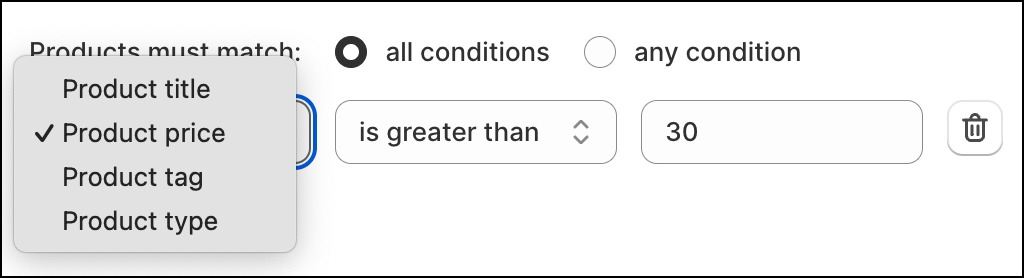
Multiple Conditions: Gabungkan berbagai kondisi untuk penargetan yang tepat. Misalnya, Anda dapat menempelkan stiker pada produk yang sekaligus “New Arrivals” (Title) dan berada di bawah “Price” tertentu.

Tampilan yang akan dilihat pelanggan.