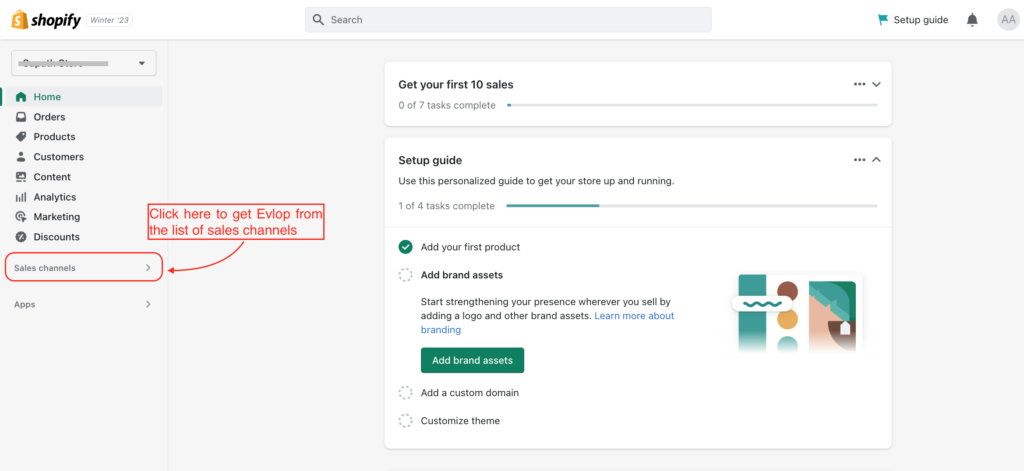
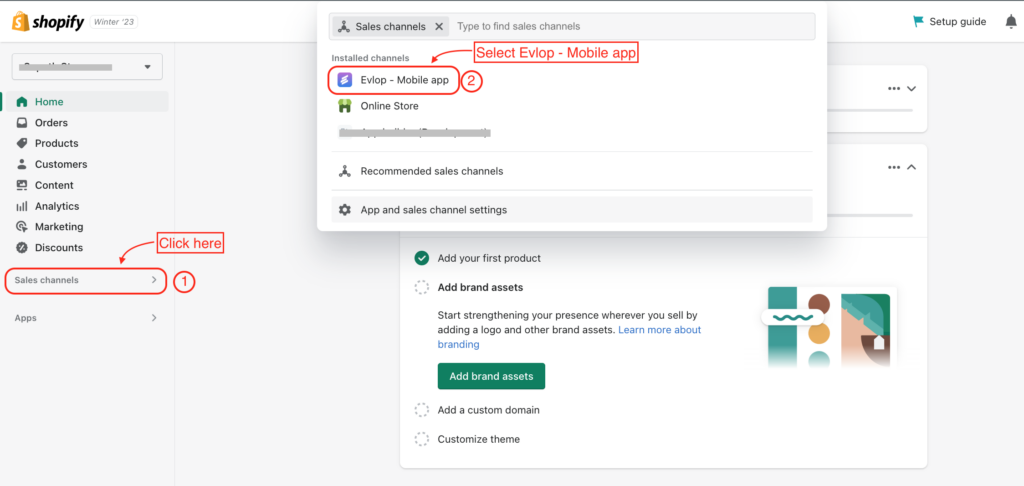
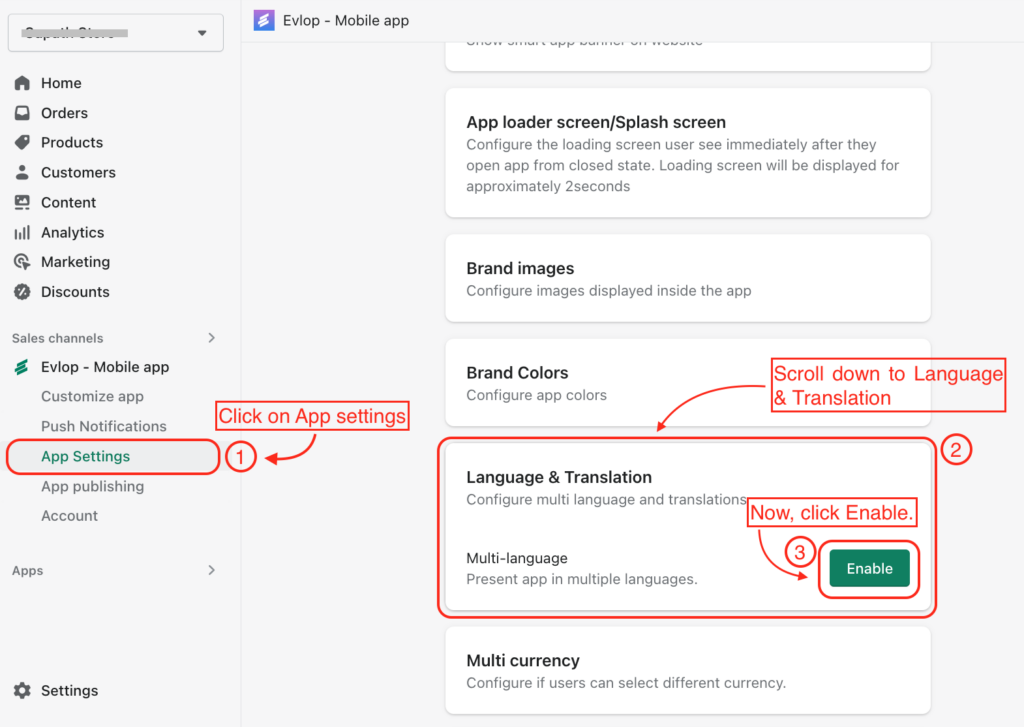
Langkah 1: Buka Evlop – Mobile app.
- Buka dashboard Shopify
- klik Sales channel
- Pilih Evlop – Mobile app
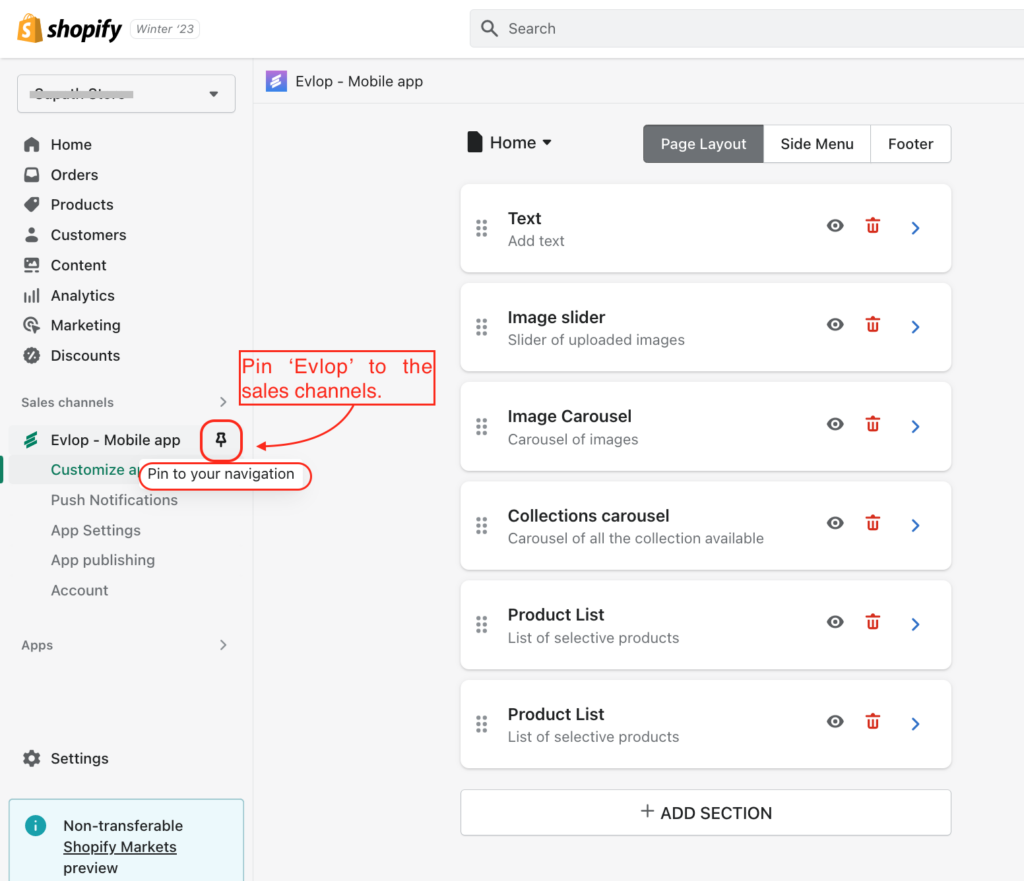
- Sekarang Sematkan 📌 Evlop ke sales channel agar mudah diakses.
Langkah 2: Aktifkan Fitur.
- Klik App settings
- Gulir ke bawah dan klik opsi Language and Translation.
- Aktifkan.
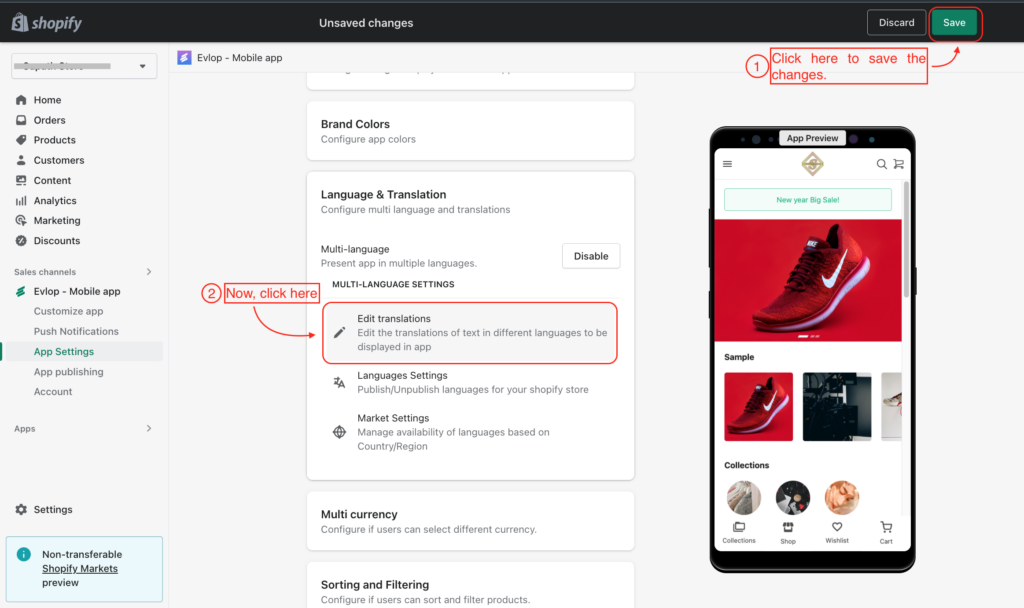
- Simpan perubahan.
- Sekarang klik Edit translations
Langkah 3: Pilih/ Tambah bahasa.
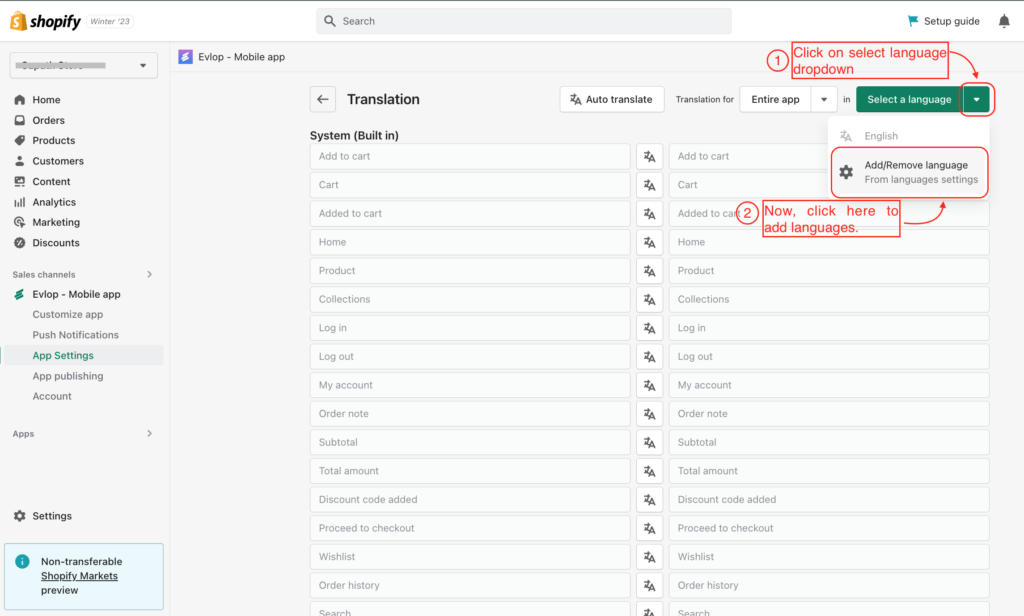
- Klik dropdown Select a language ▼
- Sekarang klik Add/Remove language.
CATATAN: Bahasa yang sudah ditambahkan/ tersedia juga akan muncul di dropdown.
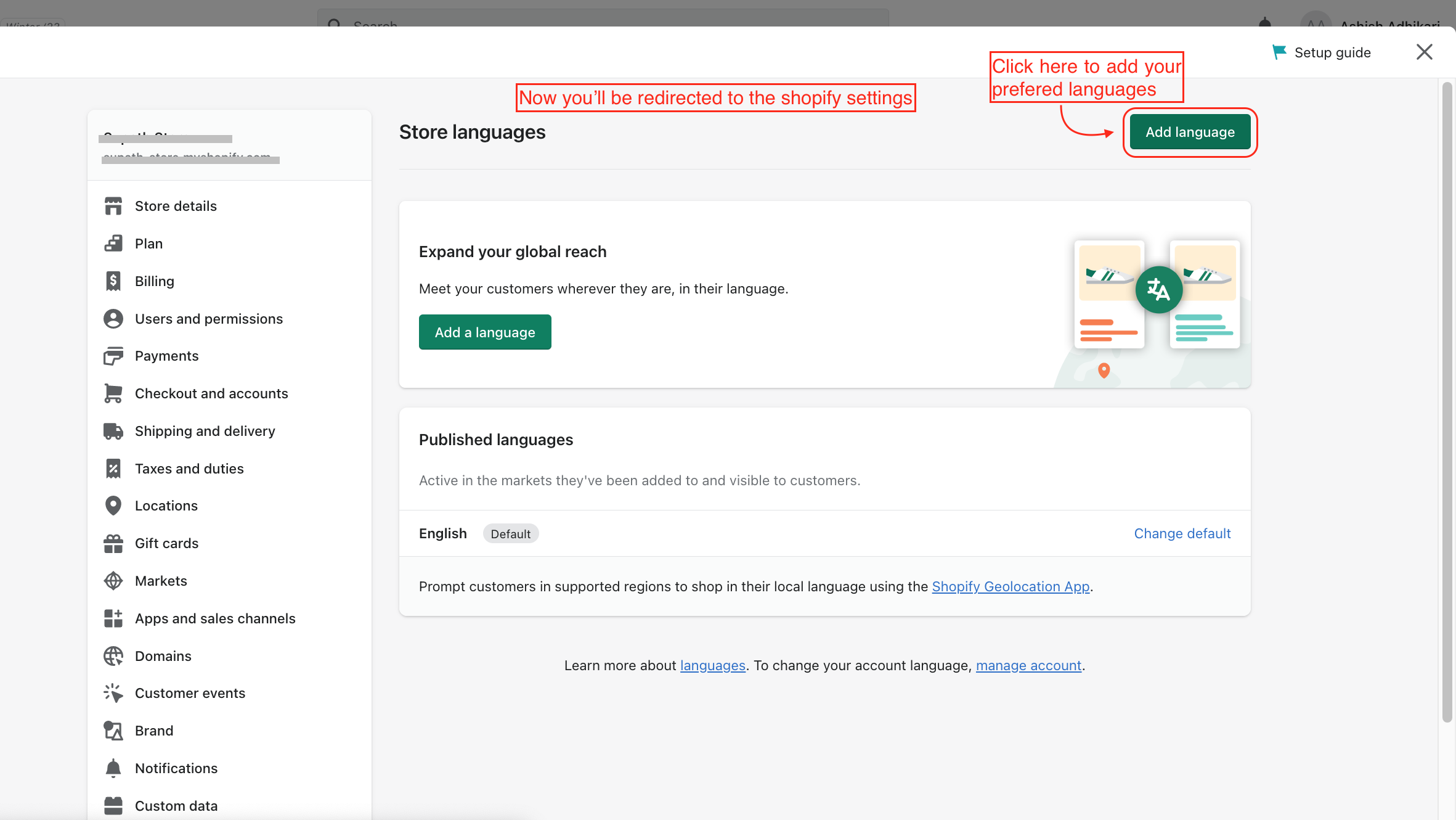
A: Sekarang Anda akan diarahkan ke halaman pengaturan Shopify.
- Klik Add Language.
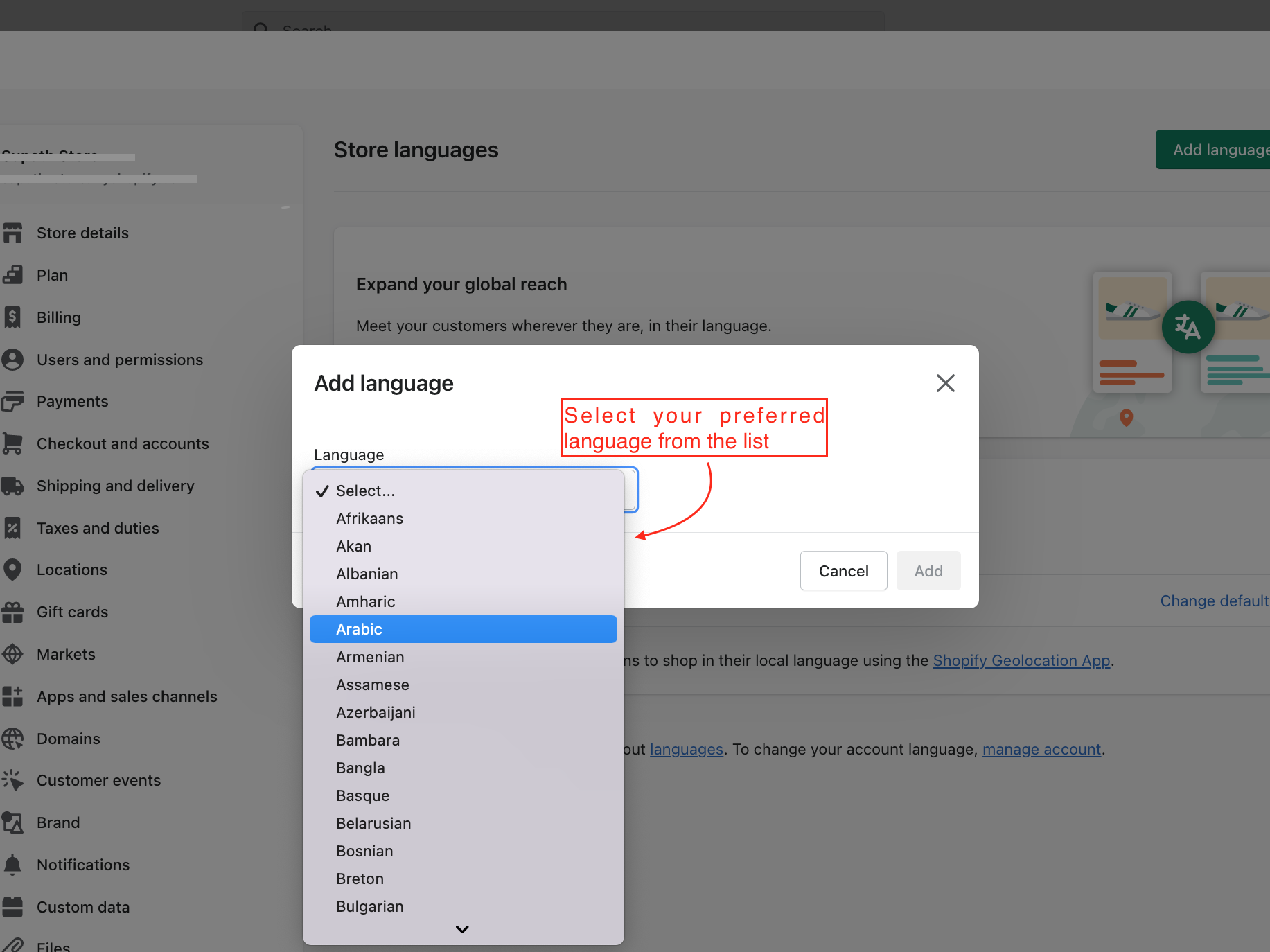
- Pilih bahasa yang Anda inginkan.
B: Pilih bahasa pilihan Anda.
Di sini kami telah memilih Arabic⬇
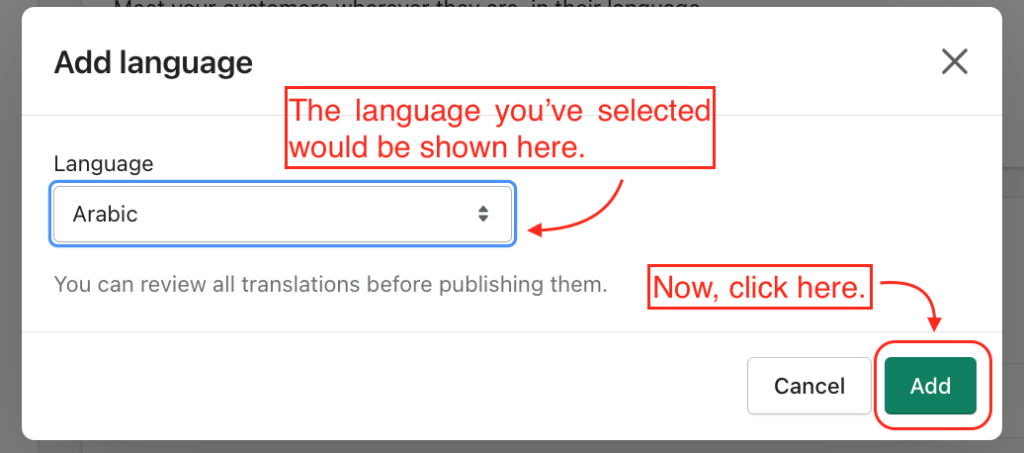
C: Sekarang klik Add untuk menambahkan bahasa Anda ke daftar bahasa Shopify ⬇
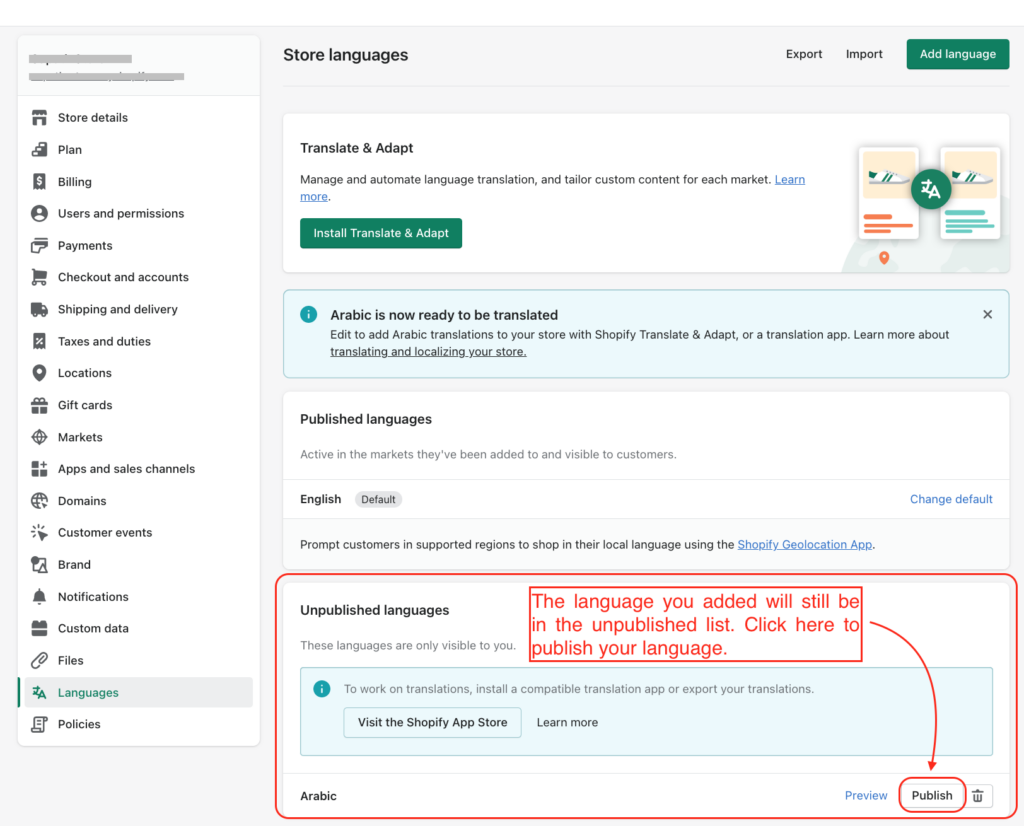
D: Bahasa yang Anda tambahkan masih akan berada di daftar yang belum dipublikasikan. Klik ‘Publish ‘untuk memublikasikan bahasa baru Anda ke Shopify ⬇
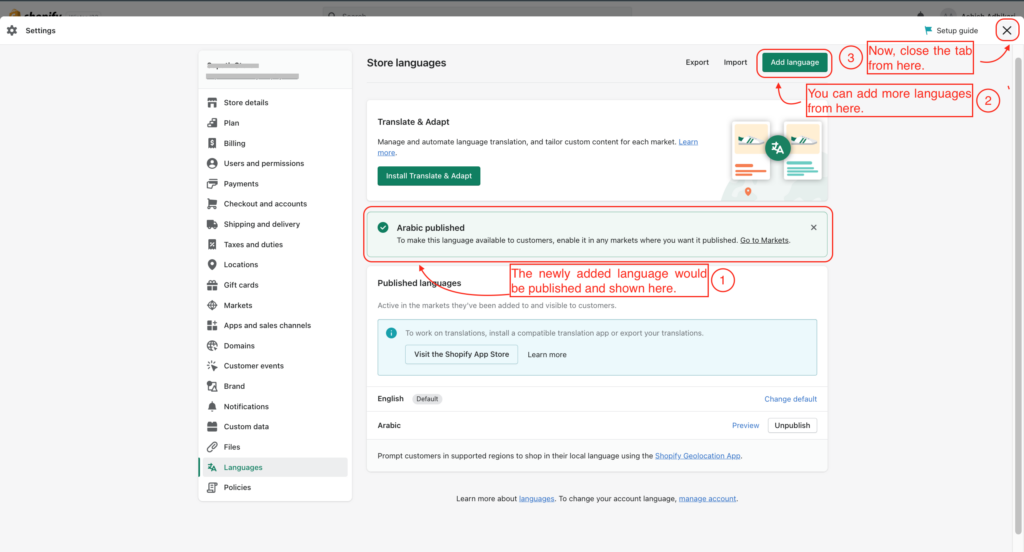
E: Tutup halaman Pengaturan.
- Anda akan diberi tahu bahwa bahasa Anda telah dipublikasikan.
- Anda dapat menambahkan lebih banyak bahasa melalui tombol Tambah bahasa (jika ada).
- Sekarang tutup ❌ halaman pengaturan Shopify.
Langkah 4: Terjemahan
A: Sekarang Anda akan diarahkan kembali ke halaman Terjemahan Evlop.
- Klik pada dropdown Bahasa.
- Pilih bahasa yang ingin Anda terjemahkan.
- Pilih Seluruh aplikasi (Disarankan) di bawah Terjemahan untuk.
- Klik Terjemahan Otomatis.
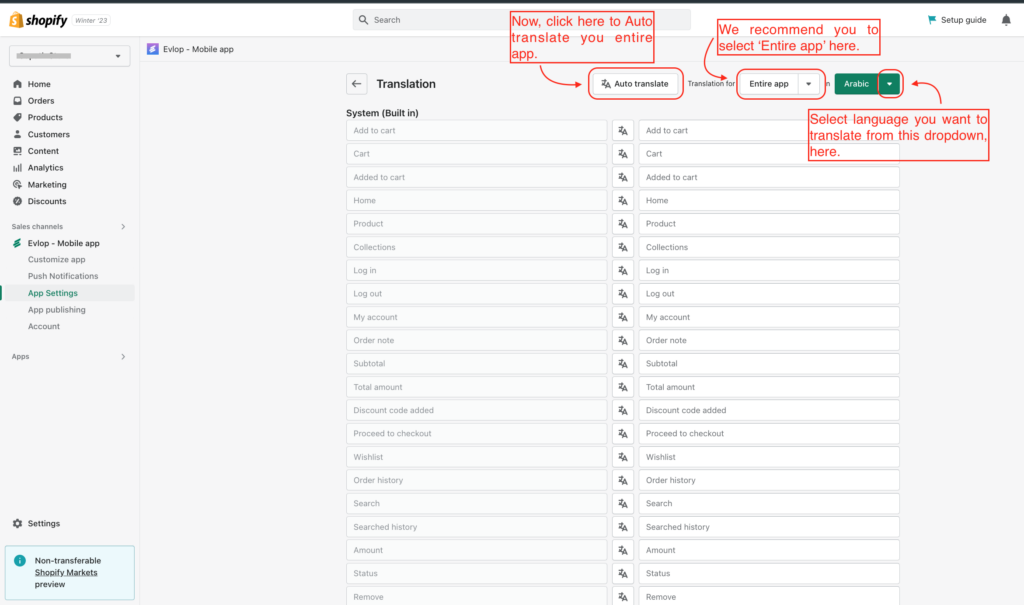
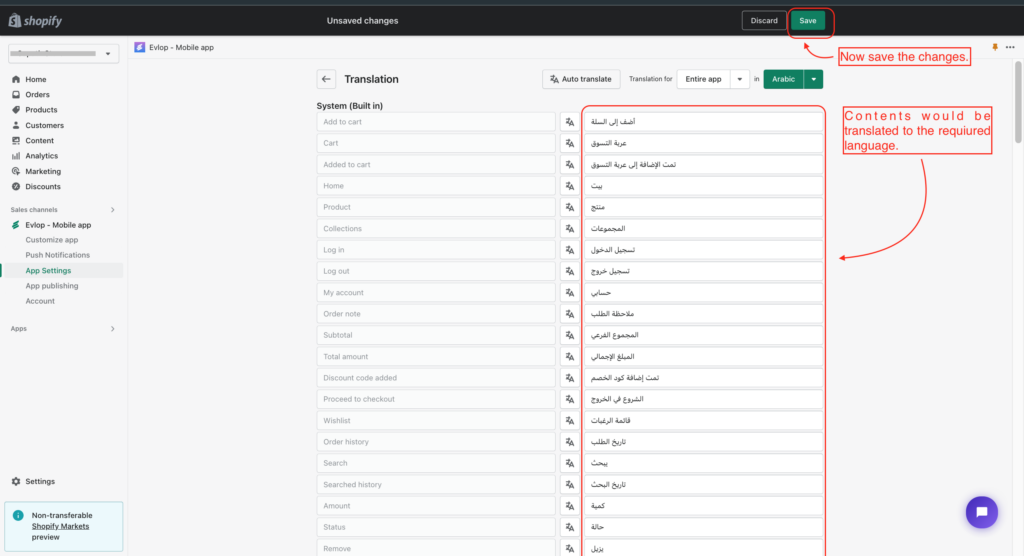
B: Seluruh konten aplikasi Anda akan diterjemahkan ke bahasa yang Anda pilih.
Simpan perubahan.
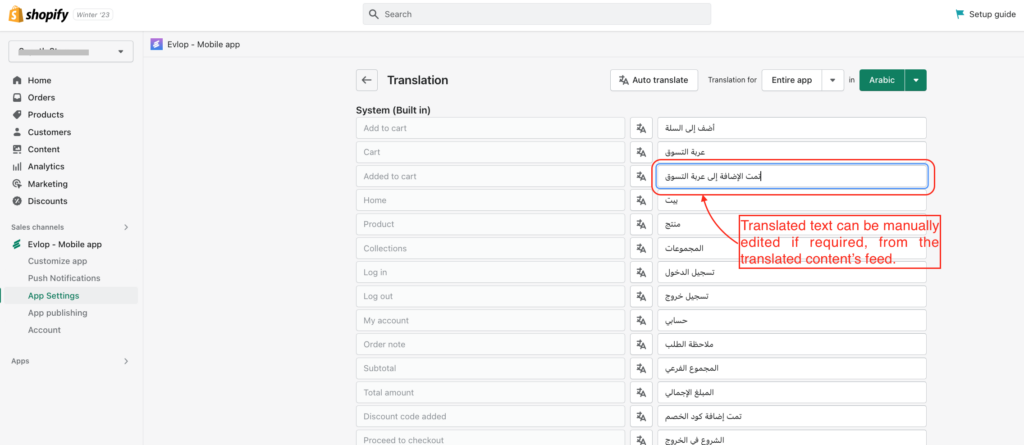
C: Terjemahan dapat diedit secara manual bila diperlukan.
- Periksa konten terjemahan otomatis secara menyeluruh (Disarankan).
- Ubah terjemahan secara manual jika diperlukan perubahan agar sepenuhnya memenuhi persyaratan lokalisasi bahasa.
- Simpan perubahan
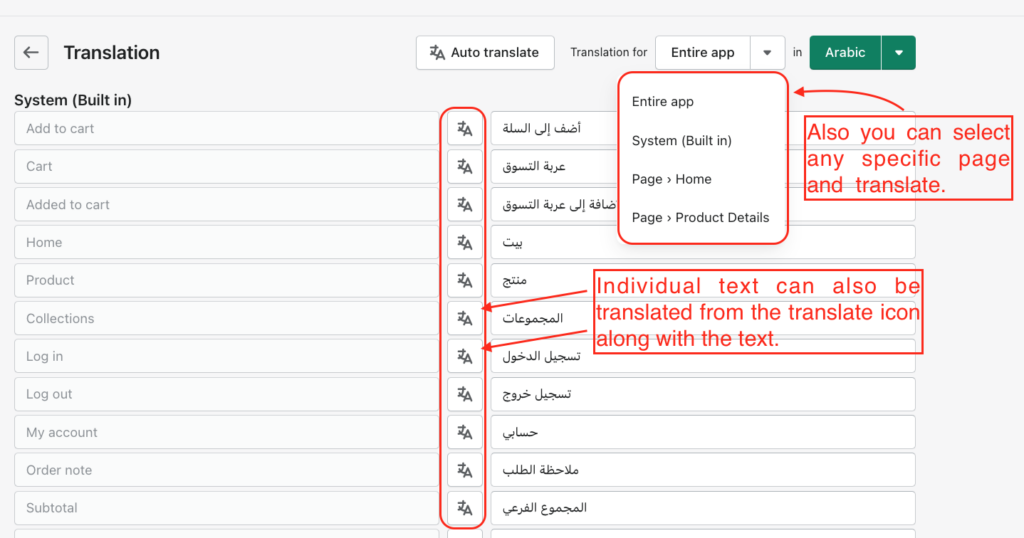
D: Teks atau halaman individual juga dapat diterjemahkan secara terpisah.
- Teks individual dapat diterjemahkan menggunakan ikon Translation di antara konten asli dan konten hasil terjemahan.
- Halaman yang berbeda juga dapat diterjemahkan dengan memilih halaman terpisah dari bagian Translation for.
- Simpan perubahan.