Apa itu Fitur Deeplinks & Smart App Banner?
Deep linking merujuk pada pembuatan tautan yang mengarahkan pengguna ke lokasi tertentu di dalam aplikasi, bukan hanya ke halaman utama aplikasi. Ini seperti menyediakan jalan pintas yang membawa pengguna langsung ke konten atau fitur yang paling relevan dengan minat mereka.
Bayangkan sebuah tautan situs web yang tidak hanya membawa Anda ke halaman utama, tetapi langsung mendarat di artikel atau halaman produk tertentu. Deep linking berfungsi serupa, tetapi di dalam lingkungan aplikasi.
Untuk Android dan iOS, hal ini dicapai dengan bantuan Android App Links dan Universal Links.
Smart app banner adalah banner pesan promosi yang muncul di bagian atas halaman web seluler saat pengguna mengunjungi situs Anda menggunakan smartphone atau tablet. Fungsi utama smart app banner adalah mendorong pengguna yang menjelajahi situs web seluler Anda untuk mengunduh aplikasi Anda.
Sorotan Fitur 🎯
- Hubungkan aplikasi Android dengan domain toko Anda menggunakan Android App Links.
- Hubungkan aplikasi iOS dengan domain toko Anda menggunakan iOS Universal Links
- Smart app banner yang sadar konteks, dapat mendeteksi status instalasi aplikasi dan menampilkan pesan untuk membuka aplikasi atau menginstal aplikasi jika pengguna menjelajahi toko Anda dari perangkat seluler.
Cara Mengaktifkan Fitur 🟢 Deeplinks & Smart App Banner
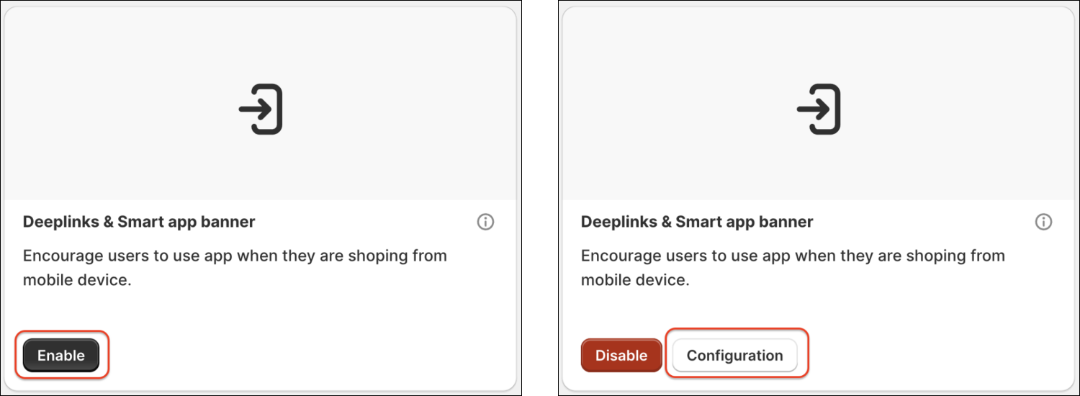
Anda dapat cukup mengklik tombol Enable bersama kotak Fitur Deeplinks & Smart App Banner di halaman Features pada Dashboard Shopify Evlop Mobile App dan harus mengonfigurasi Deeplinks serta Smart App Banner secara terpisah untuk Android & iOS.
Sorotan 🔎
1. Tautkan Aplikasi Android dengan domain toko Anda menggunakan Android App Links.
Android App Links adalah jenis deep link yang memungkinkan sebuah aplikasi Android mengaitkan dirinya secara unik dengan domain situs web. Untuk mengaktifkan fitur ini, Anda perlu mengaktifkan Android App Links, memverifikasi, dan mengonfigurasikannya dengan sidik jari SHA256 aplikasi Android dari App Anda di konsol Google Play. Sidik jari ini memverifikasi bahwa Anda memiliki baik situs web maupun aplikasi. Setelah selesai, ketika pengguna mengklik URL web, sistem Android secara otomatis dapat mengarahkan mereka ke aplikasi Anda (jika terpasang) dan menampilkan konten yang sesuai. Jika aplikasi tidak terpasang, URL akan terbuka di peramban web seperti biasa. Ini menciptakan pengalaman yang mulus bagi pengguna, karena mereka dapat diarahkan dari halaman web ke konten relevan di aplikasi Anda.
Langkah‑langkah berikut dapat diikuti untuk mendapatkan sidik jari SHA256.
- Buka Google Play Console Anda
- Arahkan ke Setup
- Klik App Signing.
- navigasikan ke bagian App signing key certificate
- Salin SHA256.

2. Tautkan Aplikasi iOS dengan domain toko Anda menggunakan iOS Universal Links
Universal links adalah setara iOS dari Android App Links. Mereka memungkinkan Anda menautkan ke konten dalam aplikasi iOS secara mendalam hanya dengan menggunakan tautan HTTP atau HTTPS standar. Ketika pengguna mengetuk universal link, iOS memeriksa apakah aplikasi yang bersangkutan terpasang. Jika ya, aplikasi langsung diluncurkan ke konten spesifik tersebut. Jika aplikasi tidak terpasang, tautan akan membuka URL situs web di Safari. Universal links memberikan pengalaman pengguna yang aman dan mulus, memastikan pengguna dapat mengakses konten Anda dengan cara paling terintegrasi, baik melalui aplikasi maupun situs web.
Universal links iOS akan dikonfigurasi secara otomatis jika Anda mencentang kotak untuk mengaktifkan opsi tersebut dan menyimpan perubahan.

3. Smart app banner untuk iOS dan Android.
Smart app banner adalah banner yang muncul di bagian atas halaman web seluler saat pengguna mengunjungi situs menggunakan smartphone atau tablet.
Berikut fungsi utama dari Smart App Banner.
Smart app banner bersifat context-aware. Banner ini dapat mendeteksi apakah pengguna sudah menginstal aplikasi Anda di perangkatnya.
- Jika aplikasi belum diinstal: Banner biasanya menampilkan pesan seperti “Get App” atau “Install Now” beserta ikon aplikasi dan deskripsi singkat. Mengetuk banner akan mengarahkan pengguna ke halaman unduhan aplikasi di app store yang relevan (misalnya, Apple App Store atau Google Play Store).
- Jika aplikasi sudah diinstal: Pesan banner bisa berubah menjadi “Open” atau “Launch” dan memungkinkan pengguna langsung mengakses aplikasi dari halaman web seluler.
Langkah-langkah berikut perlu diikuti untuk mengaktifkan dan mengonfigurasi Smart App Banner untuk iOS dan Android.
- Aktifkan Smart App Banner dari dashboard Shopify aplikasi seluler Evlop.
- Klik checkbox pada ‘Enable android Smart app banner’ dan ‘Enable iOS Smart app banner’
- Simpan perubahan.
- Aktifkan ekstensi tema
- Anda akan melihat pop-up peringatan dengan pesan “Smart app banner” ekstensi tema belum diaktifkan.
- Klik tombol ‘Go to theme setting’ yang tersedia pada kotak pesan peringatan.
- Anda akan diarahkan ke halaman pengaturan tema pada tab baru dan ekstensi tema kini akan diaktifkan secara otomatis.
- Simpan perubahan pada halaman Pengaturan Tema.
- Kembali ke tab sebelumnya dan klik refresh.
 Bagaimana pelanggan akan melihatnya?