Saat mengirimkan aplikasi iOS Anda ke Apple App Store, pastikan Anda telah menyelesaikan desain dasar aplikasi dan berhasil menghubungkannya dengan Apple Developer Account Anda. Jika belum terhubung, silakan lanjutkan dengan menghubungkan akun Apple developer.
Sekarang, Anda dapat melanjutkan proses publikasi aplikasi ke Apple App Store.
Langkah 1: Buat aplikasi di dalam App Store Connect Anda. ➕
- Login ke App Store Connect Anda.
- Klik My Apps.

- Klik tanda ‘+’
- Klik New App untuk membuat aplikasi baru bagi toko Anda.

- Form aplikasi baru akan muncul di layar.
- Centang ✅ iOS untuk Platforms.
- Berikan nama pada Aplikasi Anda
- Pilih bahasa default yang Anda inginkan.
- Klik pada dropdown pemilih Bundle ID.

- Sekarang pilih Bundle ID yang mencakup evlop dan nama toko yang Anda gunakan untuk aplikasi di Shopify Dashboard.

- Masukkan SKU Anda.
- Pilih Full Access pada akses pengguna.
- Klik Create.

Aplikasi Anda akan dibuat untuk nama toko yang diperlukan dan bundle ID.

Langkah 2: Minta build aplikasi ke App Store 📱.
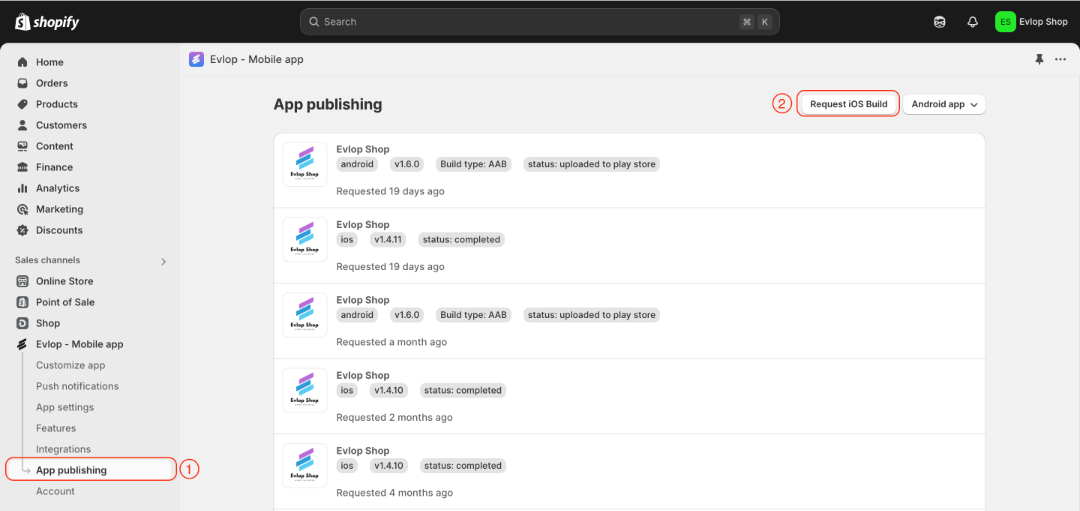
- Sekarang, kembali ke dasbor Shopify Evlop – Mobile app Anda.
- Buka halaman App Publishing.
- Klik Request iOS Build
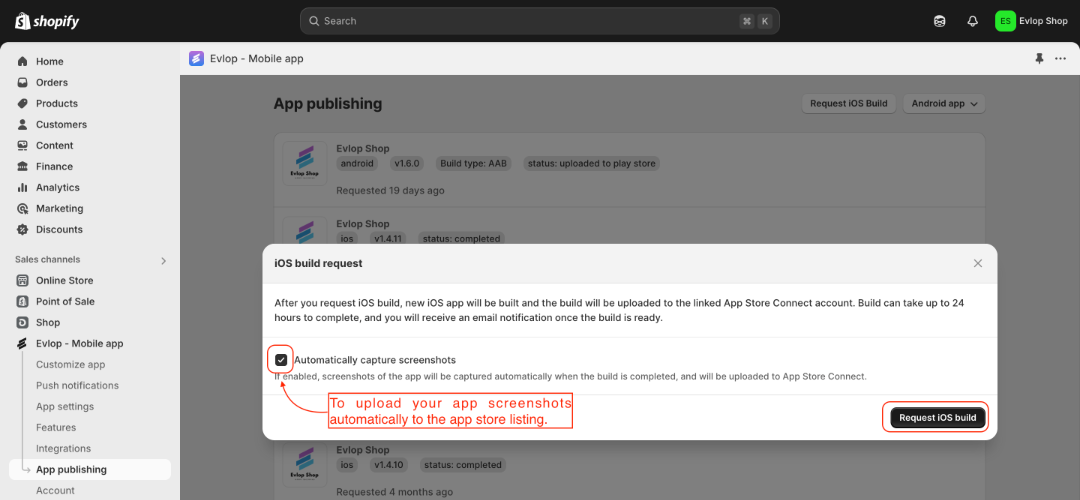
- Centang ✅ opsi Automatically capture screenshots jika Anda ingin sistem kami mengambil dan mengunggah screenshot aplikasi Anda ke listing app store.
- Request iOS build
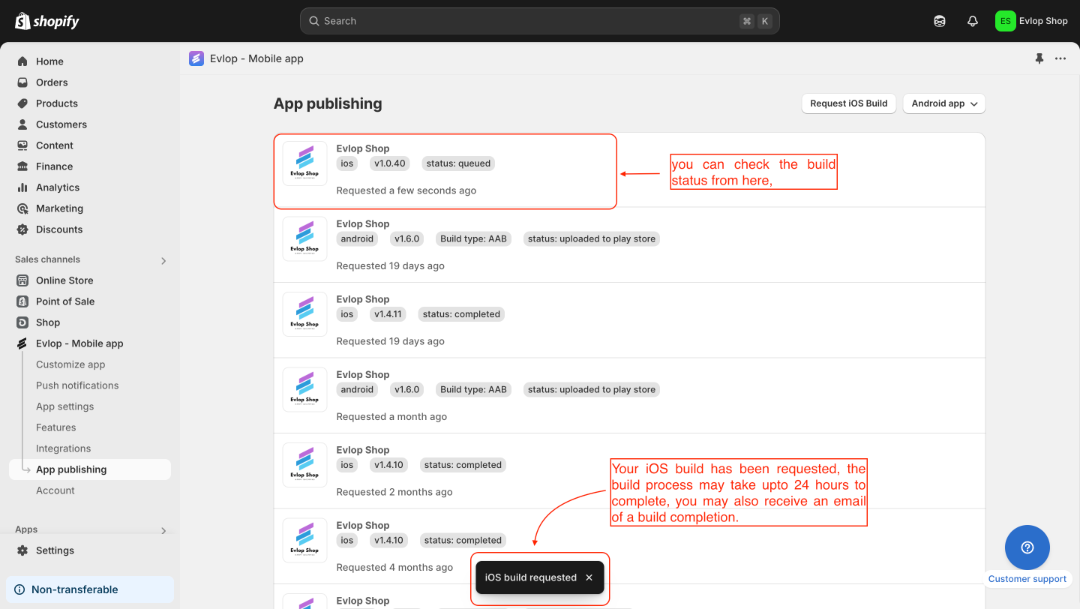
Permintaan untuk mengirimkan app bundle ke App Store telah dibuat. Proses ini dapat memakan waktu dari beberapa jam hingga 24 jam, dan Anda akan melihat status "completed" ketika selesai.
Catatan: Jika Anda melihat status Build Failed, maka buat permintaan build kembali dan hubungi dukungan pelanggan Evlop.
Langkah 3: Pengujian internal (opsional) 🕵🏻
- Sekarang, kembali ke App Store Connect.
- Klik pada aplikasi yang telah Anda buat.

- Klik tab Testflight untuk memeriksa apakah build telah diunggah.

- Klik Create Group untuk pengujian internal.

- Beri nama Group tersebut.
- Centang ✅ Enable Automatic distribution.
- Klik Create.

Setelah membuat Tester Group, Anda akan melihat Name dan Email ID pengguna yang memiliki akses beserta peran yang ditetapkan.
- Pilih pengguna untuk menjadi tester.
- Klik Add.

Undangan telah dikirim ke para tester. Untuk memulai, cek email Anda dan terima undangannya. Selanjutnya, instal aplikasi TestFlight dari App Store. Setelah terinstal, Anda dapat menggunakan TestFlight untuk dengan mudah menginstal dan menguji aplikasi Anda di iPhone.

Langkah 4: Pengaturan Store Listing dan Pengajuan Aplikasi 🚀
- Lengkapi detail dan informasi Store listing agar memenuhi App Requirements dan panduan.
- Simpan perubahannya.

- Klik Add for review.
- Anda akan melihat kotak dialog jika ada yang terlewat.
- Ikuti langkah-langkah yang disebutkan dalam dialog yang muncul hingga selesai.

Setelah menyelesaikan semua langkah yang disebutkan dan dipandu, klik Add for Review dan kirim aplikasi Anda untuk ditinjau. Proses peninjauan biasanya memakan sekitar 48 jam dan setelah peninjauan berhasil, aplikasi Anda akan dipublikasikan.