Langkah 1: Buat Akun Layanan.
A. Proyek Google Cloud
- Buka halaman Google Cloud Console Anda.
- Setujui Ketentuan Layanan
- Pilih proyek / buat proyek baru
Begini cara Anda membuat Proyek di Google Cloud Console.


Proyek Anda akan dibuat dengan langkah ini, selanjutnya buat akun layanan.
B. Akun Layanan
- Buka bilah sisi.
- Klik IAM & Admin
- Klik Akun Layanan.

- + Buat Akun Layanan

- Detail Akun Layanan

- Peran Akun Layanan

- Berikan peran Pemilik kepada Akun Layanan.

- Akun Layanan dibuat dengan peran Pemilik.

C. Kunci Privat untuk aplikasi mobile Evlop Anda.
- Buka menu Action.
- Klik Manage Keys

- Klik dropdown ‘Add key’.
- Klik ‘Create new key’

- Pilih format file ‘JSON’.
- Create

- Private key sekarang sudah tersimpan di komputer Anda.

Langkah 2: Aktifkan Play Store API
Kita telah menyelesaikan langkah membuat service account dan juga mengunduh Private key yang dibutuhkan untuk menghubungkan dengan Evlop. Sekarang mari lanjutkan untuk mengaktifkan Play Store API.
- Kembali ke halaman Service Accounts.

- Salin ID email service account untuk langkah berikutnya.

- Klik menu Hamburger
- Klik ‘APIs & Services’
- Klik ‘Enabled APIs & services’

- Klik ‘+ENABLE APIS AND SERVICES’

- Gulir ke bawah.
- Temukan dan klik ‘Google Play Android Developer API’

- Aktifkan Google Play Android Developer API


Google Play Android Developer API telah diaktifkan dengan sukses.
Langkah 3: Akses Admin ke Alamat Email Akun Layanan.
- Pergi ke Google Play Console Anda.
- Pergi ke halaman Pengguna dan Izin dari sidebar.
- Klik ‘Undang Pengguna Baru’

- Tempel Service Account Email ID yang sudah Anda salin sebelumnya.
- Klik ‘Account Permissions’.
- Centang kotak ‘Admin (all permissions)’.
- Klik ‘Invite User’

- Konfirmasi undangannya

Langkah 4: Hubungkan Android Developer Account.
Setelah selesai, buka dashboard Shopify Anda untuk menghubungkan Evlop dengan Android Developer Account Anda.
ikuti langkah-langkah berikut:
- Klik Evlop di bagian Sales Channel.
- Klik Account.
- Klik Connect di dalam kotak bagian Android developer account.

- Sekarang, unggah Private Key File dan Simpan perubahannya.
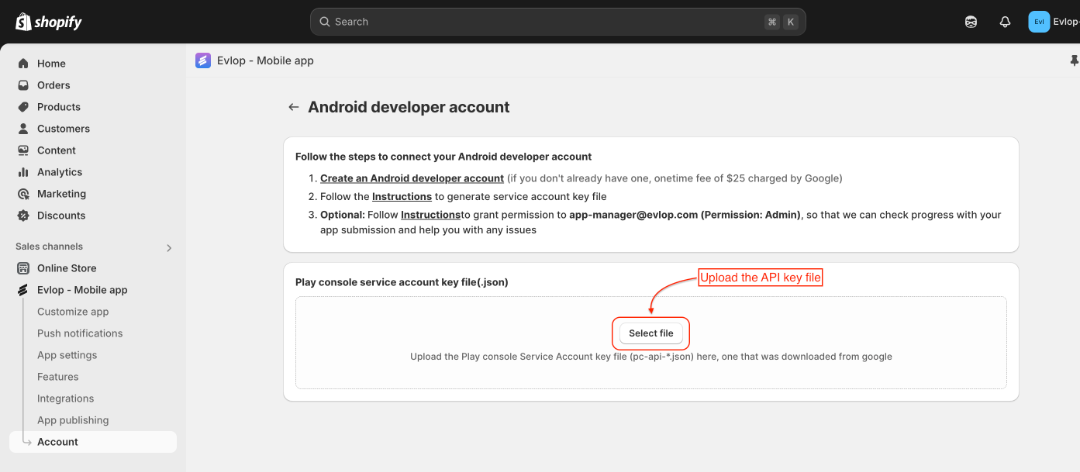
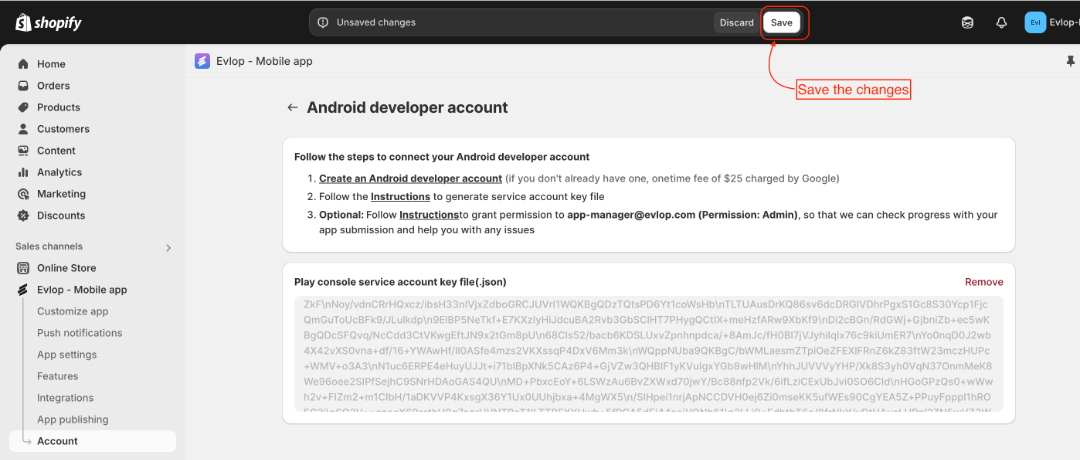

Sekarang, Anda telah berhasil terhubung ke akun developer Android dan siap melanjutkan ke proses Publikasi Aplikasi Android.