Langkah 1: Dapatkan Kunci APN (Apple Push Notification).
- Login ke 👉 Apple Developer Profile.
- Buka halaman Keys
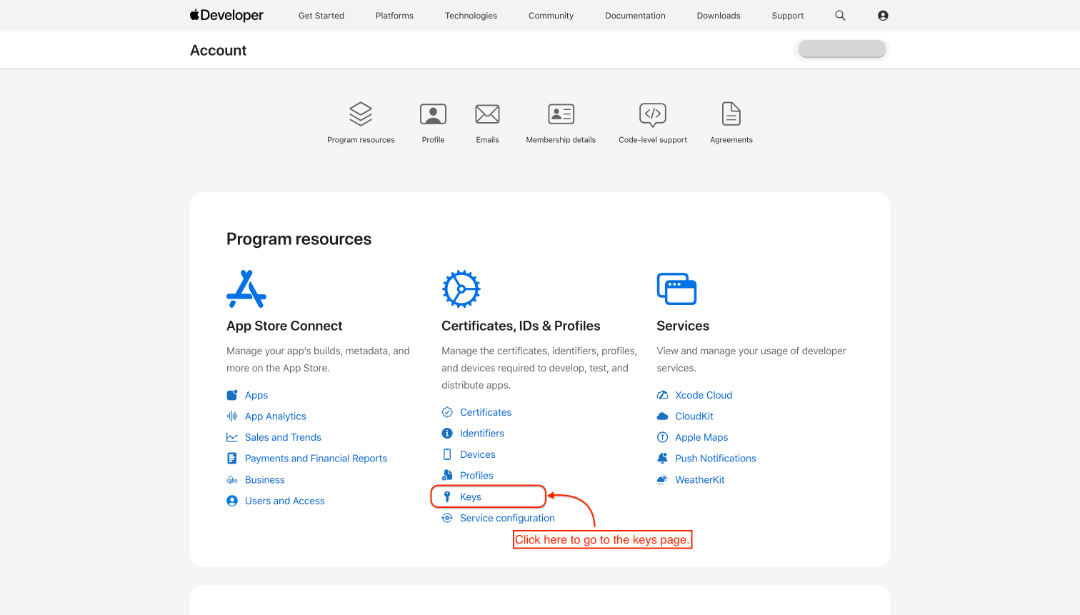
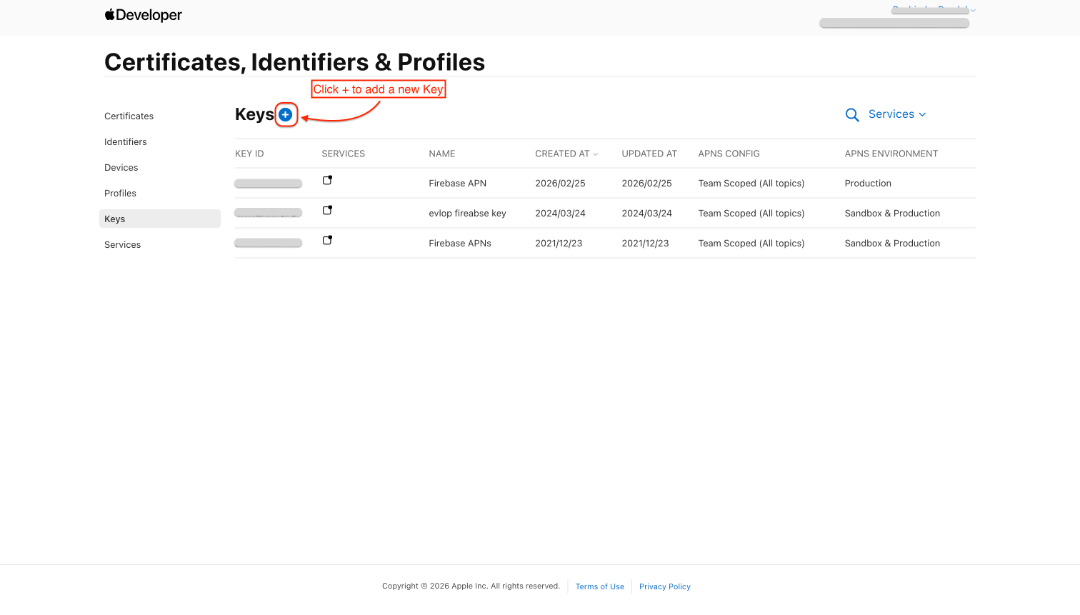
- Klik '+' untuk menambahkan kunci baru.
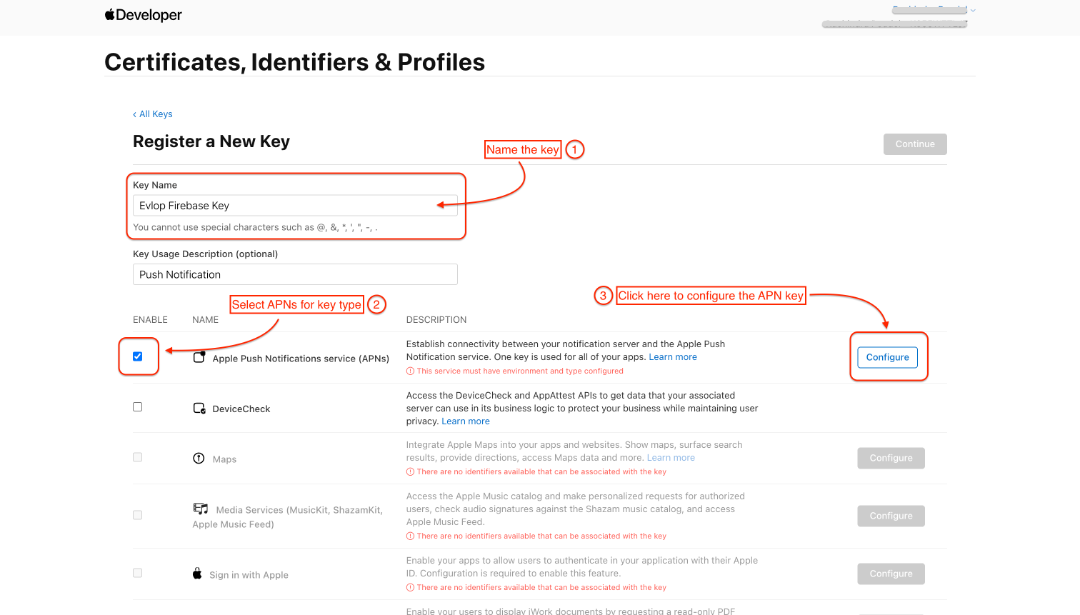
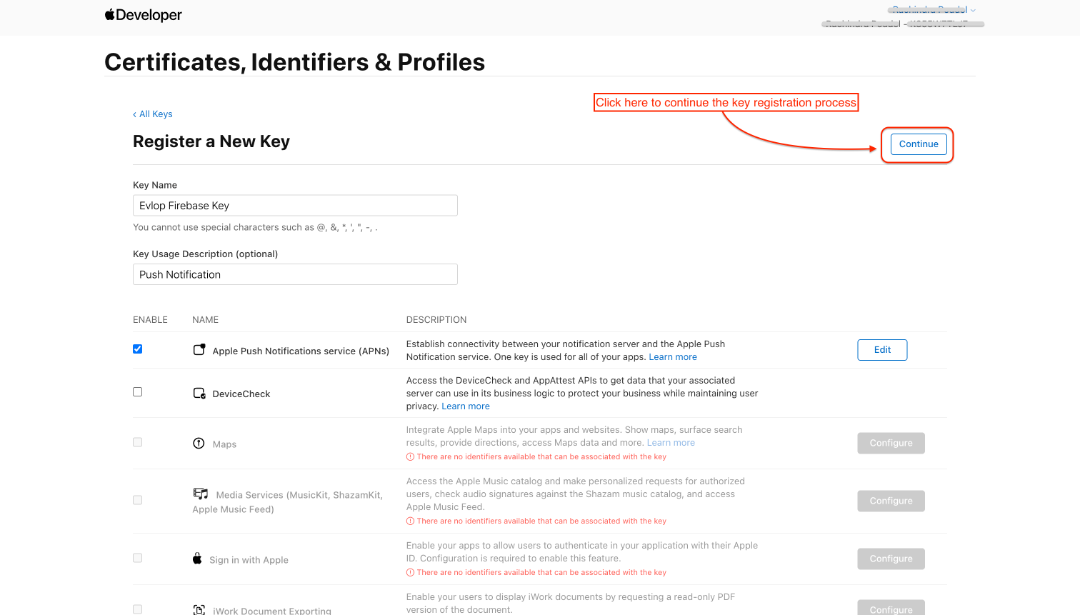
- Beri nama kunci
- Centang ☑️ Apple Push Notifications Service (APNs),
- Lalu klik Configure.
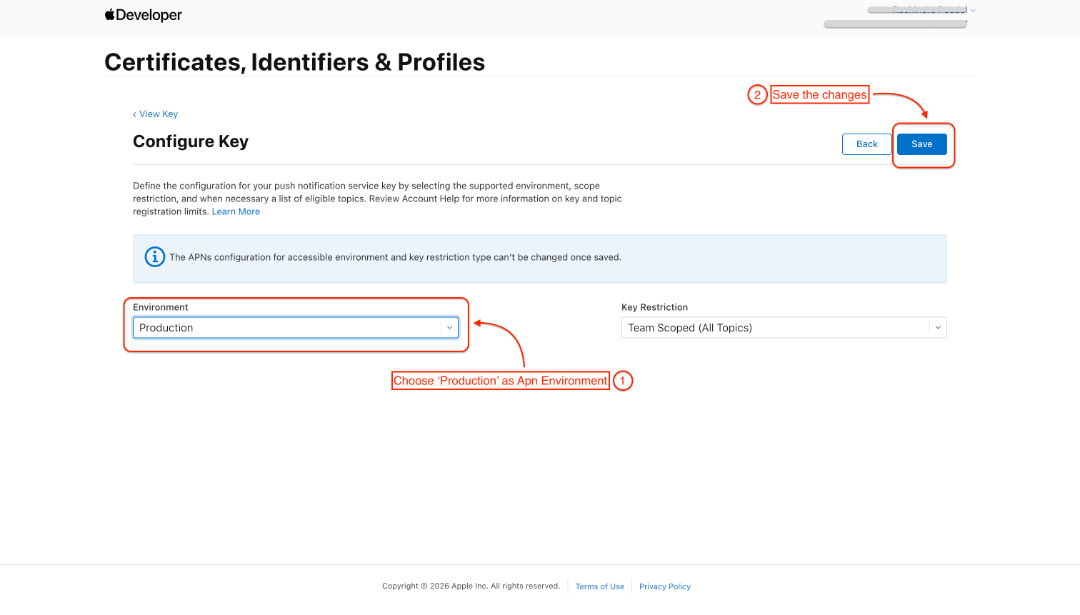
- Pilih Production sebagai lingkungan APN
- Simpan
Anda akan diarahkan kembali ke bagian Key registration di halaman Certificates, Identifiers & Profiles .
- Klik continue
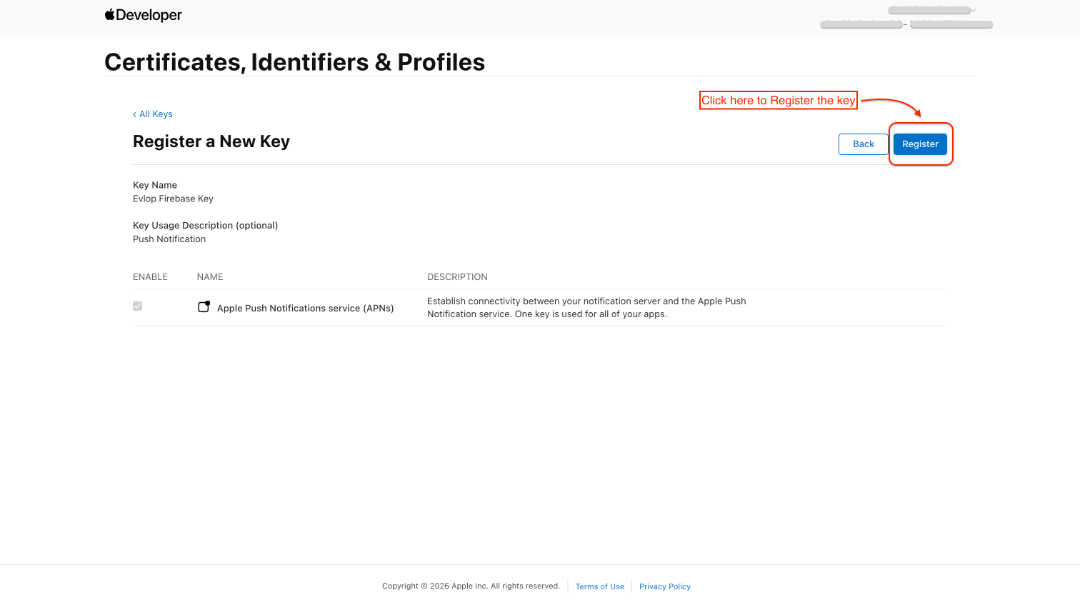
- Register key tersebut
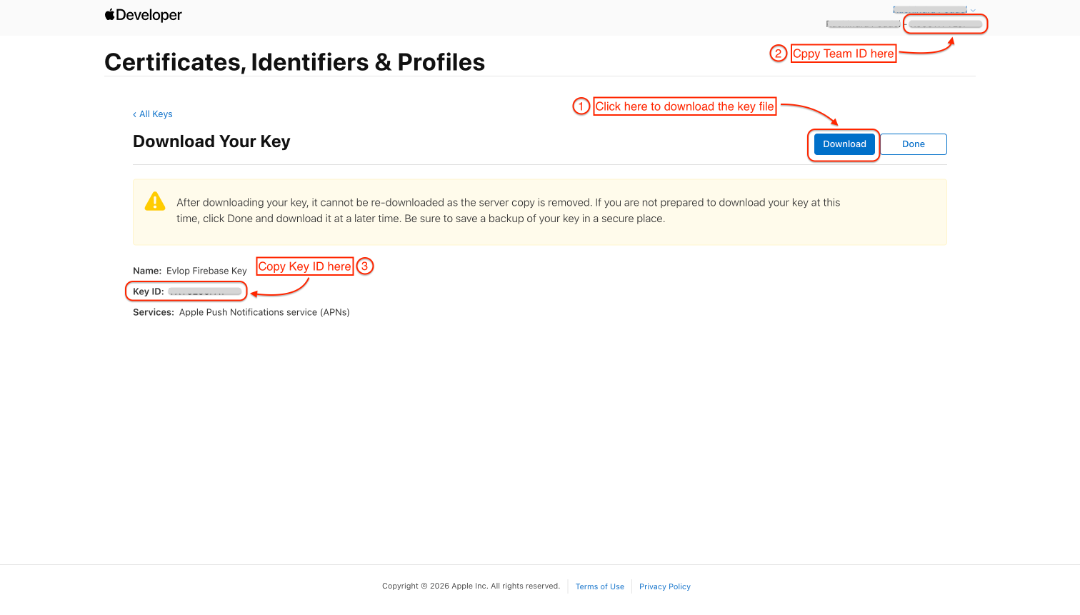
- Download file key
- Salin Team ID (pojok kanan atas halaman yang sama)
- Salin Key ID
Langkah 2: Pengaturan Apple Cloud Messaging
- Buka Firebase Console.
- Masuk ke proyek aplikasi Anda
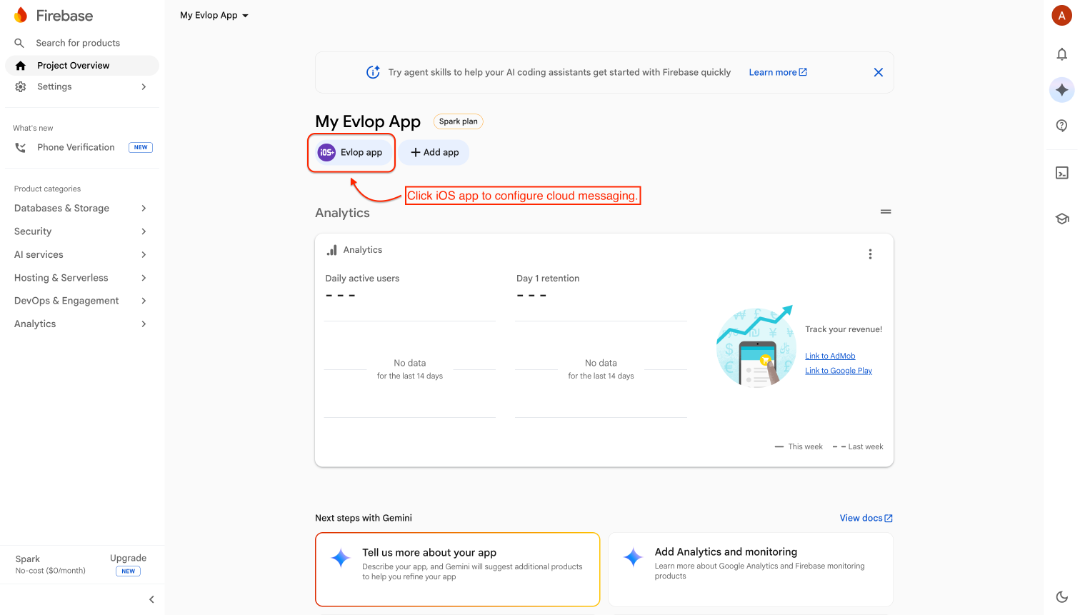
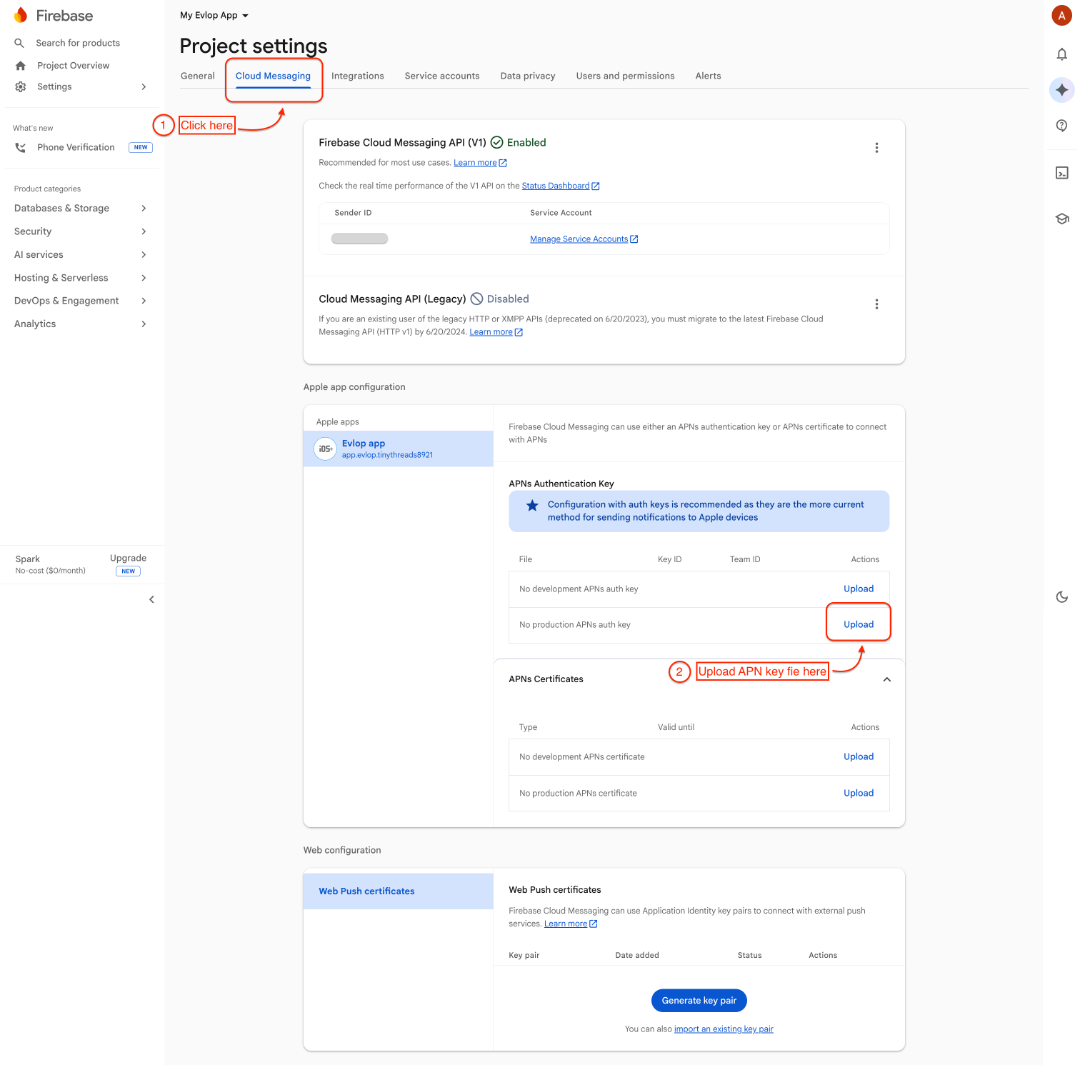
- Klik tab Cloud Messaging di bawah Project settings
- Buka bagian APNs Authentication Key di bawah blok Apple app configuration.
- Temukan bagian dengan tulisan No production APNs auth key
- Klik Upload
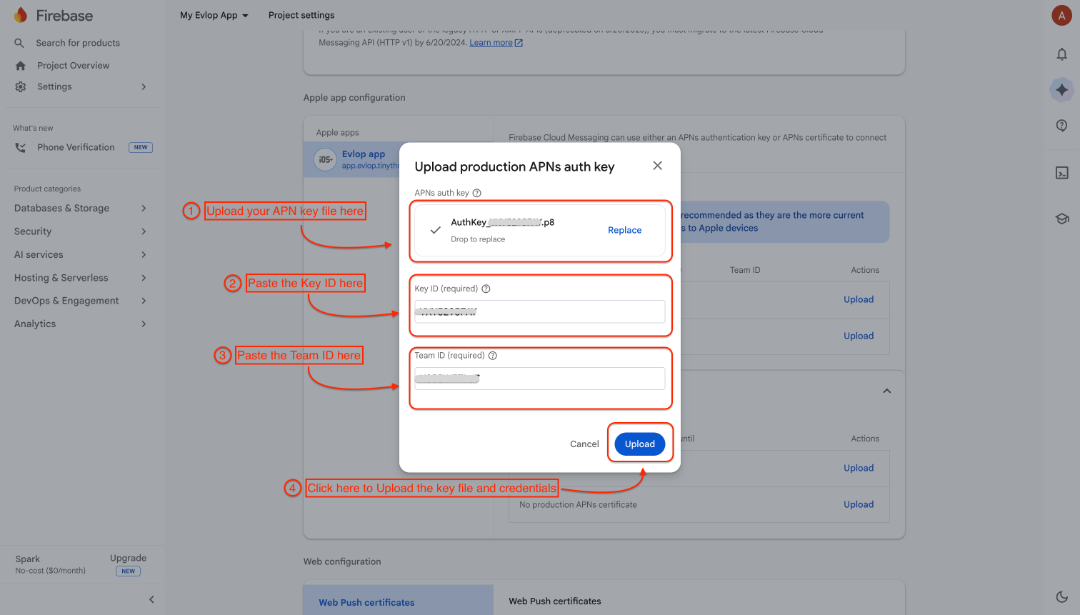
- Unggah APNs auth key
- Tempelkan Key ID/ Team ID
- Klik Upload untuk mengirim file kunci APN beserta kredensialnya. Kini Anda telah berhasil menghubungkan Apple Developer Account dengan Firebase.
Dengan ini, Apple Cloud messaging berhasil dikonfigurasi.
Anda dapat membuka Android Apps untuk koneksi firebase Apple dan Firebase admin SDK untuk menghubungkan firebase Anda dengan dashboard aplikasi evlop Anda.