אם אתם רואים הודעת שגיאה❗ עם התווית Manual upload required (נדרשת העלאה ידנית) בזמן ניסיון לשלוח בקשה לאפליקציה ל-Play Store מה-Dashboard של Shopify ב-Evlop (Build and upload to Play Store), ייתכן שהסיבה היא אחד מכמה תנאים.
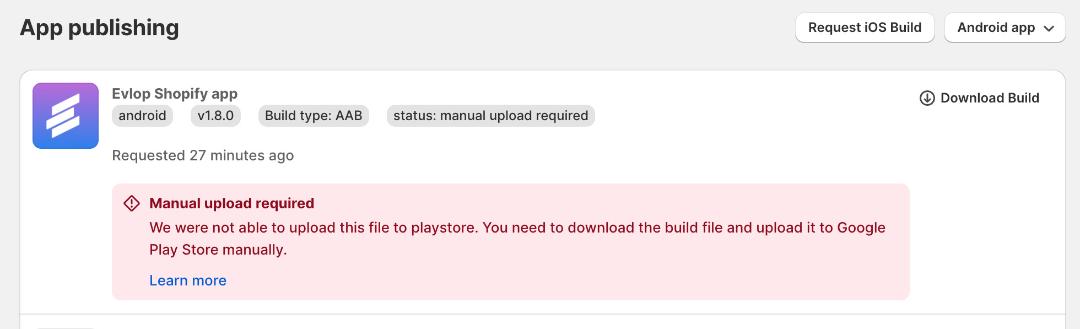
תנאים
- אם עדיין לא פרסמתם את הגרסה הראשונה של אפליקציית ה-Android שלכם.
- אם פספסתם את חיבור חשבון השירות (Service Account) מול Google Play Console שלכם.
- אם פספסתם הפעלת ה-Google Play Android Developer API עבור פרויקט הענן.
📌 תנאי 1: אם עדיין לא פרסמתם את הגרסה הראשונה של אפליקציית ה-Android שלכם.
בואו נבין מה המשמעות של האפשרות 'Build and Upload to Play Store' עבור אפליקציות Android.
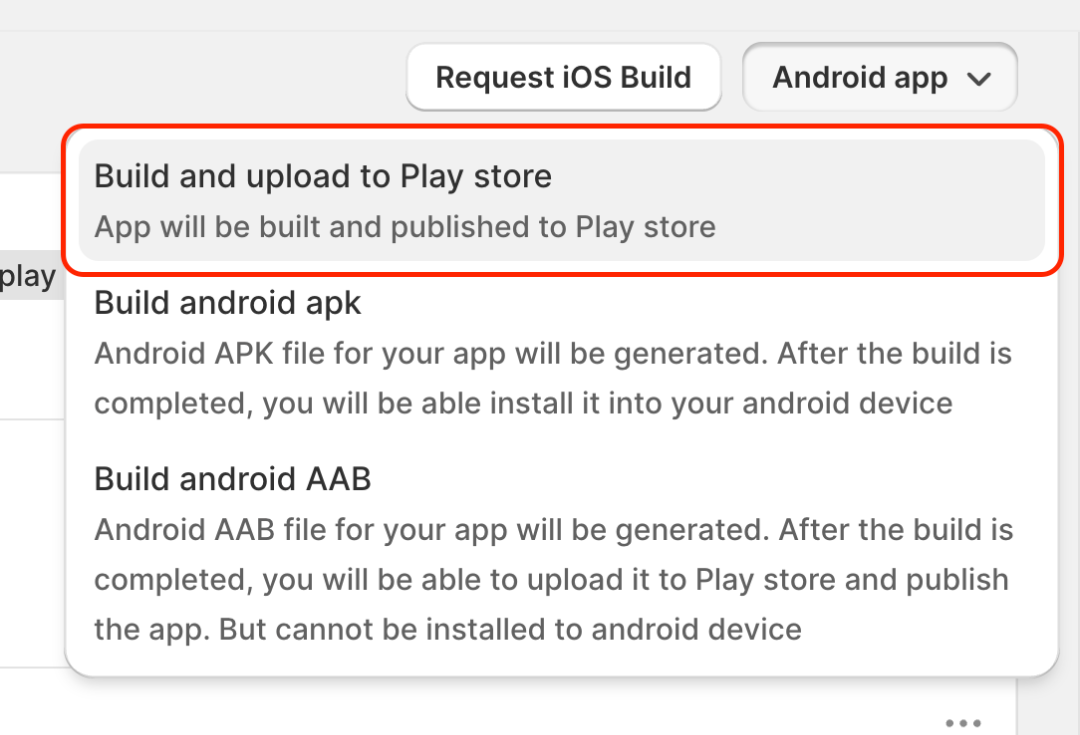
הבנייה והעלאה לPlay Store עבור אפליקציות Android היא תכונה שתוכננה במיוחד כדי לשלוח עדכוני אפליקציה ישירות מלוח הבקרה של Evlop בShopify, שמסוגלת לשלוח אוטומטית את עדכון האפליקציה לביקורת כאשר הבנייה הושלמה. מה שמבטל את הצורך להוריד, להעלות ולשלוח ידנית את חבילת האפליקציה לביקורת, ומספקת עדכוני אפליקציה ללא הפרעות ישירות מלוח הבקרה של Evlop.
אולם, אתם עלולים לפגוש בשגיאה העלאה ידנית נדרשת אם לא פרסמתם את הגרסה הראשונה של האפליקציה בPlay Store, אם לא יצרתם אפליקציה בקונסולת Google Play, או אם עדיין לא העליתם קובץ בנייה של אפליקציה (.AAB) לקונסולת Google Play. אנא התייחסו למאמר זה להוראות על איך לפרסם את הגרסה הראשונה של האפליקציה לPlay Store.
https://evlop.com/docs/publishing-android-app-for-the-first-time-with-evlop
📌 תנאי 2: אם פספסתם את חיבור חשבון השירות עם קונסולת Google Play.
אתם עלולים לפגוש בשגיאה העלאה ידנית נדרשת אם שכחתם להוסיף את כתובת הדואר האלקטרוני של חשבון השירות של Google Cloud כמנהל בקונסולת Google Play בזמן חיבור חשבון המפתח של Android לאפליקציה הניידת של Evlop.
עקבו אחר הצעדים לפתרון זה.
שלב 1: קבלו את כתובת האימייל של חשבון השירות.
- עברו אל https://console.cloud.google.com/iam-admin/serviceaccounts
- בחרו את הפרויקט שלכם.
- העתיקו את כתובת האימייל של חשבון השירות.

שלב 2: העניקו לכתובת האימייל של חשבון השירות הרשאות מנהל מערכת.
- עברו אל Google Play Console.
- עברו לעמוד Users and Permissions בסרגל הצד.
- לחצו על Invite New User

- הדביקו את מזהה דוא"ל של חשבון השירות שהעתקתם.
- לחצו על הרשאות חשבון.
- סמנו את תיבת מנהל (כל ההרשאות).
- לחצו הזמנת משתמש

- אשרו את ההזמנה עם שליחת הזמנה.

לאחר שהוספתם את דוא"ל חשבון השירות שלכם ל‑Google Play Console עם גישה מנהלית, אנא בקשו בנייה חדשה של Android, כלומר בנייה והעלאה ל‑Play Store כדי לבדוק אם ההעלאה מצליחה.
אם עדיין אתם נתקלים בשגיאת Manual upload required אנא עברו לתנאי 3.
📌 תנאי 3: אם שכחתם להפעיל את Google Play Android Developer API עבור פרויקט הענן.
ייתכן ותיתקלו בשגיאת Manual upload required אם תשכחו להפעיל את Google Play Android Developer API עבור פרויקט Google Cloud שלכם בזמן חיבור חשבון המפתחים של Android לאפליקציית המובייל של Evlop.
עקבו אחרי הצעדים כדי לפתור זאת.
- גשו ל https://console.cloud.google.com/apis/dashboard
- לחצו +ENABLE APIS AND SERVICES

- גללו למטה.
- אתרו ולחצו על Google Play Android Developer API

- הפעילו את Google Play Android Developer API


ה-Google Play Android Developer API הופעל בהצלחה.
פעולה זו אמורה לפתור את השגיאה Manual upload required. נא לבדוק על ידי בקשת בניית Android חדשה, כלומר Build and upload to Play Store.
לאחר שליחה מוצלחת, סטטוס בניית האפליקציה יסומן כ-Uploaded to Play Store. המשמעות היא שמערכת בונה האפליקציות שלנו יכולה כעת לשלוח עדכוני אפליקציה ישירות ל-Google Play console שלכם. אם האפליקציה שלכם כבר ב-production, העדכון יישלח אוטומטית לבדיקה.

אם הבעיה לא נפתרה עם השינויים האלה, אנא פנו לתמיכת Evlop במייל (support@evlop.com) או דרך הצ'אט החי בלוח הבקרה של Shopify באפליקציית Evlop למובייל.