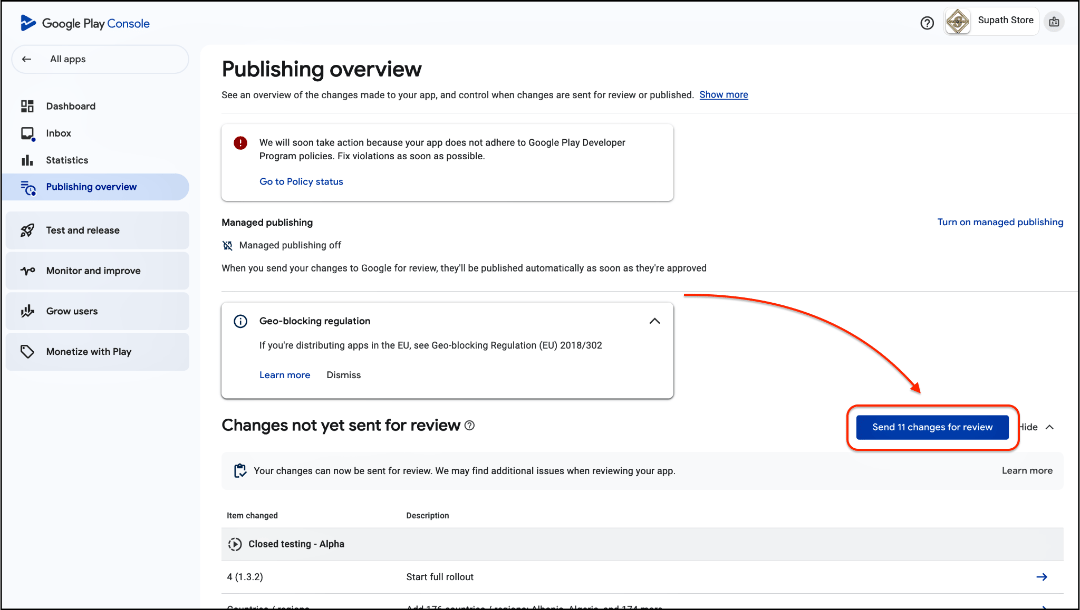
כיצד להשלים את הצהרות בטיחות המידע.
שלב 1: איסוף מידע ואבטחה
ראשית, התחברו ל-Google Play Console שלכם ו-
- לחצו על האפליקציה שלכם מהרשימה.
- עברו אל Monitor and Improve
- עברו אל Policy and Programs
- לחצו על App Content
- נווטו אל Data Safety ולחצו על Manage
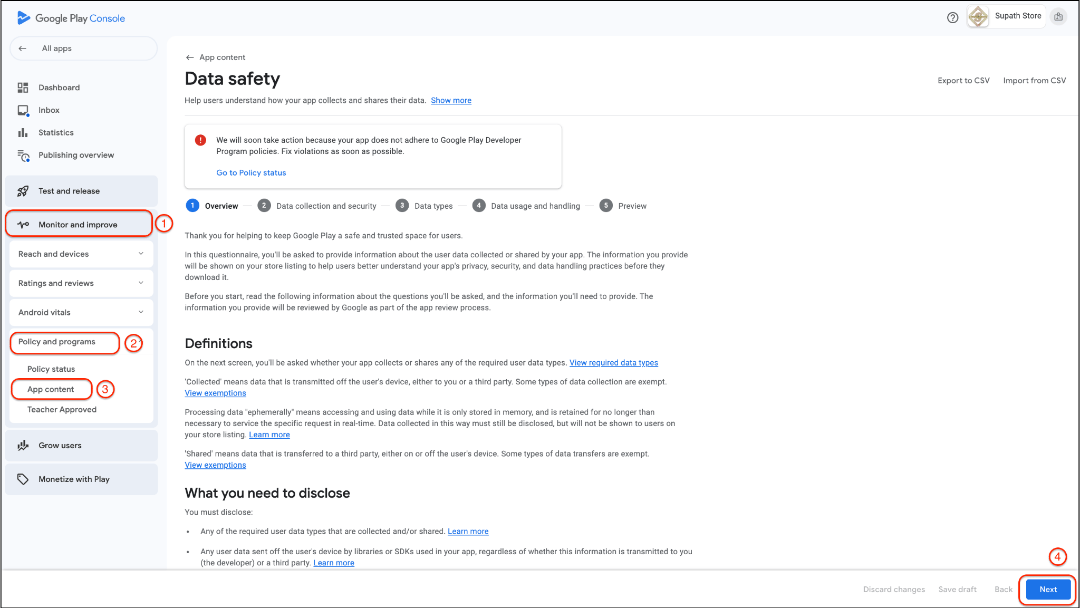
- לחצו על Next כדי להמשיך
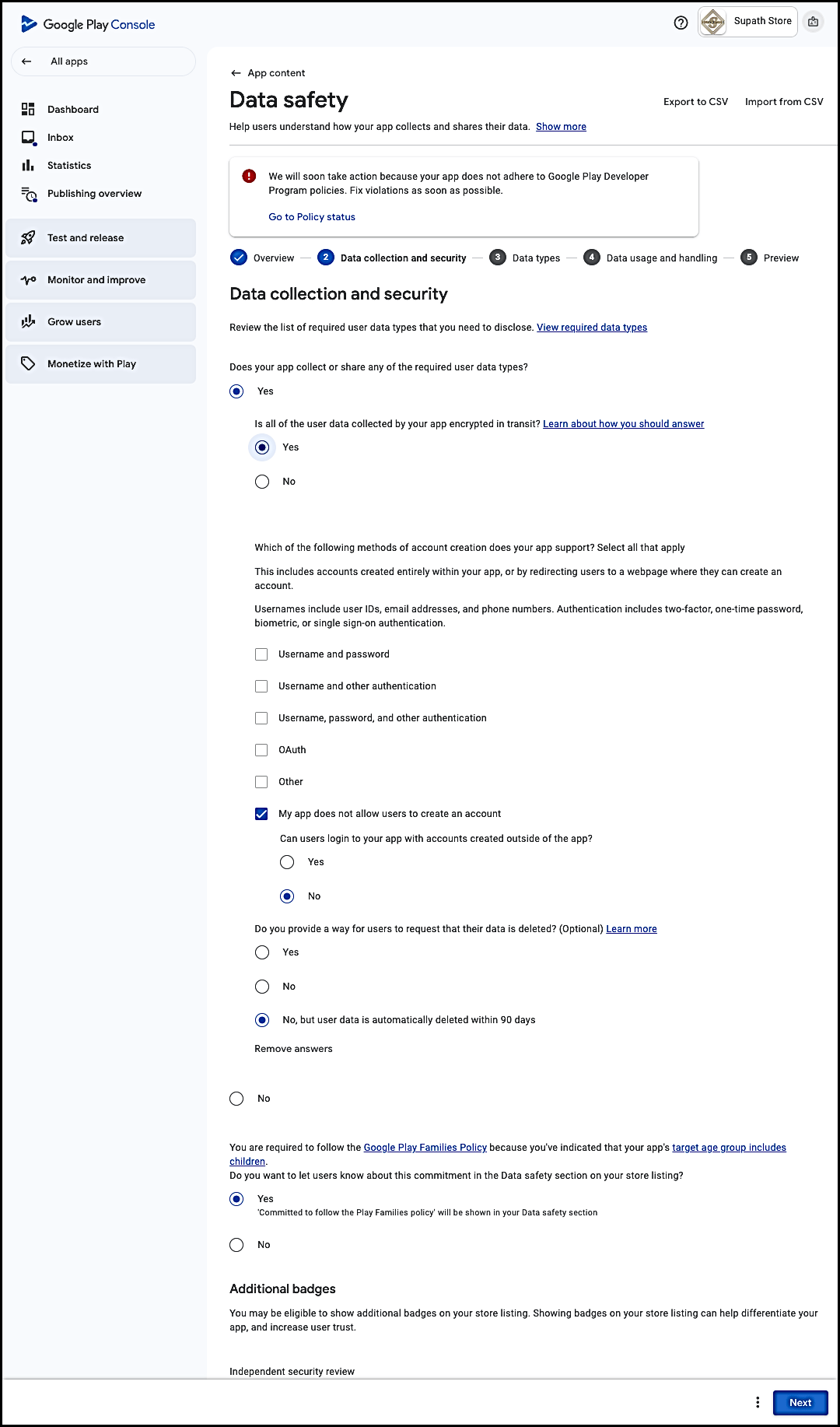
א. הצהרות עבור אפליקציות שאין להן 🔴 את תכונת חשבון הלקוח מופעלת.
ב. הצהרות עבור אפליקציות שיש להן 🟢 את תכונת חשבון הלקוח מופעלת.
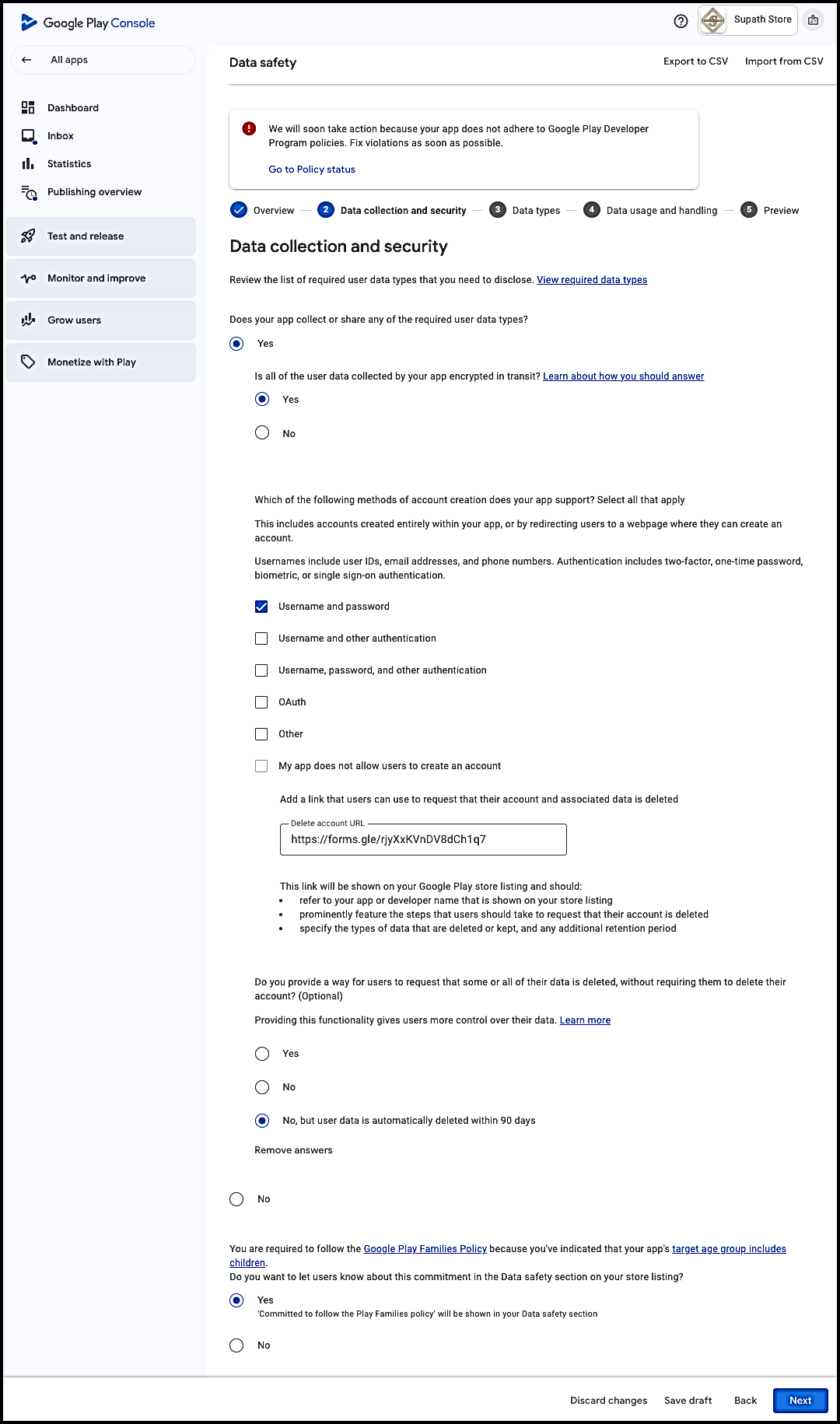
חובה לספק כתובת URL למחיקת חשבון עבור אפליקציות שבהן מופעלת תכונת חשבון לקוח.
אתם יכולים ליצור Google Form שבו לקוחות יכולים לבקש מחיקת חשבון ונתונים. טופס לדוגמה ניתן לראות 👉 כאן
- צרו Google Form לבקשות מחיקת חשבון ונתונים.
- פרסמו את הטופס
- הגדירו את הרשאת הגישה למגיבים בטופס ל-Anyone with the link.
- העתיקו את ה-URL והדביקו אותו ישירות בשדה Delete Account URL בטופס בטיחות הנתונים, או קחו את קוד ה-Embed HTML של הטופס והטמיעו אותו באתר שלכם, קחו את ה-URL של עמוד מחיקת החשבון והדביקו אותו בטופס בטיחות הנתונים
- לחצו על Next כדי להמשיך.
שלב 2: סוג נתונים
- גללו מטה ועברו אל Device and other IDs
- סמנו ✅ את תיבת הסימון
- לחצו על Next
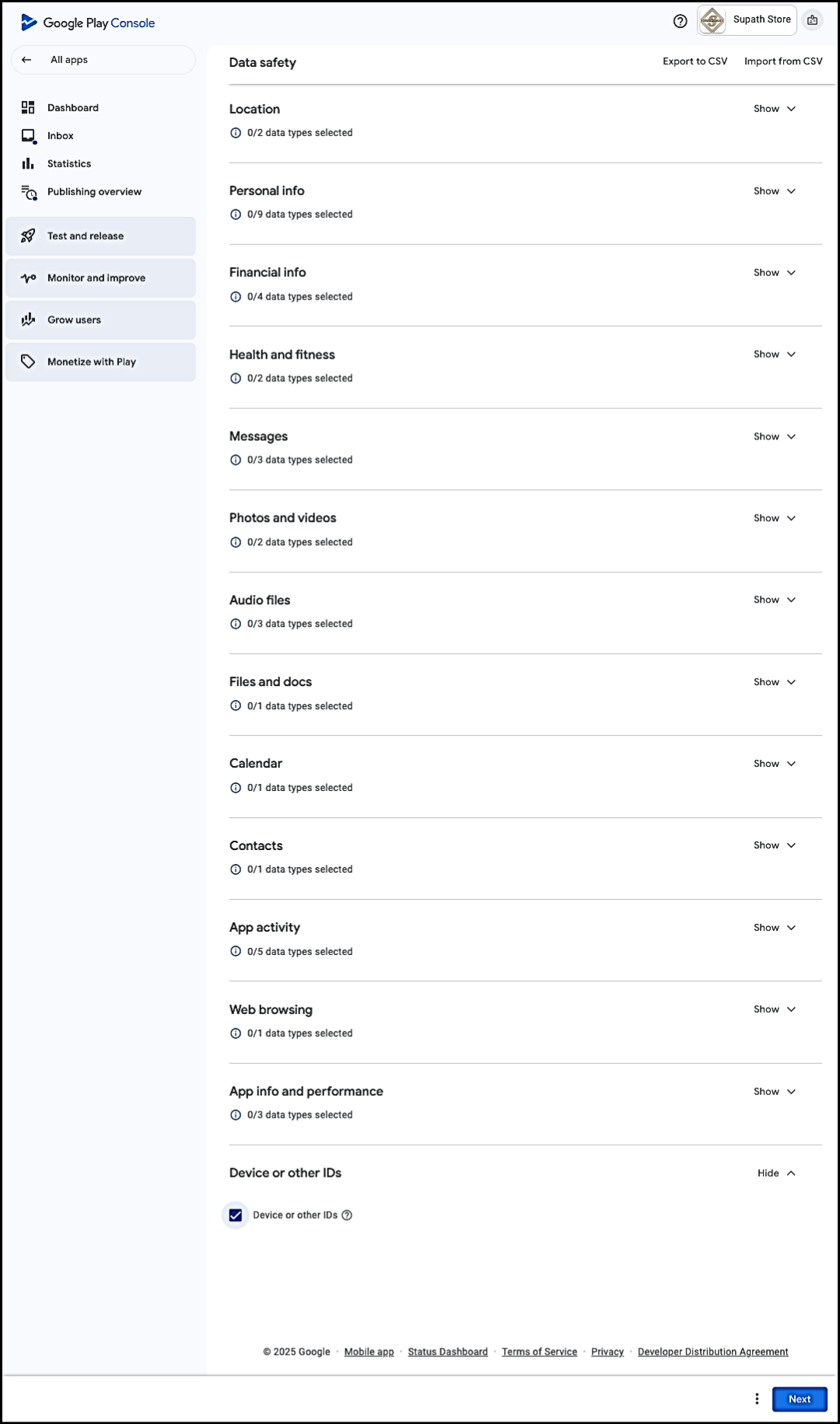
שלב 3: שימוש בנתונים וטיפול בהם
- התחילו את הצהרות הטיפול בנתונים
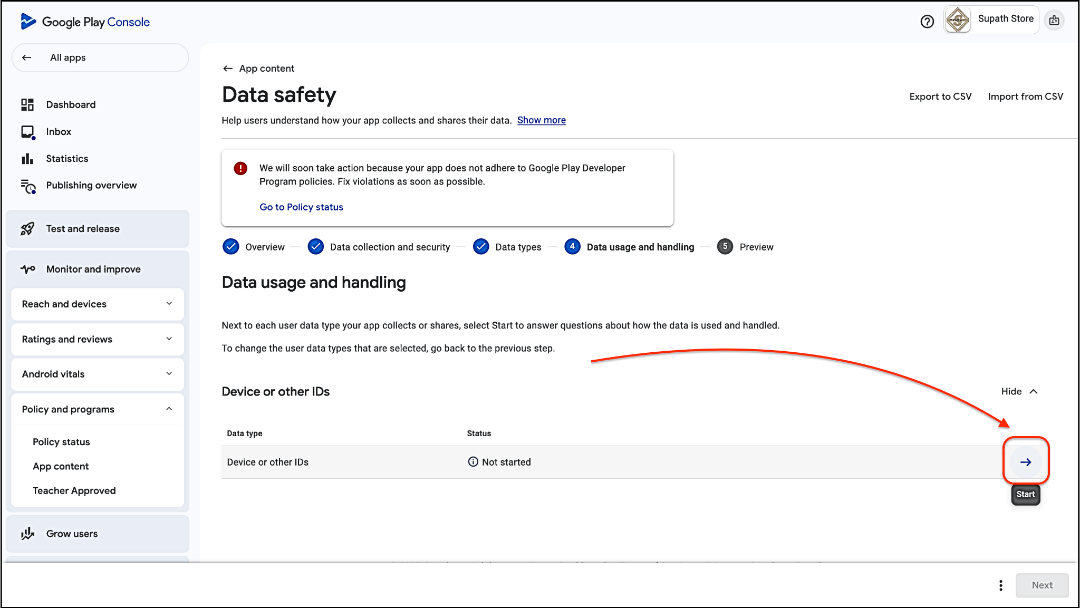
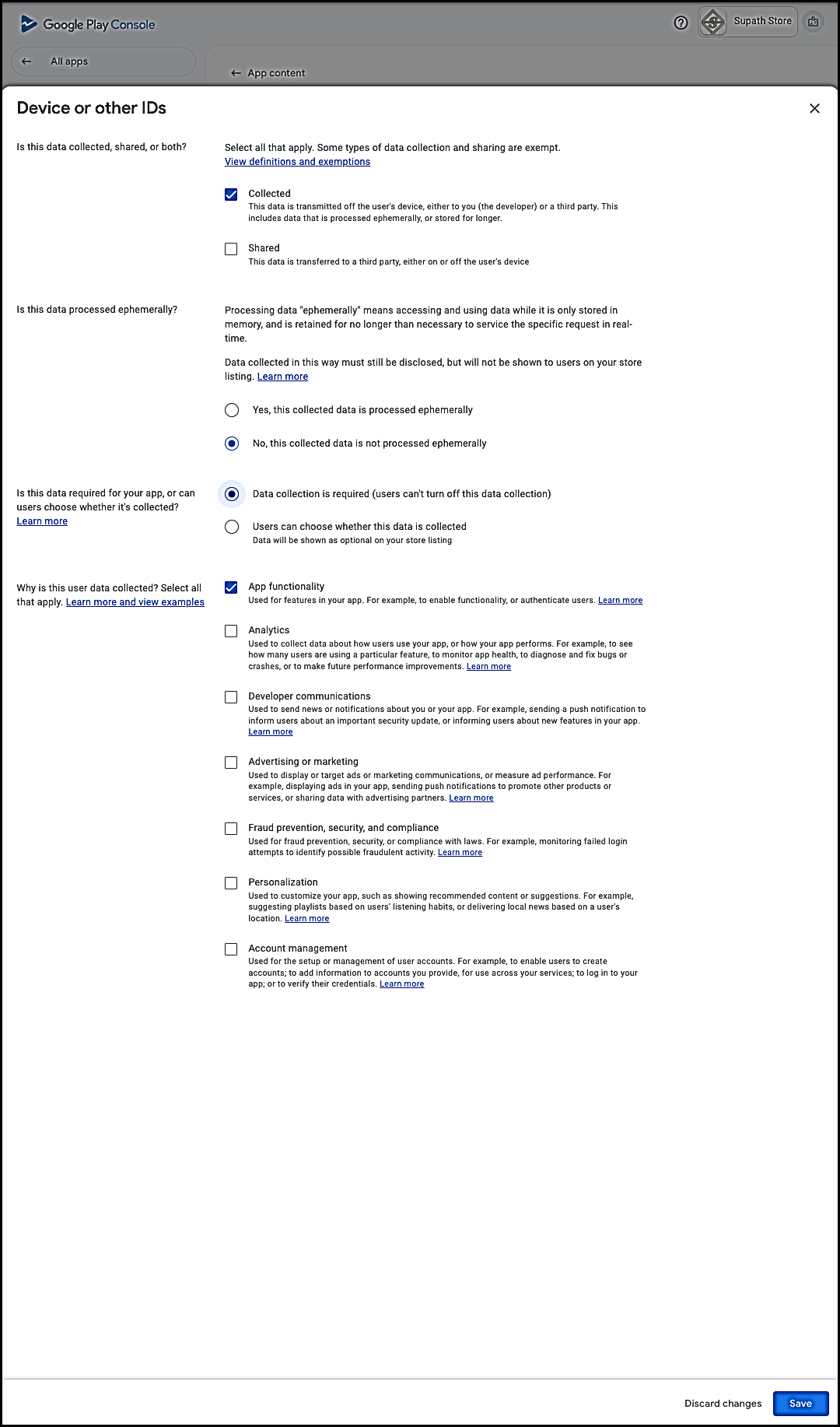
- הצהירו על הטיפול בנתונים
- שמרו את השינויים
- לחצו על הבא כדי להמשיך.
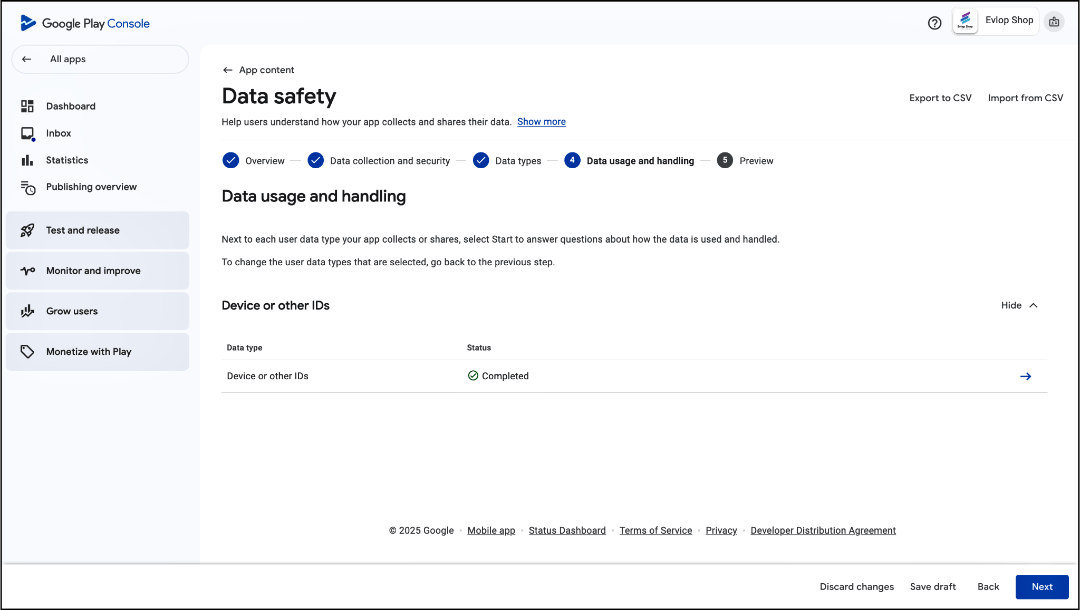
שלב 4: אימות השינויים ושליחה לבדיקה
- אמתו את השינויים שביצעתם
- שמרו את השינויים
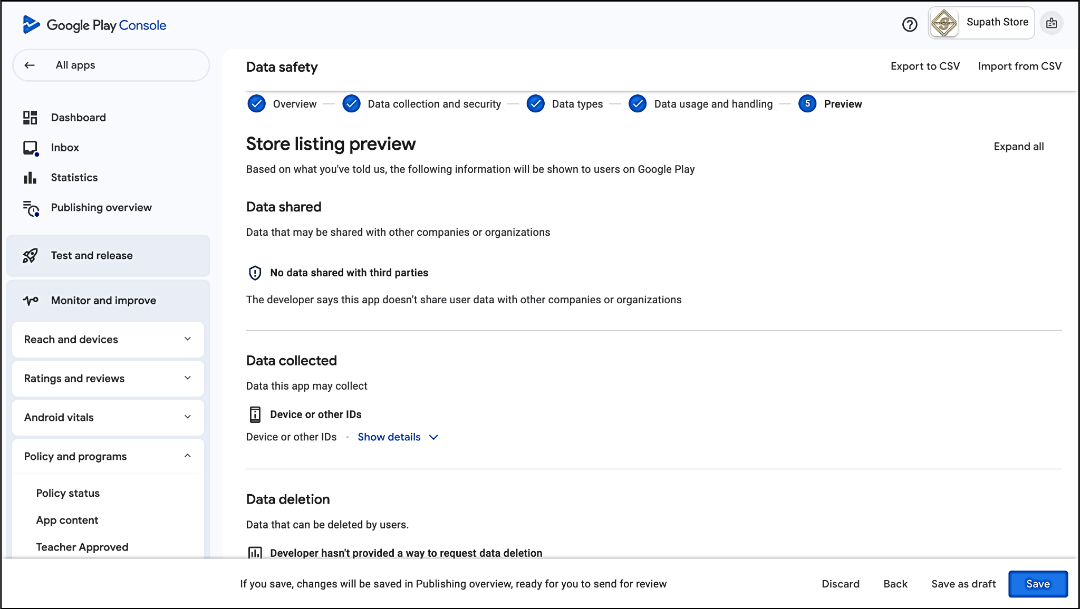
- עברו אל Publishing Overview
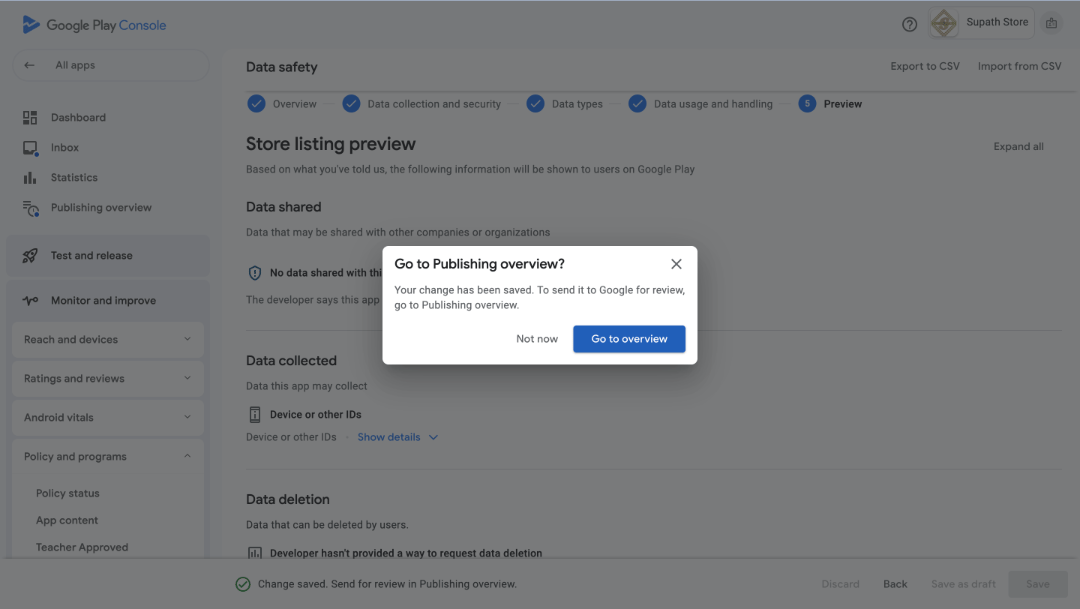
- שלחו את השינויים לבדיקה