אם האפליקציה שלכם ל-Android כבר פורסמה ב-Google Play Store תחת חשבון מפתח אחר, וכעת אתם רוצים לפרסם עדכונים דרך Evlop, תצטרכו לאפס את מפתח ההעלאה (upload key) של האפליקציה כך שיתאים לחתימה של Evlop.
המדריך הזה ילווה אתכם שלב אחר שלב בבקשת האיפוס ובפרסום העדכון הראשון שלכם מ-Evlop.
⏱️ שימו לב: בדיקת האיפוס של מפתח ההעלאה ב-Google בדרך כלל אורכת כ-48 שעות (2 ימי עסקים). קחו זאת בחשבון בתכנון לוח הזמנים של העדכון.
סקירה מהירה
| שלב | מה עושים |
|---|---|
| 1 | מחברים את חשבון המפתח של Android ל-Evlop |
| 2 | בוחרים את האפליקציה ב-Google Play Console |
| 3 | שולחים בקשה לאיפוס מפתח ההעלאה |
| 4 | מעלים את קובץ המפתח של Evlop ושולחים את הבקשה |
| 5 | מעתיקים את שם החבילה (Package Name) של האפליקציה |
| 6 | מוסיפים את שם החבילה להגדרות האפליקציה ב-Evlop |
| 7 | שולחים את עדכון האפליקציה |
שלב 1: חיבור חשבון המפתח של Android
לפני שתוכלו לפרסם דרך Evlop, יש לחבר את חשבון המפתח של Android.
עקבו אחרי המדריך: How to Connect Android Developer Account
הקפידו להשלים זאת לפני שתמשיכו.
שלב 2: בחרו את האפליקציה שלכם ב-Play Console
- עברו אל Google Play Console והתחברו.
- לחצו על האפליקציה שברצונכם לעדכן.
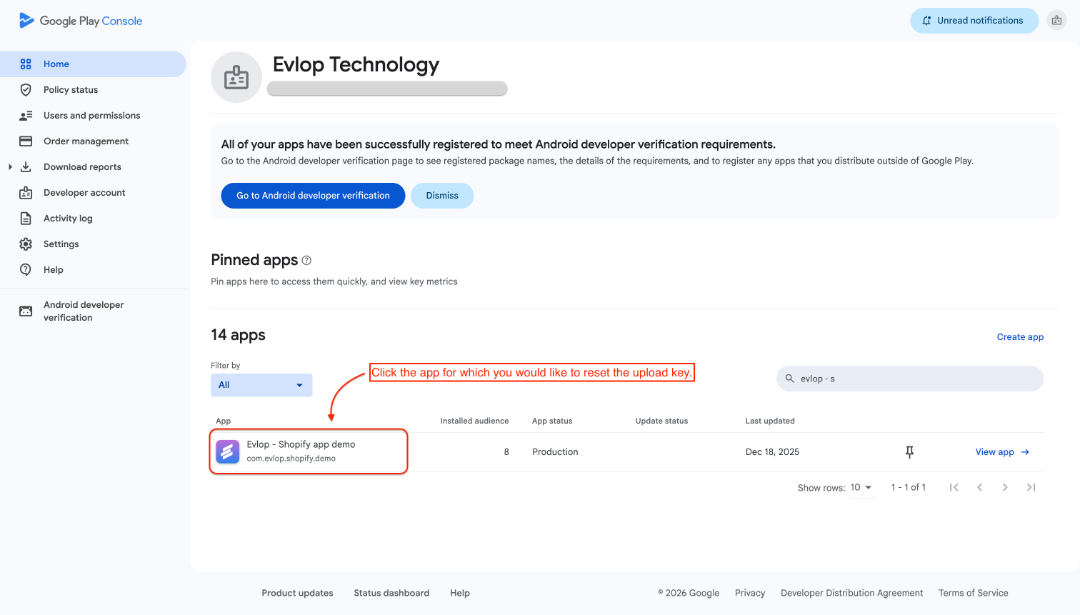
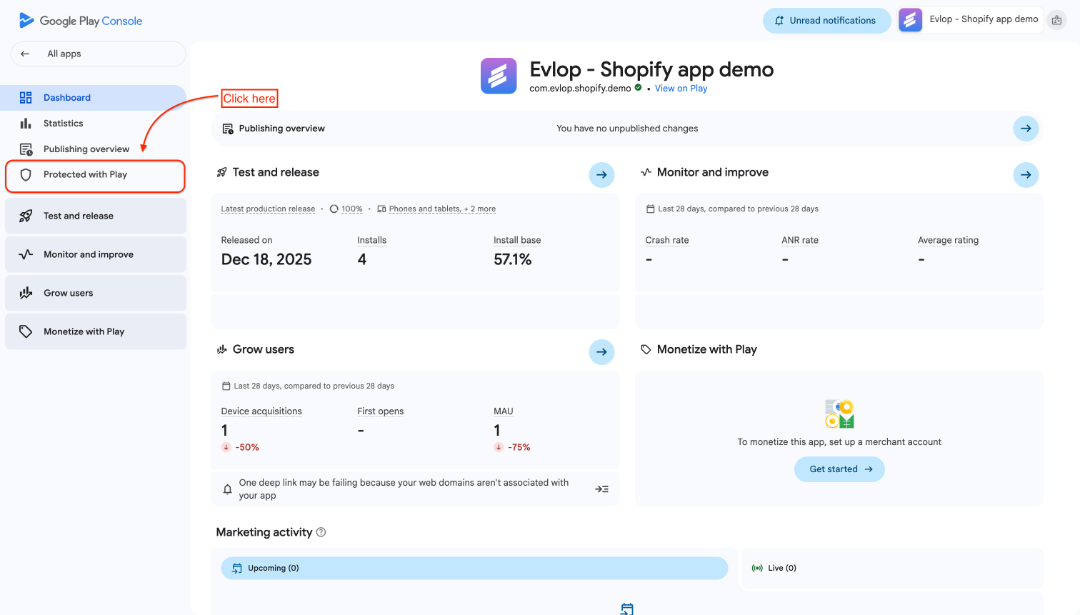
שלב 3: בקשו איפוס של מפתח ההעלאה (Upload Key)
- לחצו על האפשרות Protected with play בתפריט שבצד שמאל.
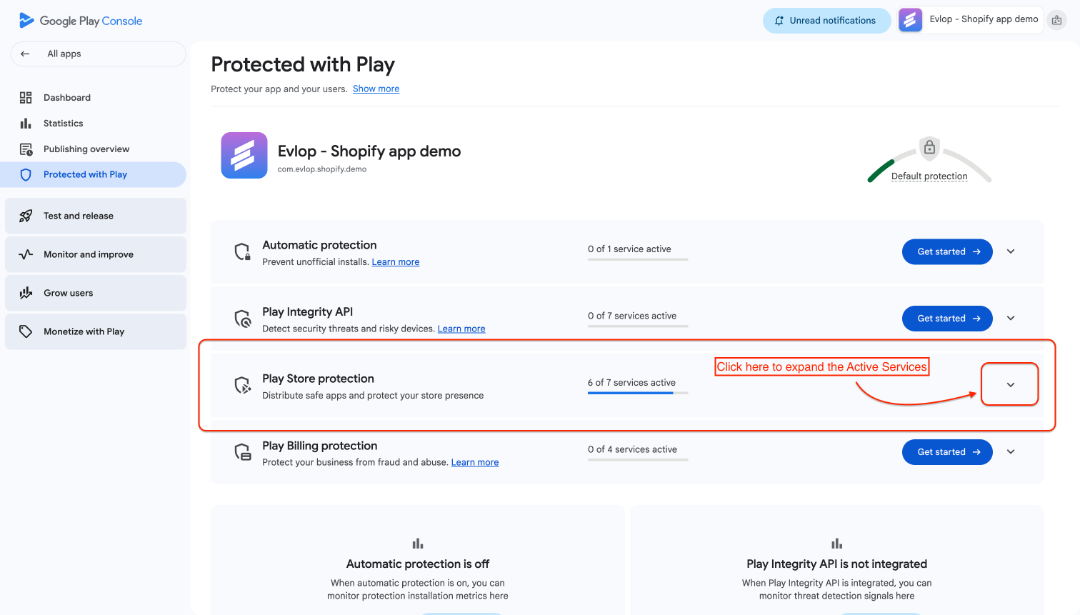
- עברו לסעיף Play Store protection
- ואז, פתחו את התפריט הנפתח
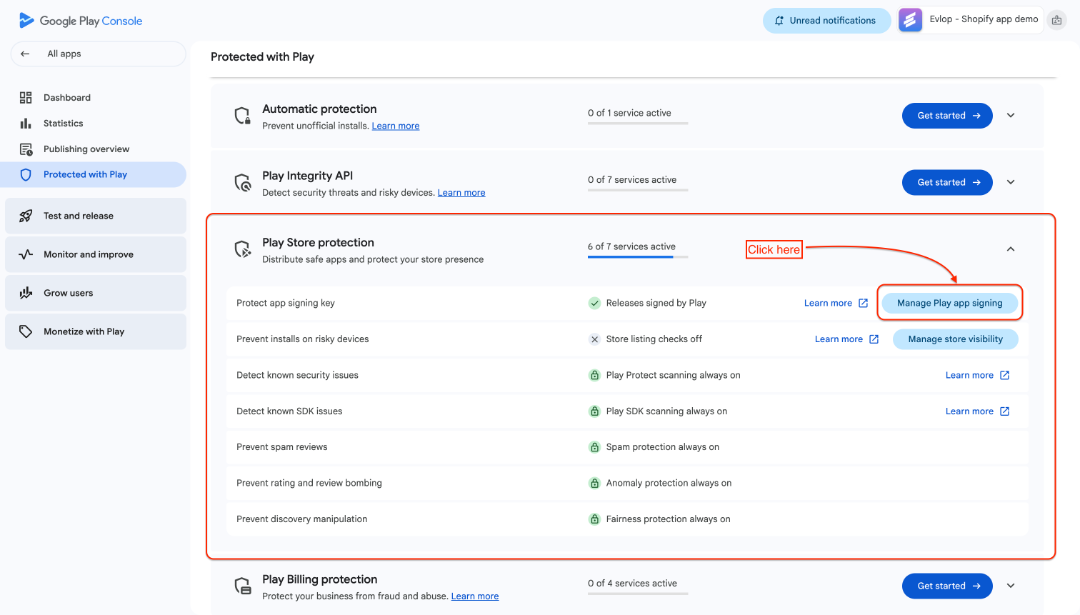
- לחצו על Manage Play app signing
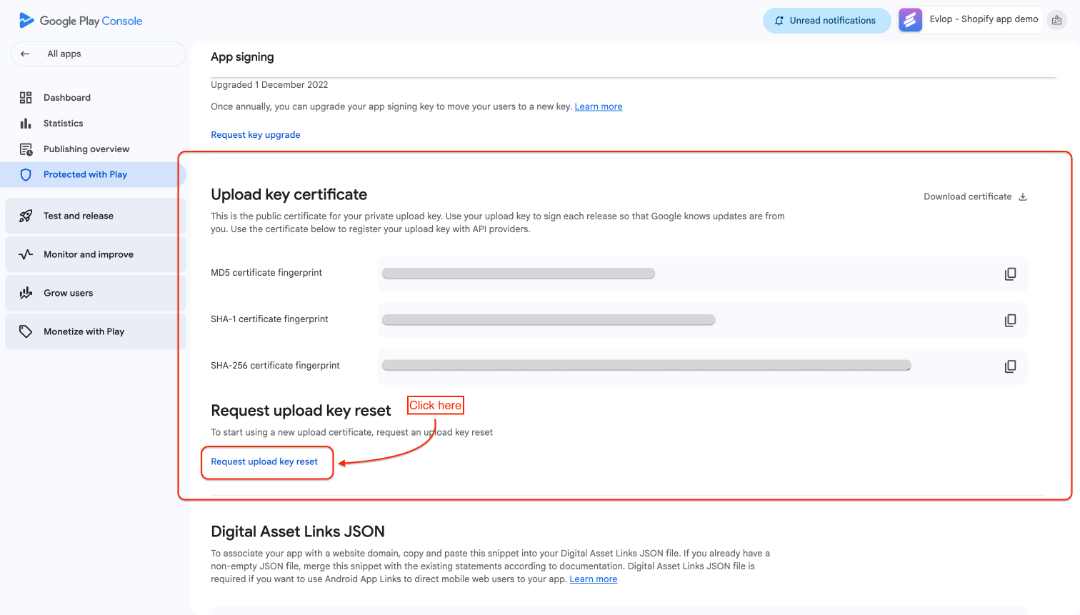
- גללו מטה ועברו לסעיף Upload key certificate.
- לחצו על Request upload key reset
שלב 4: העלאת קובץ המפתח ושליחה
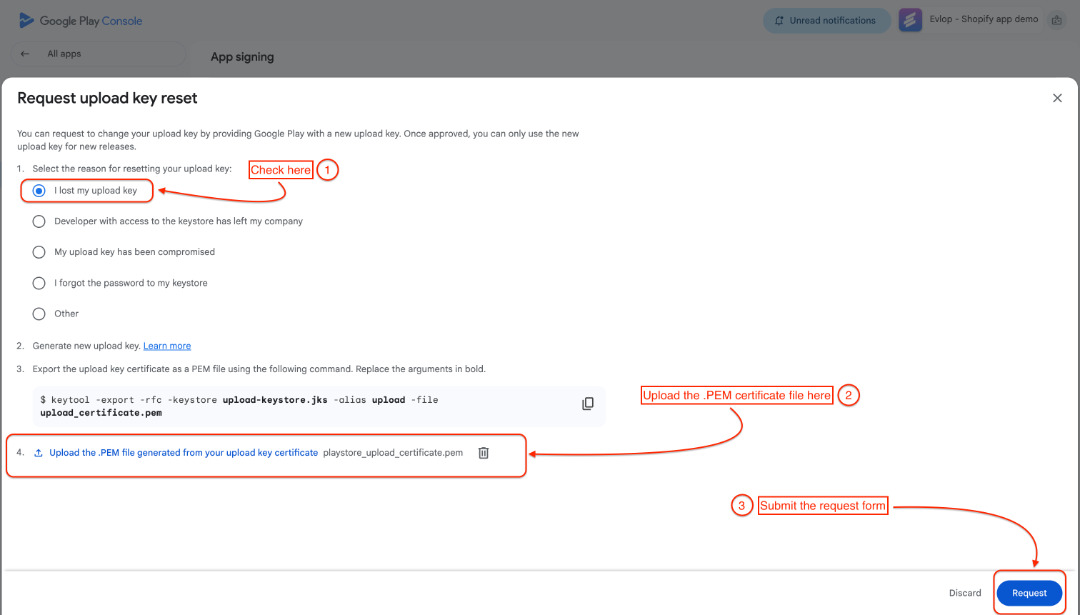
- הורידו את קובץ המפתח של Evlop: ⬇ Download (playstore_upload_certificate.pem)
- סמנו את האפשרות I lost my upload key.
- העלו את קובץ המפתח שהורדתם זה עתה.
- לחצו על Request כדי לשלוח את טופס האיפוס.
⏱️ Google יבחן את הבקשה שלכם — התהליך בדרך כלל אורך 48 שעות (2 ימי עסקים). תקבלו עדכונים במייל מ-Google, והודעה סופית ברגע שמפתח ההעלאה החדש שלכם מוכן לשימוש.
שלב 5: העתיקו את שם החבילה של האפליקציה שלכם
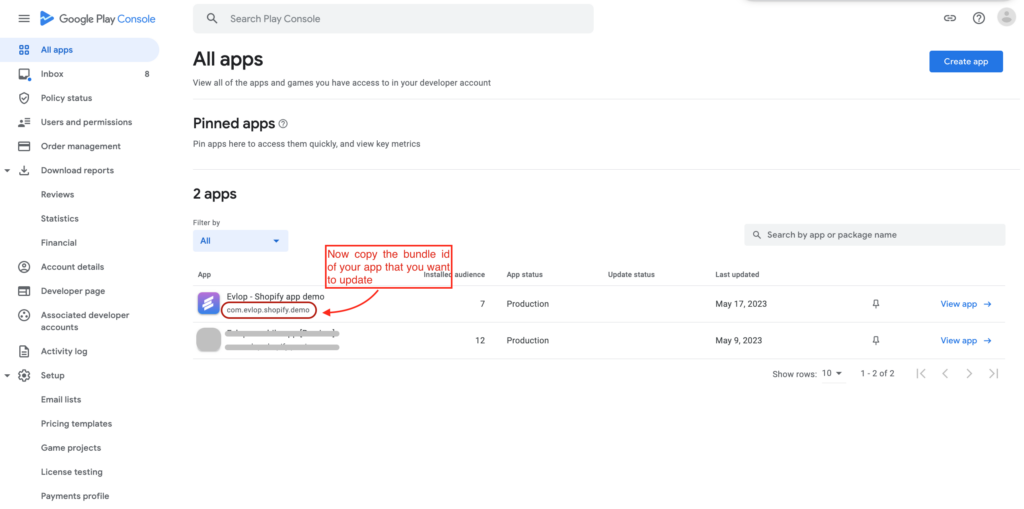
- חזרו ל-Google Play Console.
- לחצו על האפליקציה שלכם.
- העתיקו את Android Package Name
שלב 6: הוסיפו את שם החבילה ל-Evlop
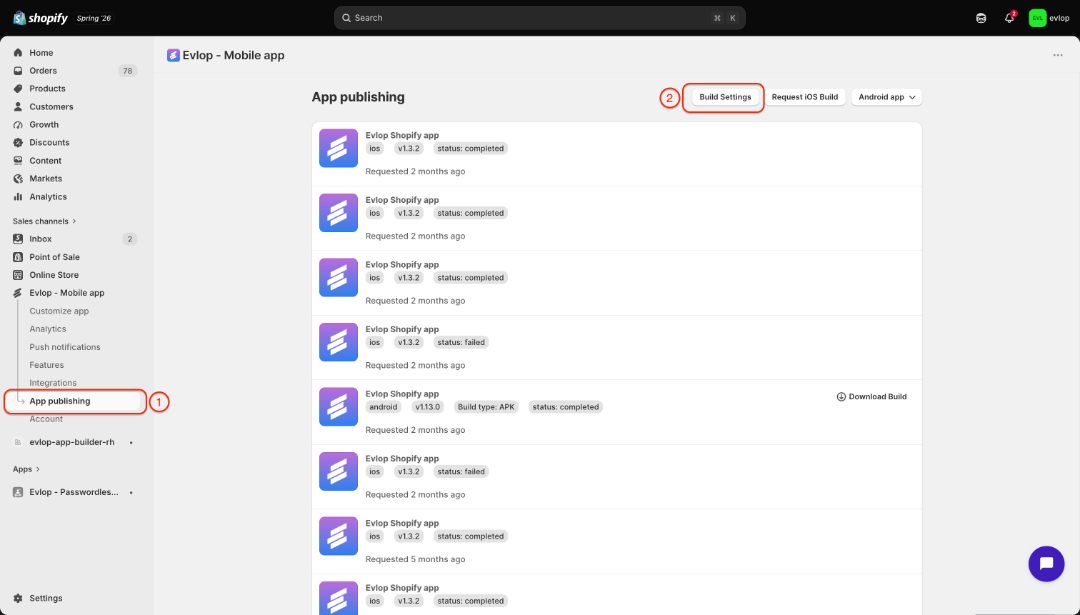
- עברו ל-Evlop mobile app' Shopify dashboard.
- עברו לעמוד App Publishing.
- לחצו על Build settings
- הדביקו את שם החבילה בשדה Android Package Name.
- שמרו את השינויים.
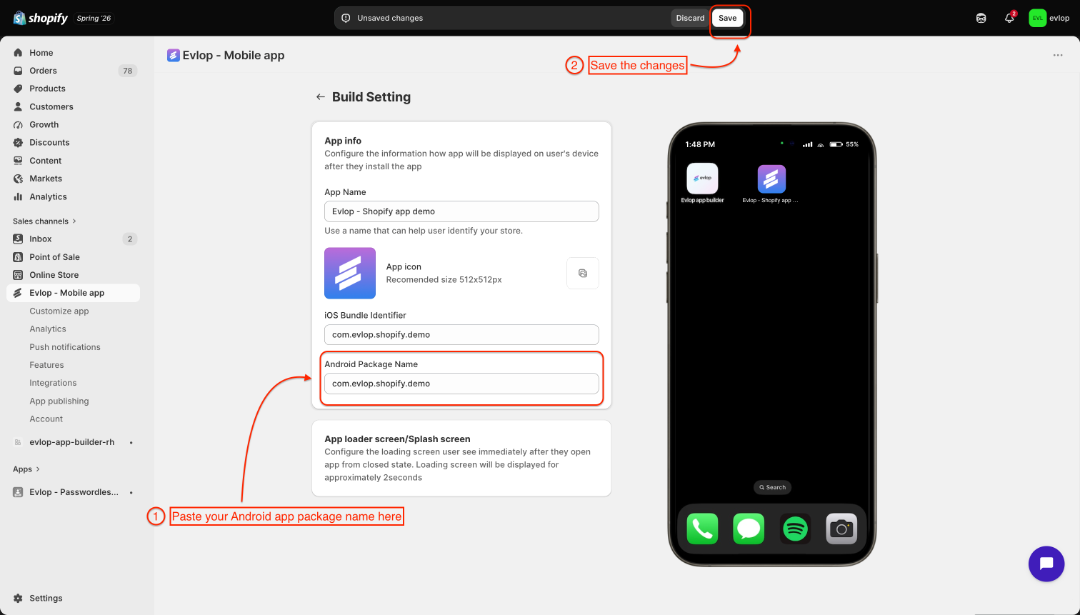
שלב 7: שלחו את עדכון האפליקציה
- עברו אל App Publishing.
- לחצו על התפריט הנפתח Android app.
- לחצו על Build and upload to Play Store.
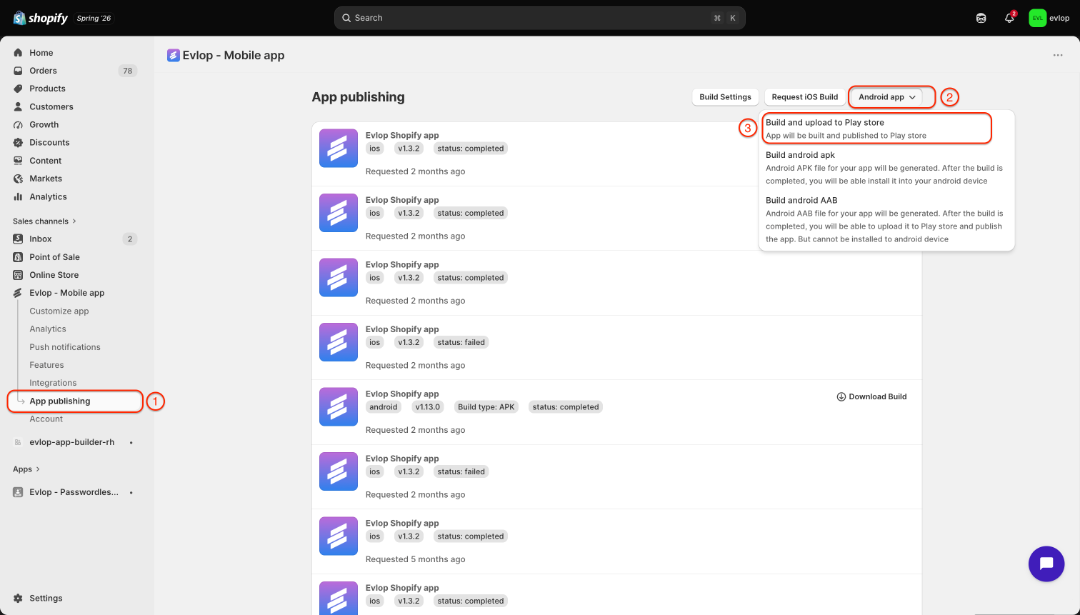
האפליקציה שלכם תיבנה (בדרך כלל כ-45 דקות) ולאחר מכן תיכנס לבדיקה של Google Play. ברגע שהיא תאושר, העדכון יהיה זמין למשתמשים.
פתרון תקלות
אם אתם רואים שגיאת "Manual Upload Required" בזמן הפרסום, פנו לתמיכה של Evlop:
- אימייל: תמיכת Evlop
- WhatsApp: +977 982 367 7713