Schritt 1: Erstelle eine App unter einem Facebook‑Entwicklerkonto.
Hinweis: Du kannst diesen Schritt 1 überspringen, wenn du bereits eine App erstellt hast und die Facebook‑SDK‑Integration für deine Website nutzt.
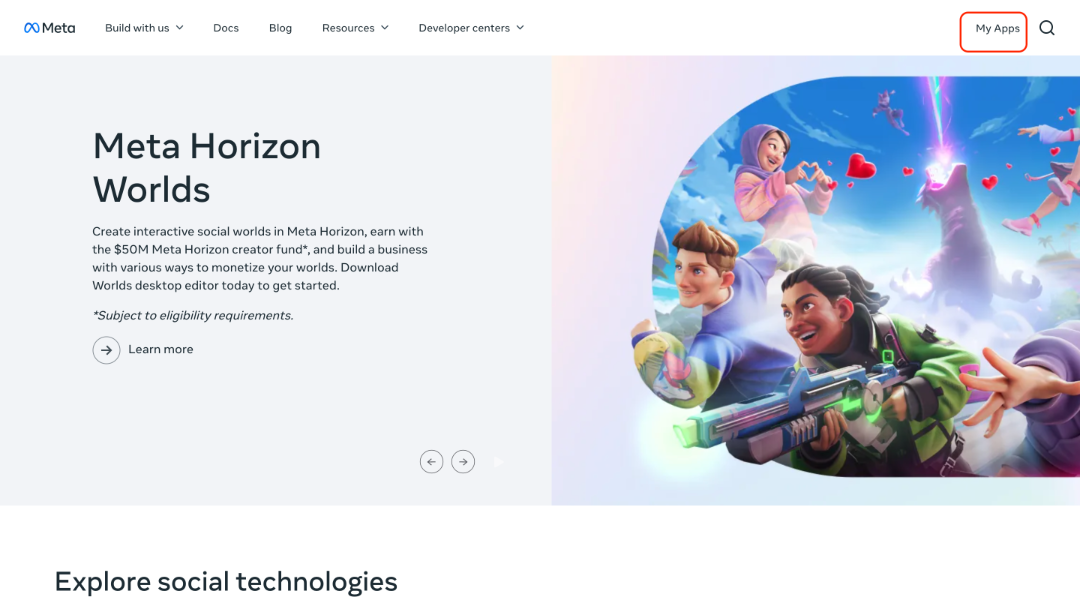
- Gehe zu https://developers.facebook.com/
- My Apps
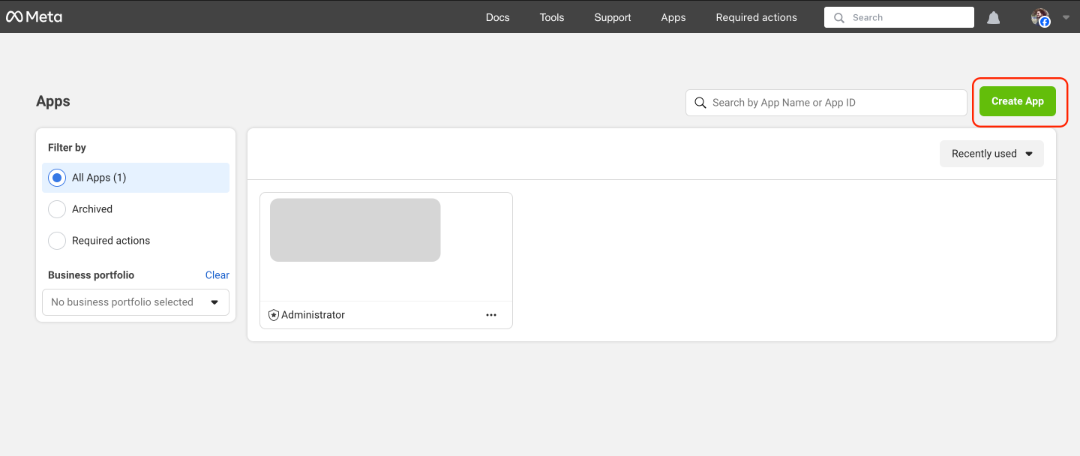
- App erstellen
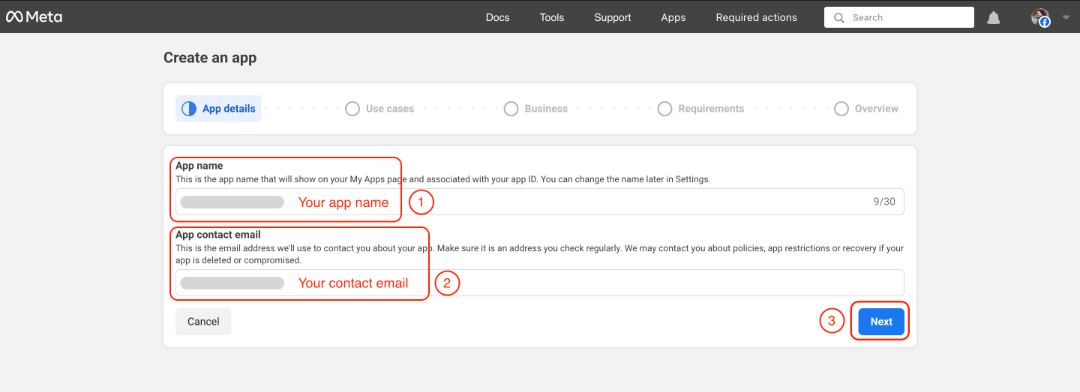
- Dein App‑Name
- Deine Kontakt‑E‑Mail
- Weiter
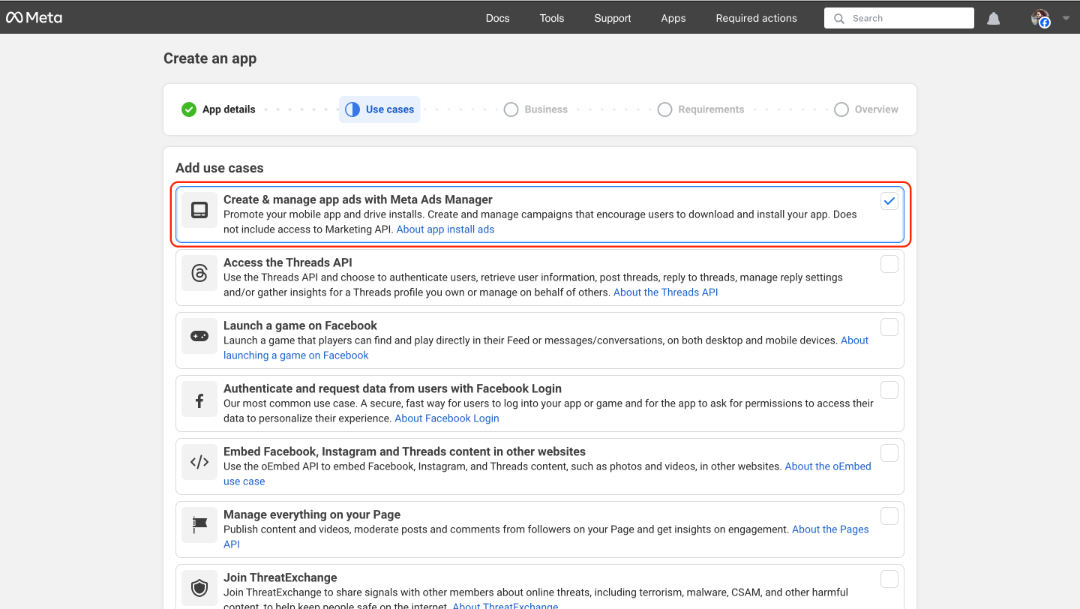
- Gib deinen Anwendungsfall an, um App‑Ads mit dem Meta Ads Manager zu erstellen & zu verwalten
- Weiter
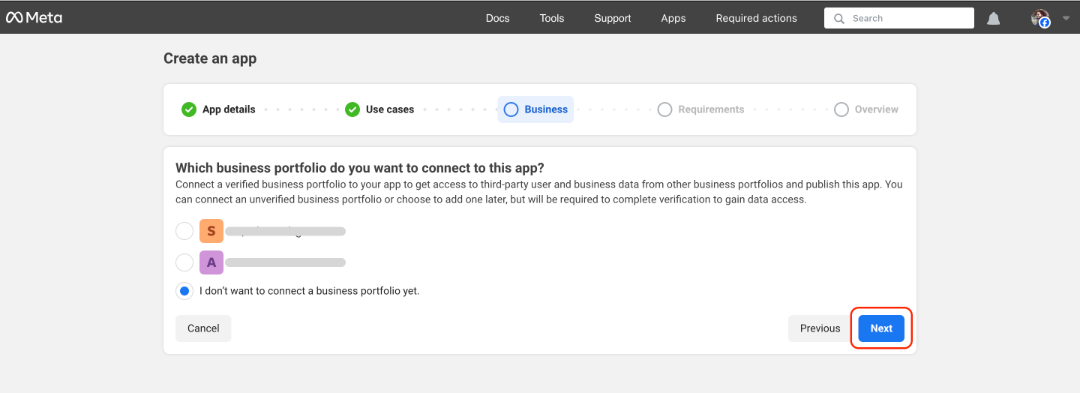
- Verbinde dein Geschäftsportfolio, falls du eines hast.
- oder überspringe mit Ich möchte nicht verbinden Option
- Weiter
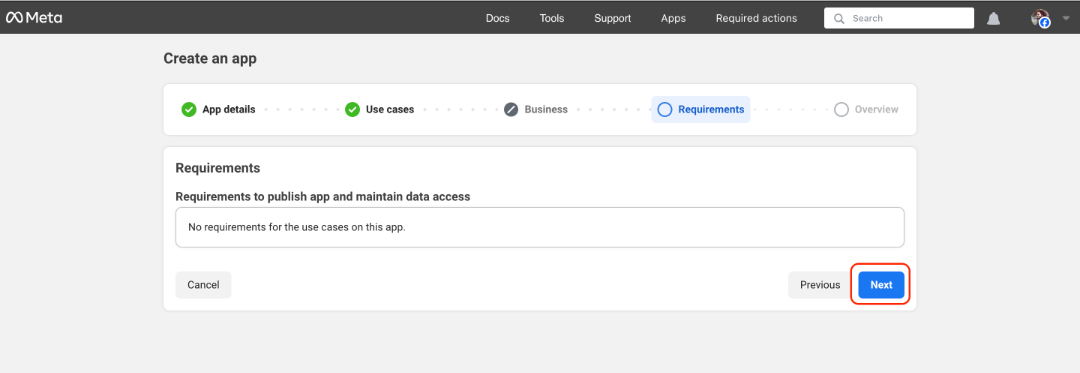
- Weiter (Anforderungen)
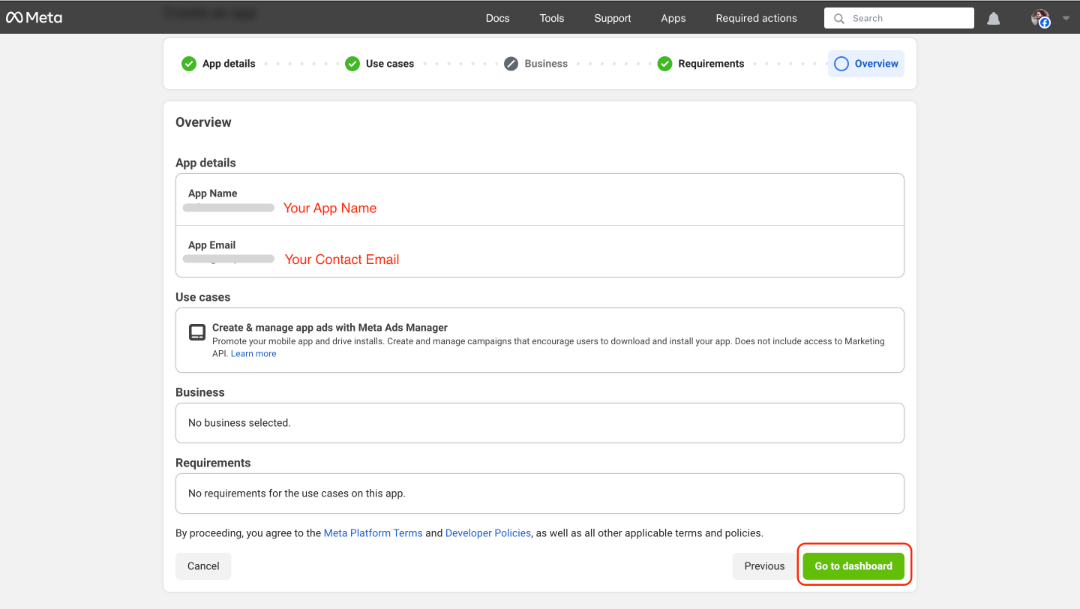
- Check Übersicht
- Zum Dashboard gehen
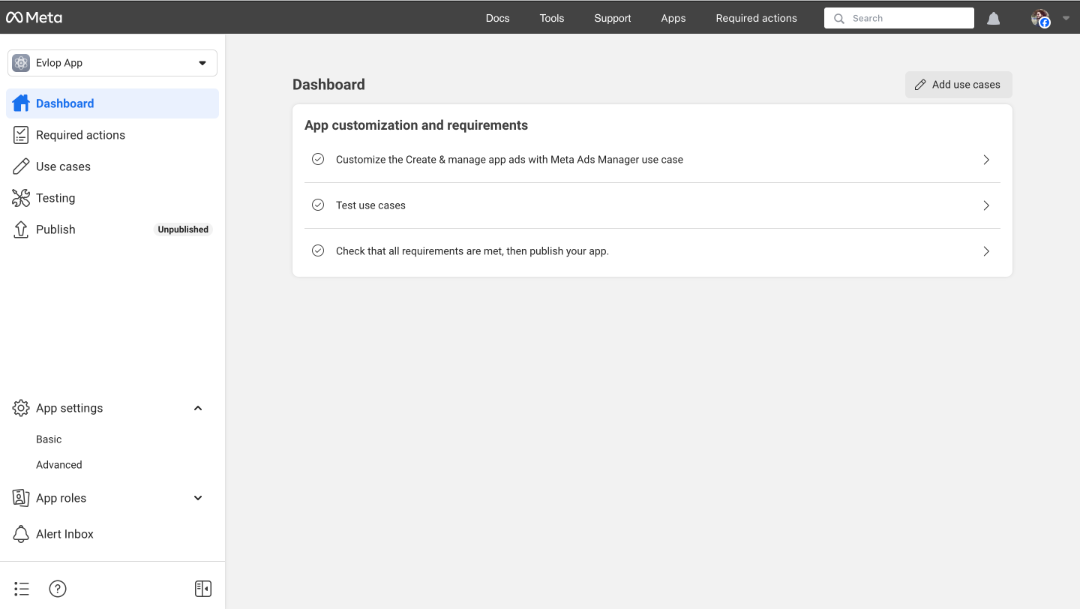
Schritt 2: Grundlegende Konfigurationen abschließen.
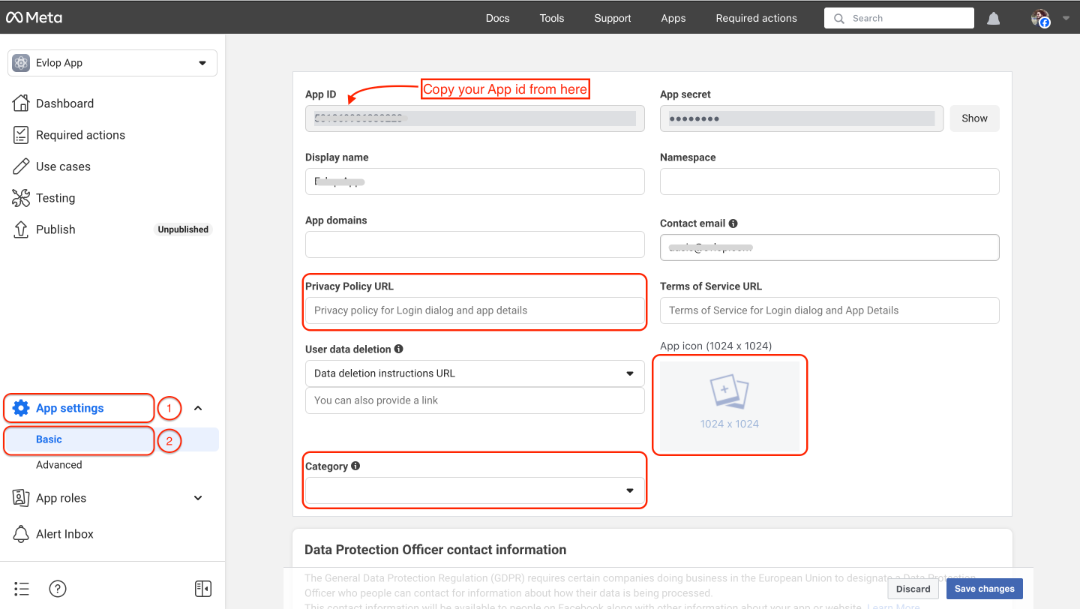
Hinweis: Kopiere die App-ID aus diesem Abschnitt, da sie für die Integration mit der Evlop App benötigt wird.
- Gehe zu App Settings
- Wähle Basic
- Aktualisiere die Privacy policy URL
- Aktualisiere das App-Symbol.
- Wähle die Kategorie deines Unternehmens
- Fülle die erforderlichen Felder aus
- Speichere die Änderungen
- Gib die Kontaktinformationen des Datenschutzbeauftragten für die DSGVO an, wenn du in der Europäischen Union Geschäfte machst.
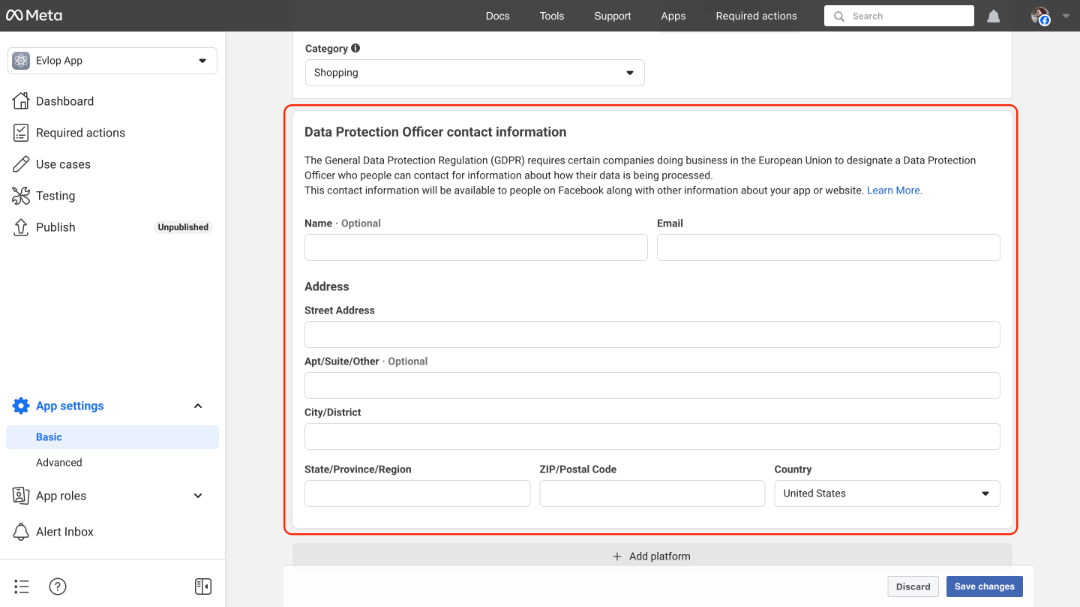
- Änderungen speichern
Schritt 3: Plattformen hinzufügen
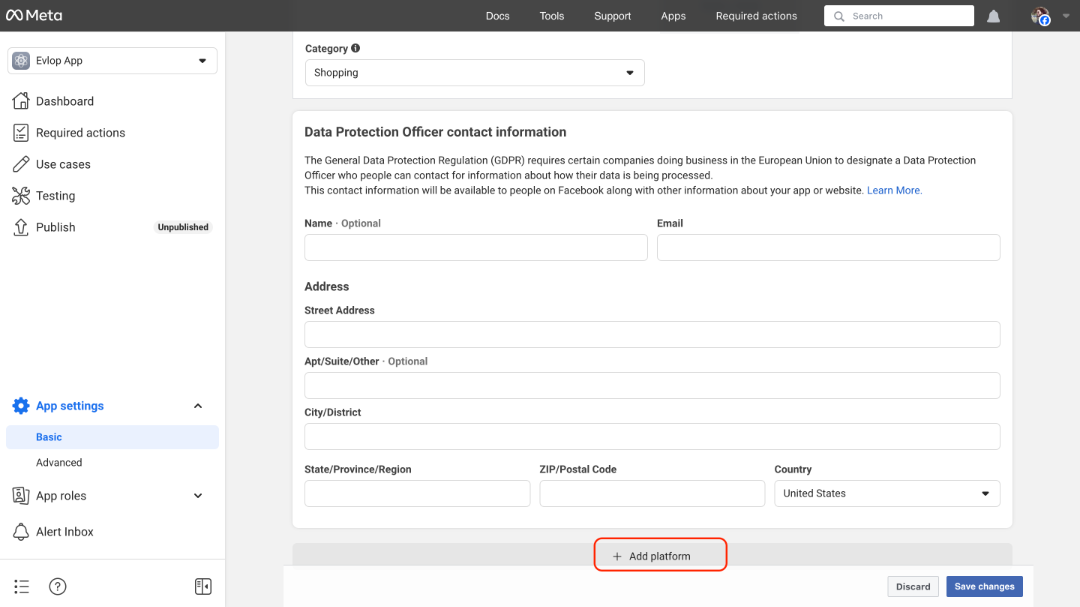
- Plattform hinzufügen (unten auf der Basic-Seite der App Settings)
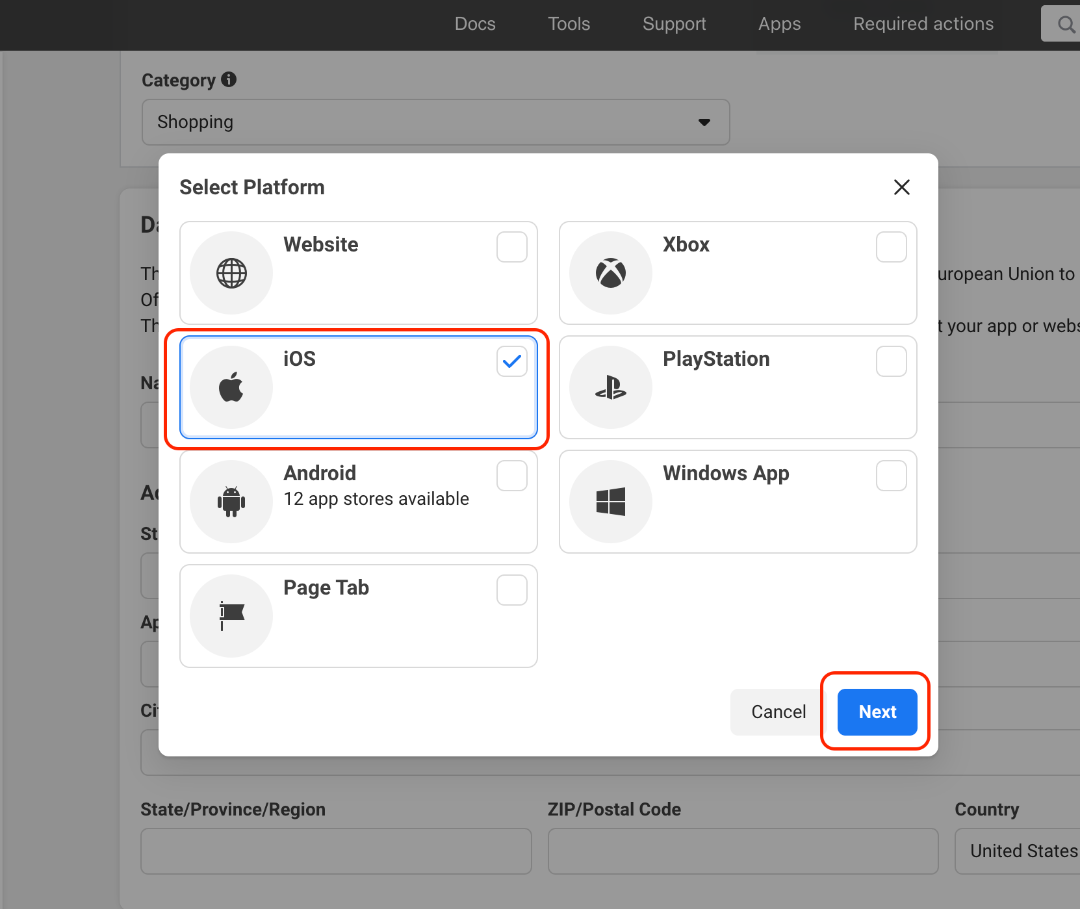
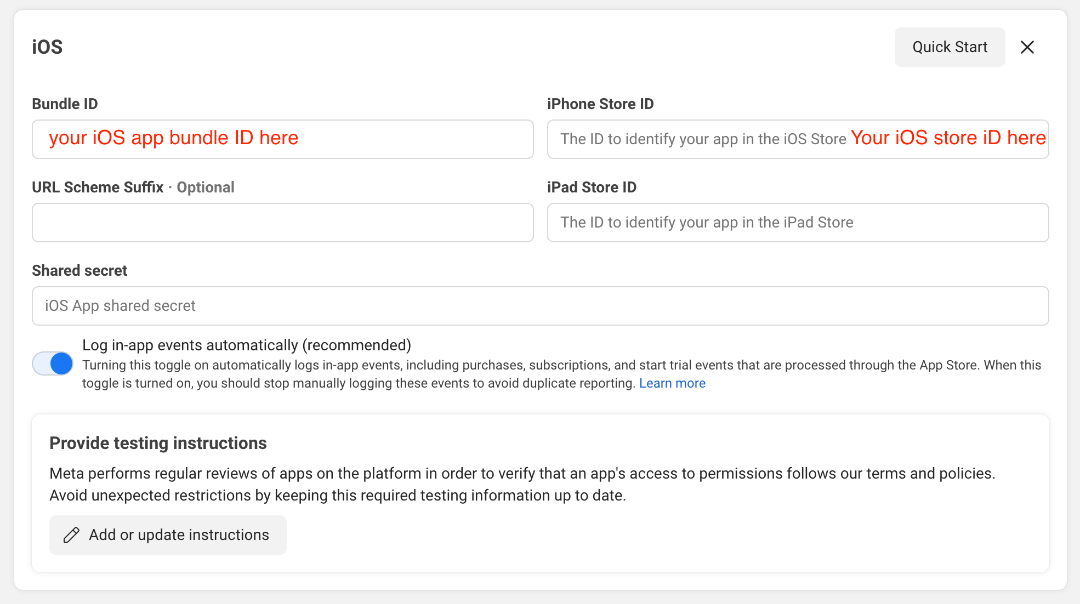
A: iOS‑App‑Plattform hinzufügen.
- Wähle die iOS-Plattform aus.
- Weiter
- Gib deine iOS app bundle ID
Appstoreconnect> Select App> General> App information> Bundle ID
orEvlop mobile app's shopify dashboard> App settings> App info> iOS Bundle Identifier - Gib die iPhone Store ID
apps.apple.com/us/app/your-app-name/id000000000. The app's store ID is 000000000 - Änderungen speichern
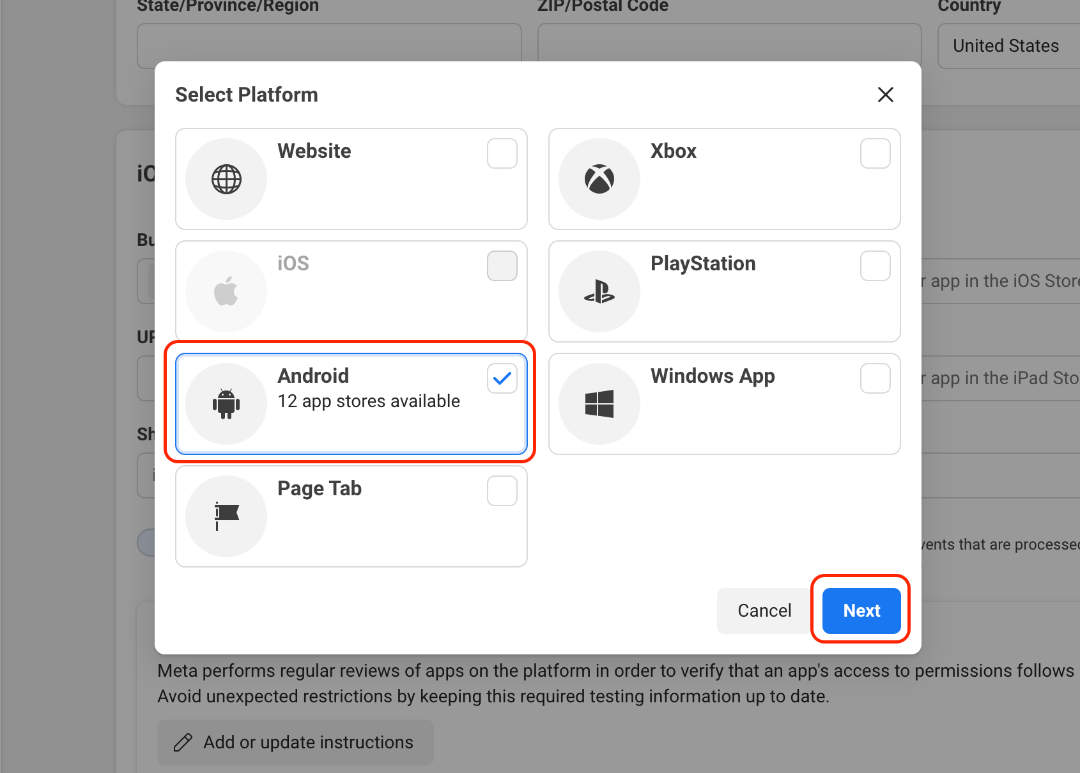
B: Android‑App‑Plattform hinzufügen.
- Wähle die Android-Plattform aus.
- Weiter
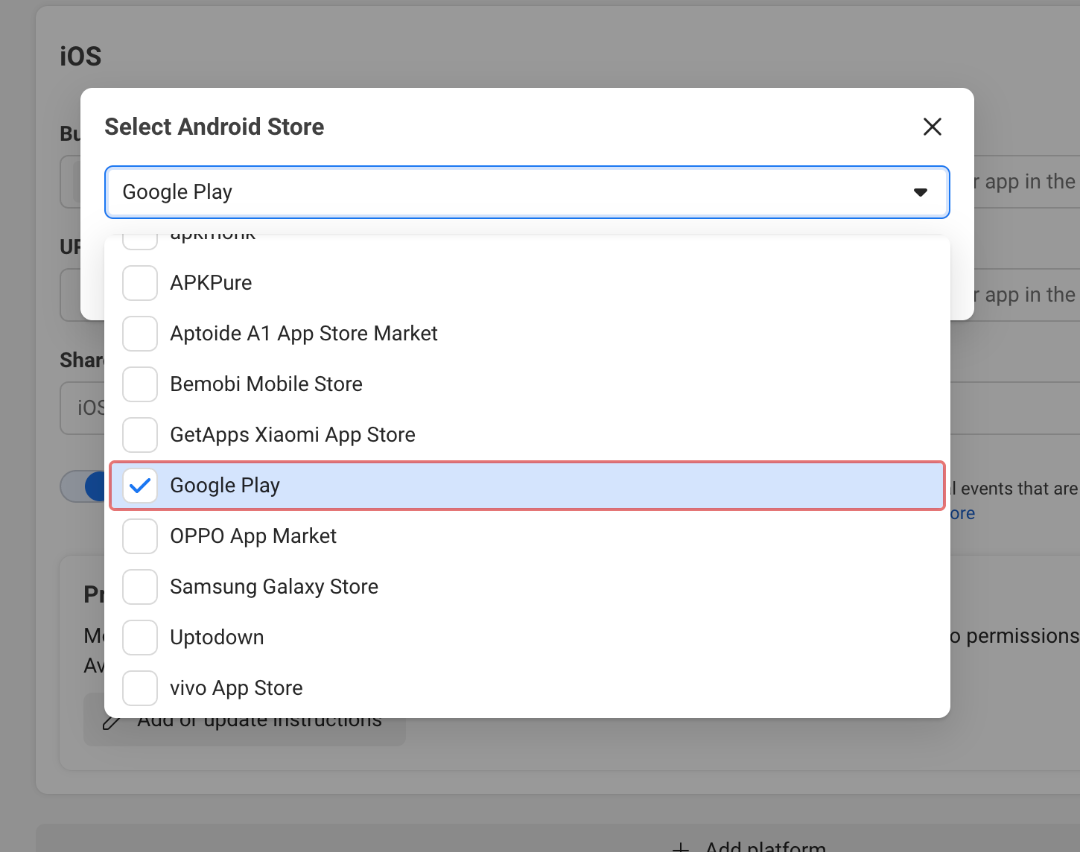
- Wähle Google Play aus
- Weiter
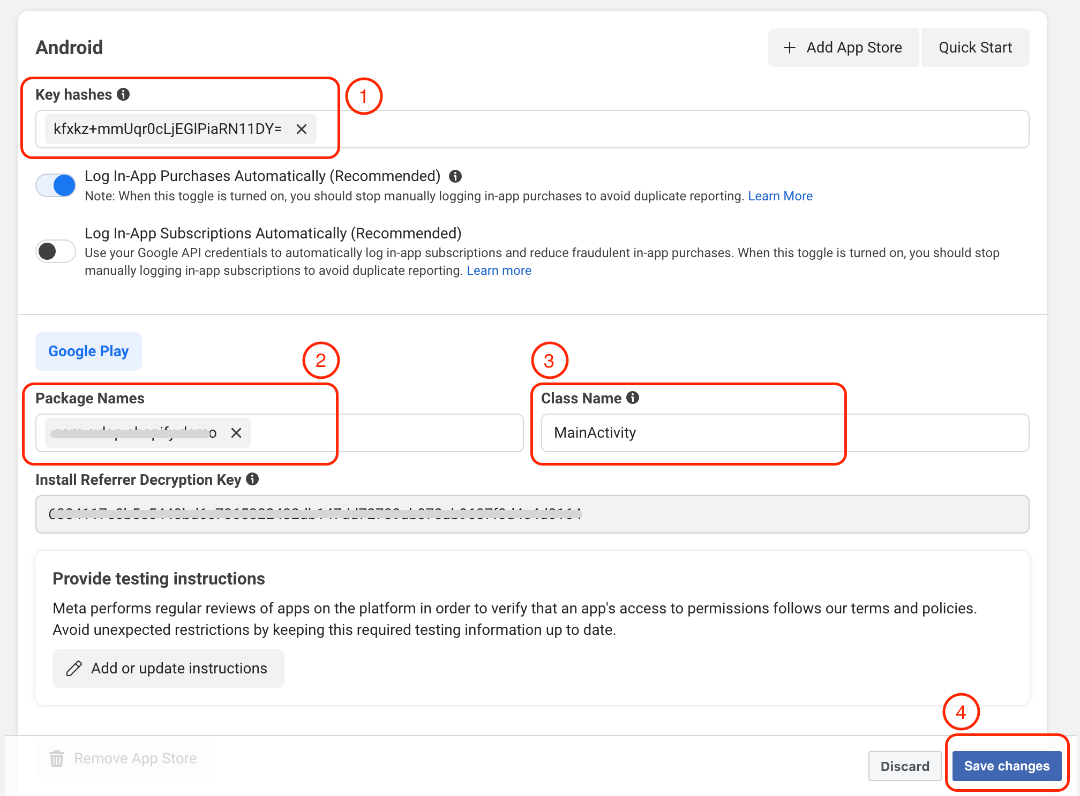
- Fülle die Key Hashes aus
Verwende diese Schlüssel-Hashes:kfxkz+mmUqr0cLjEGlPiaRN11DY= - Deinen Android-App-Paketnamen.
Google play console> Select app> you can now find package name bellow your app name
oderEvlop mobile app's shopify dashboard> App settings> App info> Android Package Name - Klassenname
Verwende diesen Klassennamen:MainActivity - Änderungen speichern
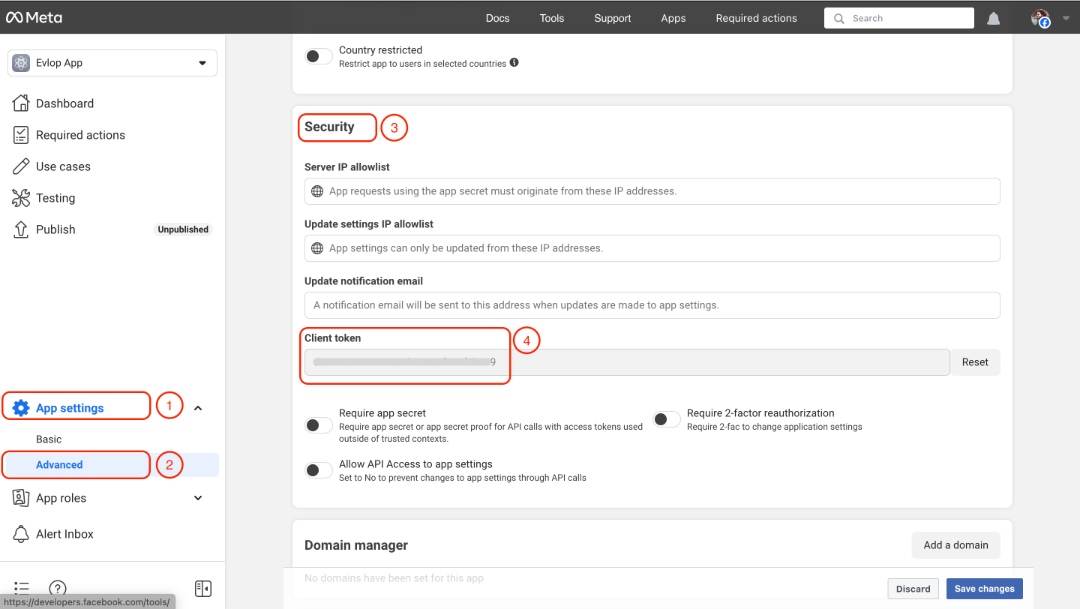
Schritt 3: Hol dir das Client‑Token
- App‑Einstellungen
- Erweitert
- Navigiere zum Sicherheits-Abschnitt
- Kopiere das Client‑Token
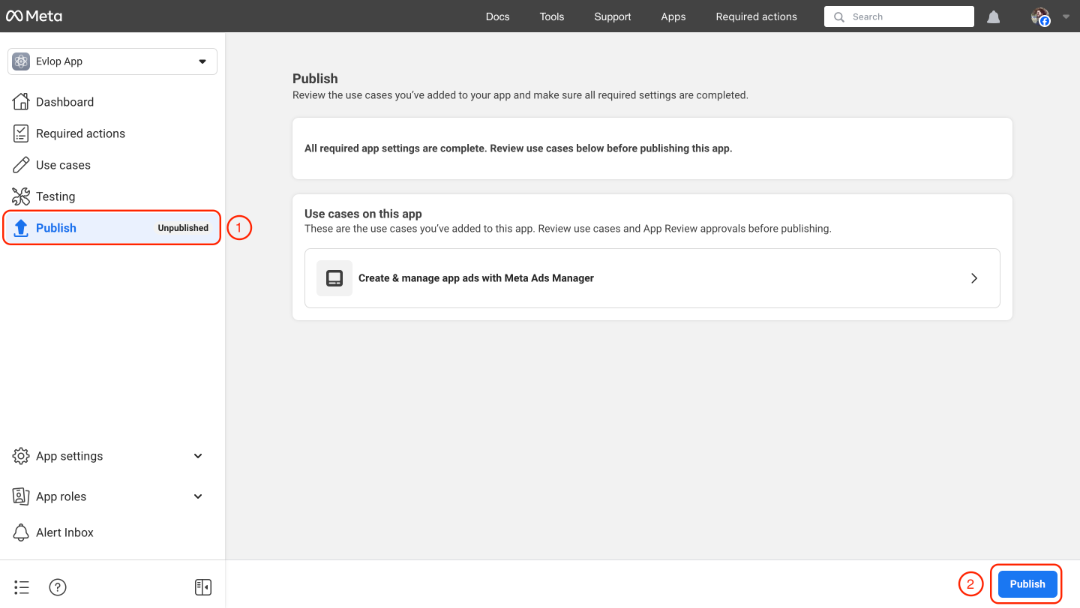
Schritt 4: Veröffentliche deine Facebook‑Entwickler‑App.
- Gehe zur Veröffentlichen-Seite.
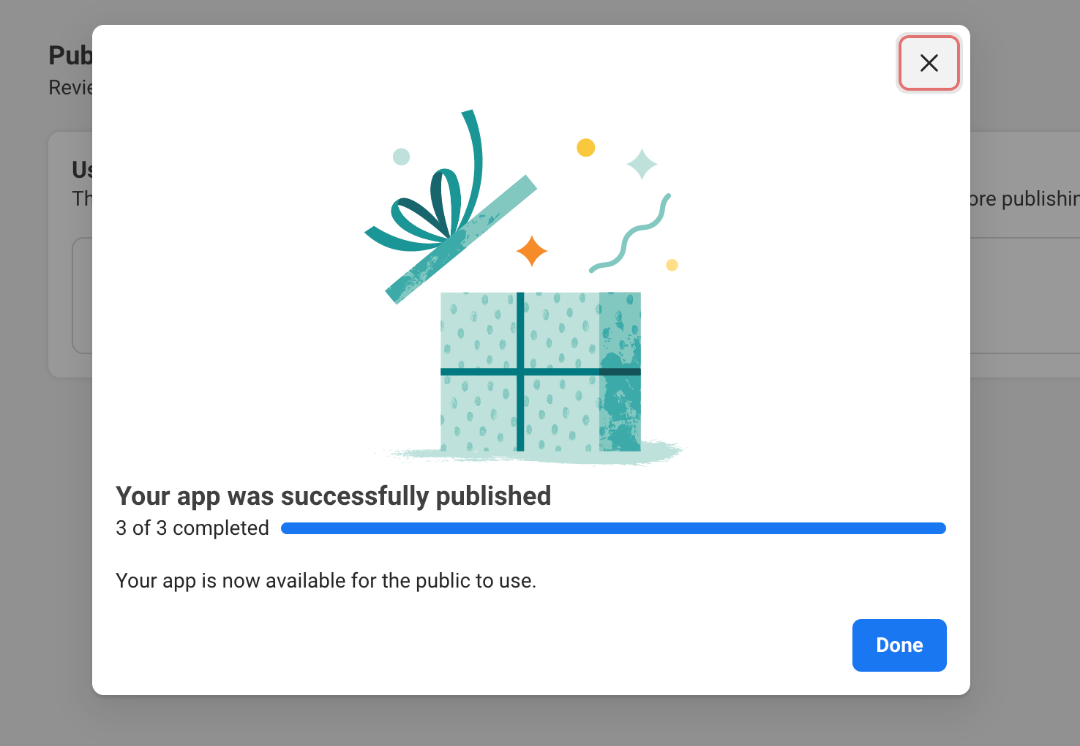
- Klicke auf Veröffentlichen, um deine App zu veröffentlichen
Schritt 5: Aktiviere und konfiguriere die Facebook‑SDK‑Integration.
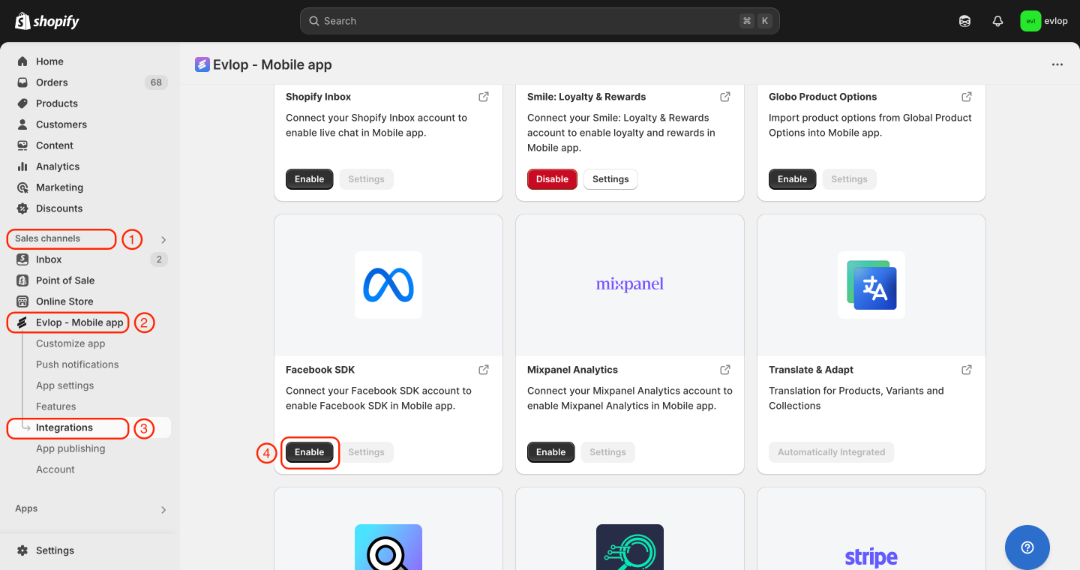
- Gehe zum Vertriebskanal-Abschnitt in deinem Shopify‑Dashboard.
- Wähle evlop mobile app
- Öffne die Integrationen-Seite.
- Navigiere zu Facebook SDK
- Aktiviere die Facebook SDK‑Integration
- Fülle deinen App name aus
- Füge deine Facebook App ID ein (aus Schritt 2)
- Füge das Facebook client token deiner App ein (aus Schritt 3)
- Speichere die Änderungen
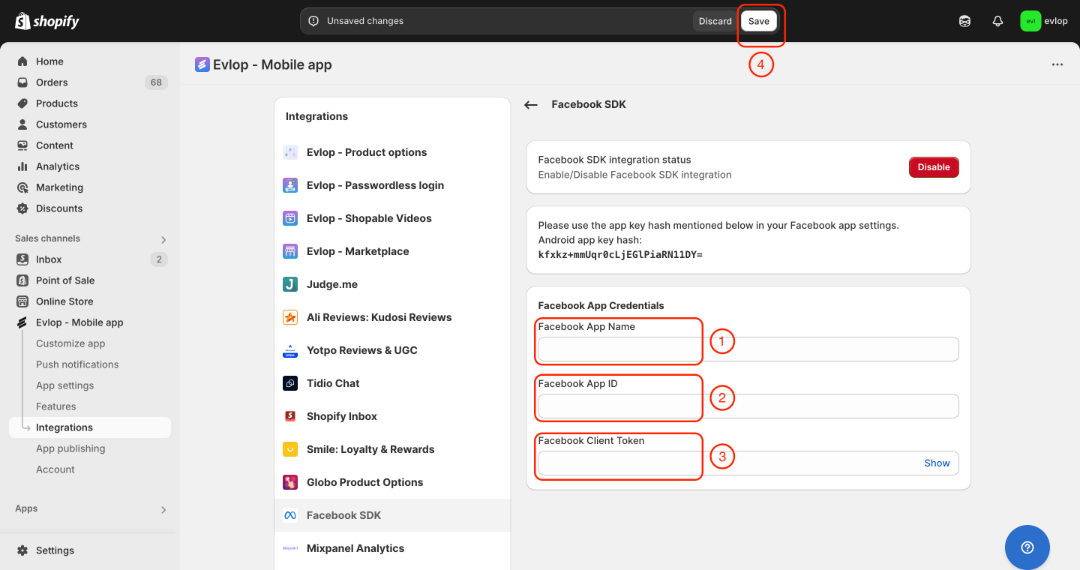
Der Integrationsprozess zwischen der Evlop‑Mobile‑App und dem Facebook‑SDK wurde abgeschlossen.
Hinweis:
- Sobald du die Einrichtung abgeschlossen hast, musst du neue App‑Builds (für iOS und Android) anfordern, um deine App im Apple App Store und Google Play Store zu aktualisieren.
- Dieses Update muss live sein, damit die Integration funktioniert.
- Nachdem deine App live ist, kann es 24 bis 48 Stunden dauern, bis Ereignisse in deinem Meta‑Konto angezeigt werden.