Schritt 1: AI Search & Product Filter |SB installieren
- Gehe zu https://apps.shopify.com/ultimate-search-and-filter-1
- Installiere die App in deinem Shopify‑Store
- Erstelle ein Konto und schließe den Vorgang zum Anlegen eines Produktfilters ab.
Schritt 2: Hol dir die Integrations‑Anmeldedaten.
- Gehe zum Apps Bereich deines Shopify‑Dashboards.
- Wähle AI Search & Product Filter |SB
- AI Search & Product Filter |SB öffnet sich in einem neuen Tab.
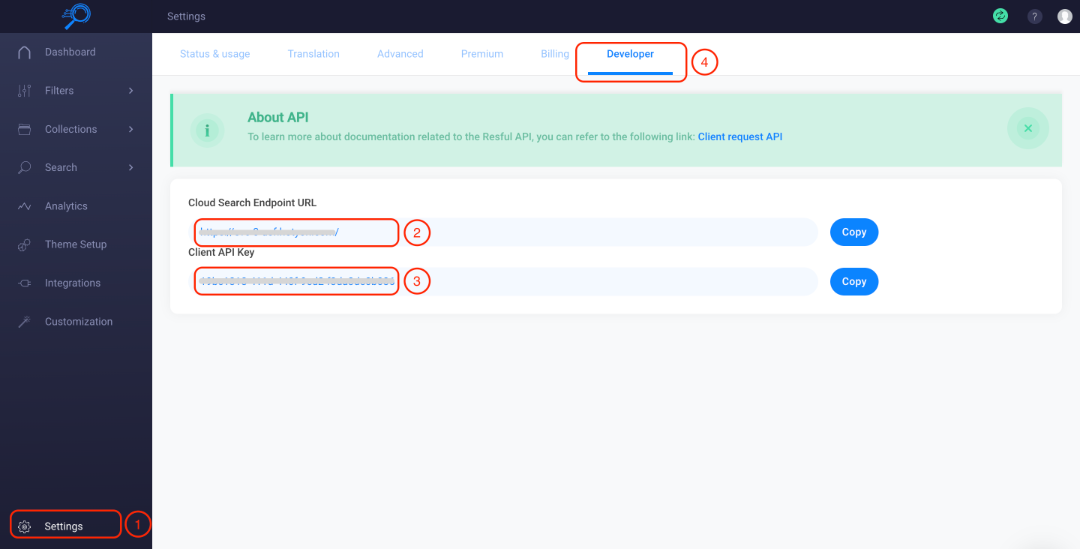
- Klicke auf Settings im App‑Dashboard.
- Gehe zum Reiter Developer.
- Kopiere die Cloud Search Endpoint URL.
- Kopiere den Client API Key.
Schritt 3: Aktiviere und konfiguriere die AI Search & Product Filter |SB‑Integration.
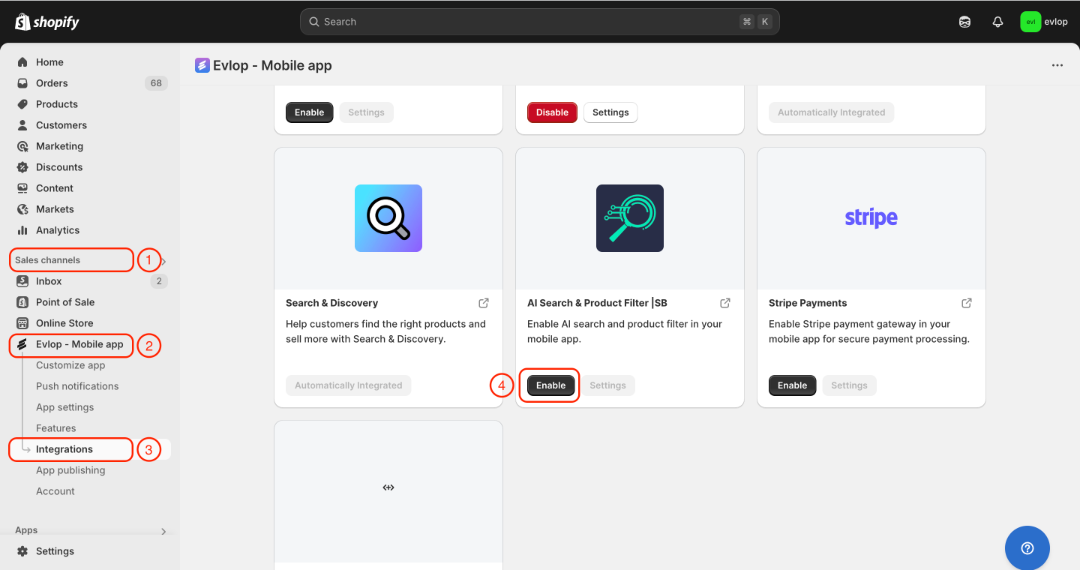
- Gehe in deinem Shopify-Dashboard zum Bereich Sales channel.
- Wähle evlop mobile app aus
- Öffne die Seite Integrations.
- Navigiere zu AI Search & Product Filter |SB
- Aktiviere die AI Search & Product Filter |SB-Integration
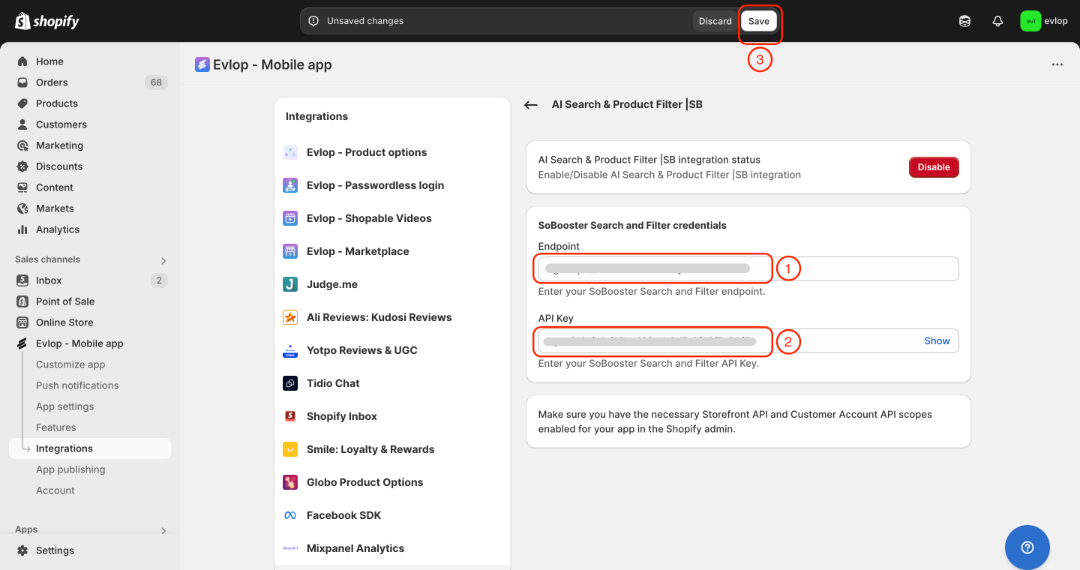
- Gib deinen SoBooster Search and Filter Endpoint ein.
- Gib deinen SoBooster Search and Filter API Key ein.
- Speichere die Änderungen
Der Integrationsprozess zwischen der Evlop Mobile App und AI Search & Product Filter |SB ist abgeschlossen.