如果您的 Android 应用已经以其他开发者的名义发布在 Google Play 商店,而现在您想通过 Evlop 发布更新,则需要重置应用的上传密钥,使其与 Evlop 的签名一致。
本指南将引导您申请重置并从 Evlop 发布首次更新。
⏱️ 请注意:Google 对上传密钥重置的审核通常需要大约 48 小时(2 个工作日)。请据此规划您的更新时间。
快速概览
| 步骤 | 操作内容 |
|---|---|
| 1 | 将您的 Android 开发者账号连接到 Evlop |
| 2 | 在 Google Play Console 中选择您的应用 |
| 3 | 申请上传密钥重置 |
| 4 | 上传 Evlop 的密钥文件并提交申请 |
| 5 | 复制您应用的 Package Name |
| 6 | 将 Package Name 添加到您的 Evlop 应用设置中 |
| 7 | 提交您的应用更新 |
步骤 1:连接您的 Android 开发者账号
在通过 Evlop 发布之前,必须先连接您的 Android 开发者账号。
请按照此指南操作:如何关联 Android 开发者账号
请确保在继续之前完成此步骤。
第 2 步:在 Play Console 中选择您的应用
- 前往 Google Play Console 并登录。
- 点击您要更新的应用。
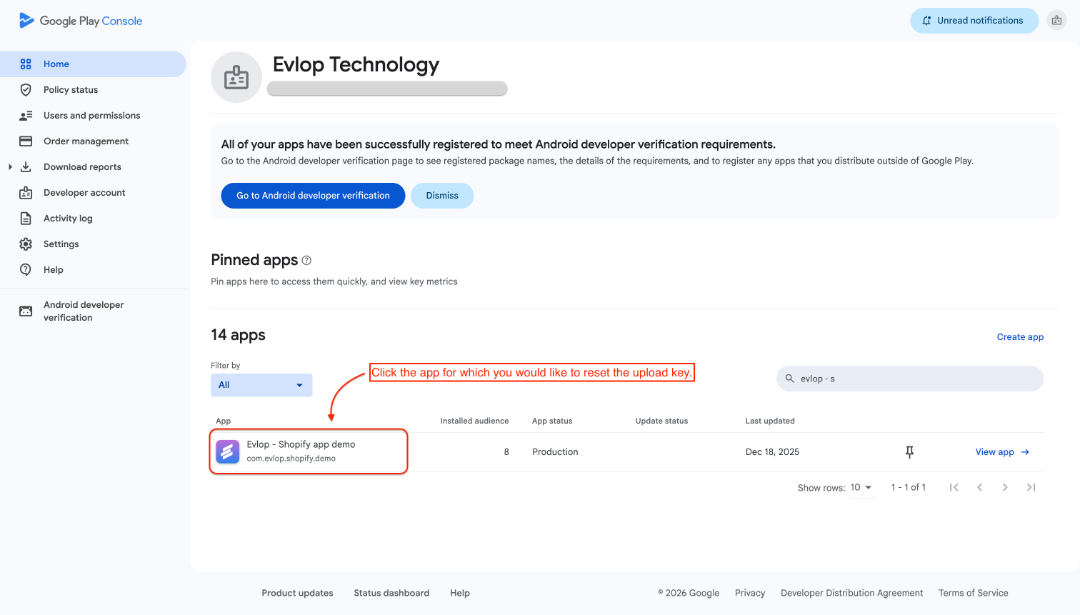
第 3 步:申请重置上传密钥
- 点击左侧菜单中的 Protected with play 选项。
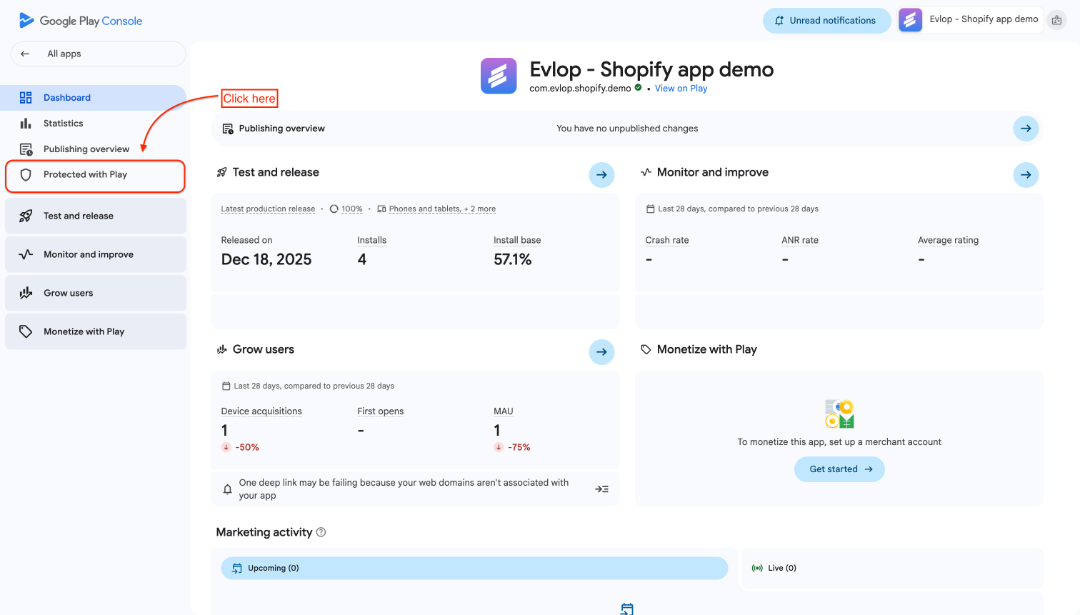
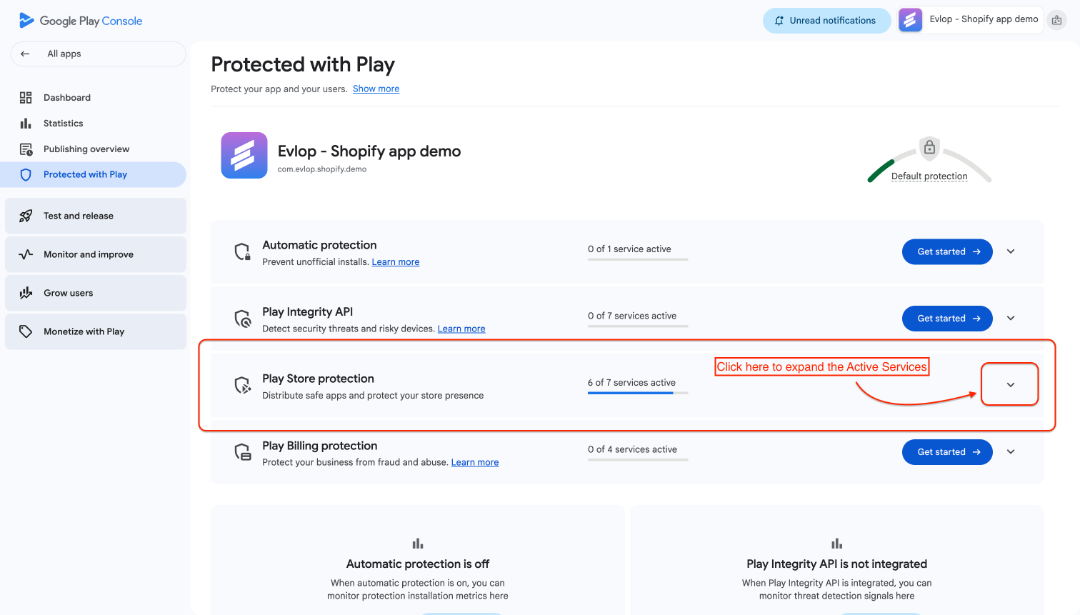
- 前往 Play Store protection 部分
- 然后展开下拉菜单
- 点击 Manage Play app signing
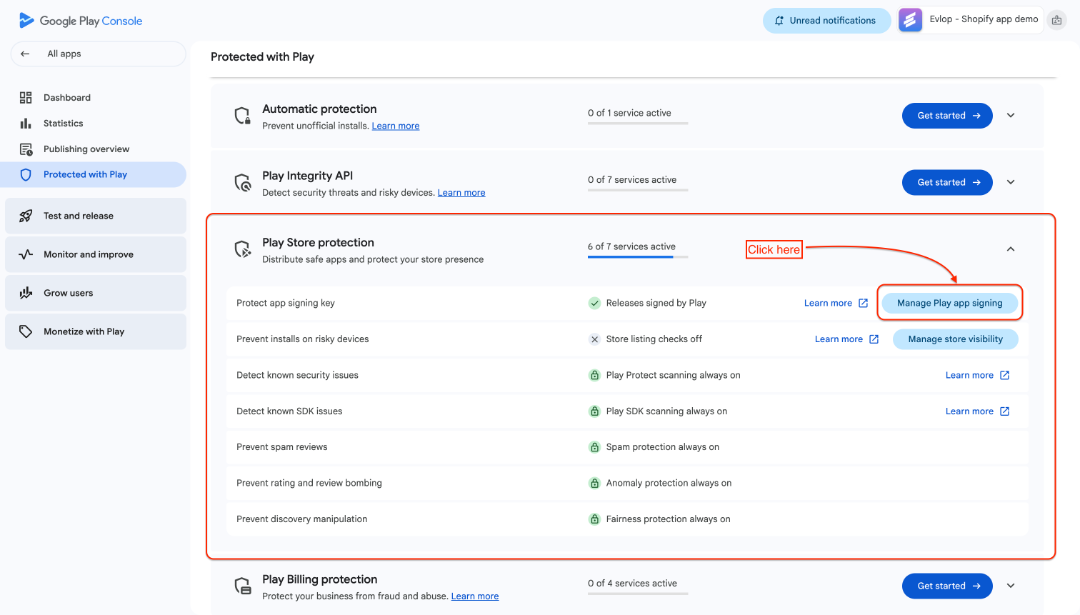
- 向下滚动并前往 上传密钥证书 部分。
- 点击 请求重置上传密钥
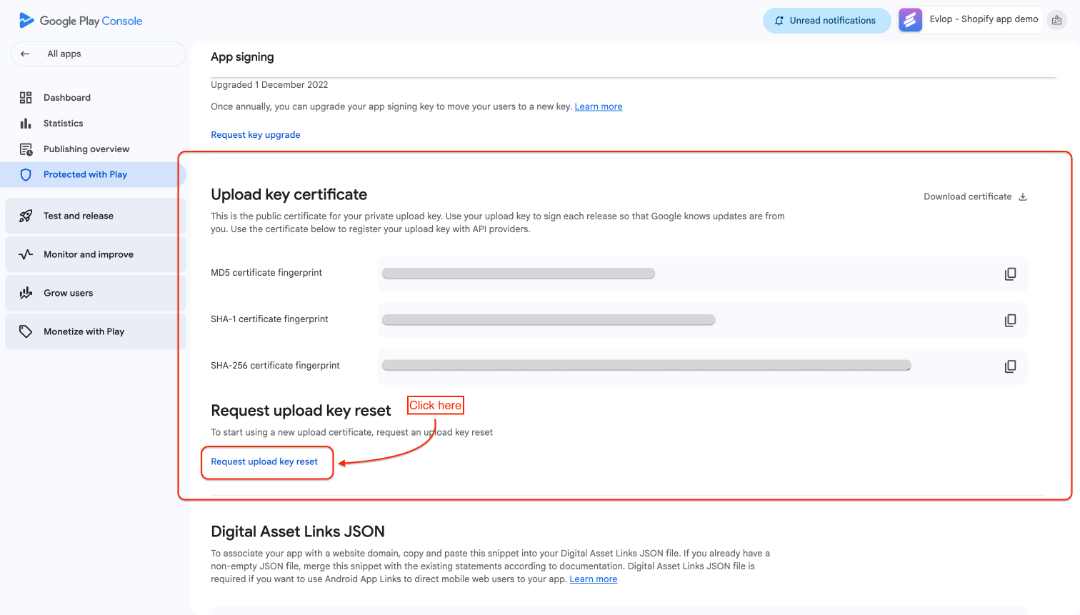
步骤 4:上传密钥文件并提交
- 下载 Evlop 的密钥文件: ⬇ 下载 (playstore_upload_certificate.pem)
- 勾选 我丢失了上传密钥。
- 上传您刚才下载的密钥文件。
- 点击 请求 提交重置表单。
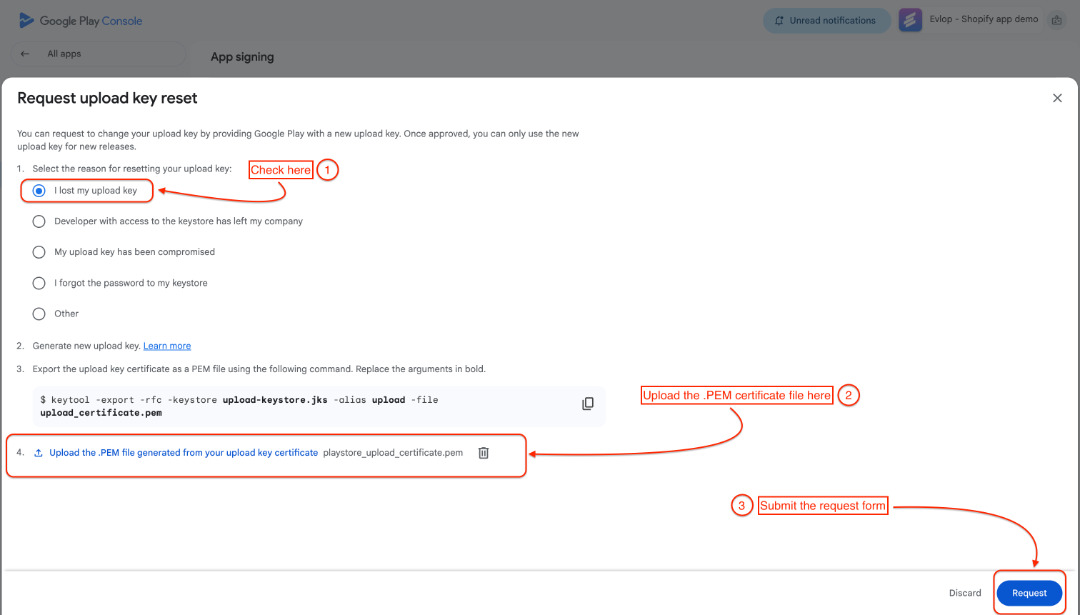
⏱️ Google 将审查您的请求——通常需要 48 小时(2 个工作日)。您会收到 Google 的邮件更新,并在新上传密钥可用时收到最终通知。
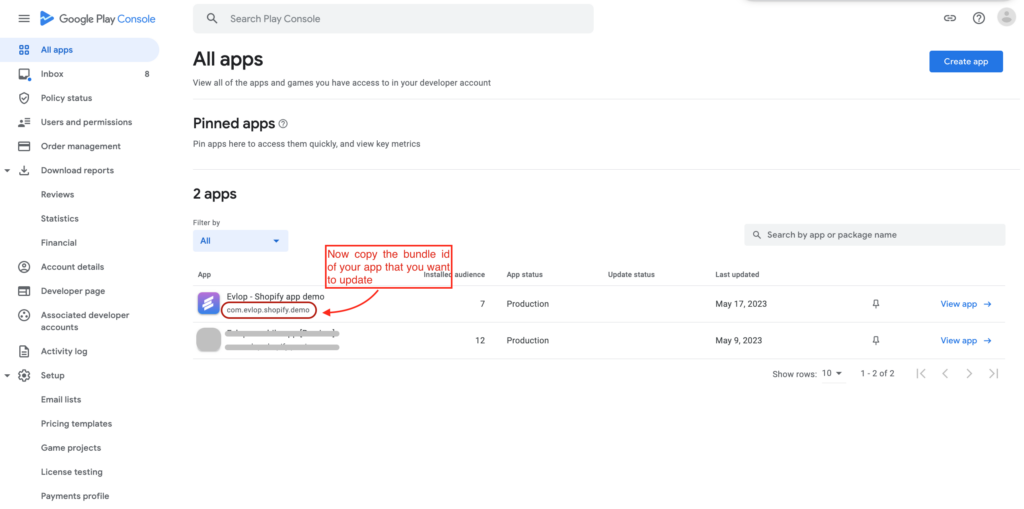
步骤 5:复制您的应用程序包名
- 返回 Google Play 控制台。
- 点击您的应用。
- 复制 Android 包名
步骤 6:将包名添加到 Evlop
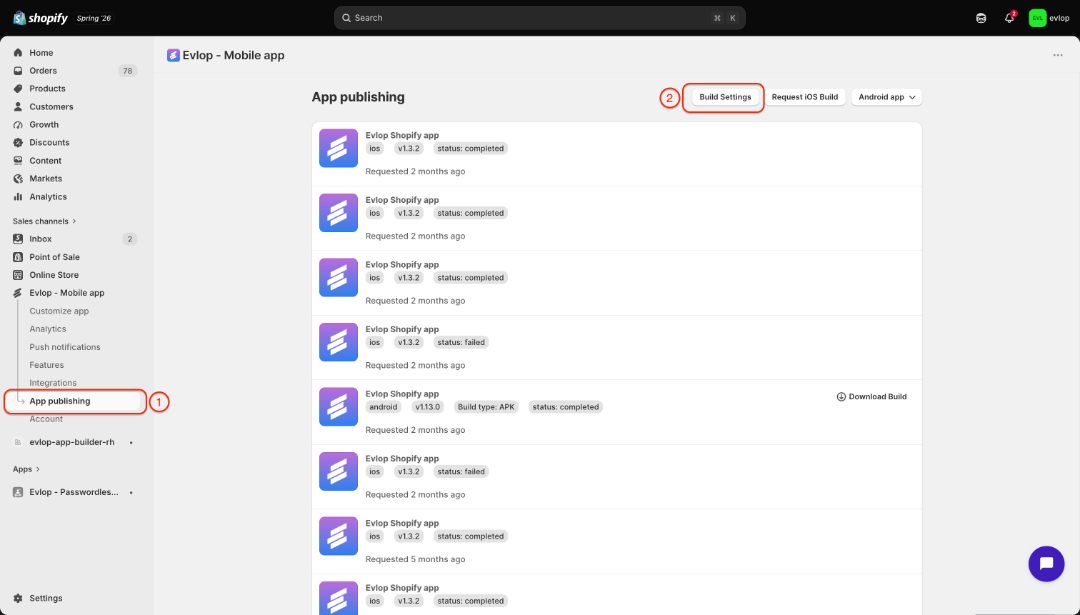
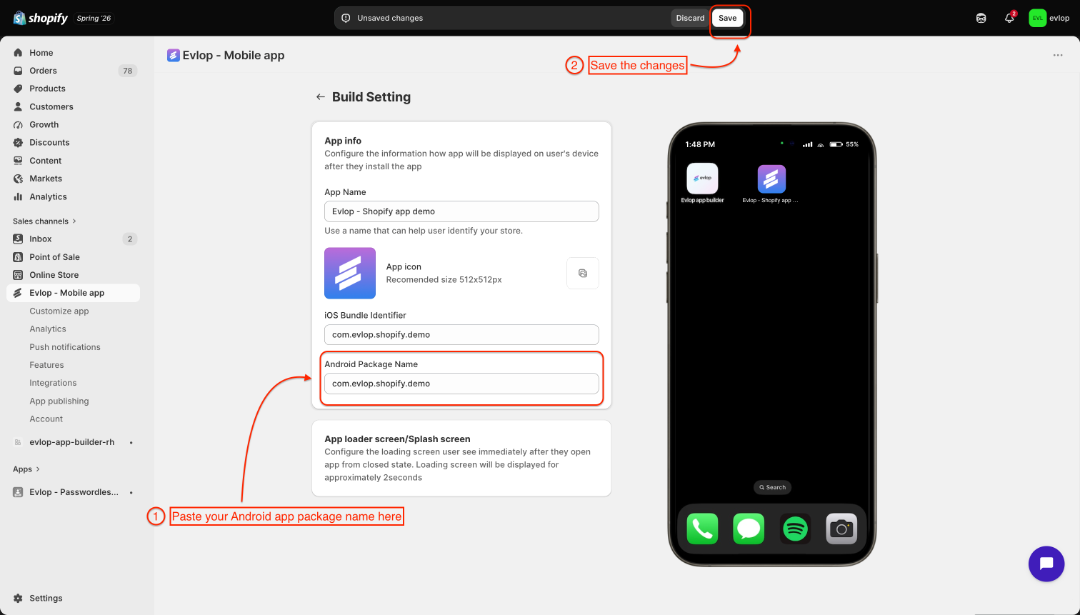
- 前往您的 Evlop 移动应用的 Shopify 仪表盘。
- 前往 App Publishing 页面。
- 点击 Build settings
- 将包名粘贴到 Android 包名 字段。
- 保存更改。
步骤 7:提交应用更新
- 前往 App Publishing。
- 点击 Android app 下拉菜单。
- 点击 Build and upload to Play Store。
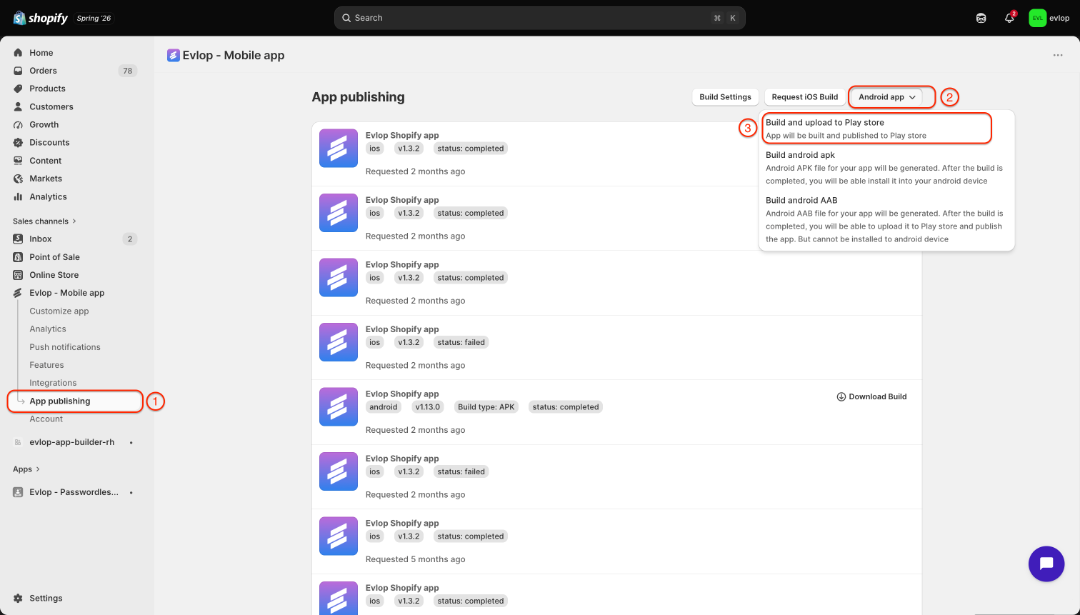
您的应用将会构建(通常约 45 分钟),随后进入 Google Play 审核。审核通过后,更新将向用户提供。
故障排除
如果在发布时看到 “Manual Upload Required” 错误,请联系 Evlop Support:
- Email: Evlop Support
- WhatsApp: +977 982 367 7713