Se você vir uma mensagem de erro❗ com o rótulo Manual upload required ao tentar solicitar um app para a Play Store pelo Shopify Dashboard da Evlop (Build and upload to Play Store), isso pode ocorrer por algumas condições.
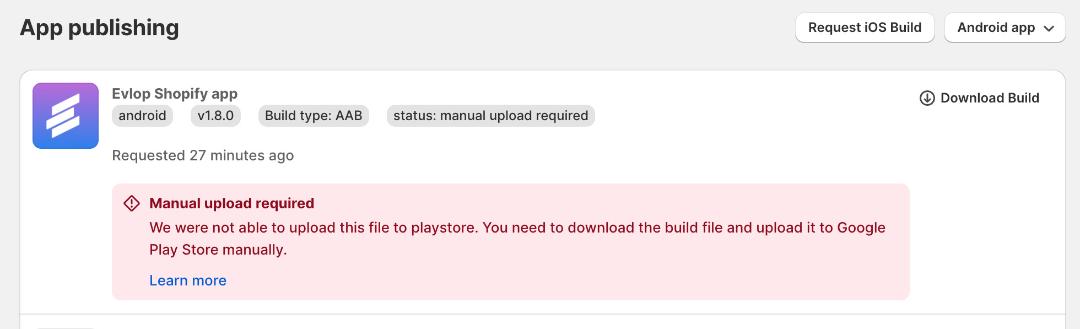
Condições
- Se você ainda não publicou a primeira versão do seu app Android.
- Se você deixou de fazer a conexão da Service Account com o seu Google Play Console.
- Se você deixou de ativar a Google Play Android Developer API para o projeto na nuvem.
📌 Condição 1: Se você ainda não publicou a primeira versão do seu app Android.
Vamos entender o que significa a opção 'Build and Upload to Play Store' para apps Android.
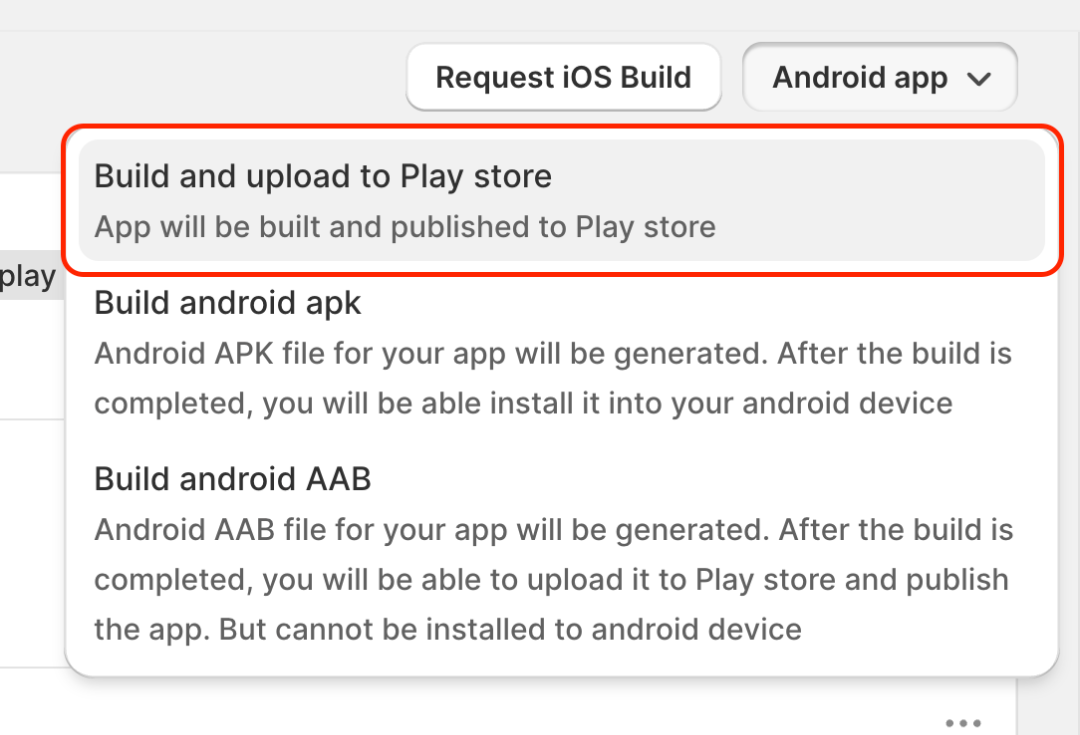
O recurso Build and Upload to Play Store para apps Android foi desenvolvido especialmente para enviar as atualizações do app diretamente pelo dashboard da Shopify do app mobile da Evlop, sendo capaz de enviar automaticamente a atualização do app para revisão assim que o build é concluído. Isso elimina a necessidade de baixar, enviar e submeter manualmente o app bundle para revisão, proporcionando atualizações sem complicações diretamente pelo dashboard da Shopify da Evlop.
No entanto, você pode encontrar o erro Manual Upload Required se ainda não publicou a primeira versão do seu app na Play Store, se não criou um app no seu Google Play Console ou se ainda não enviou nenhum arquivo de build (.AAB) para o Google Play Console. Consulte este artigo para ver as instruções de como publicar a primeira versão do seu app na Play Store.
https://evlop.com/docs/publishing-android-app-for-the-first-time-with-evlop
📌 Condição 2: Se você perdeu a conexão da Service Account com o seu Google Play Console.
Você pode encontrar o erro Manual upload required se esquecer de adicionar o e-mail da service account do seu projeto do Google Cloud como administrador no seu Google Play Console ao conectar sua conta de desenvolvedor Android ao app mobile da Evlop.
Siga os passos para resolver isso.
Etapa 1: Obtenha o e-mail da conta de serviço.
- Acesse https://console.cloud.google.com/iam-admin/serviceaccounts
- Selecione o seu projeto.
- Copie o e-mail da conta de serviço.

Etapa 2: Conceder acesso de administrador ao e-mail da conta de serviço.
- Acesse o seu Google Play Console.
- Vá para a página Usuários e permissões na barra lateral.
- Clique em Convidar novo usuário

- Cole o ID do Service Account Email que você copiou.
- Clique em Account Permissions.
- Marque a caixa Admin (all permissions).
- Clique em Invite User

- Confirme o convite com Send invite.

Depois de adicionar o e-mail da sua conta de serviço ao Google Play Console com acesso de administrador, solicite um novo build Android, ou seja, Build and upload to Play Store, para verificar se o upload é feito com sucesso.
Se o erro Manual upload required ainda aparecer, siga para a Condição 3.
📌 Condição 3: Se você não ativou a Google Play Android Developer API para o projeto na nuvem.
Você pode encontrar o erro Manual upload required se esquecer de ativar a Google Play Android Developer API no seu projeto do Google Cloud ao conectar sua conta de desenvolvedor Android ao app mobile da Evlop.
Siga os passos para resolver isso.
- Acesse https://console.cloud.google.com/apis/dashboard
- Clique em +ENABLE APIS AND SERVICES

- Role a página para baixo.
- Localize e clique em Google Play Android Developer API

- Ative a Google Play Android Developer API


A Google Play Android Developer API foi ativada com sucesso.
Isso deve resolver o erro Manual upload required. Verifique solicitando um novo build Android, ou seja, Build and upload to Play Store.
Após o envio bem-sucedido, o status do build do app será marcado como Uploaded to Play Store. Isso indica que nosso sistema de criação de apps agora pode enviar atualizações diretamente para o seu console do Google Play. Se o seu app já estiver em produção, a atualização será enviada automaticamente para revisão.

Se o problema não for resolvido com essas alterações, entre em contato com o suporte da Evlop por e-mail (support@evlop.com) ou pelo chat ao vivo no painel da Shopify do app mobile da Evlop.