Se o seu app Android já está publicado na Google Play Store com um desenvolvedor diferente, e agora você quer publicar atualizações pelo Evlop, será necessário redefinir a chave de upload do seu app para que ela corresponda à assinatura do Evlop.
Este guia mostra como solicitar essa redefinição e publicar sua primeira atualização pelo Evlop.
⏱️ Atenção: a revisão do Google para a redefinição da chave de upload normalmente leva cerca de 48 horas (2 dias úteis). Planeje o cronograma da sua atualização considerando isso.
Visão geral rápida
| Etapa | O que você faz |
|---|---|
| 1 | Conecte sua conta de desenvolvedor Android ao Evlop |
| 2 | Selecione seu app no Google Play Console |
| 3 | Solicite a redefinição da chave de upload |
| 4 | Faça o upload do arquivo de chave do Evlop e envie a solicitação |
| 5 | Copie o Package Name do seu app |
| 6 | Adicione o Package Name às configurações do seu app no Evlop |
| 7 | Envie a atualização do seu app |
Etapa 1: Conecte Sua Conta de Desenvolvedor Android
Antes de poder publicar pelo Evlop, sua conta de desenvolvedor Android precisa estar conectada.
Siga este guia: Como conectar sua conta de desenvolvedor Android
Certifique-se de concluir esta etapa antes de continuar.
Etapa 2: selecione seu app no Play Console
- Acesse o Google Play Console e faça login.
- Clique no app que deseja atualizar.
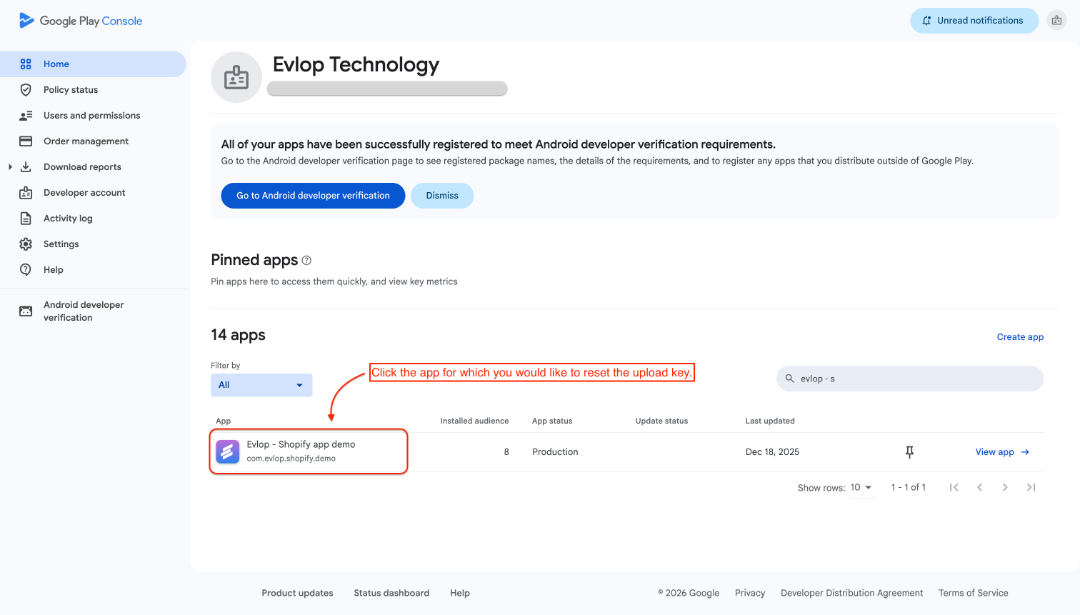
Etapa 3: solicite a redefinição da chave de upload
- Clique na opção Protected with play no menu lateral esquerdo.
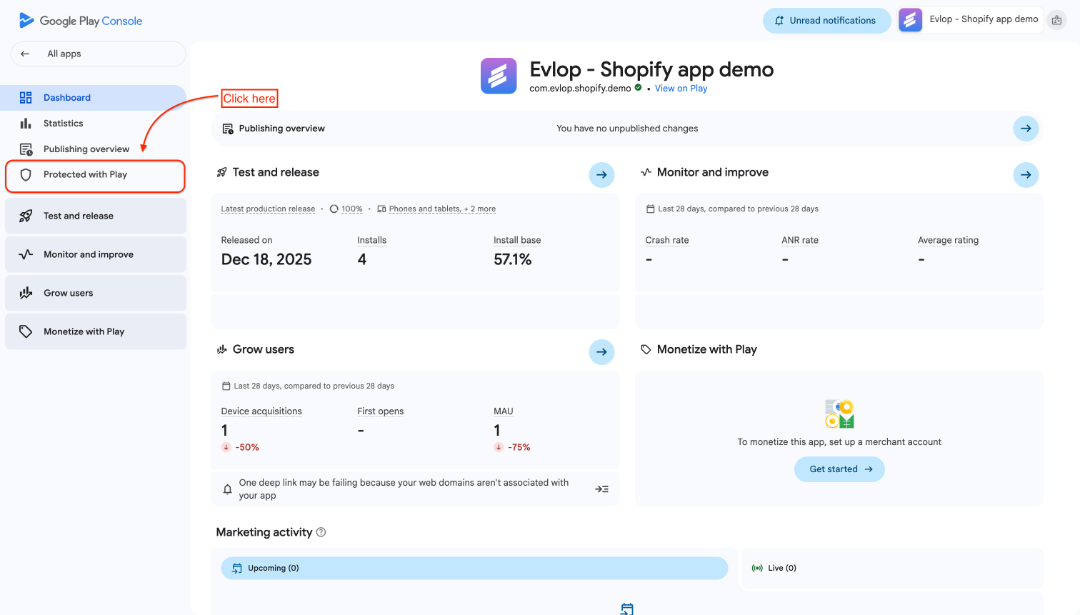
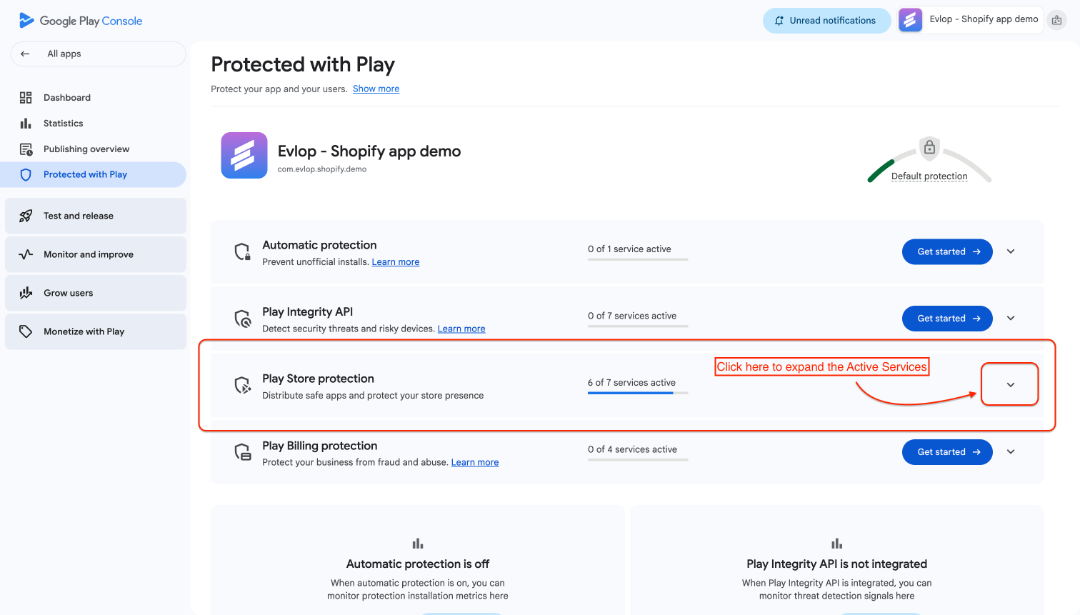
- Navegue até a seção Play Store protection
- E expanda o menu suspenso
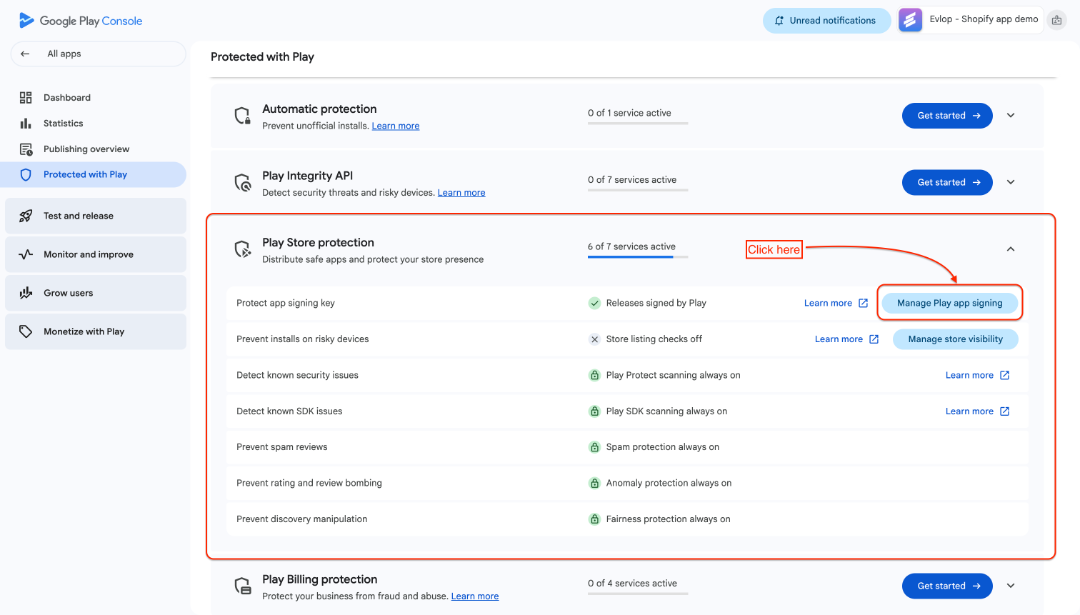
- Clique em Manage Play app signing
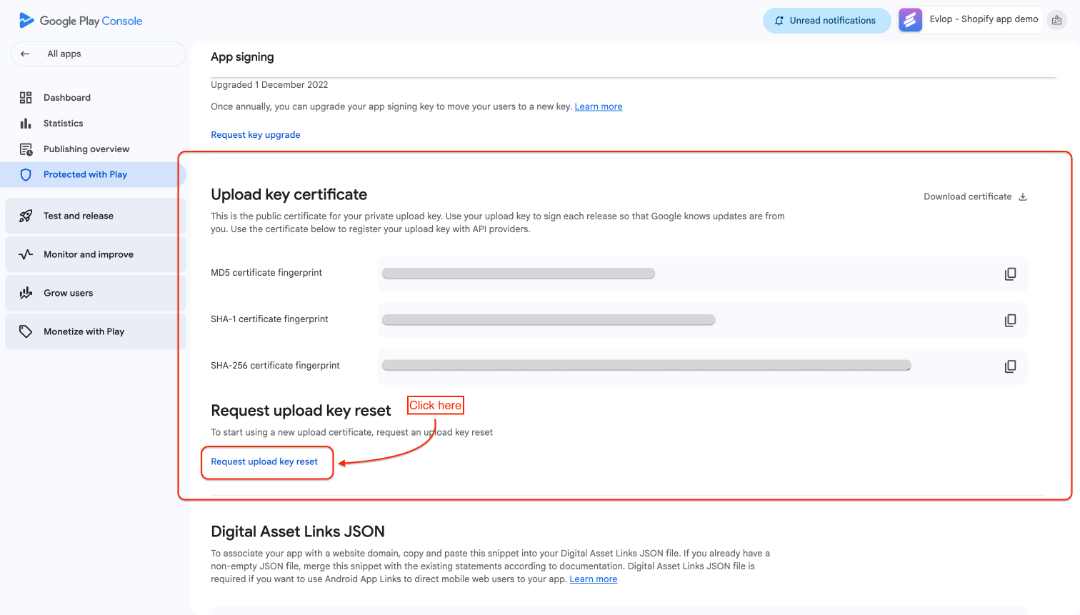
- Role a página para baixo e vá até a seção Upload key certificate.
- Clique em Request upload key reset
Etapa 4: Envie o arquivo de chave e envie o formulário
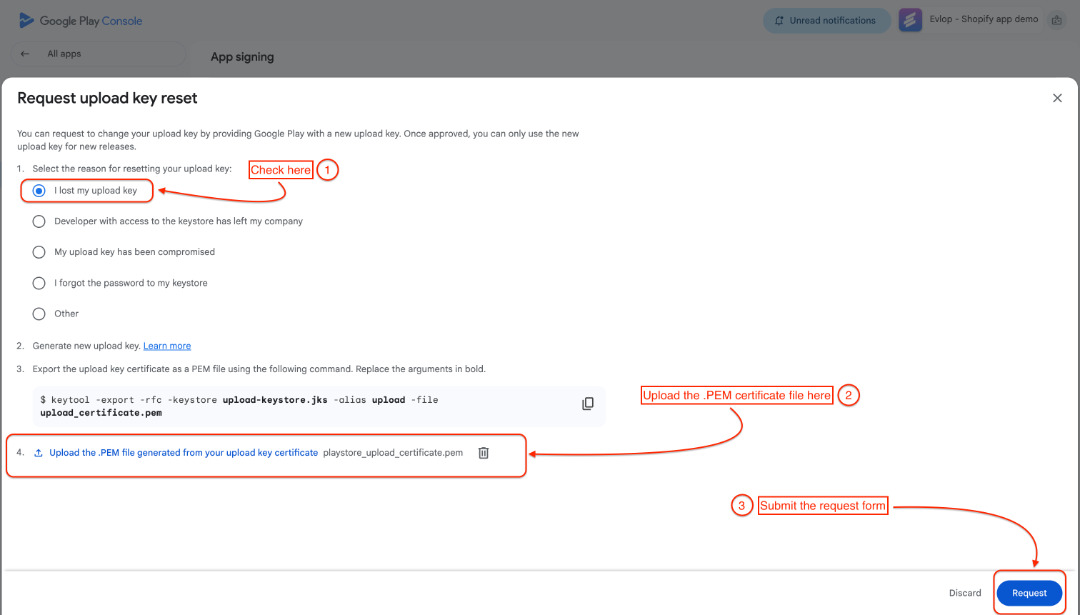
- Baixe o arquivo de chave da Evlop: ⬇ Download (playstore_upload_certificate.pem)
- Marque I lost my upload key.
- Envie o arquivo de chave que você acabou de baixar.
- Clique em Request para enviar o formulário de redefinição.
⏱️ O Google vai analisar sua solicitação — isso geralmente leva 48 horas (2 dias úteis). Você receberá atualizações por e-mail do Google e um aviso final quando sua nova chave de upload estiver pronta para uso.
Etapa 5: Copie o Package Name do seu app
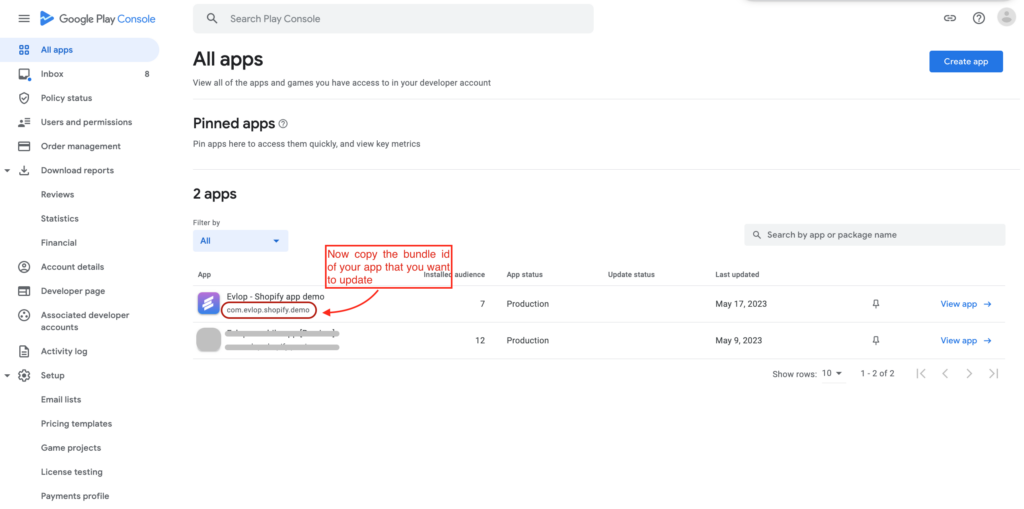
- Volte ao Google Play Console.
- Clique no seu app.
- Copie o Android Package Name
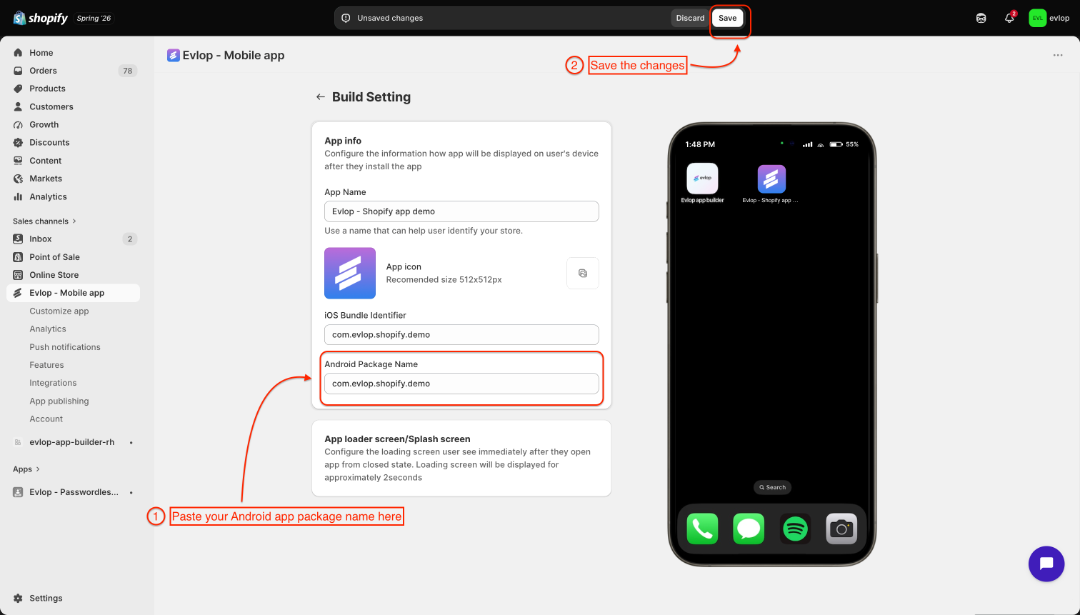
Etapa 6: Adicione o Package Name ao Evlop
- Acesse o dashboard Shopify do seu app mobile Evlop.
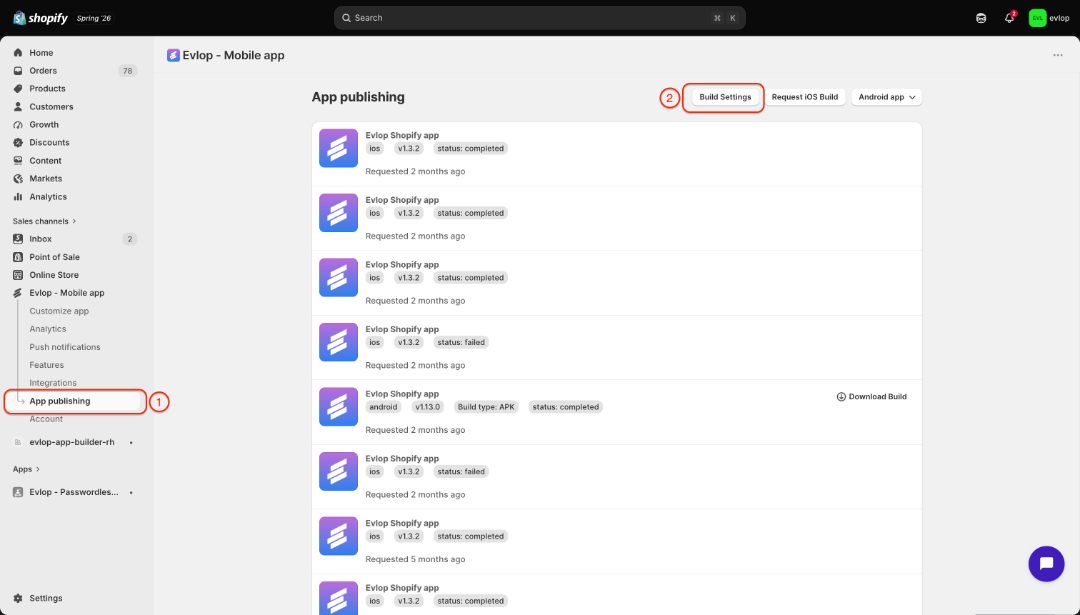
- Vá para a página App Publishing .
- Clique em Build settings
- Cole o Package Name no campo Android Package Name.
- Salve suas alterações.
Etapa 7: Envie a atualização do seu app
- Acesse App Publishing.
- Clique no menu suspenso Android app.
- Clique em Build and upload to Play Store.
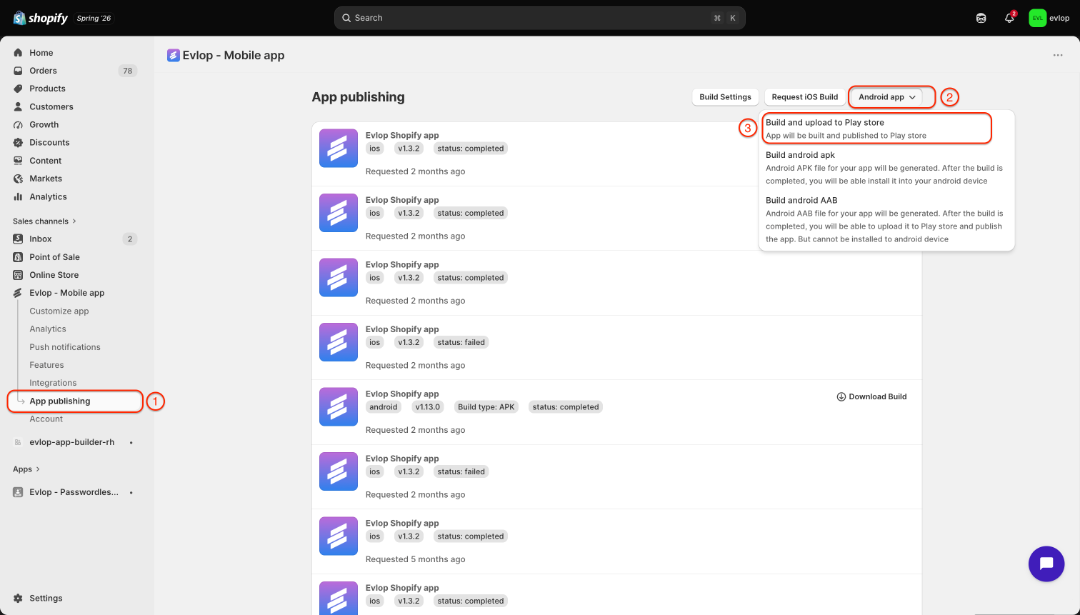
Seu app será compilado (normalmente em ~45 minutos) e depois entrará na revisão do Google Play. Após a aprovação, a atualização ficará disponível para os usuários.
Solução de problemas
Se você vir o erro "Manual Upload Required" durante a publicação, entre em contato com o Suporte da Evlop:
- E-mail: Suporte Evlop
- WhatsApp: +977 982 367 7713