Als je Android-app al is gepubliceerd op de Google Play Store onder een andere developer en je nu updates wilt publiceren via Evlop, moet je de upload key van je app resetten zodat deze overeenkomt met de signatuur van Evlop.
Deze handleiding loodst je door het aanvragen van die reset en het publiceren van je eerste update vanuit Evlop.
⏱️ Let op: De beoordeling door Google voor het resetten van de upload key duurt doorgaans ongeveer 48 uur (2 werkdagen). Houd hier rekening mee bij het plannen van je update.
Kort overzicht
| Stap | Wat je doet |
|---|---|
| 1 | Verbind je Android developer-account met Evlop |
| 2 | Selecteer je app in de Google Play Console |
| 3 | Vraag een reset van de upload key aan |
| 4 | Upload het key-bestand van Evlop en dien de aanvraag in |
| 5 | Kopieer de Package Name van je app |
| 6 | Voeg de Package Name toe aan de app-instellingen van je Evlop-app |
| 7 | Dien je app-update in |
Stap 1: Verbind je Android developer-account
Voordat je via Evlop kunt publiceren, moet je Android developer-account verbonden zijn.
Volg deze handleiding: Hoe je je Android Developer Account verbindt
Zorg dat dit is gedaan voordat je verdergaat.
Stap 2: Selecteer je app in de Play Console
- Ga naar de Google Play Console en log in.
- Klik op de app die je wilt bijwerken.
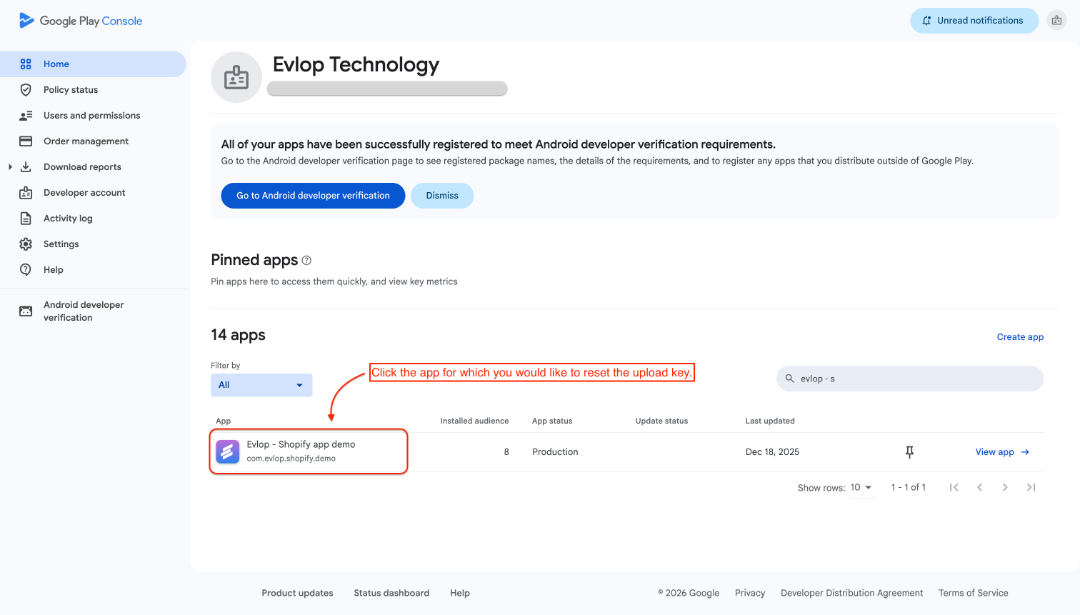
Stap 3: Vraag een reset van de upload key aan
- Klik op de optie Protected with play in het linkermenu.
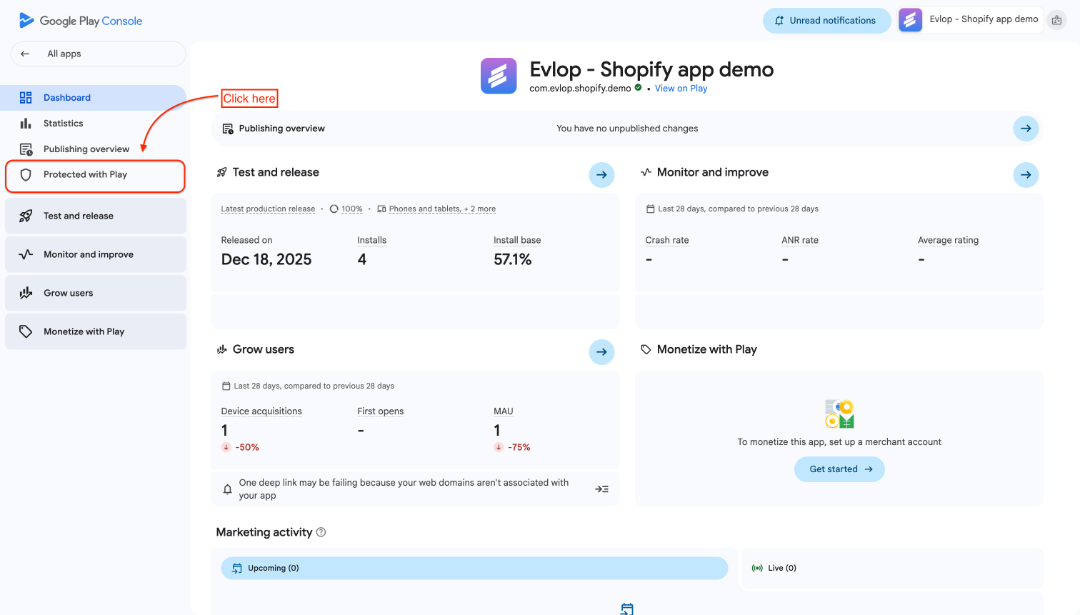
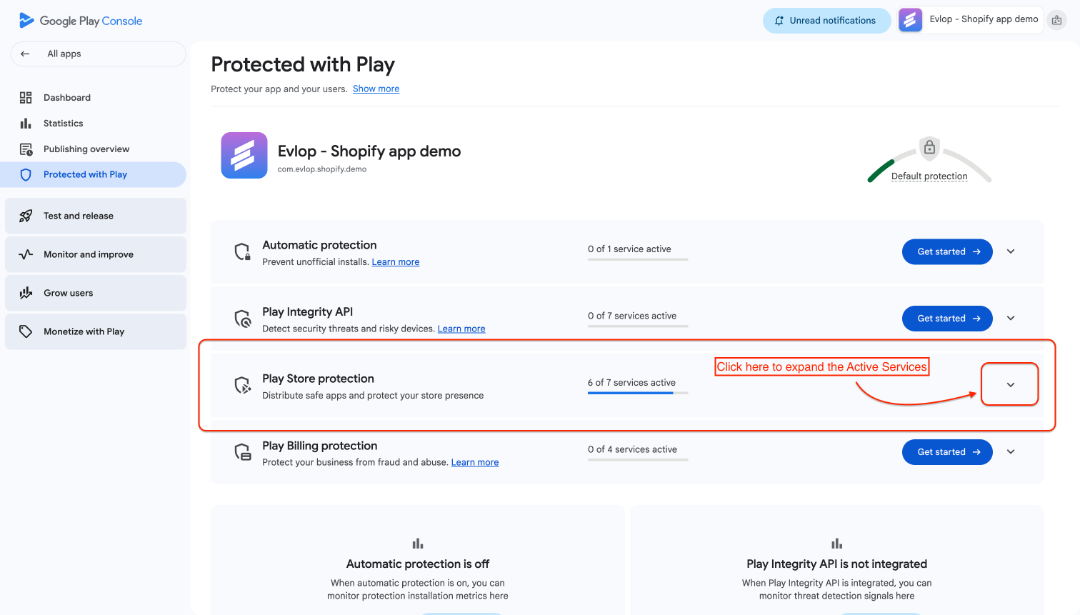
- Ga naar de sectie Play Store protection
- En vouw de dropdown uit
- Klik op Manage Play app signing
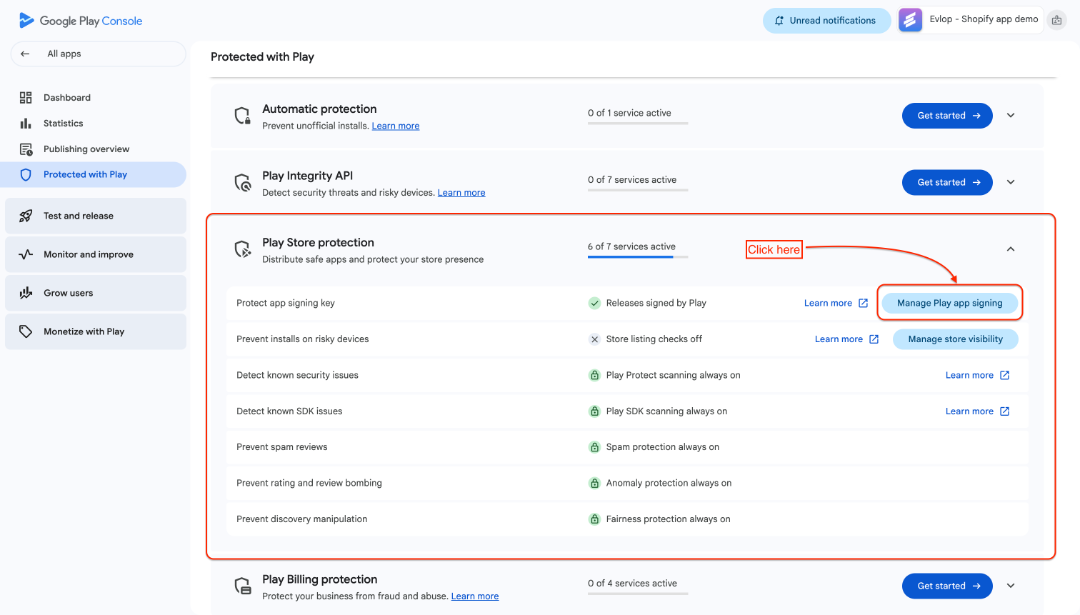
- Scroll omlaag en ga naar de sectie Upload key certificate.
- Klik op Request upload key reset
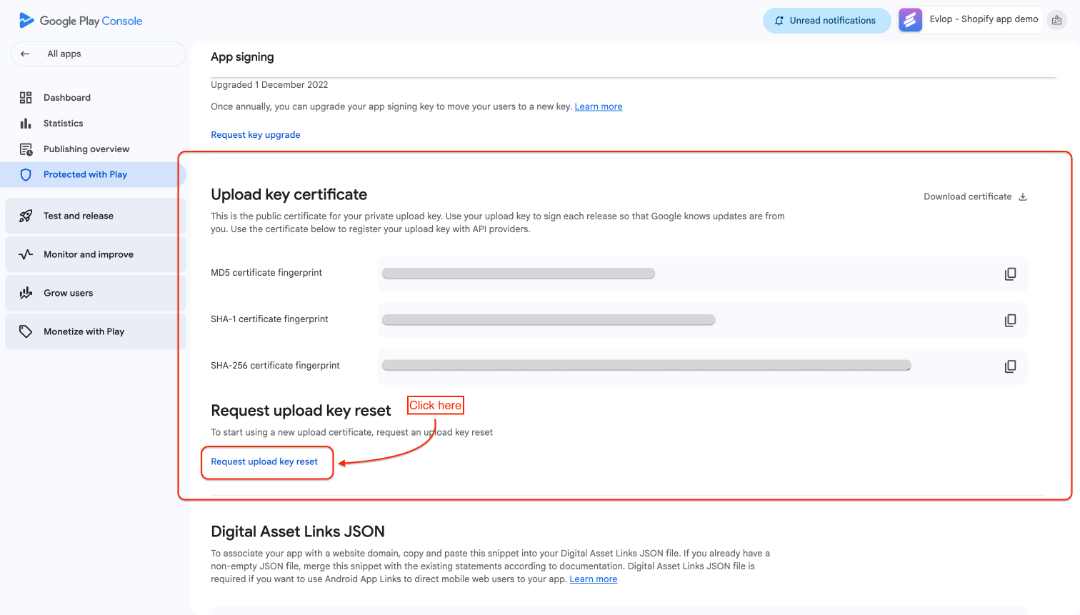
Stap 4: Upload het sleutelbestand en dien in
- Download het sleutelbestand van Evlop: ⬇ Download (playstore_upload_certificate.pem)
- Vink I lost my upload key aan.
- Upload het sleutelbestand dat je zojuist hebt gedownload.
- Klik op Request om het resetformulier in te dienen.
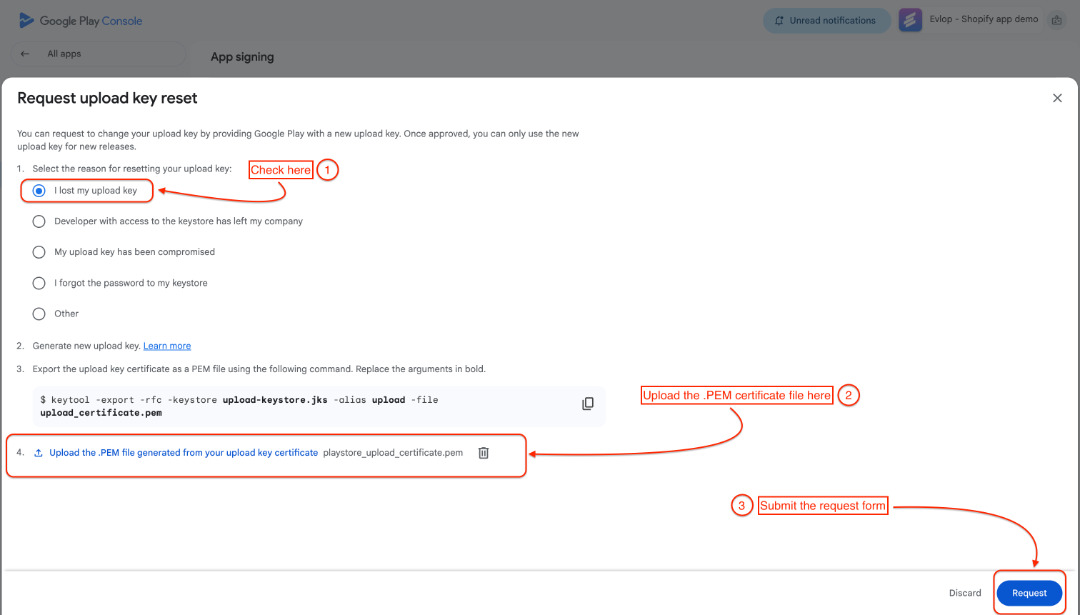
⏱️ Google beoordeelt je aanvraag — dit duurt meestal 48 uur (2 werkdagen). Je ontvangt e-mailupdates van Google en een laatste melding zodra je nieuwe uploadsleutel klaar is voor gebruik.
Stap 5: Kopieer de pakketnaam van je app
- Ga terug naar de Google Play Console.
- Klik op je app.
- Kopieer de Android Package Name
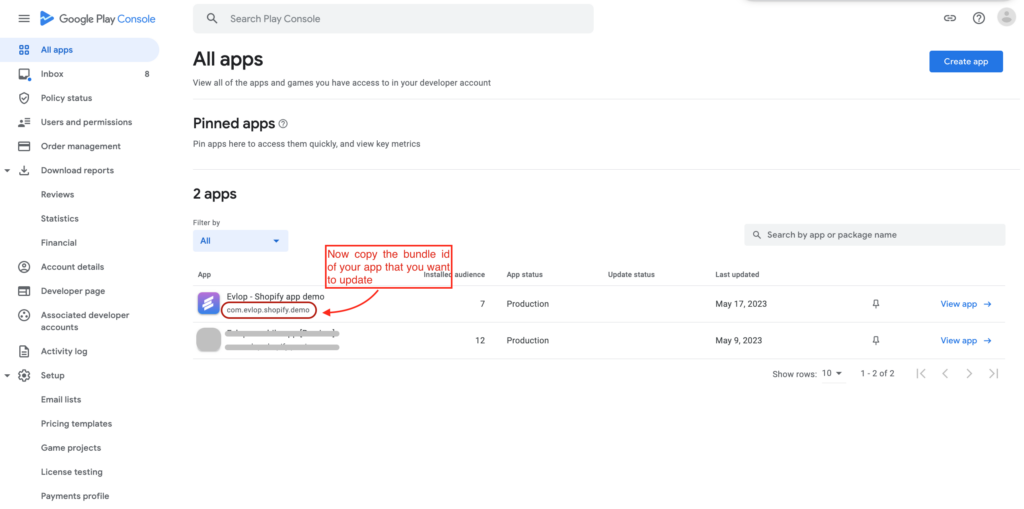
Stap 6: Voeg de pakketnaam toe in Evlop
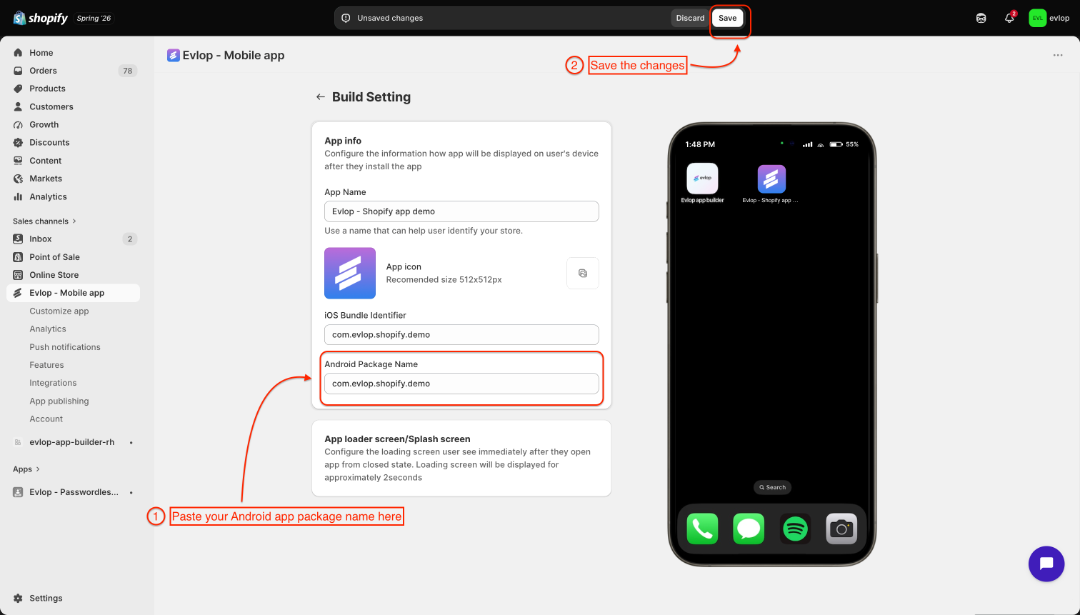
- Ga naar je Evlop mobile app' Shopify-dashboard.
- Ga naar de pagina App Publishing.
- Klik op Build settings
- Plak de pakketnaam in het veld Android Package Name.
- Sla je wijzigingen op.
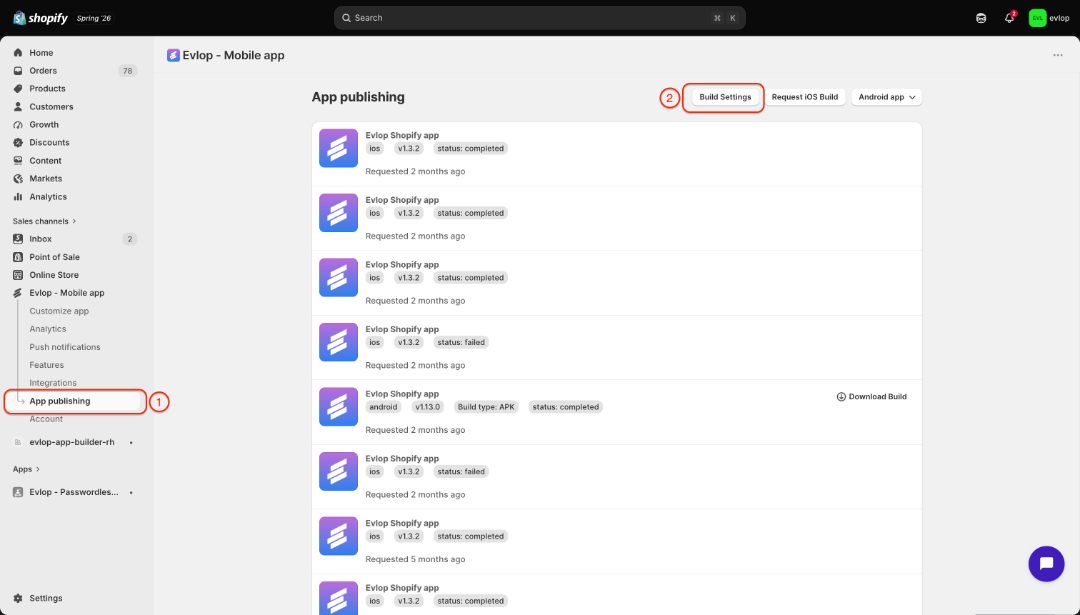
Stap 7: Dien je app-update in
- Ga naar App Publishing.
- Klik op het dropdownmenu Android app.
- Klik op Build and upload to Play Store.
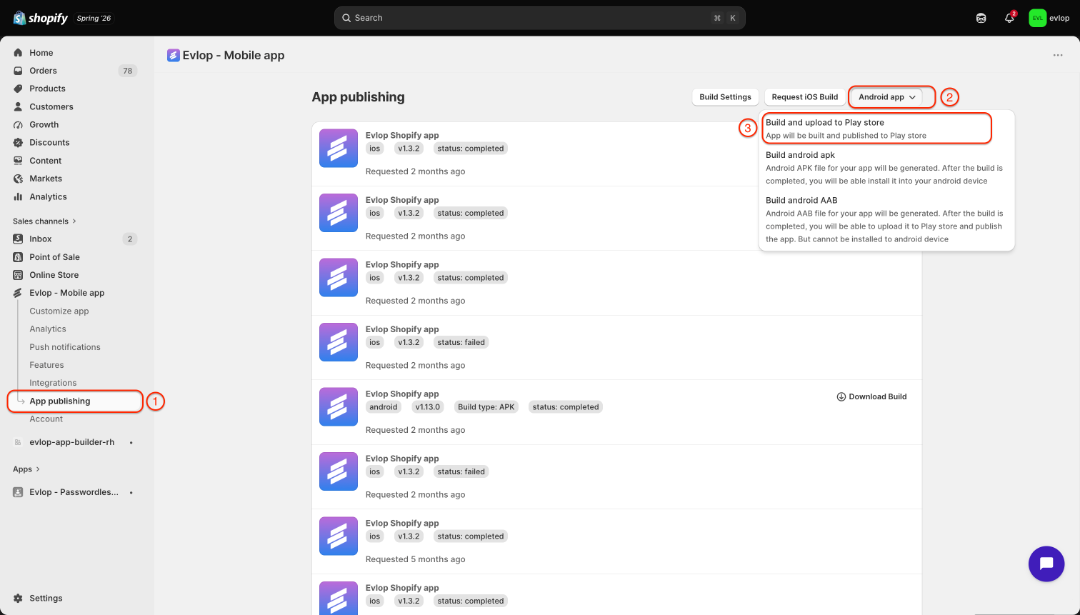
Je app wordt gebouwd (meestal ~45 minuten) en gaat daarna naar de Google Play review. Zodra die is goedgekeurd, wordt de update beschikbaar voor gebruikers.
Problemen oplossen
Als je tijdens het publiceren een "Manual Upload Required"-foutmelding ziet, neem dan contact op met Evlop Support:
- E-mail: Evlop Support
- WhatsApp: +977 982 367 7713