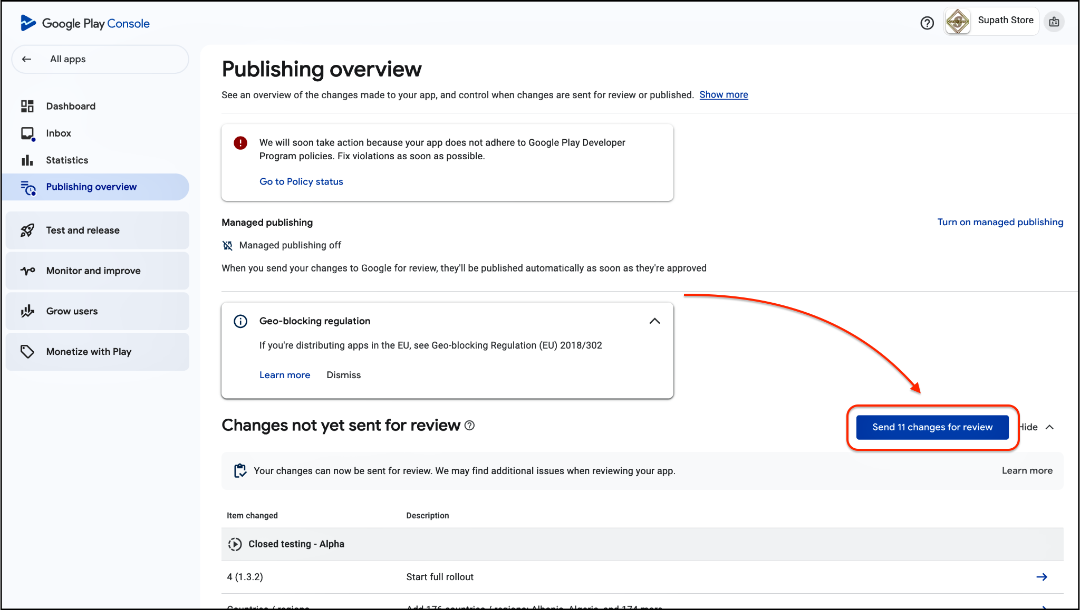
Hoe je Data Safety-verklaringen invult.
Stap 1: Gegevensverzameling en beveiliging
Log eerst in op je Google Play Console en
- Klik op je app in de lijst.
- Ga naar Monitor and Improve
- Ga naar Policy and Programs
- Klik op App Content
- Navigeer naar Data Safety en klik op Manage
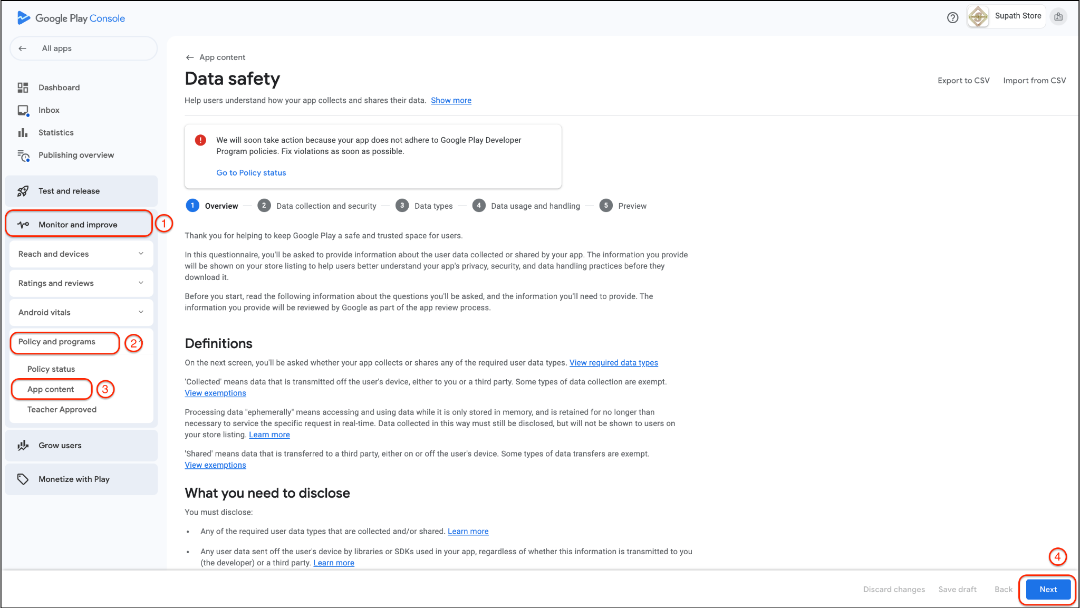
- Klik op Next om verder te gaan
A. Verklaringen voor apps die de 🔴 Customer Account-functie niet hebben ingeschakeld.
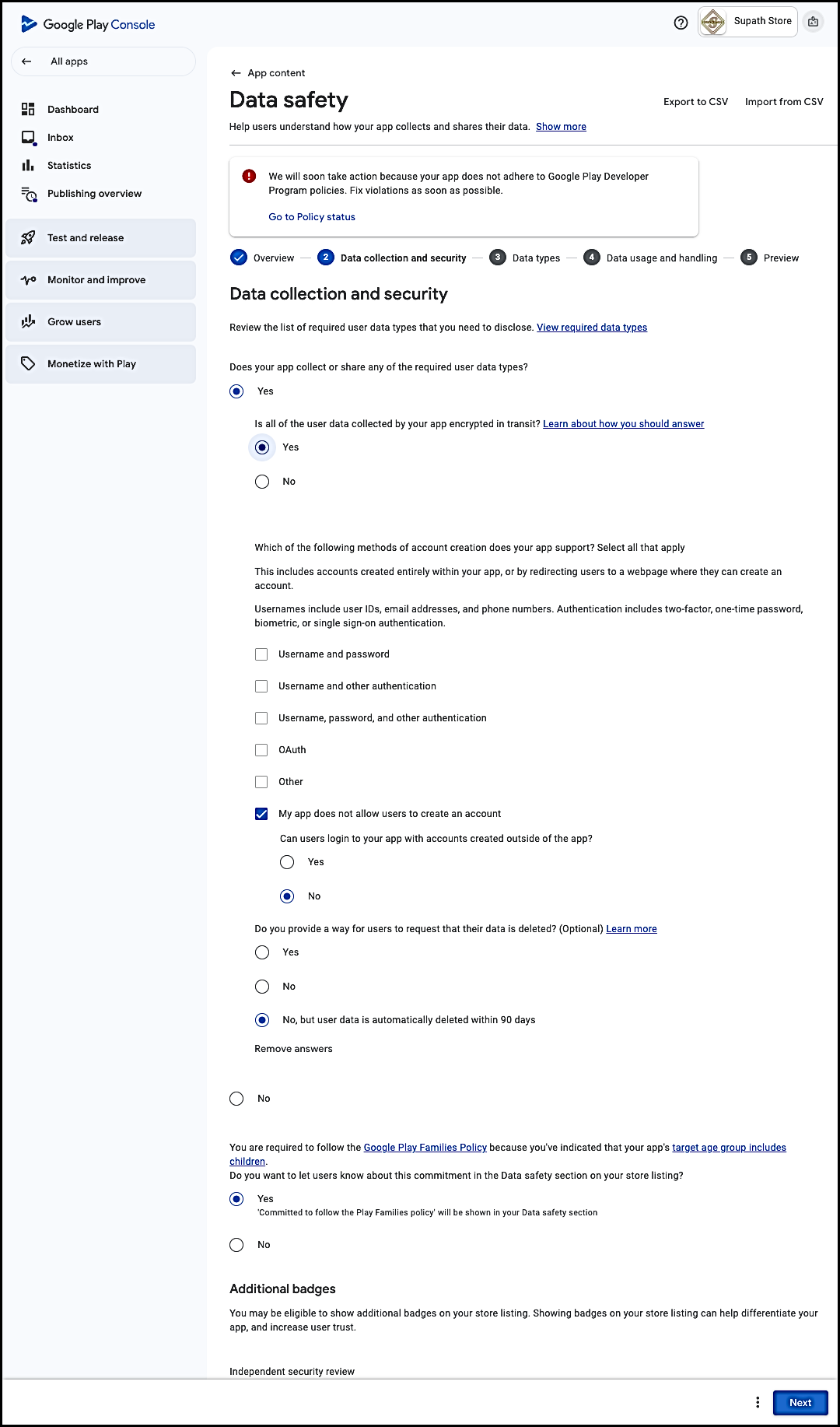
B. Verklaringen voor apps die de 🟢 Customer Account-functie wel hebben ingeschakeld.
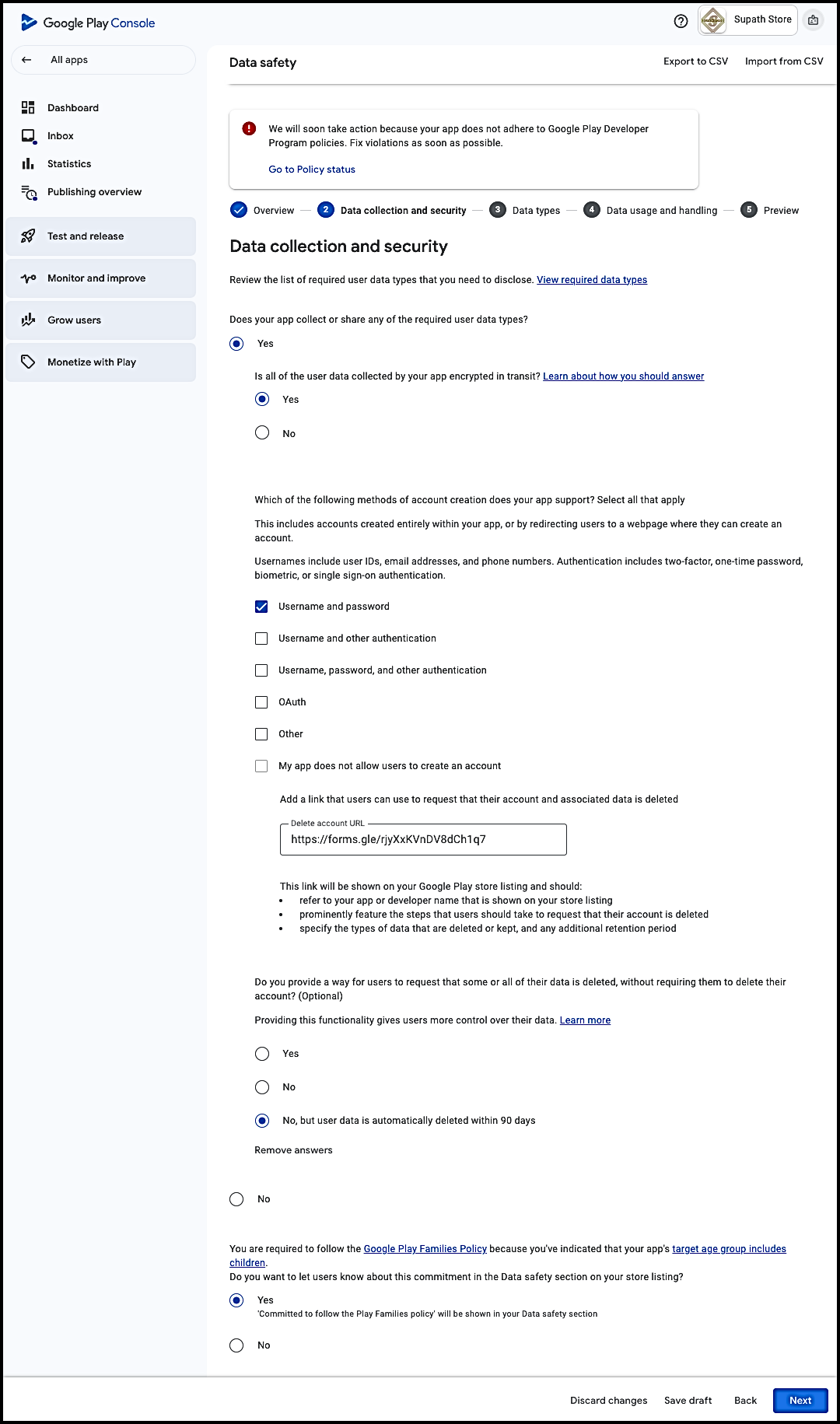
Je moet een Delete Account‑URL opgeven voor apps met de Customer Account-functie ingeschakeld.
Je kunt een Google Formulier maken waar klanten een account- en gegevensverwijdering kunnen aanvragen. Je kunt een voorbeeldformulier 👉 hier
- Maak een Google Formulier voor account- en gegevensverwijderingsverzoeken.
- Publiceer het formulier
- Geef de formulierrespondenten toegang tot Iedereen met de link.
- Kopieer de URL en plak deze direct in de sectie Delete Account URL van een gegevensveiligheidsformulier of haal de embed HTML van het formulier en embed deze op je website en verkrijg de URL van de verwijder‑accountpagina en plak deze in het gegevensveiligheidsformulier
- Klik op Volgende om door te gaan.
Stap 2: Gegevenstype
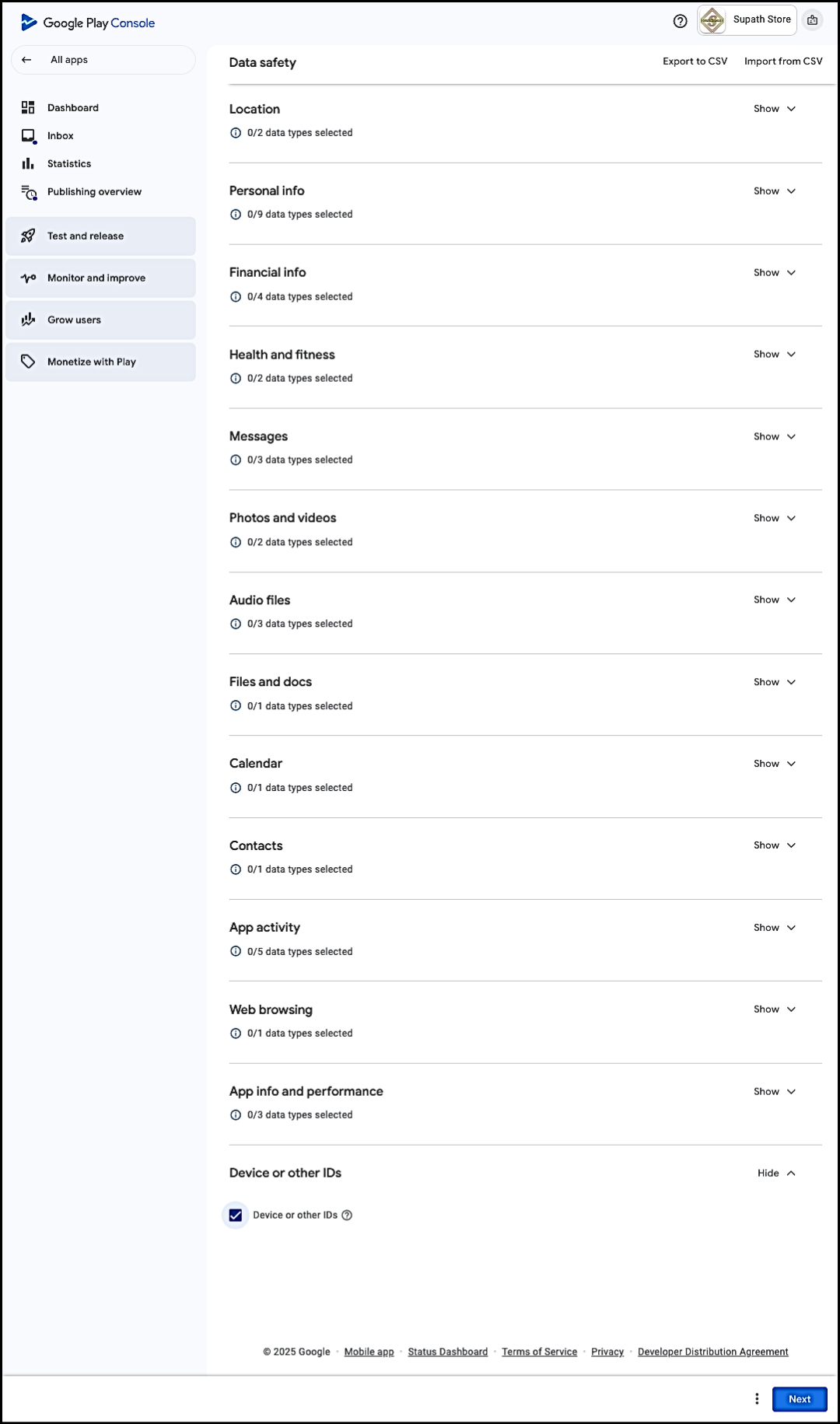
- Scroll naar beneden en navigeer naar Apparaat‑ en andere ID’s
- Vink ✅ het vakje aan
- Klik op Volgende
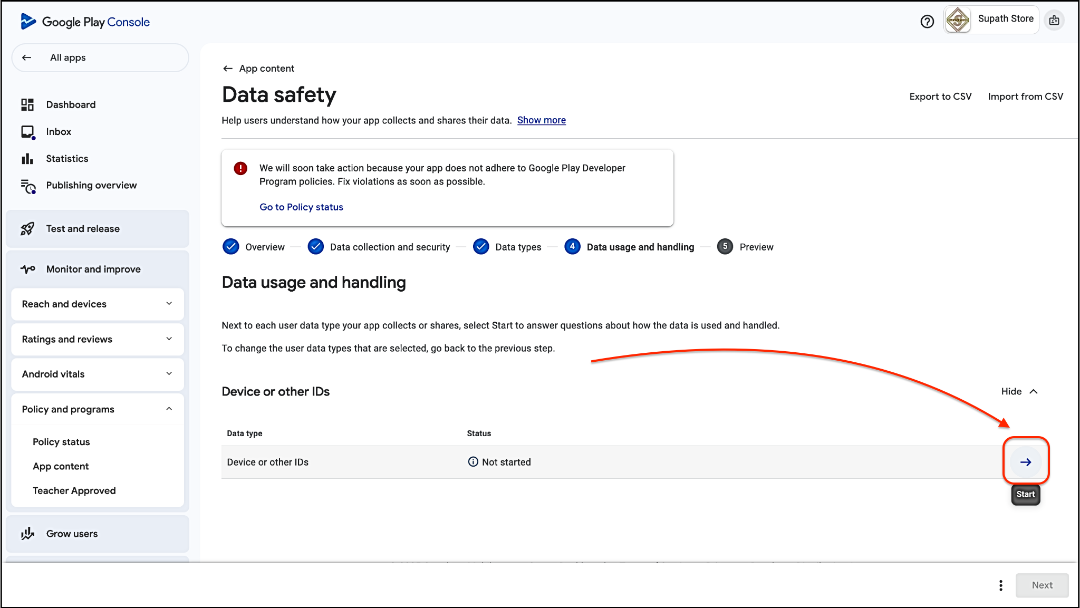
Stap 3: Gegevensgebruik en afhandeling
- Start de gegevensafhandelingsverklaringen
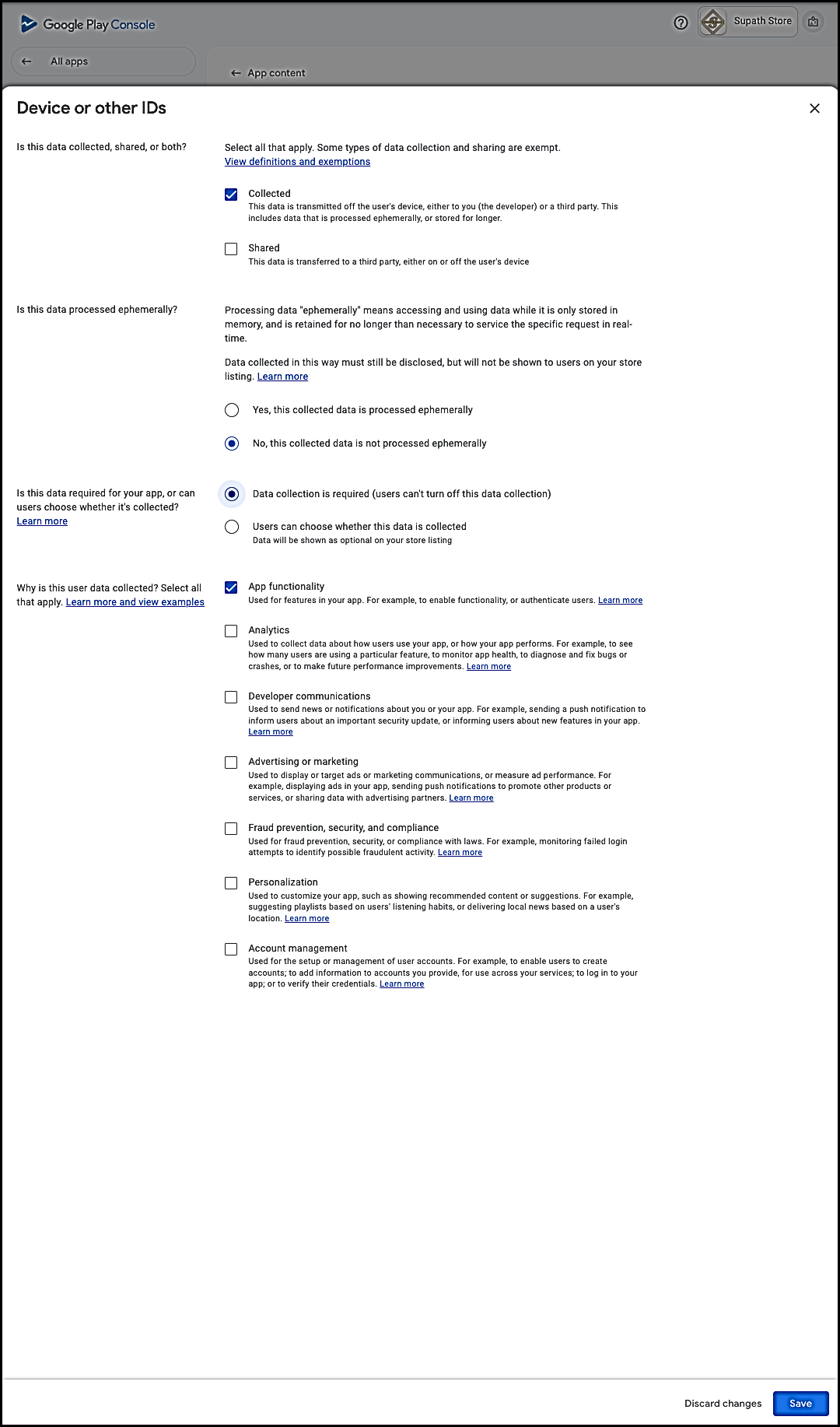
- Geef de gegevensverwerking aan
- Sla de wijzigingen op
- Klik op Volgende om verder te gaan.
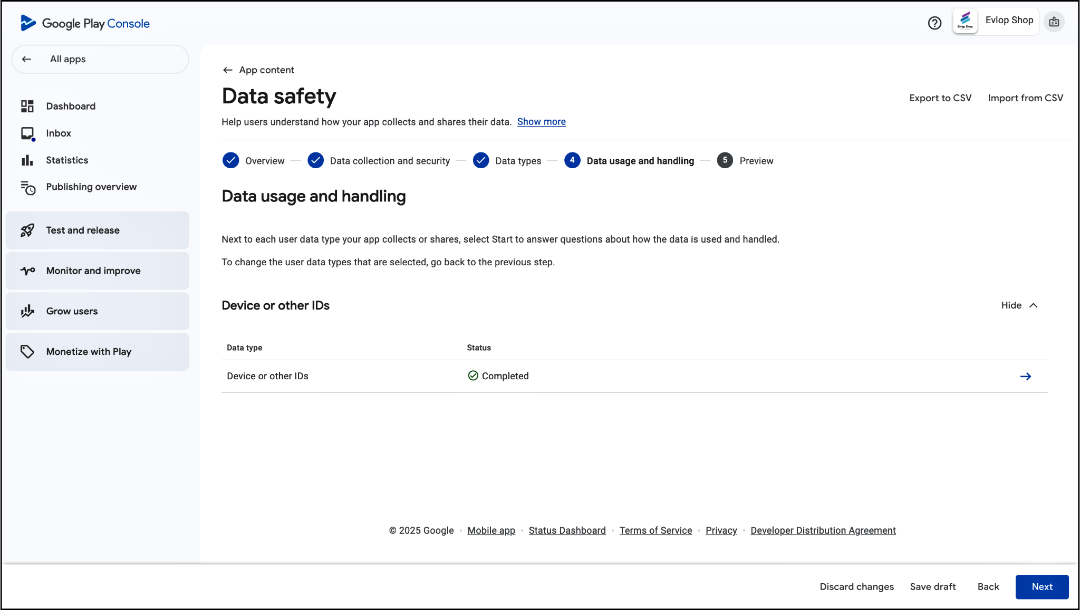
Stap 4: Controleer de wijzigingen en diend ze in ter beoordeling
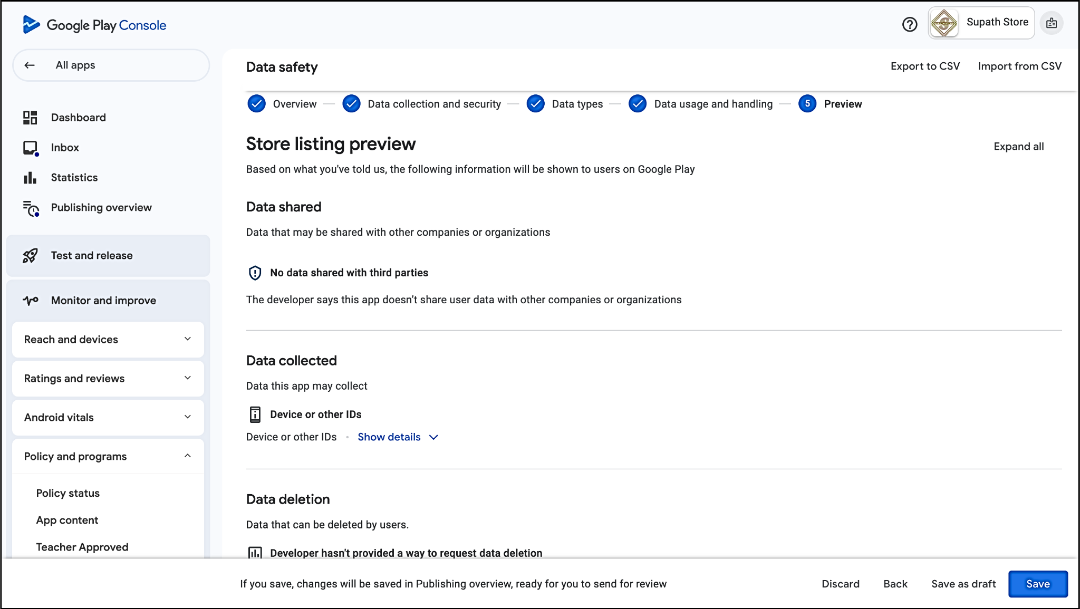
- Controleer de wijzigingen die je hebt aangebracht
- Sla de wijzigingen op
- Ga naar Publishing Overview
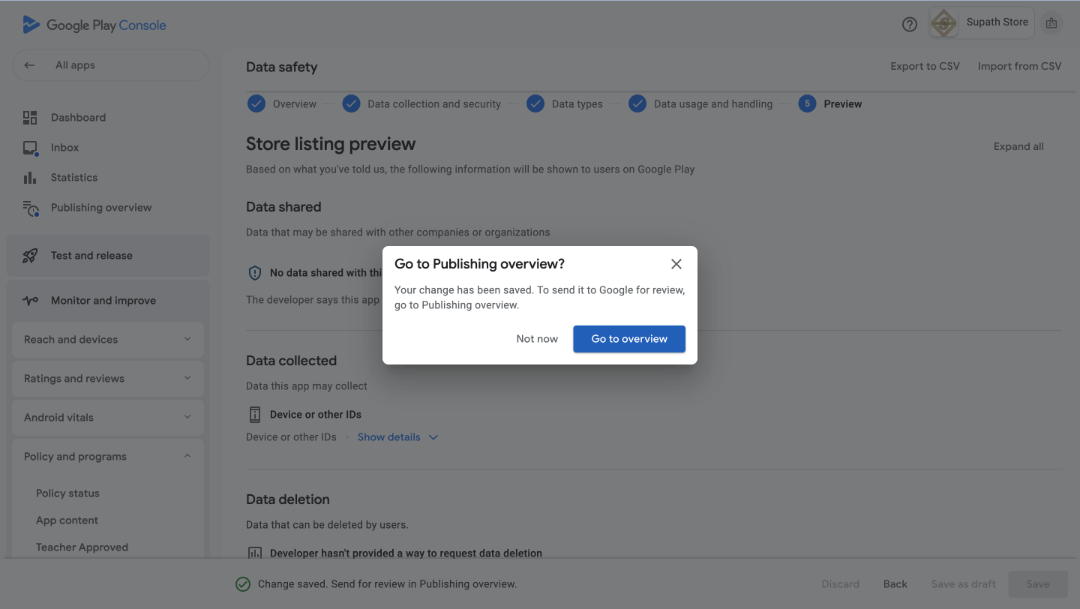
- Stuur de wijzigingen ter beoordeling