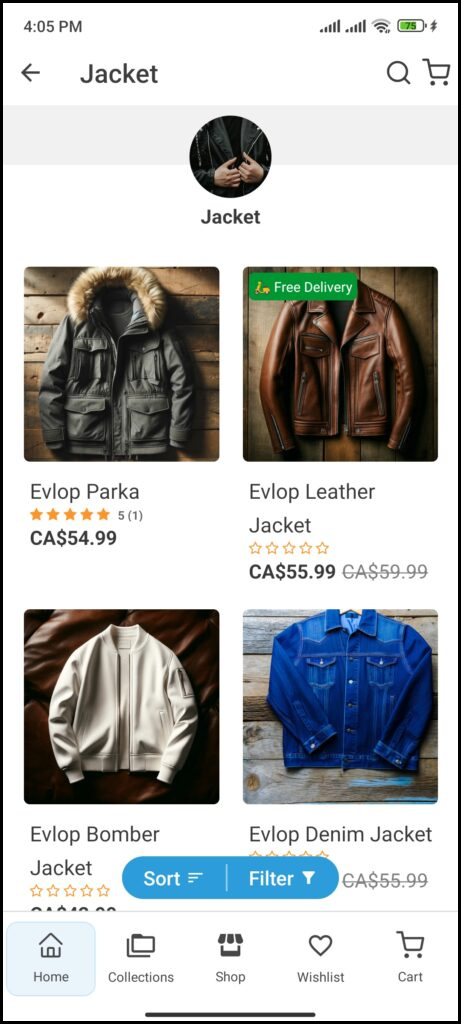
상품 스티커 & 태그 기능이란?
상품 스티커는 상품 이미지 위에 인터랙티브한 레이어를 더해 쇼핑 경험을 한층 풍부하게 해주는 디지털 배지 또는 아이콘으로, 중요한 정보를 빠르게 강조할 수 있게 해줍니다. 스티커를 통해 핫딜, 신상품, 특정 상품이나 카테고리의 특별 혜택, 또는 직접 설정한 조건에 따른 다양한 메시지를 전달할 수 있습니다. 고객의 시선을 사로잡고 참여도를 높이는 강력한 도구입니다.
기능 하이라이트 🎯
- 프로그래밍 가능한 스티커.
- 스티커 텍스트/콘텐츠 커스터마이징.
- 스티커 배경색 선택.
- 스티커 텍스트 색상 선택.
- 스티커 위치 선택.
- 간편한 사전 정의 상품 선택.
- 고급 기능 - 자동 상품 타겟팅.
상품 스티커 & 태그 기능을 활성화하는 방법 🟢
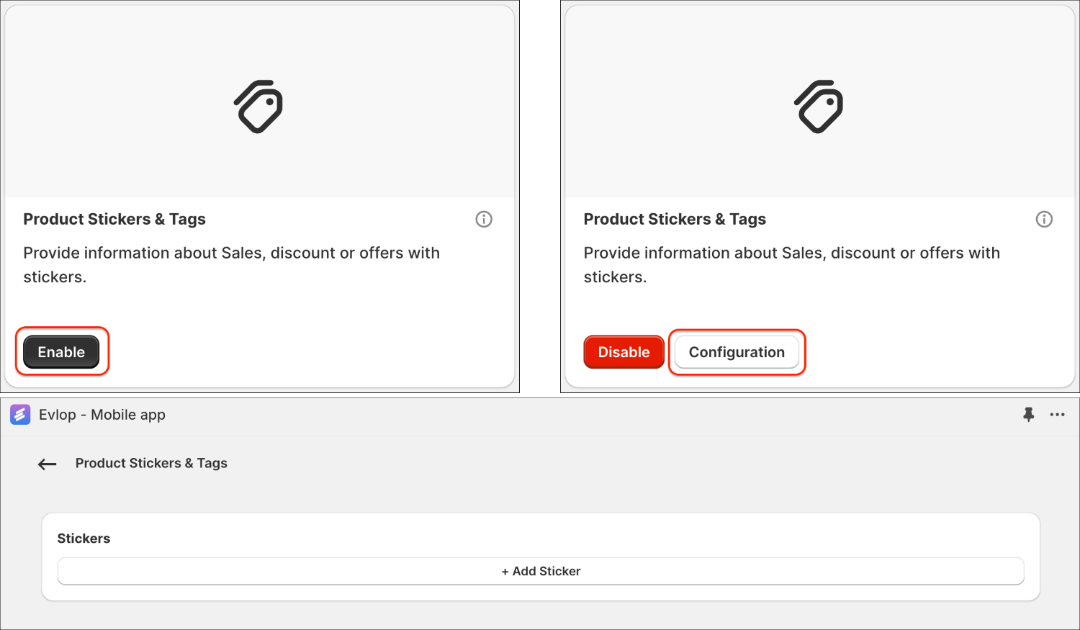
Evlop Mobile App의 Shopify 대시보드 Features 페이지에서 상품 스티커 & 태그 박스의 Enable 버튼을 클릭한 후, 설정에서 스티커를 추가하기만 하면 됩니다.
주요 기능 🔎
1. 프로그래머블 스티커
프로그래머블 스티커로 상품 목록의 효과를 극대화하세요. 단순한 텍스트 라벨을 넘어, 중요한 상품 정보를 자동으로 보여주는 동적이고 데이터 기반의 스티커를 만들 수 있습니다.
A. 할인
- 할인율
{{discount_percentage}}{{discount_percentage}} 변수는 상품에 현재 적용된 할인율을 동적으로 표시합니다. 이 값은 상품의 현재 가격과 원래의 "비교 가격"을 비교하여 계산되며, 고객이 얼마나 절약하는지 명확하게 보여줍니다. {{discount_percentage}} 스티커에는 백분율 기호 "%"가 기본으로 설정되어 있으며, 스티커에서 더 명확하게 전달되도록 "off"라는 단어도 추가했습니다: {{discount_percentage}} off
상품 선택
◉ 조건 기반Discount percentage Is Greater than O
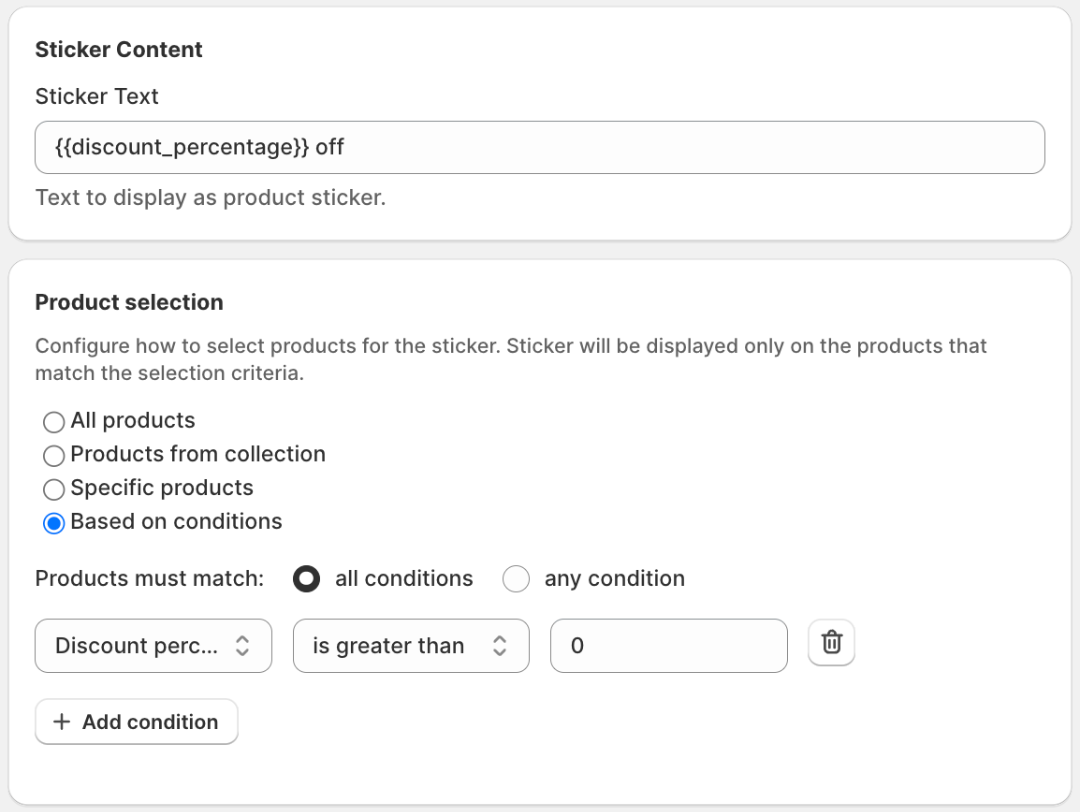
이 조건은 할인이 없을 경우 상품에 할인율이 표시되지 않도록 하여, 상품에 "0% 할인"이 표시될 가능성을 최소화합니다.
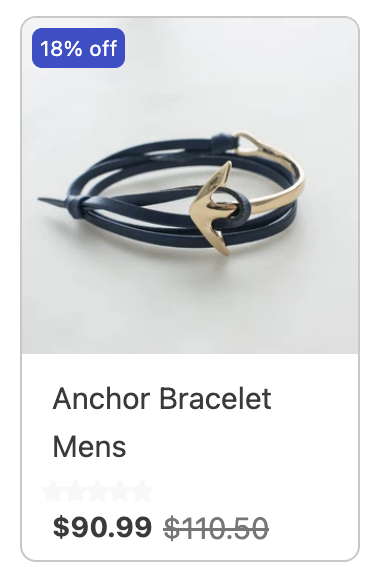
- 할인 금액(Discount Amount)
{{discount_amount}}{{discount_amount}} 변수는 고객이 받는 정확한 할인 금액을 표시합니다. 상품의 현재 가격을 원래의 "compare-at price"에서 빼서 계산되며, 절약된 금액을 명확하게 보여줍니다. 스토어의 기본 통화 기호(예: 이 경우 달러 기호 "$")는 {{discount_amount}} 스티커에 기본으로 설정되어 있으며, 스티커에서 더 명확하게 전달되도록 "off"라는 단어도 추가하여 {{discount_amount}} off와 같이 표시됩니다.
상품 선택
◉ 조건 기반Discount price Is Greater than O
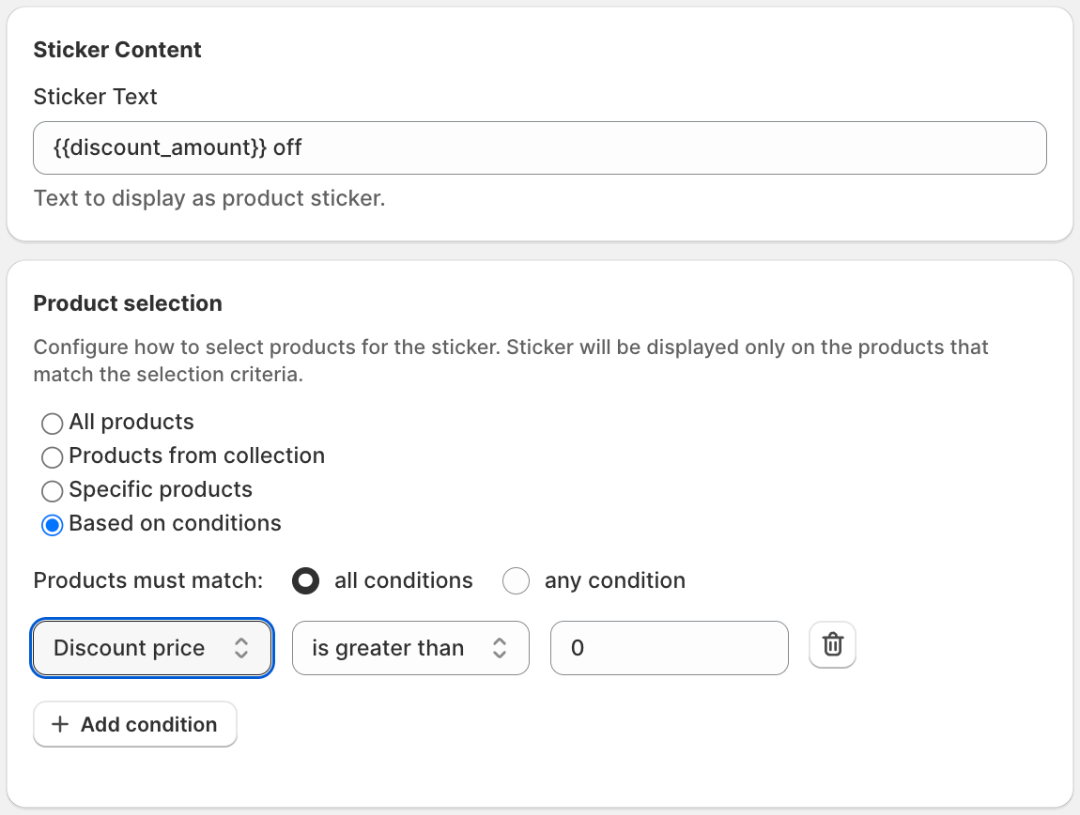
이 조건은 할인이 없을 경우 상품에 할인 금액이 표시되지 않도록 하여, 어떤 상품에도 "$0 off"가 노출될 가능성을 없애줍니다.
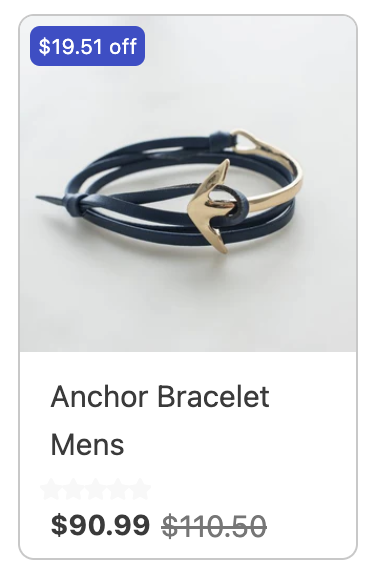
할인 관련 추가 커스터마이징:
{{discount_amount(precision:1,prefix:"-",suffix:"%")}}
prefix: 퍼센트 또는 금액 값 앞에 표시할 텍스트입니다 (예: "-" 👉 -20%, )precision: 소수점 자릿수입니다 (예: 0은 정수, 2,3은 센트 단위 등 소수 값 표시).suffix: 퍼센트 또는 금액 값 뒤에 표시할 텍스트나 기호입니다 (예: "%").
⚠️ 참고:
prefix:""접두사와suffix:""접미사 뒤에 입력 없이 큰따옴표 ""를 사용하면 % 및 $ 같은 기본 기호가 제거됩니다. 큰따옴표 사이에 입력한 값은 기본 기호를 대신하여 표시됩니다.
B. 재고 수량 표시
{{available_quantity}} {{available_quantity}} 변수는 상품의 현재 재고 수준을 표시하여 고객에게 구매 가능한 수량을 알려줍니다. 이 값은 판매가 발생할 때마다 자동으로 업데이트되어 실시간 재고 정보를 제공하며, 재고가 한정된 상품에 대한 긴박감을 조성합니다.
상품 선택
◉ 조건 기반Available quantity Is less than 10
Available quantity Is Greater than O

이 조건은 상품의 재고 수량이 10개로 떨어지기 전까지는 표시되지 않으며, 0개가 되면 다시 숨겨집니다. 상품의 재고 수량을 항상 표시하는 것은 바람직하지 않을 수 있으므로, 우선 10개의 기준값을 설정했습니다(원하시는 값으로 변경 가능합니다). 또한 품절된 상품에 '0'개의 재고를 표시할 필요는 없습니다.
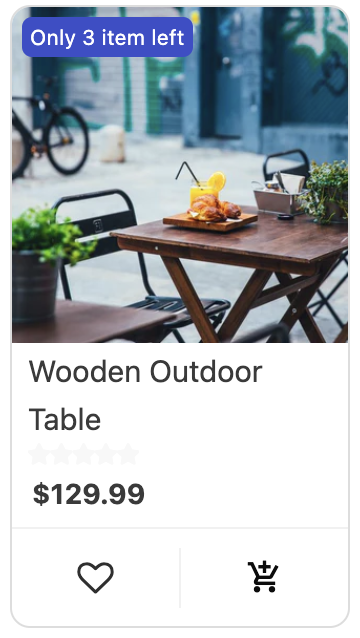
C. 카운트다운 타이머
{{timer}}{{timer}} 변수는 카운트다운 타이머를 표시하며, 한정 기간 오퍼를 강조하고 긴박감을 조성하는 데 적합합니다. 스티커 스케줄 기능을 사용하면 타이머의 시작일과 종료일을 손쉽게 설정할 수 있어, 프로모션을 자동화하고 원하는 시점에 정확하게 진행되도록 할 수 있습니다.
스케줄링
시작일 종료일
dd/mm/yyyy, --:-- -- dd/mm/yyyy, --:-- --
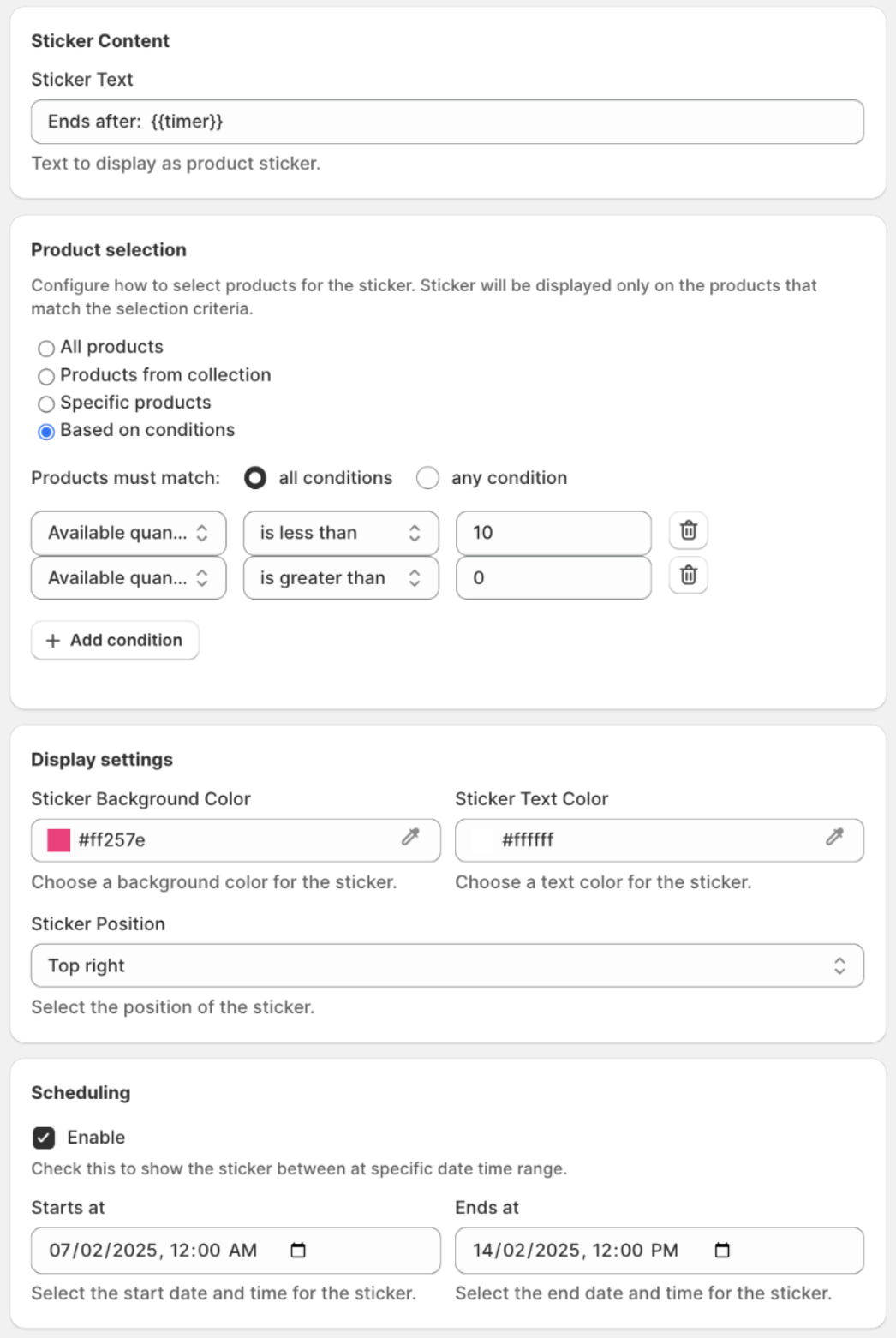
스티커의 예약 기능이 {{timer}}와 통합되어 카운트다운을 효과적으로 표시하고 숨깁니다. 이 고급 기능은 끊김 없는 경험을 만들어 보는 이의 긴박감을 높이고, 궁극적으로 오퍼의 효과를 극대화합니다.
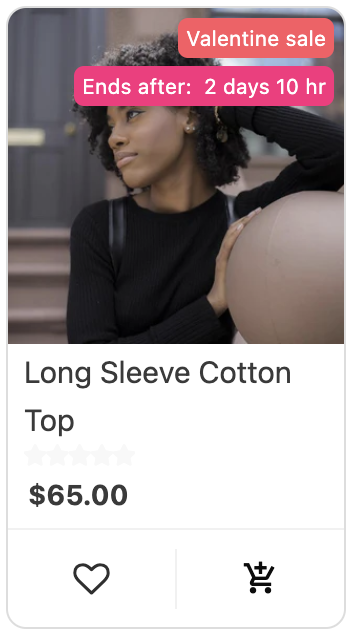
카운트다운 타이머의 추가 커스터마이징:
{{timer(maxParts:3,hideZero:true)}}
maxParts: 타이머에 표시할 시간 단위의 최대 개수를 제한합니다(예: 3이면 일, 시간, 분, 2이면 시간, 분 표시).hideZero: 값이 0인 시간 단위를 숨길지 여부입니다(true 또는 false).hideZero가true이면 값이 0인 시간 단위는 타이머 화면에서 숨겨집니다. (예: 3일 0시간 20분 남음:hideZero:true로 설정하면 타이머에 "3일 20분"으로 표시됩니다.hideZero가 true이므로 "0시간" 부분은 숨겨집니다.)
2. 스티커 텍스트/콘텐츠 커스터마이징.
스티커로 전달하고자 하는 메시지를 명확하게 표현하세요. 프로모션 문구(예: "세일!"), 제품 속성(예: "신상품"), 또는 커스텀 라벨(예: "직원 추천")이 될 수 있습니다. 이모지를 사용하면 스티커와 그 메시지가 더 매력적이고 효과적으로 전달될 수 있습니다(예: " 🛵 무료 배송", "✨ 직원 추천", "🆕 신상품").
3. 스티커 배경색 선택.
앱의 전체적인 디자인과 어울리거나 고객에게 전달하려는 메시지를 효과적으로 표현하는 배경색을 선택할 수 있습니다. 또한 텍스트가 잘 읽히는지 확인하세요. 대비되는 색상을 사용하면 스티커가 돋보이는 데 도움이 됩니다.
4. 스티커 텍스트 색상 선택.
선택한 배경색 위에서도 선명하게 보이는 텍스트 색상을 선택하세요. 최적의 가독성을 위해 대비가 높은 조합을 사용하는 것이 좋습니다.
5. 스티커 위치 선택.
원하는 상품 요소에 시선을 끌 수 있도록 스티커를 전략적으로 배치하세요. 다음 중에서 선택할 수 있습니다:
- 왼쪽 상단: 신상품이나 할인 상품을 강조하기에 적합합니다.
- 오른쪽 상단:베스트셀러나 한정판 상품을 소개하기에 효과적입니다.
- 왼쪽 하단:상품의 특징이나 고유한 장점을 강조하는 데 사용할 수 있습니다.
- 오른쪽 하단:긴급함을 강조하는 요소(예: 품절 임박)에 주목시키기에 적합합니다.
6. 스티커용 간편한 사전 정의 상품 선택.
어떤 상품에 커스텀 스티커가 적용될지 정의하세요:
- 전체 상품:모든 상품에 스티커를 적용합니다.
- 컬렉션에서 선택:특정 상품 컬렉션을 선택하여 스티커를 적용합니다.
- 상품 직접 선택:개별 상품을 선택하여 스티커를 적용합니다.
7. 고급 - 자동 상품 타겟팅.
더 역동적이고 자동화된 방식을 원한다면, 다양한 조건에 따라 상품 선택을 자동화할 수 있습니다. 다음을 정의할 수 있습니다:
상품 매칭 조건: 스티커를 받기 위해 상품이 모든 조건(AND)을 충족해야 하는지, 또는 일부 조건(OR)만 충족하면 되는지 선택하세요.

조건: 스티커가 적용되는 기준을 지정합니다. 옵션은 다음과 같습니다:- 제목: 특정 키워드(예: “Summer”)가 포함된 제목의 상품을 타겟팅할 수 있습니다.
- 가격: 특정 가격 범위 내의 상품에 스티커를 적용합니다.
- 태그: 특정 태그(예: “Organic”)가 연결된 상품을 강조할 수 있습니다.
유형: 서로 다른 상품 유형(예: “Clothing”, “Accessories”)을 구분하여 타겟 라벨링합니다.
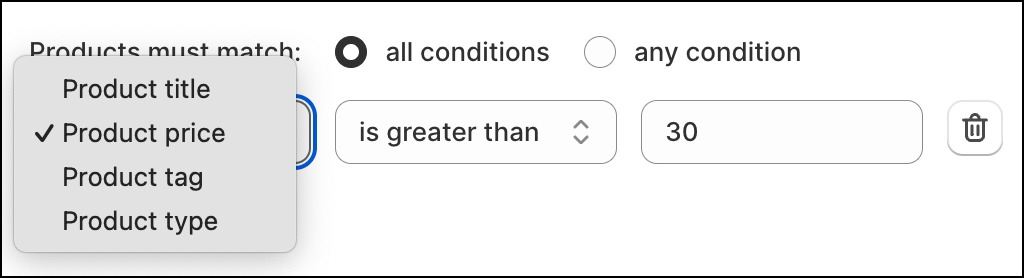
복수 조건: 여러 조건을 조합하여 정밀한 타겟팅을 만들 수 있습니다. 예를 들어, “New Arrivals”(제목)이면서 특정 “가격” 이하인 상품에 스티커를 적용할 수 있습니다.

고객에게 표시되는 화면입니다.