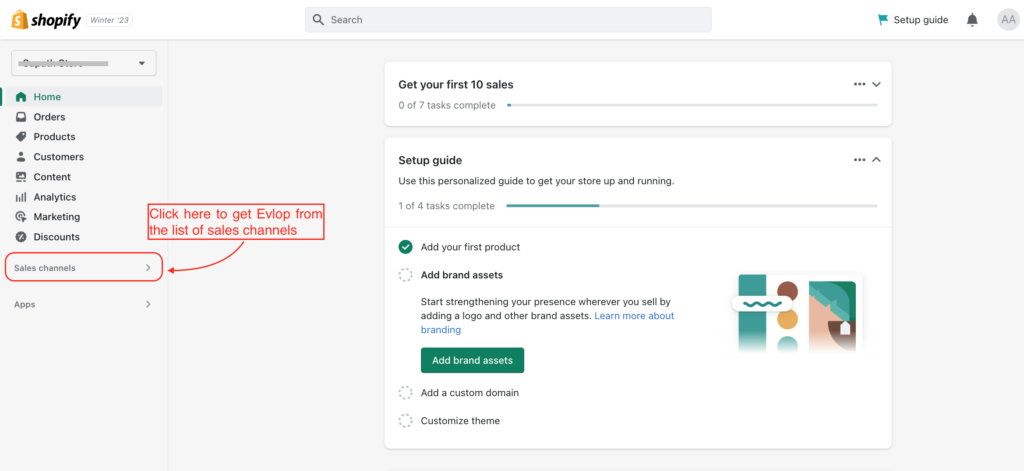
Step 1: Evlop – 모바일 앱을 엽니다.
- Shopify 대시보드로 이동합니다
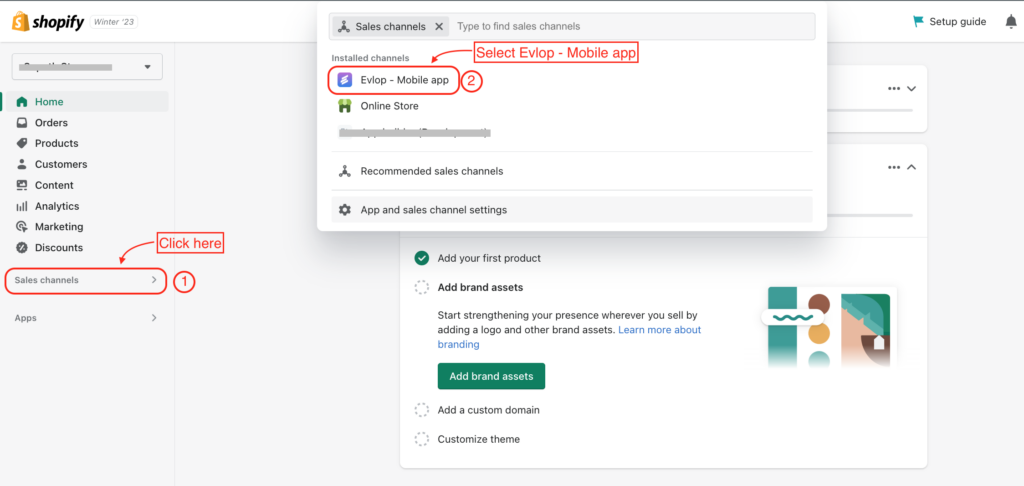
- Sales channel을 클릭합니다
- Evlop – Mobile app을 선택합니다
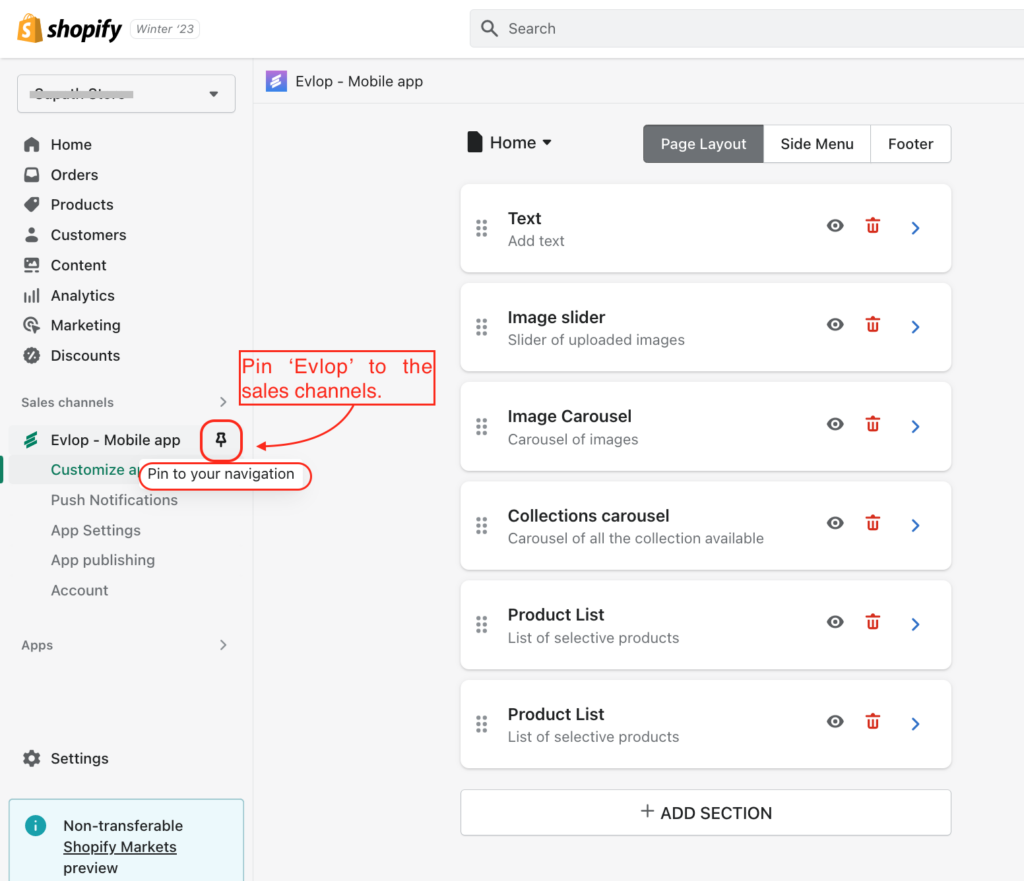
- 이제 Pin 📌 Evlop을 Sales channel에 고정하여 쉽게 접근할 수 있습니다.
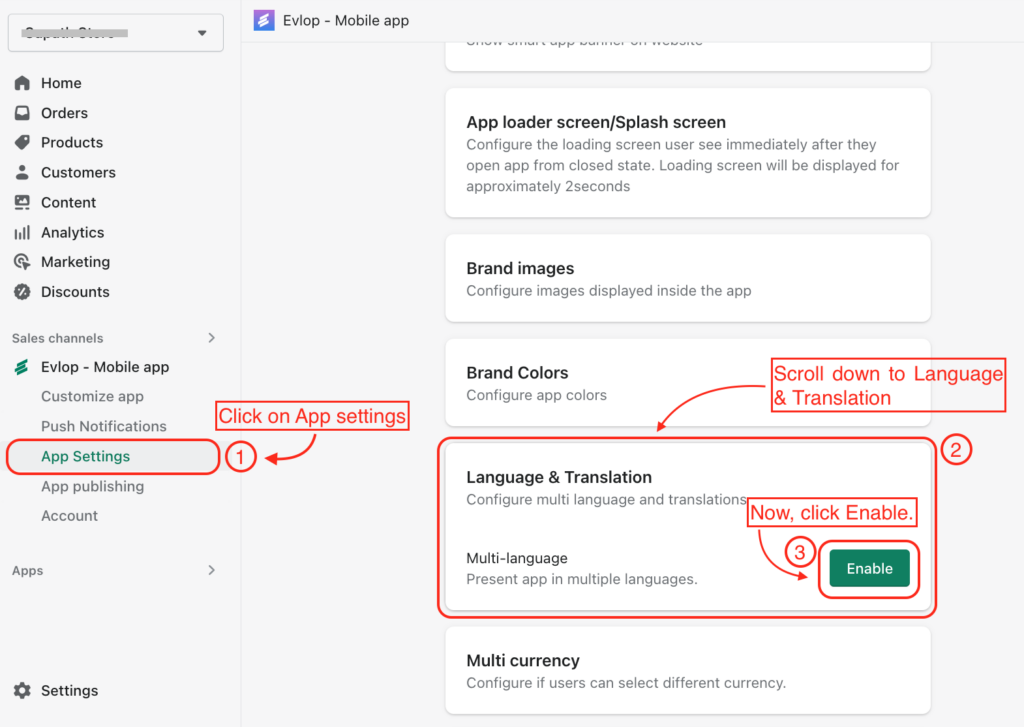
Step 2: 기능 활성화.
- App settings를 클릭합니다
- 아래로 스크롤한 뒤 Language and Translation 옵션을 클릭합니다.
- Enable.
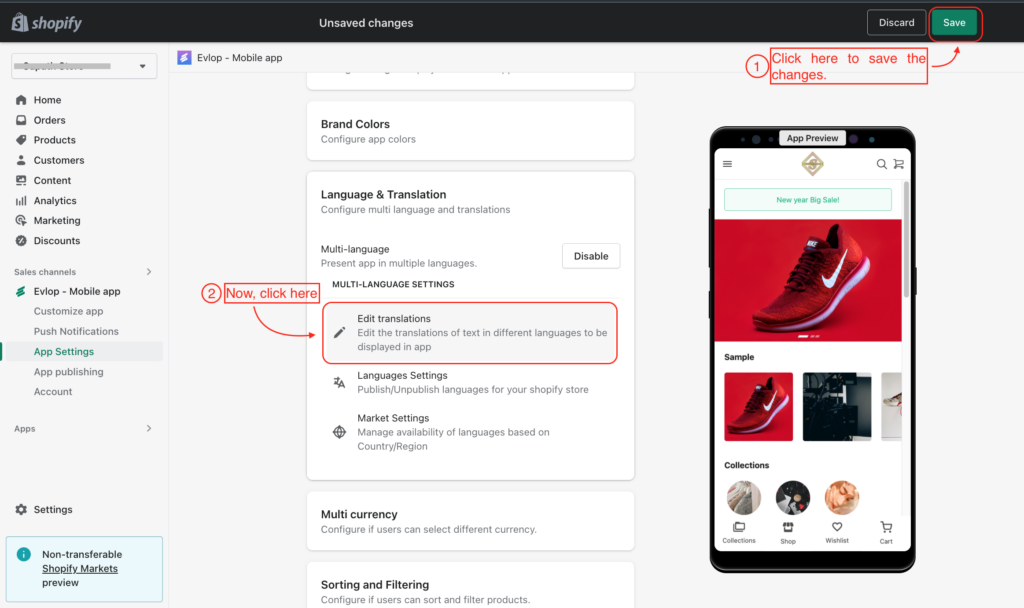
- 변경 사항을 Save합니다.
- 이제 Edit translations를 클릭합니다
Step 3: 언어 선택/추가.
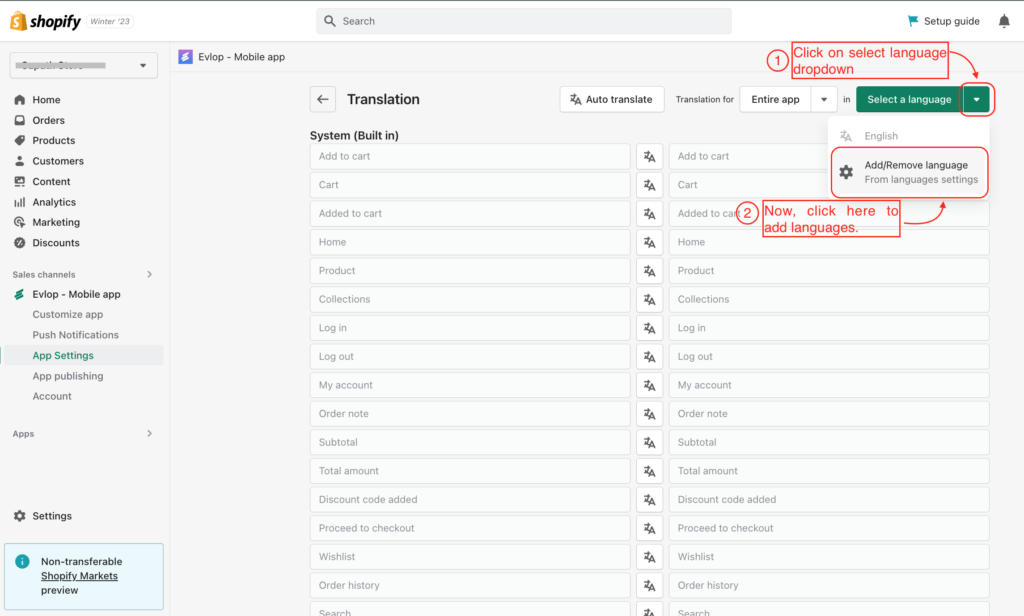
- 언어 선택(Select a language) 드롭다운 ▼을 클릭하세요
- 이제 언어 추가/삭제(Add/Remove language)를 클릭하세요.
참고: 이미 추가된 언어 또는 사용 가능한 언어도 드롭다운에 표시됩니다.
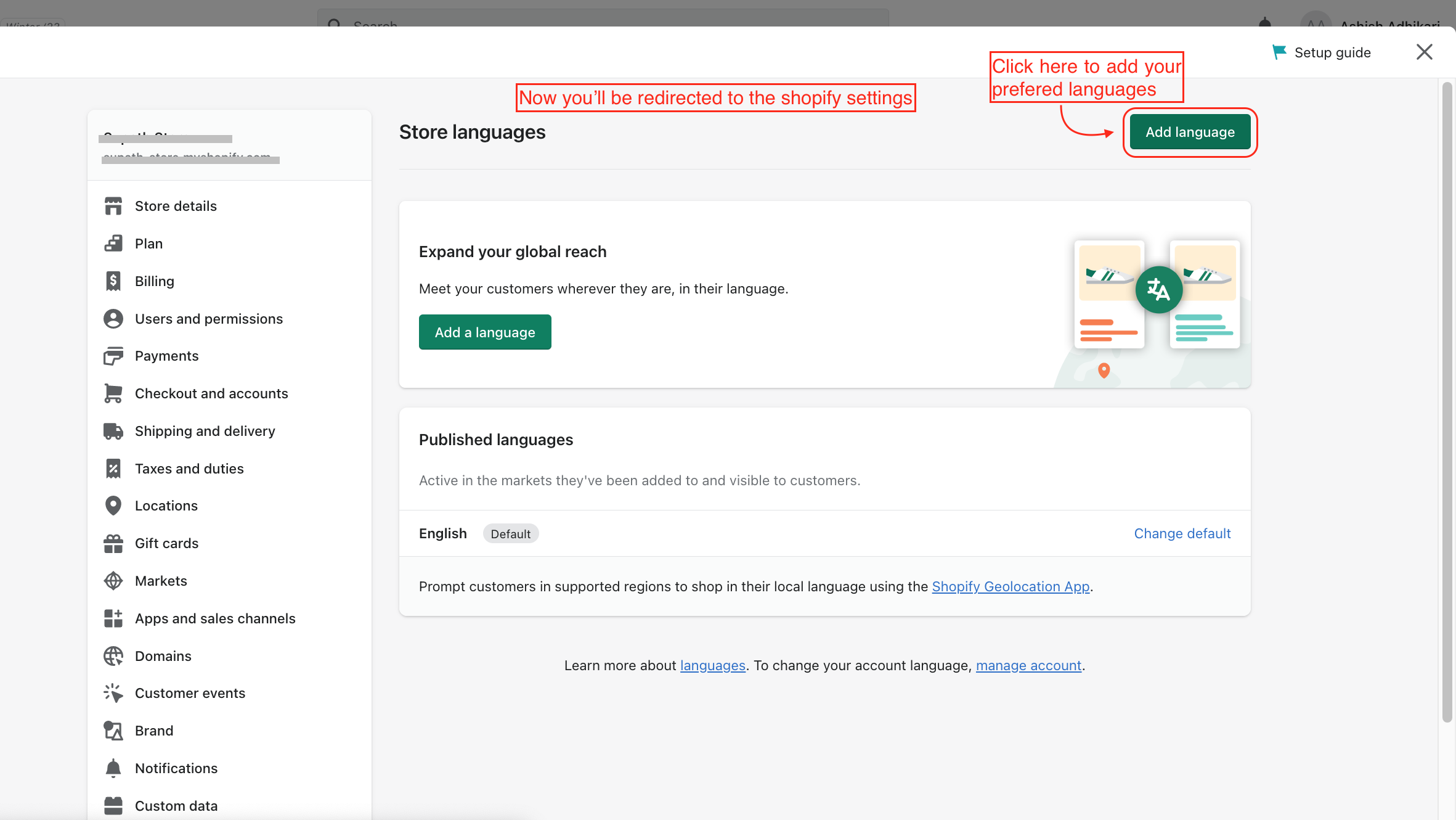
A: 이제 Shopify 설정 페이지로 이동됩니다.
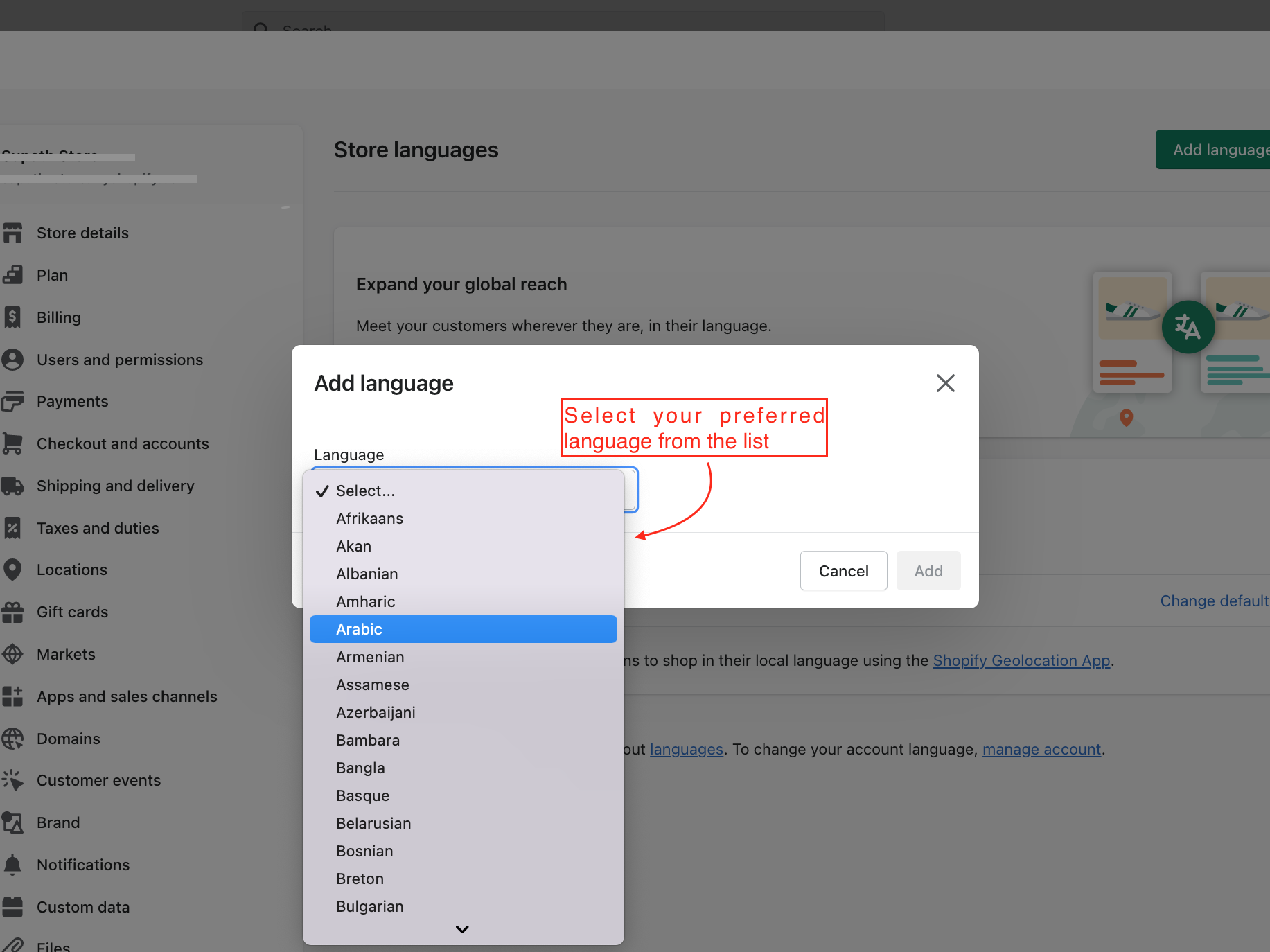
- 언어 추가(Add Language)를 클릭하세요.
- 원하는 언어를 선택하세요.
B: 원하는 언어를 선택하세요.
여기서는 아랍어를 선택했습니다⬇
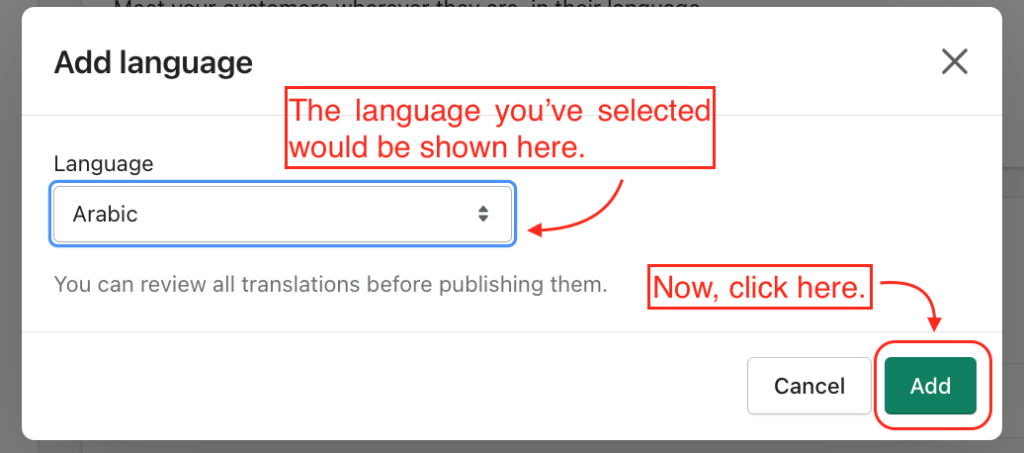
C: 이제 추가(Add)를 클릭하여 해당 언어를 Shopify 언어 목록에 추가하세요 ⬇
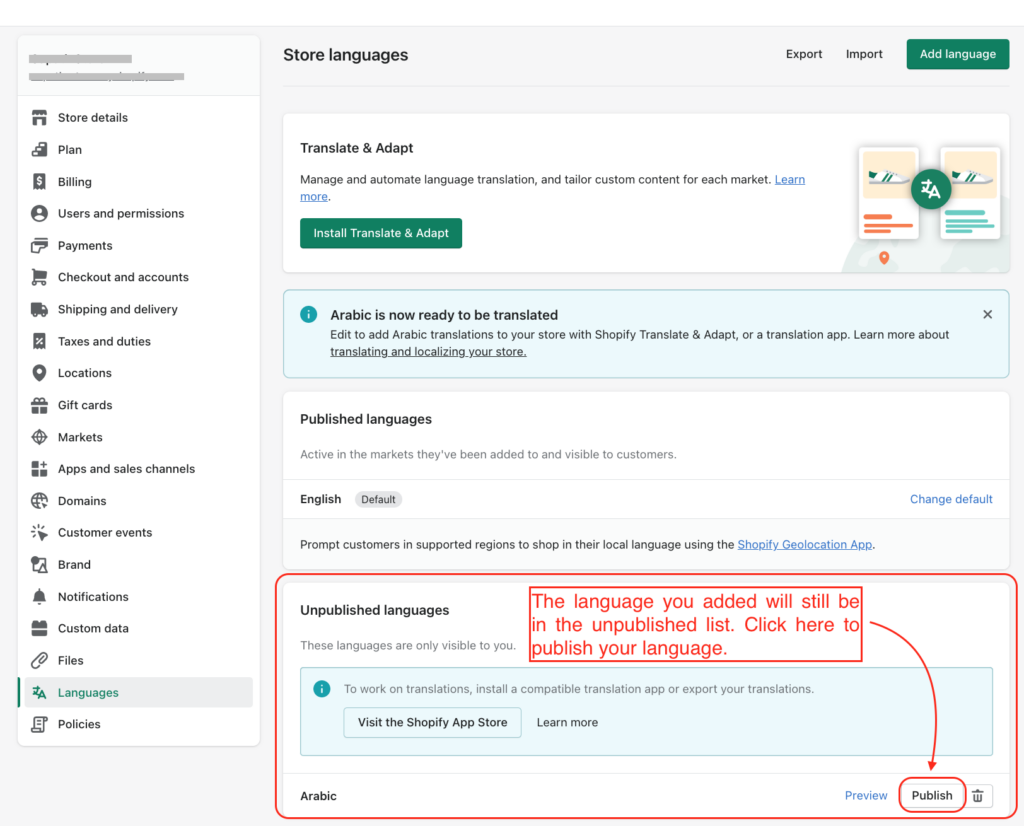
D: 추가한 언어는 아직 게시되지 않은 목록에 있습니다. '게시(Publish)'를 클릭하여 새로 추가한 언어를 Shopify에 게시하세요 ⬇
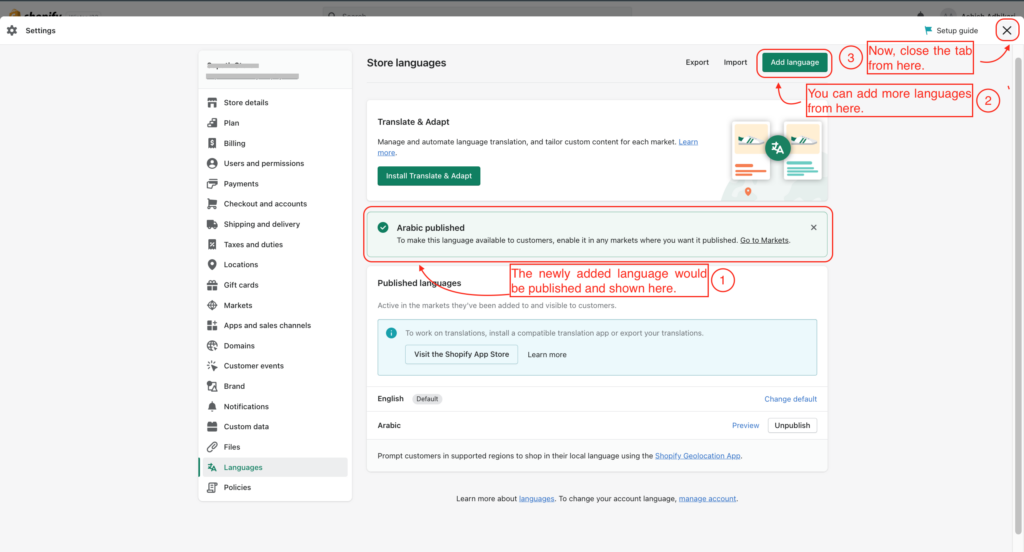
E: 설정 페이지를 닫습니다.
- 언어가 게시되었다는 알림을 받게 됩니다.
- Add language 버튼에서 언어를 더 추가할 수 있습니다(있는 경우).
- 이제 ❌ Shopify 설정 페이지를 닫습니다.
4단계: 번역
A: 이제 Evlop의 번역 페이지로 다시 이동합니다.
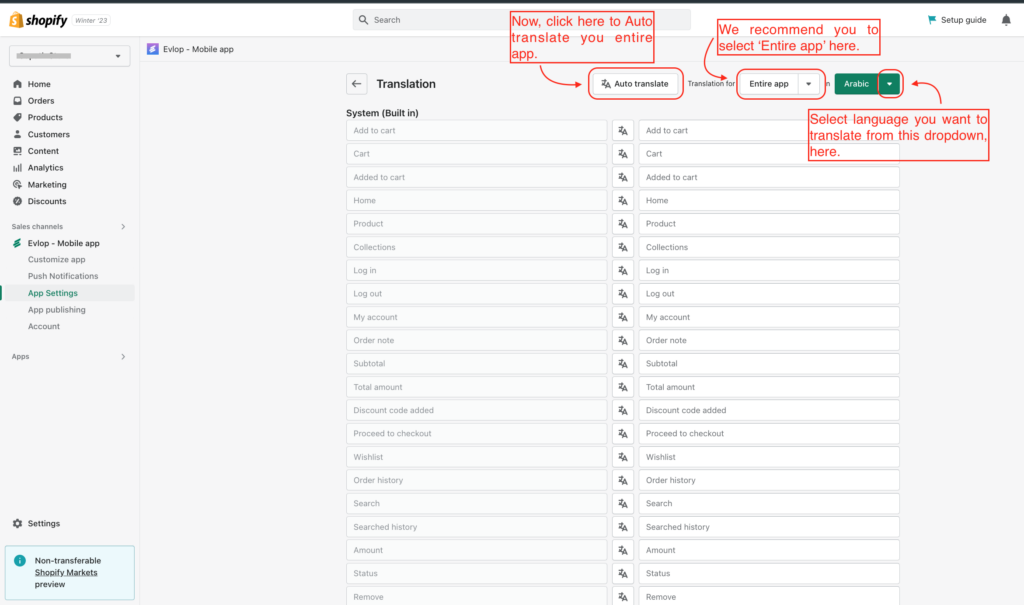
- 언어 드롭다운을 클릭하세요.
- 번역하려는 언어를 선택하세요.
- Translation for 아래에서 Entire app(권장)을 선택하세요.
- Auto Translate를 클릭하세요.
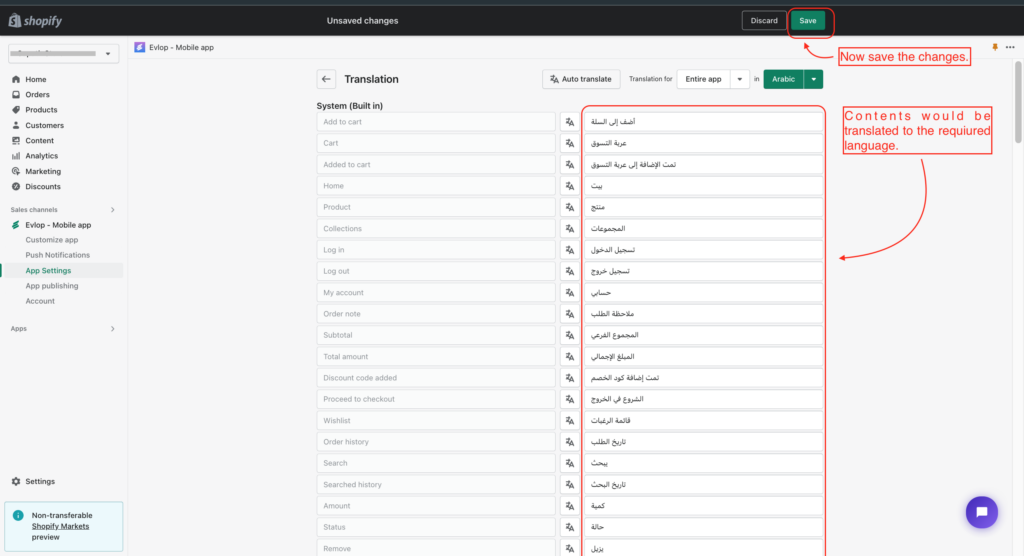
B: 앱 전체 콘텐츠가 선택한 언어로 번역됩니다.
변경 사항을 저장하세요.
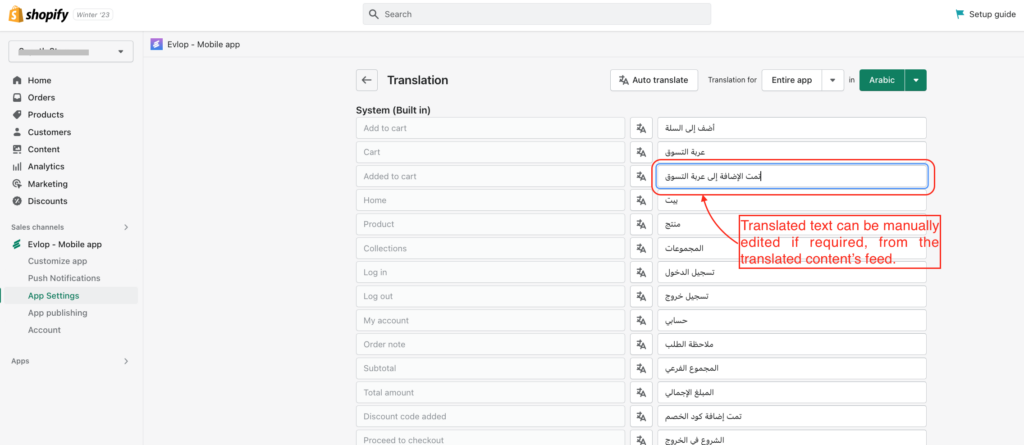
C: 필요한 경우 번역을 수동으로 수정할 수 있습니다.
- 자동 번역된 콘텐츠를 꼼꼼히 확인하세요(권장).
- 언어 현지화 요구 사항을 완전히 충족하기 위해 필요한 경우 번역을 수동으로 변경하세요.
- 변경 사항을 저장하세요
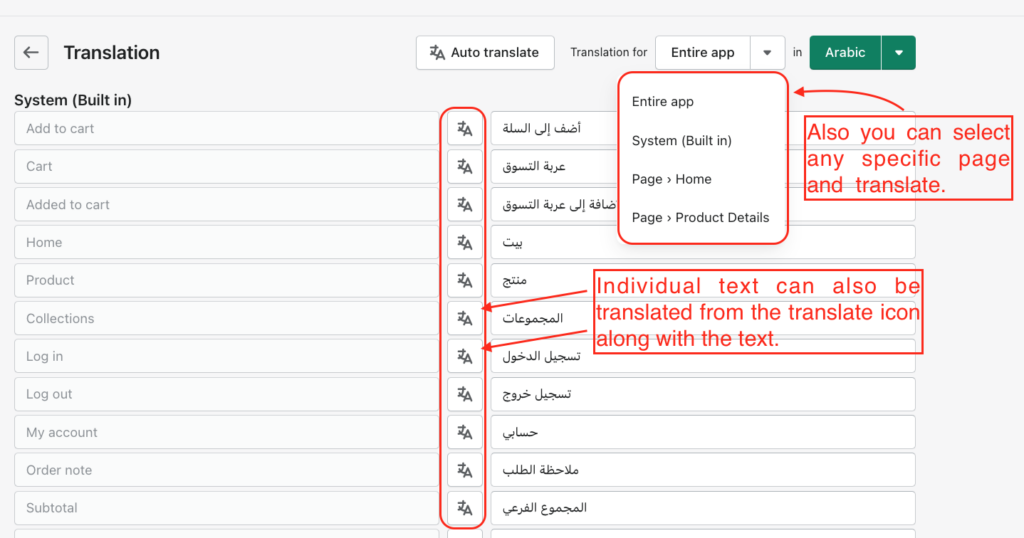
D: 개별 텍스트 또는 페이지도 별도로 번역할 수 있습니다.
- 개별 텍스트는 원본 콘텐츠와 번역된 콘텐츠 사이에 있는 Translation icon을 사용하여 번역할 수 있습니다.
- 다른 페이지도 Translation for 섹션에서 별도의 페이지를 선택하여 번역할 수 있습니다.
- 변경 사항을 저장하세요.