Se durante la richiesta della tua app al Play Store dalla Dashboard Shopify di Evlop (Build and upload to Play Store) compare un messaggio di errore❗ con l'etichetta Manual upload required, le cause potrebbero essere alcune condizioni.
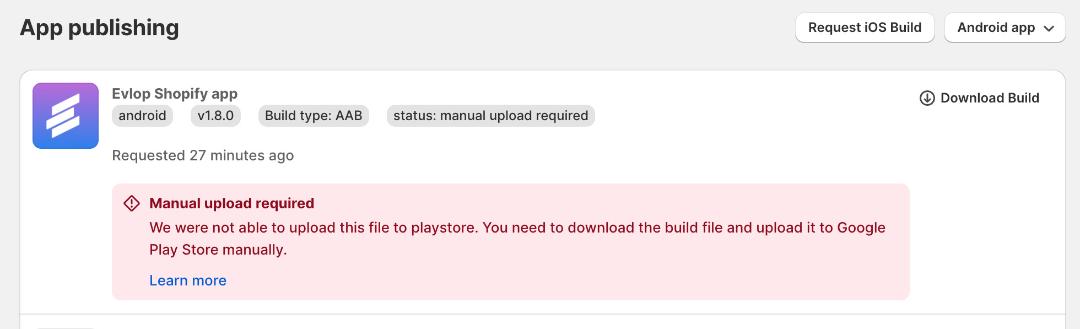
Condizioni
- Se non hai ancora pubblicato la prima versione della tua app Android.
- Se non hai completato la connessione del Service Account con la tua Google Play Console.
- Se non hai abilitato la Google Play Android Developer API per il progetto cloud.
📌 Condizione 1: Se non hai ancora pubblicato la prima versione della tua app Android.
Vediamo cosa significa l'opzione 'Build and Upload to Play Store' per le app Android.
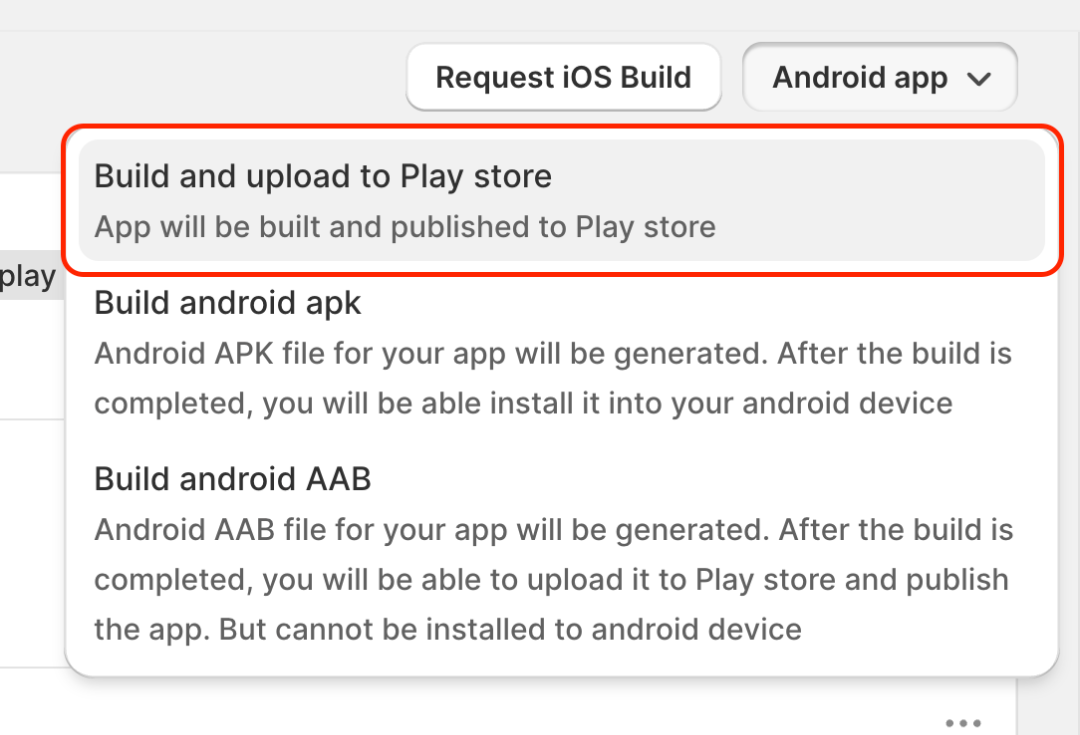
La funzione Build and Upload to Play Store per le app Android è stata progettata appositamente per inviare gli aggiornamenti dell'app direttamente dal dashboard Shopify dell'app mobile Evlop, che può inviare automaticamente l'aggiornamento per la revisione non appena la build è completata, eliminando la necessità di scaricare, caricare e inviare manualmente il bundle dell'app per la revisione, offrendo aggiornamenti senza problemi direttamente dal dashboard Shopify di Evlop.
Tuttavia, potresti incontrare un errore Manual Upload Required se non hai pubblicato la prima versione della tua app su Play Store, se non hai creato un'app nella tua Google Play Console, o se non hai ancora caricato alcun file di build dell'app (.AAB) nella Google Play Console. Consulta questo articolo per le istruzioni su come pubblicare la prima versione della tua app su Play Store.
https://evlop.com/docs/publishing-android-app-for-the-first-time-with-evlop
📌 Condizione 2: se hai dimenticato la connessione dell'account di servizio con la tua Google Play Console.
Potresti incontrare un errore Manual upload required se dimentichi di aggiungere l'email dell'account di servizio del tuo progetto Google Cloud come amministratore nella tua Google Play Console mentre colleghi il tuo account sviluppatore Android all'app mobile Evlop.
Segui i passaggi per risolvere.
Passo 1: Ottieni l'email dell'account di servizio.
- Vai a https://console.cloud.google.com/iam-admin/serviceaccounts
- Seleziona il tuo progetto.
- Copia l'email dell'account di servizio.

Passo 2: Concedi un accesso amministratore all'email dell'account di servizio.
- Vai alla tua Google Play Console.
- Apri la pagina Utenti e permessi dalla barra laterale.
- Clicca Invita nuovo utente

- Incolla l'ID Service Account Email che hai copiato.
- Fai clic su Account Permissions.
- Seleziona la casella Admin (tutti i permessi).
- Fai clic su Invite User

- Conferma l'invito con Send invite.

Dopo aver aggiunto l'email del tuo account di servizio alla Google Play Console con accesso admin, richiedi una nuova build Android, cioè Build and upload to Play Store, per verificare che il caricamento avvenga correttamente.
Se continui a vedere l'errore Manual upload required , passa alla Condizione 3.
📌 Condizione 3: Se ti è sfuggito abilitare l'API Google Play Android Developer per il progetto cloud.
Potresti incontrare un errore Manual upload required se dimentichi di abilitare la Google Play Android Developer API per il tuo progetto Google Cloud mentre colleghi il tuo account sviluppatore Android all'app mobile Evlop.
Segui i passaggi per risolvere.
- Vai a https://console.cloud.google.com/apis/dashboard
- Clicca +ENABLE APIS AND SERVICES

- Scorri verso il basso.
- Trova e clicca Google Play Android Developer API

- Abilita Google Play Android Developer API


L'API per sviluppatori Android di Google Play è stata attivata con successo.
Questo dovrebbe risolvere l'errore Caricamento manuale richiesto. Controlla richiedendo una nuova build Android, cioè Compila e carica su Play Store.
Dopo una sottomissione riuscita, lo stato della build dell'app verrà contrassegnato come Caricato su Play Store. Questo indica che il nostro sistema di creazione app può ora inviare aggiornamenti dell'app direttamente alla tua console Google Play. Se la tua app è già in produzione, invierà automaticamente l'aggiornamento per la revisione.

Se il problema non è stato risolto con queste modifiche, contatta il supporto Evlop via email (support@evlop.com) o tramite la chat live nella dashboard Shopify dell’app mobile Evlop.