Se la tua app Android è già pubblicata su Google Play Store sotto un sviluppatore diverso e ora vuoi pubblicare aggiornamenti tramite Evlop, dovrai reimpostare la chiave di upload della tua app affinché corrisponda alla firma di Evlop.
Questa guida ti accompagna nella richiesta di tale reset e nella pubblicazione del tuo primo aggiornamento da Evlop.
⏱️ Attenzione: la revisione di Google per il reset della chiave di upload richiede tipicamente circa 48 ore (2 giorni lavorativi). Pianifica la tempistica dell'aggiornamento di conseguenza.
Panoramica rapida
| Passo | Cosa fai |
|---|---|
| 1 | Collega il tuo account sviluppatore Android a Evlop |
| 2 | Seleziona la tua app nella Google Play Console |
| 3 | Richiedi un reset della chiave di upload |
| 4 | Carica il file chiave di Evlop e invia la richiesta |
| 5 | Copia il Package Name della tua app |
| 6 | Aggiungi il Package Name alle impostazioni della tua app Evlop |
| 7 | Invia l'aggiornamento della tua app |
Passo 1: collega il tuo account sviluppatore Android
Prima di poter pubblicare tramite Evlop, il tuo account sviluppatore Android deve essere collegato.
Segui questa guida: Come collegare l'account sviluppatore Android
Assicurati di averlo fatto prima di continuare.
Passo 2: Seleziona la tua app nella Play Console
- Vai alla Google Play Console e accedi.
- Clicca sull'app che vuoi aggiornare.
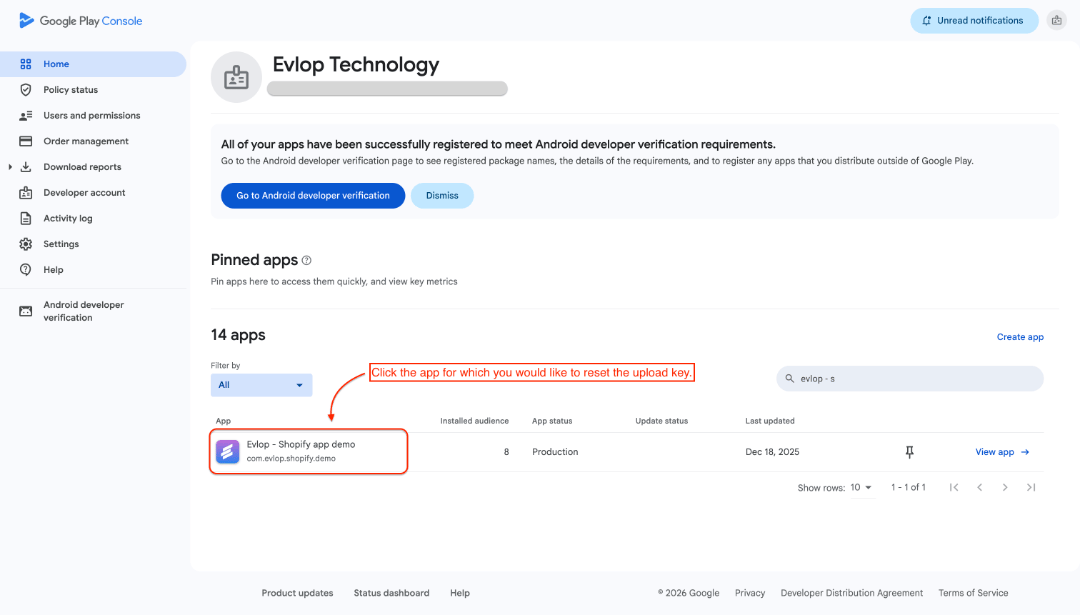
Passo 3: Richiedi il reset della chiave di upload
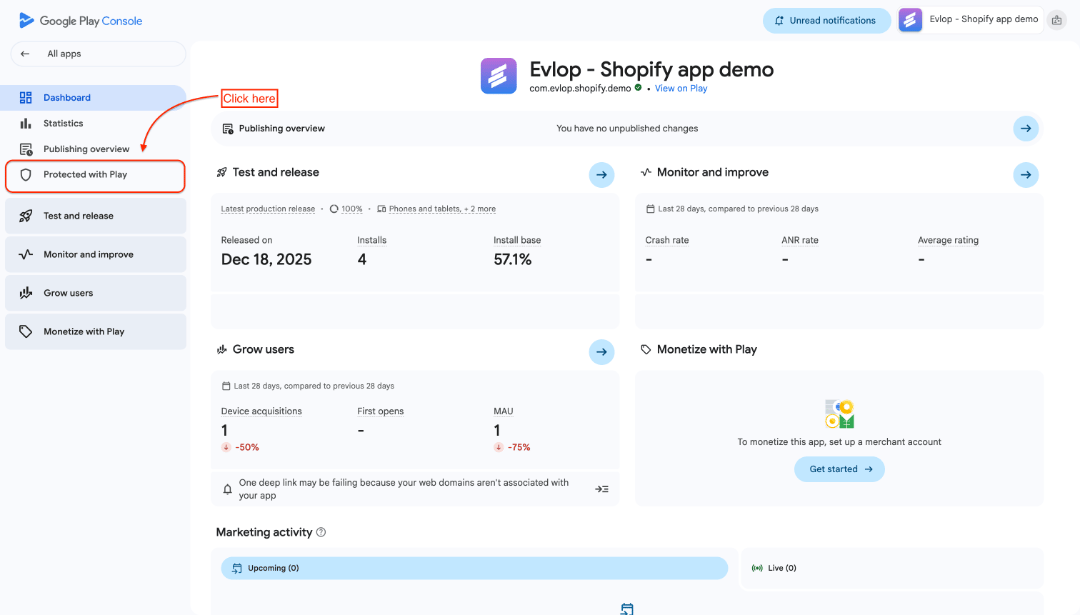
- Clicca sull'opzione Protected with play nel menu laterale sinistro.
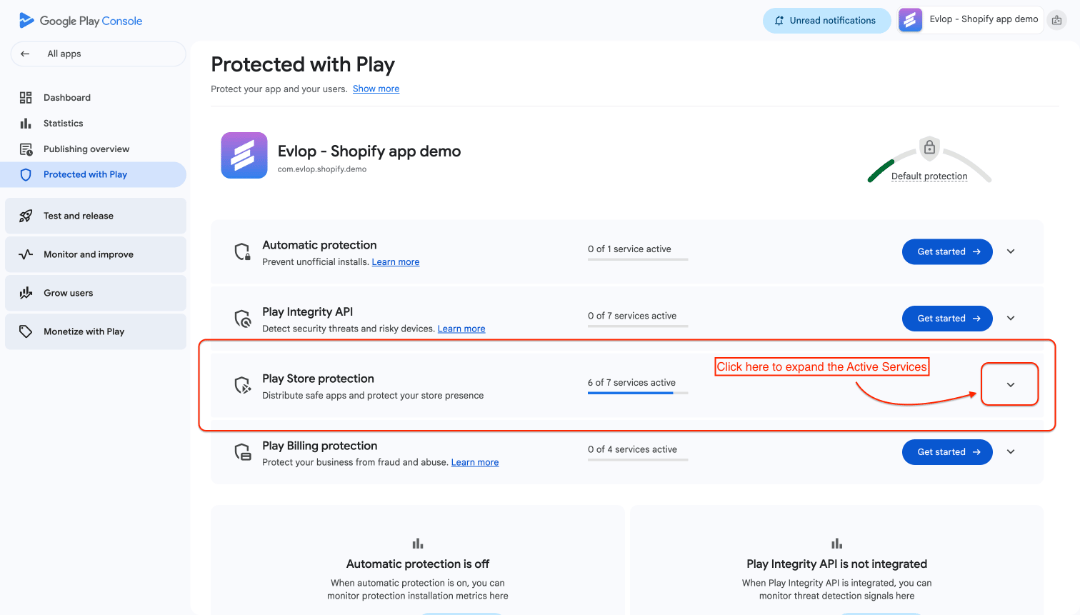
- Vai alla sezione Play Store protection
- E, espandi il menu a tendina
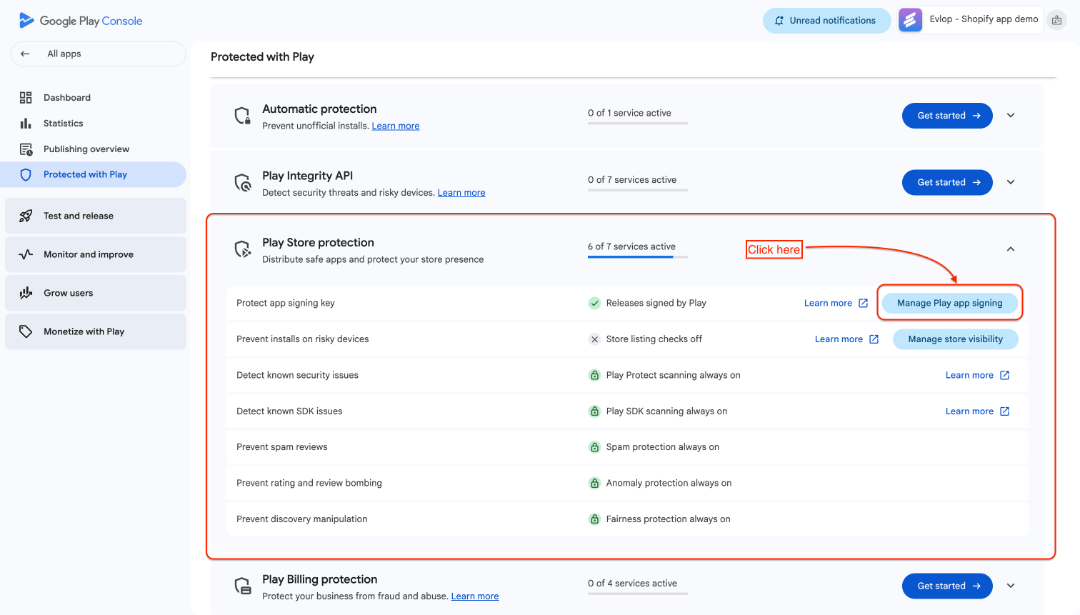
- Clicca su Manage Play app signing
- Scorri in basso fino alla sezione Upload key certificate.
- Clicca su Request upload key reset
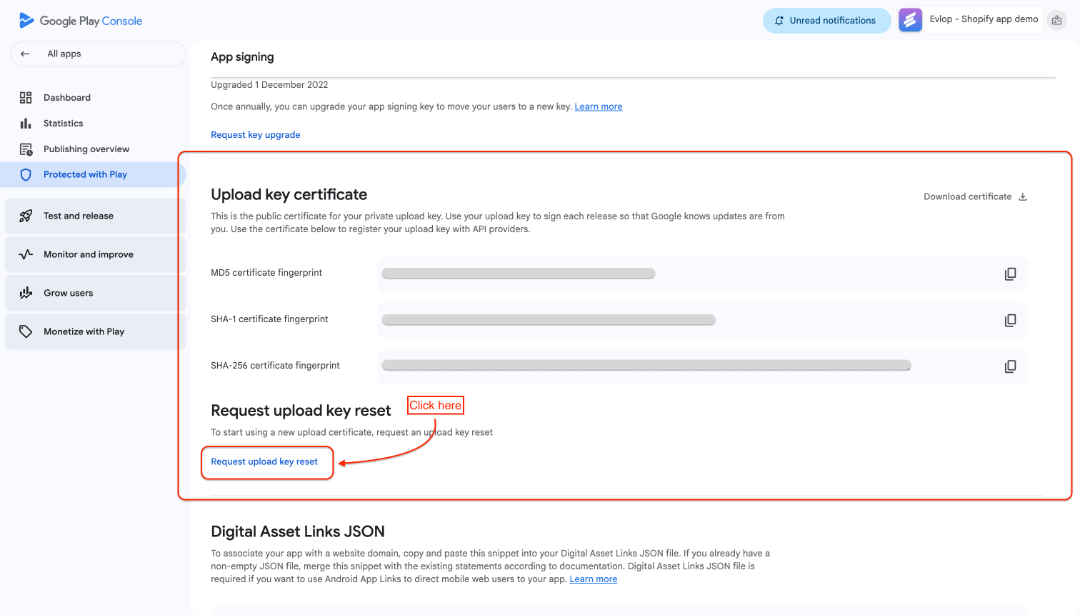
Passo 4: Carica il file della chiave e invia
- Scarica il file chiave di Evlop: ⬇ Download (playstore_upload_certificate.pem)
- Seleziona Ho perso la mia chiave di upload.
- Carica il file chiave appena scaricato.
- Clicca su Request per inviare il modulo di reset.
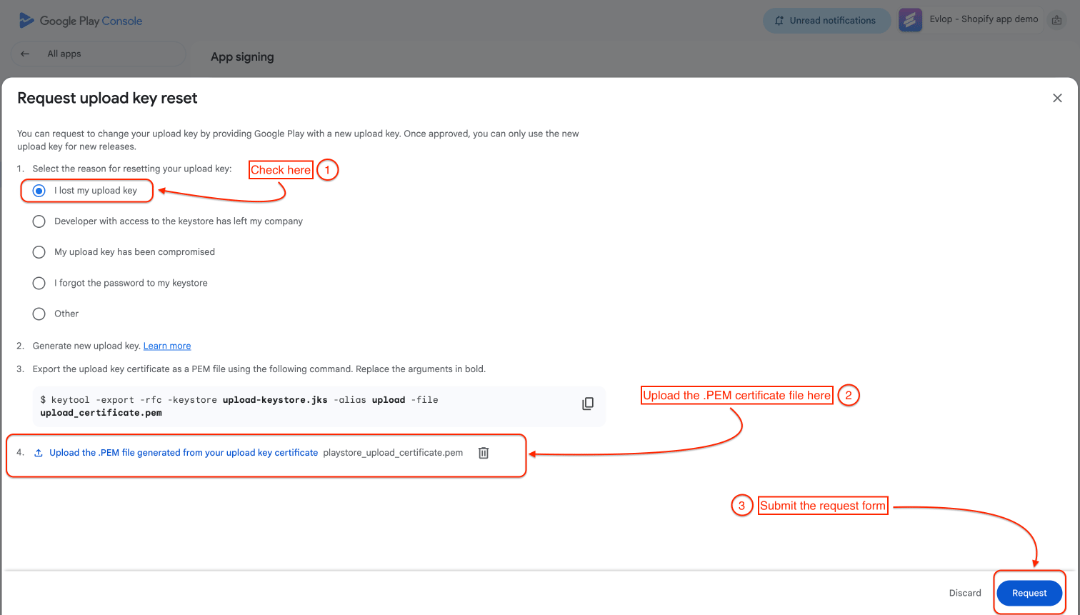
⏱️ Google esaminerà la tua richiesta: di solito richiede 48 ore (2 giorni lavorativi). Riceverai aggiornamenti via email da Google e una notifica finale quando la tua nuova chiave di upload sarà pronta all'uso.
Passo 5: Copia il Package Name della tua app
- Torna alla Google Play Console.
- Clicca sulla tua app.
- Copia l'Android Package Name
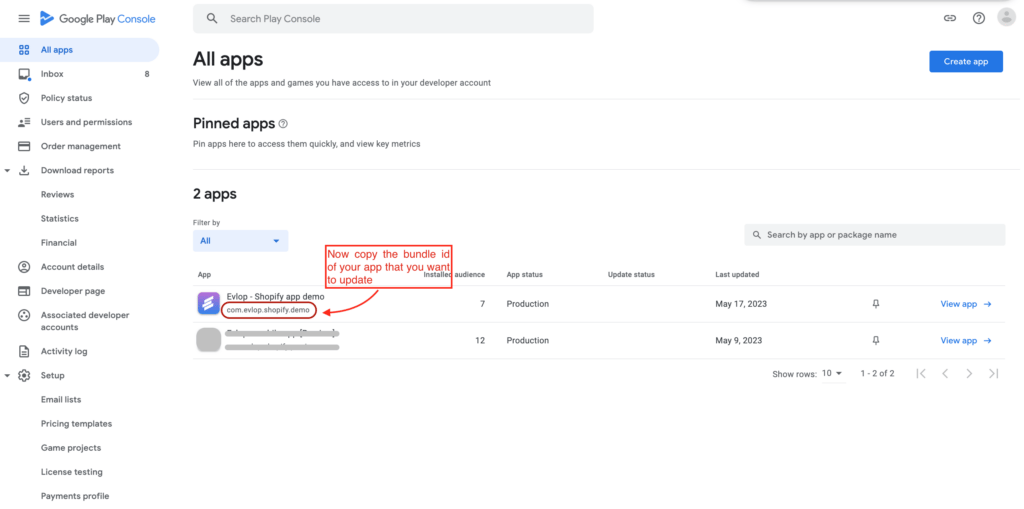
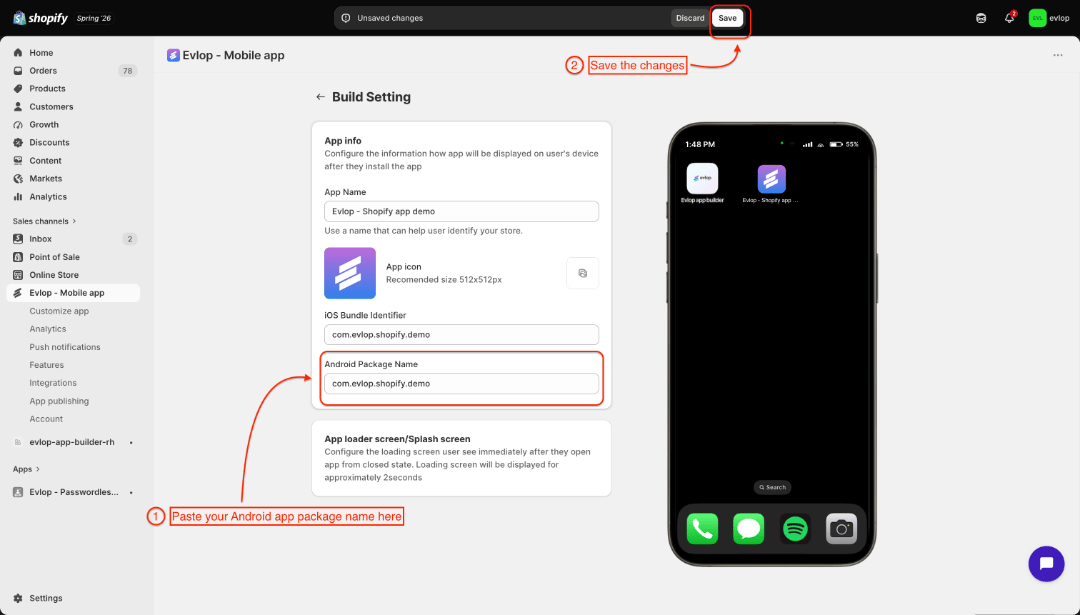
Passo 6: Aggiungi il Package Name a Evlop
- Vai alla dashboard Shopify della tua app mobile Evlop.
- Vai alla pagina App Publishing .
- Clicca su Build settings
- Incolla il Package Name nel campo Android Package Name.
- Salva le modifiche.
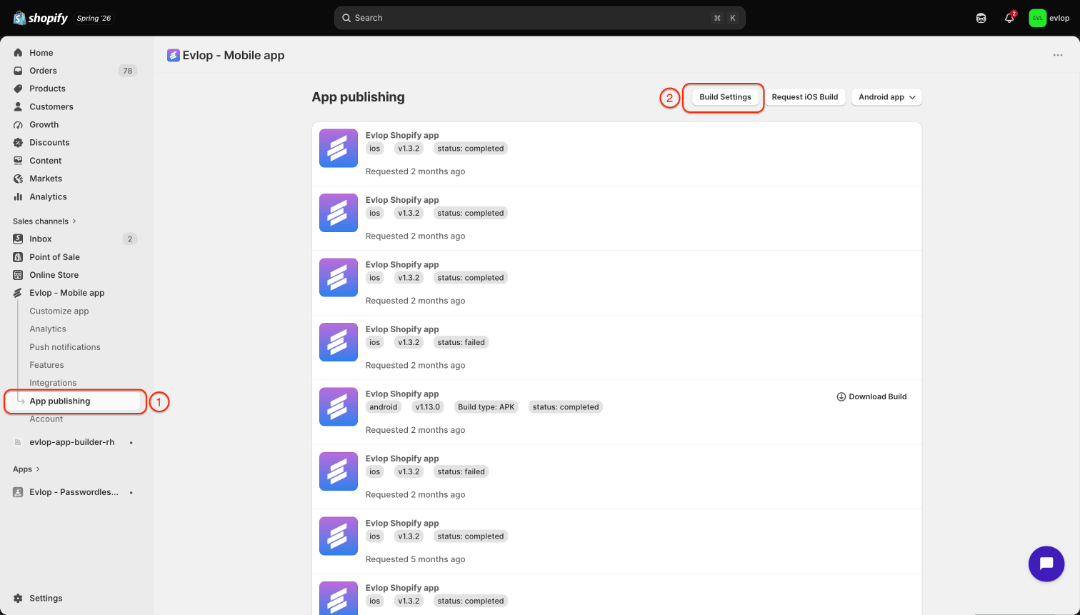
Passo 7: Invia l'aggiornamento della tua app
- Vai su App Publishing.
- Clicca sul menu a tendina Android app.
- Clicca su Build and upload to Play Store.
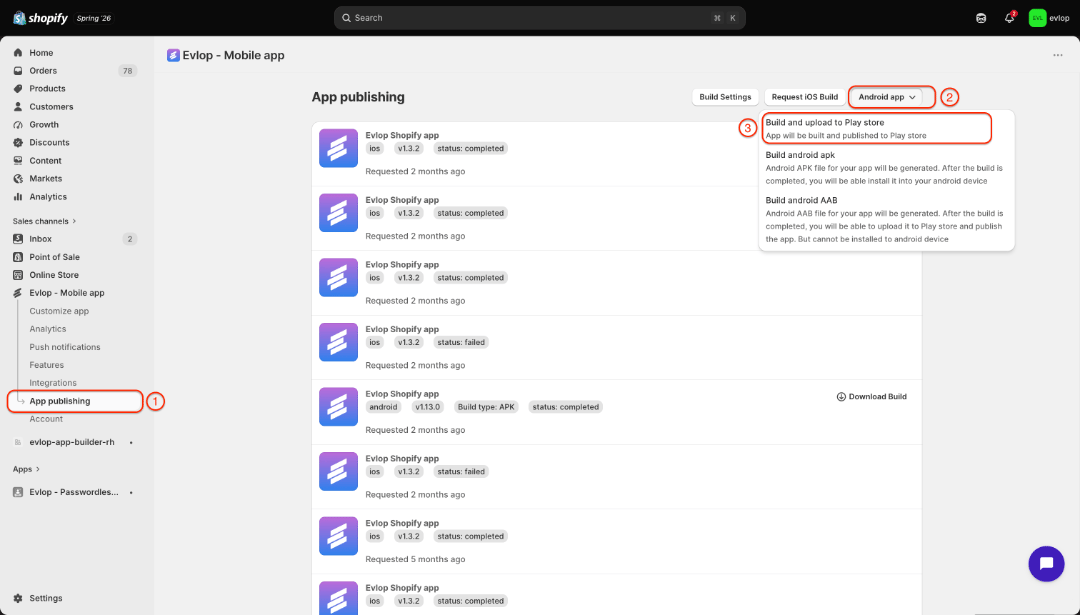
La tua app verrà compilata (di solito in circa 45 minuti) e poi entrerà in revisione su Google Play. Una volta approvata, l'aggiornamento sarà disponibile per gli utenti.
Risoluzione dei problemi
Se durante la pubblicazione compare un errore "Manual Upload Required", contatta il supporto Evlop:
- Email: Supporto Evlop
- WhatsApp: +977 982 367 7713