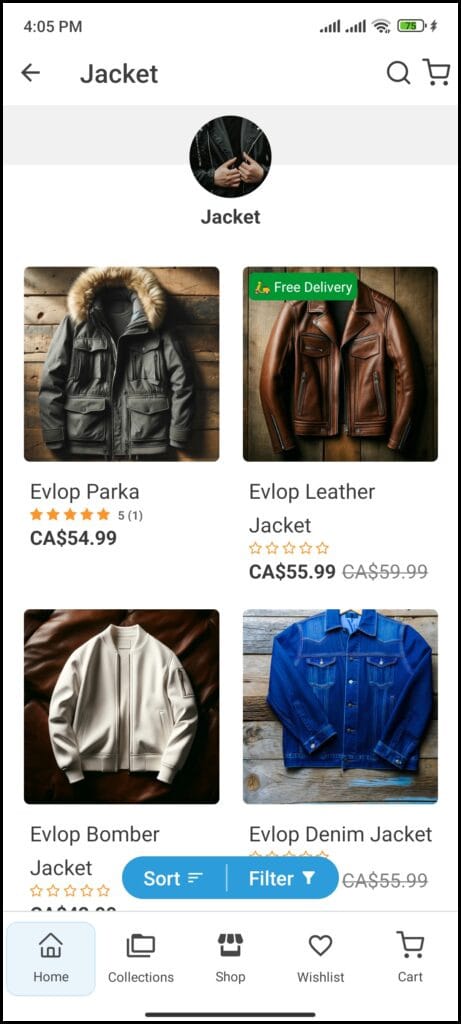
מהו פיצ'ר המדבקות והתגיות למוצרים?
מדבקות למוצרים הן תגים או אייקונים דיגיטליים שמשפרים את חוויית הקנייה על ידי הוספת שכבה אינטראקטיבית ישירות על תמונות המוצרים, ומספקים דרך מהירה להדגיש מידע חשוב. מדבקות יכולות להעביר מגוון מסרים, כמו מבצעים חמים, מוצרים חדשים, הצעות מיוחדות על מוצרים או קטגוריות ספציפיים, או על בסיס תנאים שתגדירו. הן כלי רב-עוצמה למשיכת תשומת לב והגברת מעורבות.
נקודות מרכזיות בפיצ'ר 🎯
- מדבקות ניתנות לתכנות.
- התאמה אישית של טקסט/תוכן המדבקה.
- בחירת צבע רקע למדבקה.
- בחירת צבע טקסט למדבקה.
- בחירת מיקום המדבקה.
- בחירת מוצרים מוגדרים מראש למדבקות בקלות.
- מתקדם - מיקוד מוצרים אוטומטי.
איך מפעילים 🟢 את פיצ'ר המדבקות והתגיות למוצרים?
פשוט לחצו על כפתור Enable לצד תיבת Product Stickers & Tags בעמוד הפיצ'רים של הדשבורד של Shopify ב-Evlop Mobile App, והוסיפו מדבקות מההגדרות.
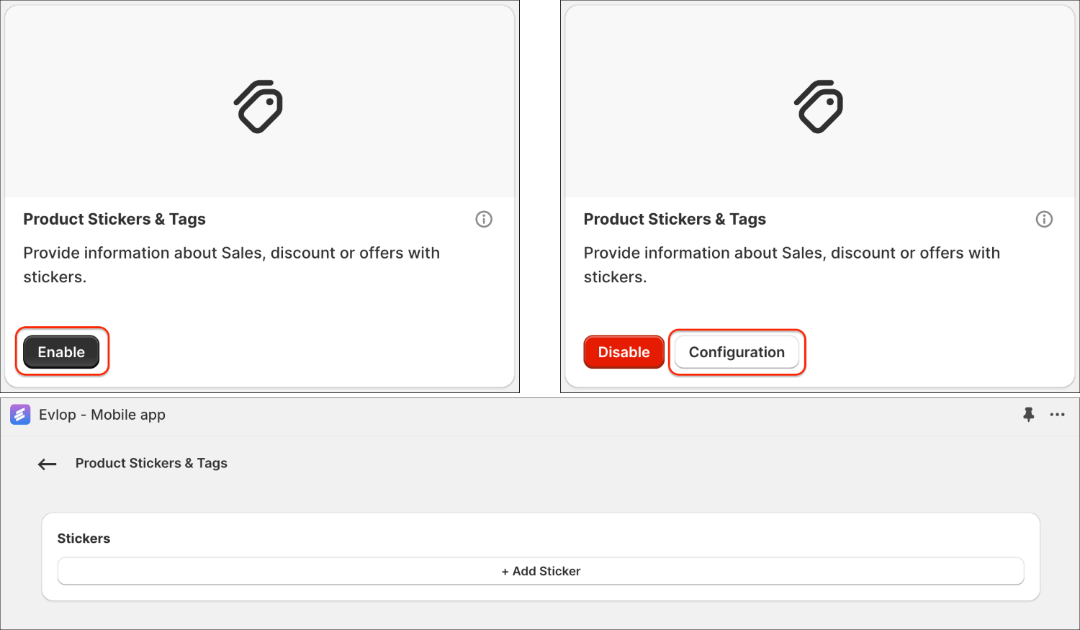
נקודות מרכזיות 🔎
1. מדבקות ניתנות לתכנות
מקסמו את ההשפעה של עמודי המוצרים שלכם עם מדבקות ניתנות לתכנות. צאו מעבר לתוויות טקסט פשוטות וצרו מדבקות דינמיות, מבוססות נתונים, שמציגות באופן אוטומטי את מידע המוצר החשוב ביותר שלכם.
A. הנחות
- אחוז הנחה
{{discount_percentage}}המשתנה {{discount_percentage}} מציג באופן דינמי את אחוז ההנחה המוחל כרגע על מוצר. הערך הזה מחושב על ידי השוואה בין המחיר הנוכחי של המוצר ל"מחיר להשוואה" המקורי שלו, ומראה ללקוחות בבירור כמה הם חוסכים. סימן האחוז "%" מוגדר כברירת מחדל עבור המדבקה {{discount_percentage}}, והוספנו גם את המילה "off" לתקשורת ברורה יותר על המדבקה: {{discount_percentage}} off
בחירת מוצרים
◉ לפי תנאיםDiscount percentage Is Greater than O
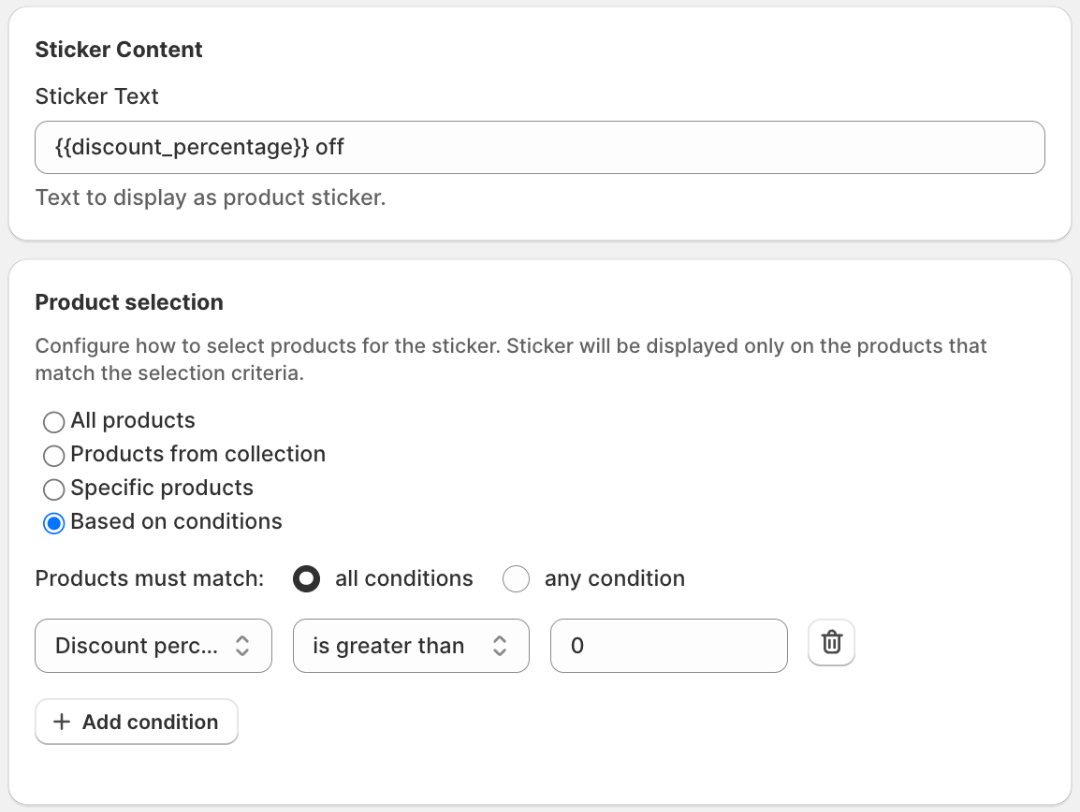
התנאי הזה מבטיח שהמוצר לא יציג אחוז הנחה אם אין הנחה, ובכך ממזער את הסיכוי להציג "0% off" על מוצר כלשהו.
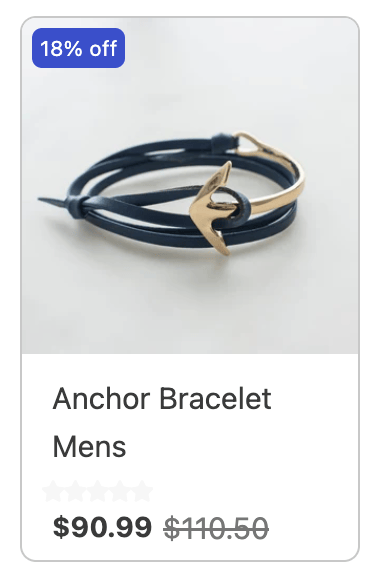
- סכום ההנחה
{{discount_amount}}המשתנה {{discount_amount}} מציג את ערך ההנחה המדויק שהלקוח מקבל. הוא מחושב על ידי חיסור המחיר הנוכחי של המוצר מהמחיר המקורי שלו ("compare-at price"), ומציין בבירור את סכום החיסכון. סמל המטבע המוגדר כברירת מחדל בחנות, למשל סמל הדולר "$" במקרה זה, מוגדר כברירת מחדל עבור המדבקה של {{discount_amount}}, והוספנו גם את המילה "off" לתקשורת ברורה יותר על המדבקה, כך: {{discount_amount}} off
בחירת מוצרים
◉ לפי תנאיםDiscount price Is Greater than O
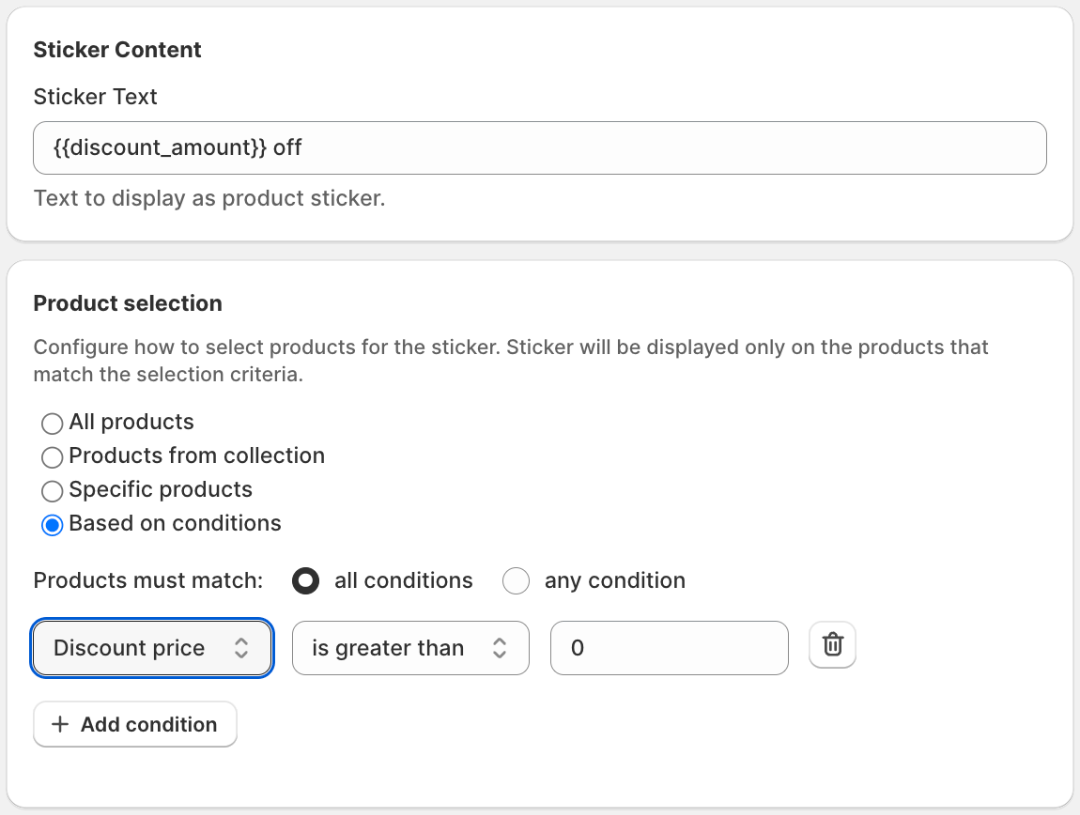
תנאי זה מבטיח שהמוצר לא יציג סכום הנחה אם אין הנחה, ובכך מונע ביעילות את האפשרות של הצגת "$0 off" על מוצר כלשהו.
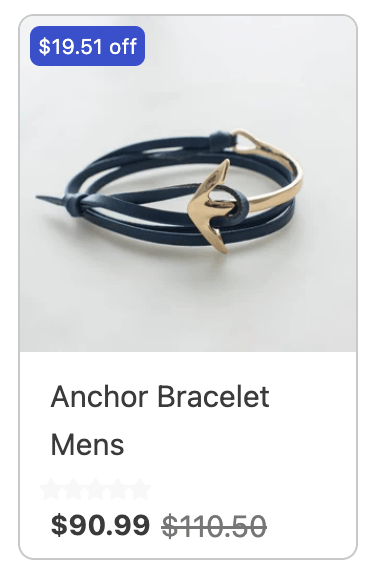
התאמות אישיות נוספות עם הנחות:
{{discount_amount(precision:1,prefix:"-",suffix:"%")}}
prefix: טקסט שיוצג לפני ערך האחוז או הסכום (לדוגמה, "-" 👉 -20%, )precision: מספר הספרות אחרי הנקודה העשרונית (לדוגמה, 0 למספרים שלמים, 2,3 לאגורות וערכיהן העשרוניים).suffix: טקסטים או סימנים שיוצגו אחרי ערך האחוז או הסכום (לדוגמה, "%").
⚠️ שימו לב: שימוש במרכאות כפולות "" ללא קלט ביניהן, בעקבות ה-prefix
prefix:""וה-suffixsuffix:"", יסיר את הסימנים והסמלים המוגדרים כברירת מחדל, כמו % ו-$. כל קלט שיוצב בין המרכאות הכפולות יחליף את הסימנים והסמלים המוגדרים כברירת מחדל בקלט החדש.
B. תצוגת כמות זמינה
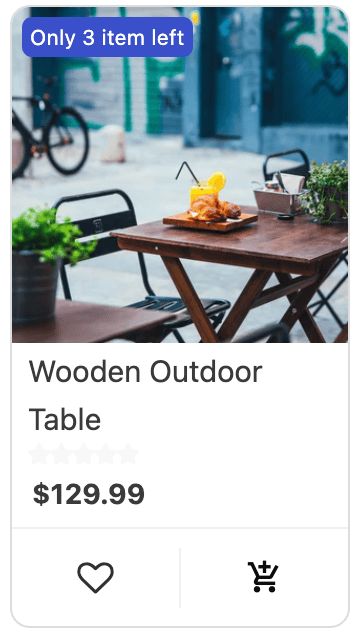
{{available_quantity}} המשתנה {{available_quantity}} מציג את רמת המלאי הנוכחית של מוצר ומציין ללקוחות כמה יחידות זמינות לרכישה. הערך מתעדכן אוטומטית עם כל מכירה, מספק מידע עדכני על המלאי ויוצר תחושת דחיפות עבור מוצרים עם מלאי מוגבל.
בחירת מוצרים
◉ לפי תנאיםAvailable quantity Is less than 10
Available quantity Is Greater than O
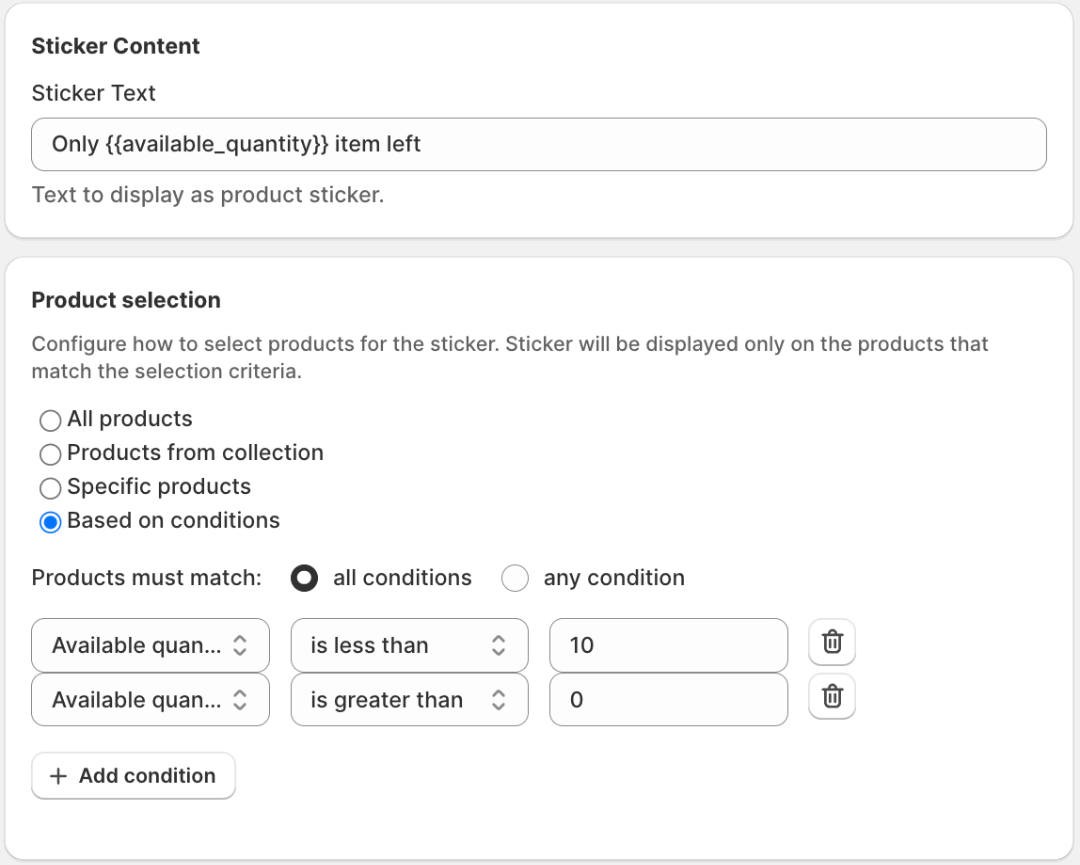
תנאי זה מבטיח שכמות המוצר הזמינה לא תוצג עד שהכמות תרד ל-10 יחידות, ויישאר נסתר כשהיא מגיעה ל-0. במקור, ייתכן שלא אידיאלי להציג תמיד את הכמות הזמינה של מוצר, ולכן קבענו סף של 10 (שתוכלו להגדיר לפי העדפתכם). בנוסף, אין צורך להציג זמינות של '0' יחידות עבור מוצרים שאזלו מהמלאי.
C. טיימר ספירה לאחור
{{timer}}המשתנה {{timer}} מציג טיימר ספירה לאחור, מושלם להדגשת מבצעים לזמן מוגבל וליצירת תחושת דחיפות. באמצעות פיצ'ר Sticker Schedule שלנו, תוכלו להגדיר בקלות את תאריכי ההתחלה והסיום של הטיימר עם אפשרות התזמון הזמינה במדבקות, להפוך את המבצעים שלכם לאוטומטיים ולוודא שהם ירוצו בדיוק כשאתם רוצים.
תזמון
מתחיל ב מסתיים ב
dd/mm/yyyy, --:-- -- dd/mm/yyyy, --:-- --
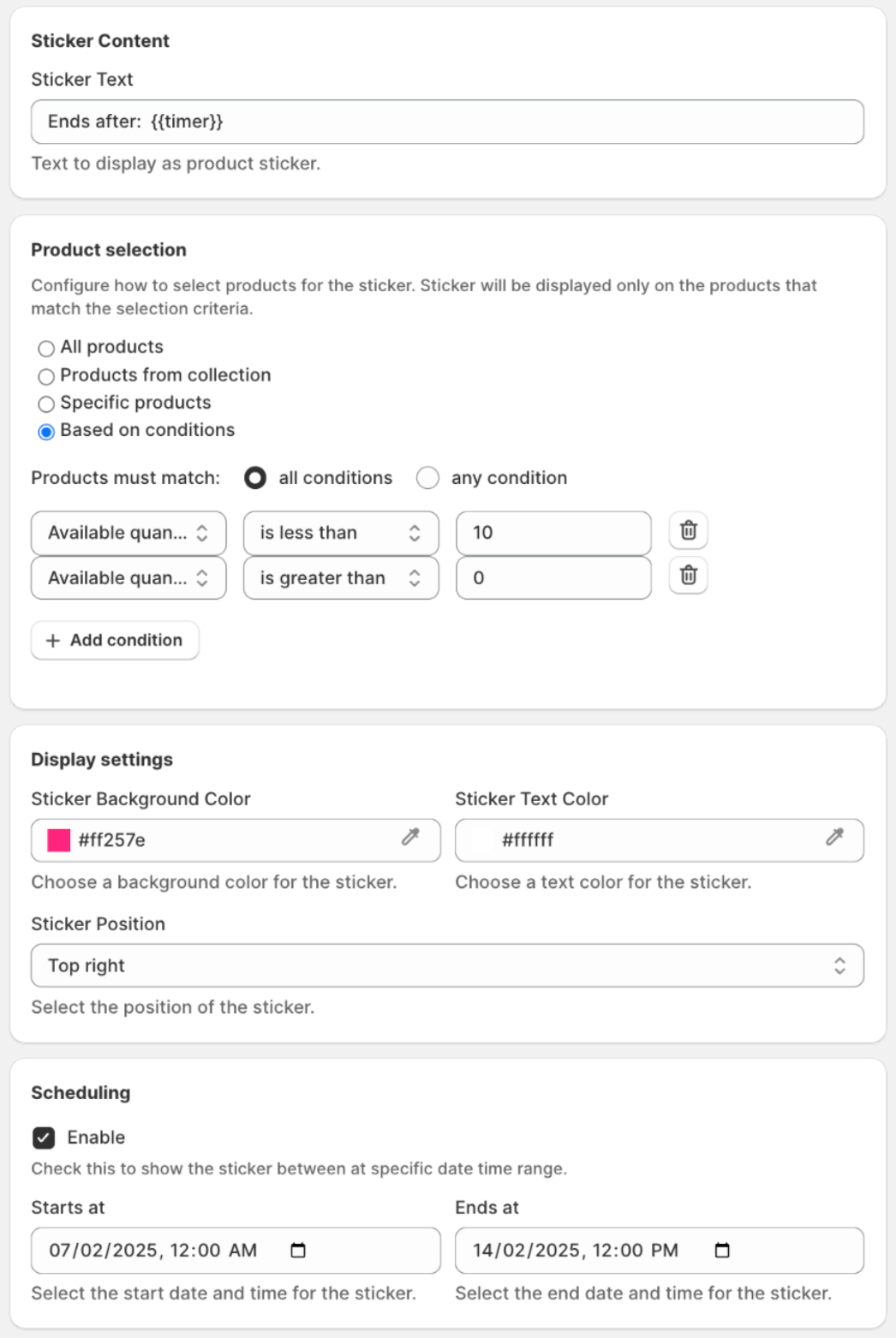
פונקציית התזמון של המדבקה משולבת עם{{timer}}, ומציגה ומסתירה את הספירה לאחור ביעילות. הפונקציה המתקדמת הזו יוצרת חוויה חלקה שמעצימה את תחושת הדחיפות אצל הצופה, ובסופו של דבר הופכת את ההצעה לאפקטיבית יותר.
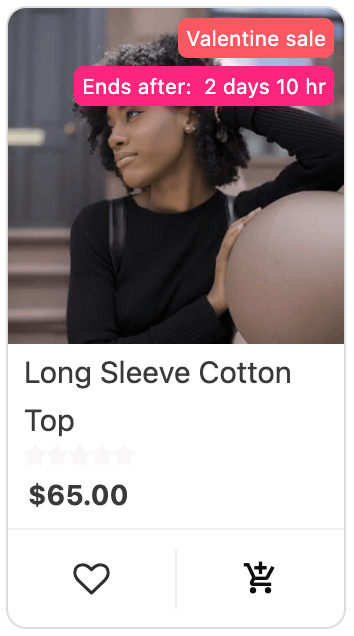
התאמות אישיות נוספות עם Countdown Timer:
{{timer(maxParts:3,hideZero:true)}}
maxParts: מגביל את הטיימר למספר מרבי של יחידות זמן להצגה (למשל, 3 עבור ימים, שעות ודקות; 2 עבור שעות ודקות).hideZero: האם להסתיר יחידת זמן שהערך שלה אפס (true או false). כאשרhideZeroהואtrue, כל יחידת זמן שהערך שלה אפס תוסתר מהתצוגה של הטיימר. (למשל, נותרו 3 ימים, 0 שעות, 20 דקות: עםhideZero:true, הטיימר יציג "3 ימים, 20 דקות". החלק של "0 שעות" מוסתר כיhideZeroהוא true.)
2. התאמה אישית של טקסט/תוכן המדבקה.
העבירו בבירור את המסר שאתם רוצים לשדר עם המדבקה שלכם. זה יכול להיות מונח פרסומי (למשל "מבצע!"), מאפיין מוצר (למשל "חדש באתר") או תווית מותאמת אישית (למשל "בחירת הצוות"). הוספת אמוג'ים עשויה להפוך את המדבקה והמסר שלה לאטרקטיביים ואפקטיביים יותר (למשל " 🛵 משלוח חינם", "✨ בחירת הצוות", "🆕 חדש באתר").
3. בחירת צבע רקע למדבקה.
אתם יכולים לבחור צבע רקע שמשתלב עם העיצוב הכללי של האפליקציה שלכם או מעביר ביעילות את המסר שאתם רוצים לשדר ללקוחות שלכם. ודאו גם שהטקסט נשאר קריא. שימוש בצבע מנוגד יכול לעזור למדבקה לבלוט.
4. בחירת צבע טקסט למדבקה.
בחרו צבע טקסט שמבטיח קריאות ברורה על רקע הצבע שנבחר. העדיפו שילובים עם ניגוד גבוה לקריאות מיטבית.
5. בחירת מיקום המדבקה.
מקמו את המדבקה אסטרטגית כדי למשוך תשומת לב לאלמנט המוצר הרצוי. ניתן לבחור מ:
- פינה שמאלית עליונה: אידיאלי להדגשת מוצרים חדשים או במבצע.
- פינה ימנית עליונה: יעיל להצגת מובילים או מוצרים במהדורה מוגבלת.
- פינה שמאלית תחתונה: ניתן להשתמש כדי להדגיש תכונות מוצר או יתרונות ייחודיים.
- פינה ימנית תחתונה: מתאים למשיכת תשומת לב לאלמנטים של תחושת דחיפות (לדוגמה, נותרו כמה פריטים בלבד)
6. בחירה קלה מראש של מוצרים למדבקות.
הגדירו אילו מוצרים יקבלו את המדבקה המותאמת שלכם:
- כל המוצרים: החליקו את המדבקה על כל המגוון שלכם.
- בחרו מאוספים: בחרו אוספי מוצרים ספציפיים שיקבלו את המדבקה.
- בחרו מוצרים ידנית: בחרו מוצרים בודדים ליישום המדבקה.
7. מתקדמת – מיקוד מוצר אוטומטי.
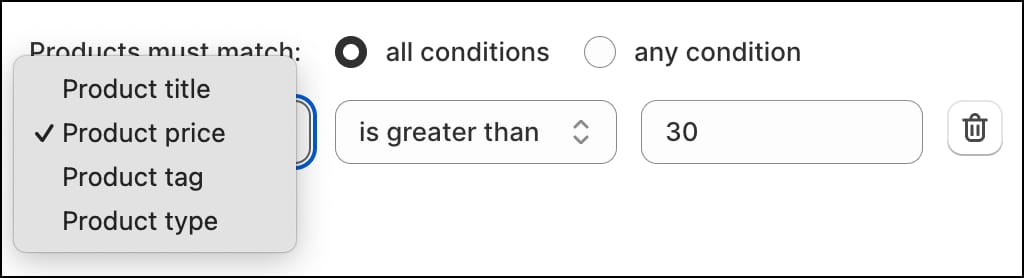
לגישה דינמית ואוטומטית יותר, תוכלו לאוטומט את בחירת המוצרים על בסיס תנאים שונים. ניתן להגדיר:
קריטריונים להתאמת מוצרים: בחרו אם מוצרים צריכים לעמוד בכל התנאים (AND) או בתנאי כלשהו (OR) כדי לקבל את המדבקה.

תנאים: ציינו את הקריטריונים שיפעילו את הצבת המדבקה. האפשרויות עשויות לכלול:- כותרת: ניתן למקד מוצרים שהכותרת שלהם מכילה מילות מפתח מסוימות (למשל, "Summer").
- מחיר: החלו מדבקות על מוצרים בטווח מחירים מסוים.
- תגית: ניתן להדגיש מוצרים המשויכים לתגיות מסוימות (למשל, "Organic").
סוג: הבחינו בין סוגי מוצרים שונים (למשל, "Clothing", "Accessories") לתיוג ממוקד.
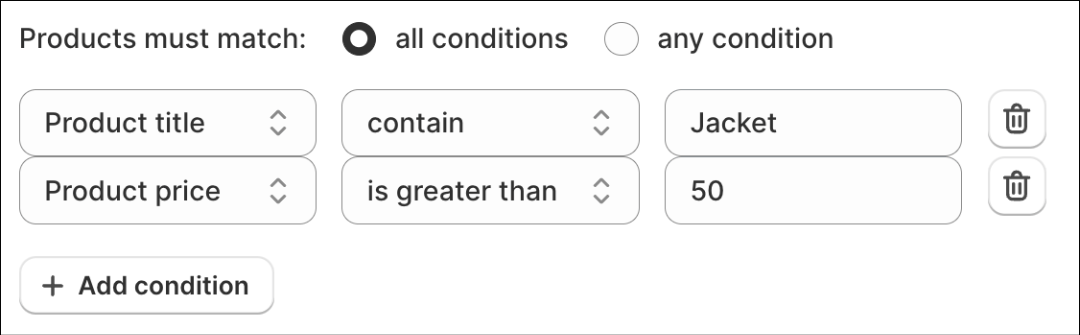
תנאים מרובים: שלבו תנאים שונים כדי ליצור מיקוד מדויק. לדוגמה, אפשר לסמן מוצרים שהם גם “New Arrivals” (כותרת) וגם מתחת ל“מחיר” מסוים.
כך הלקוחות יראו את זה.