שלב 1: פתחו את Evlov – Mobile app.
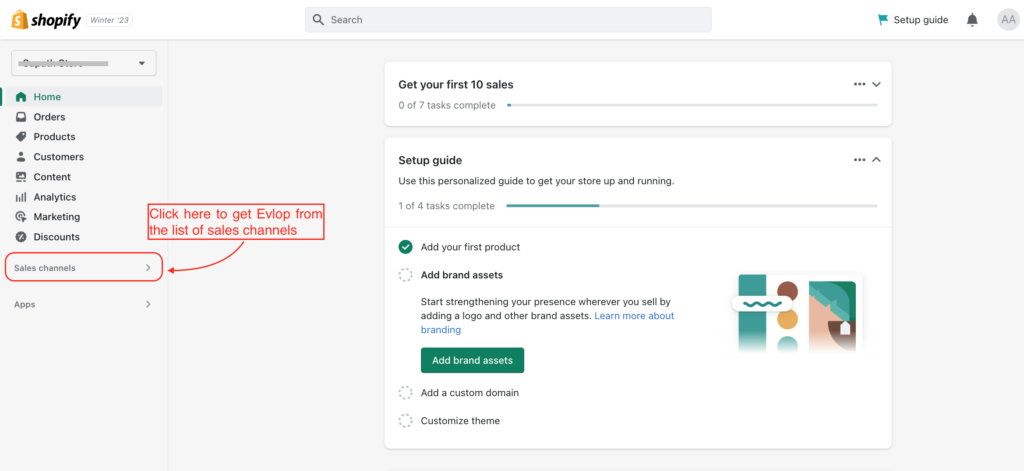
- גשו לShopify dashboard
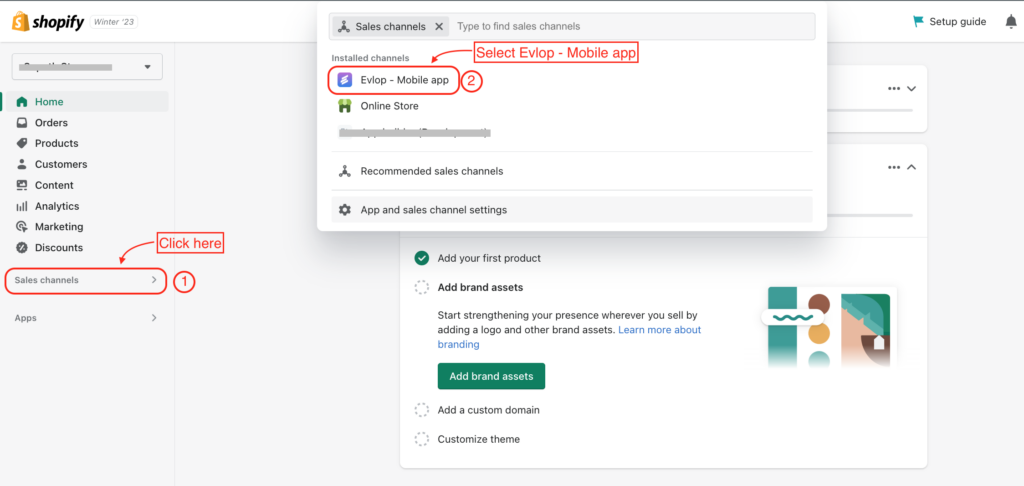
- לחצו על Sales channel
- בחרו בEvlop – Mobile app
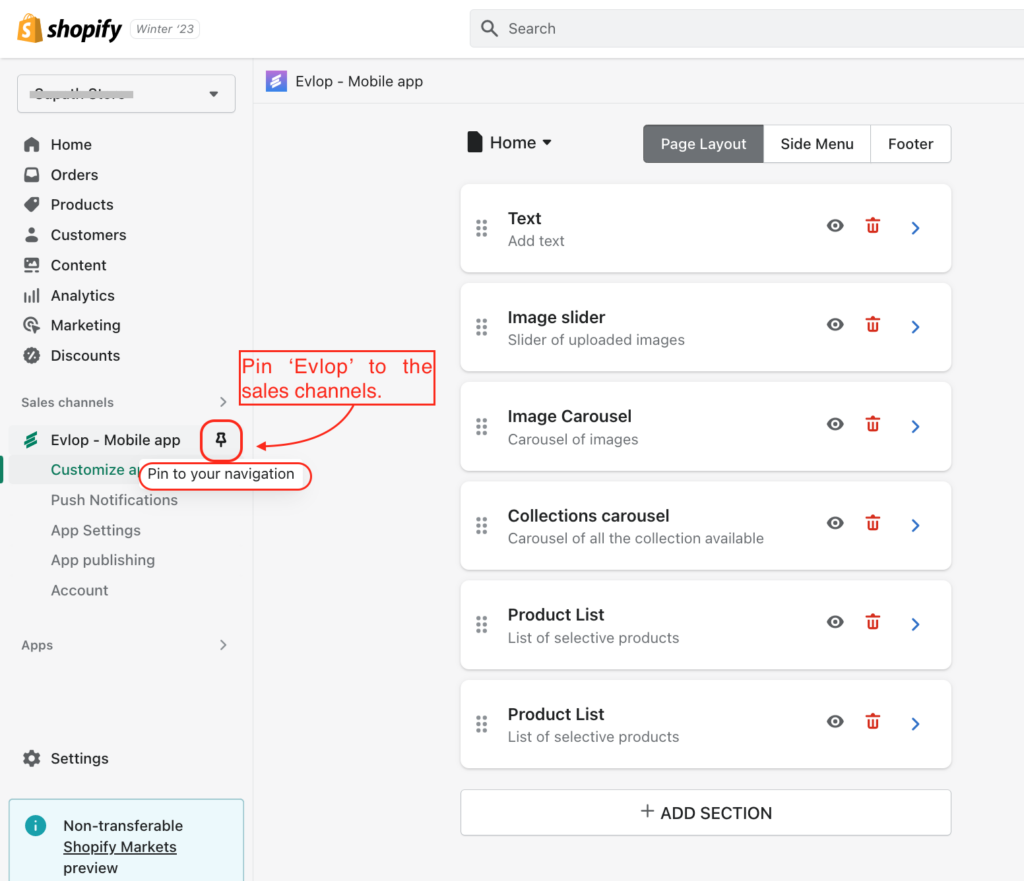
- עכשיו Pin 📌 Evlop לערוץ המכירות לגישה קלה.
שלב 2: הפעלת תכונה.
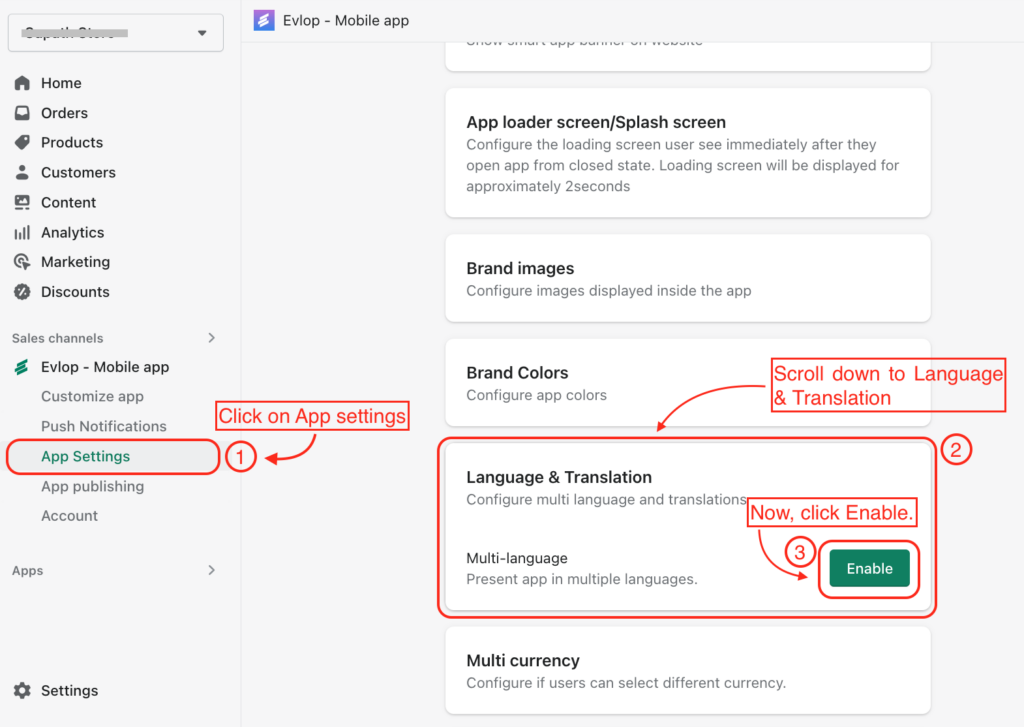
- לחצו על App settings
- גללו למטה ולחצו על האפשרות Language and Translation option.
- Enable.
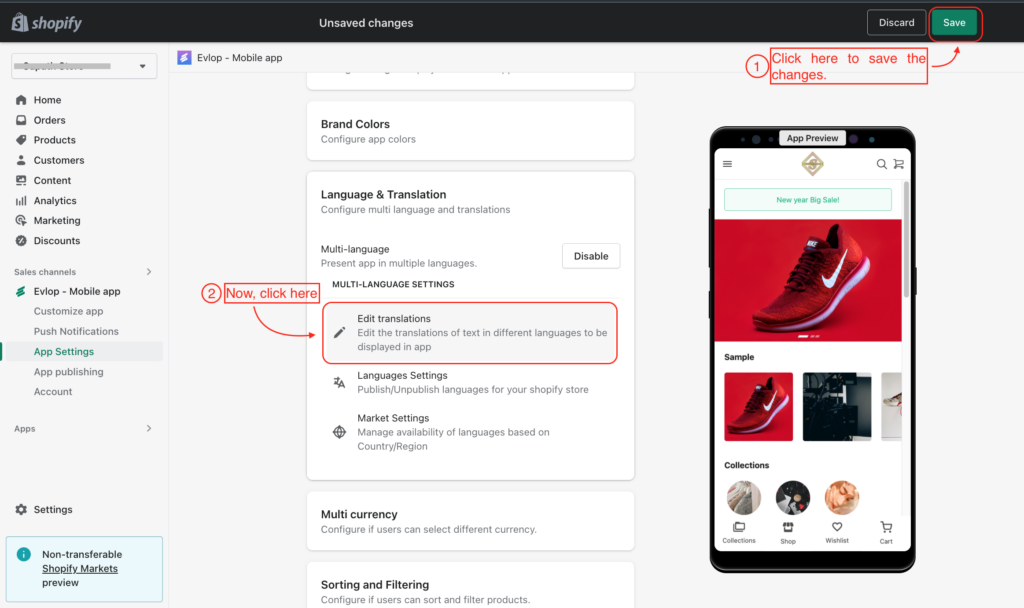
- Save את השינויים.
- עכשיו לחצו על Edit translations
שלב 3: בחרו/הוסיפו שפה.
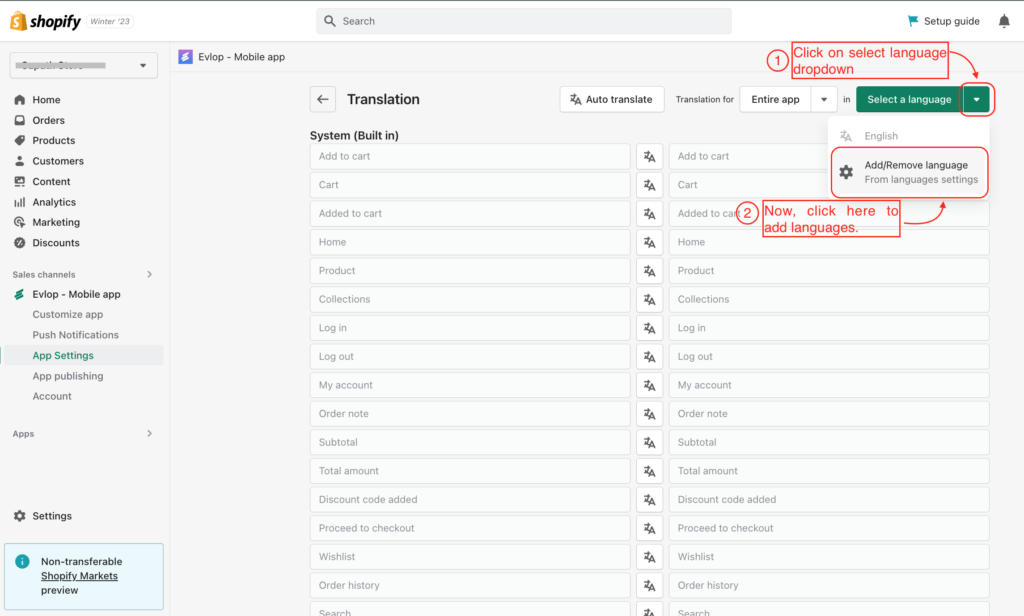
- לחצו על התפריט הנפתח Select a language ▼
- כעת לחצו על Add/Remove language.
שימו לב: שפות שכבר נוספו או זמינות יופיעו גם כן בתפריט הנפתח.
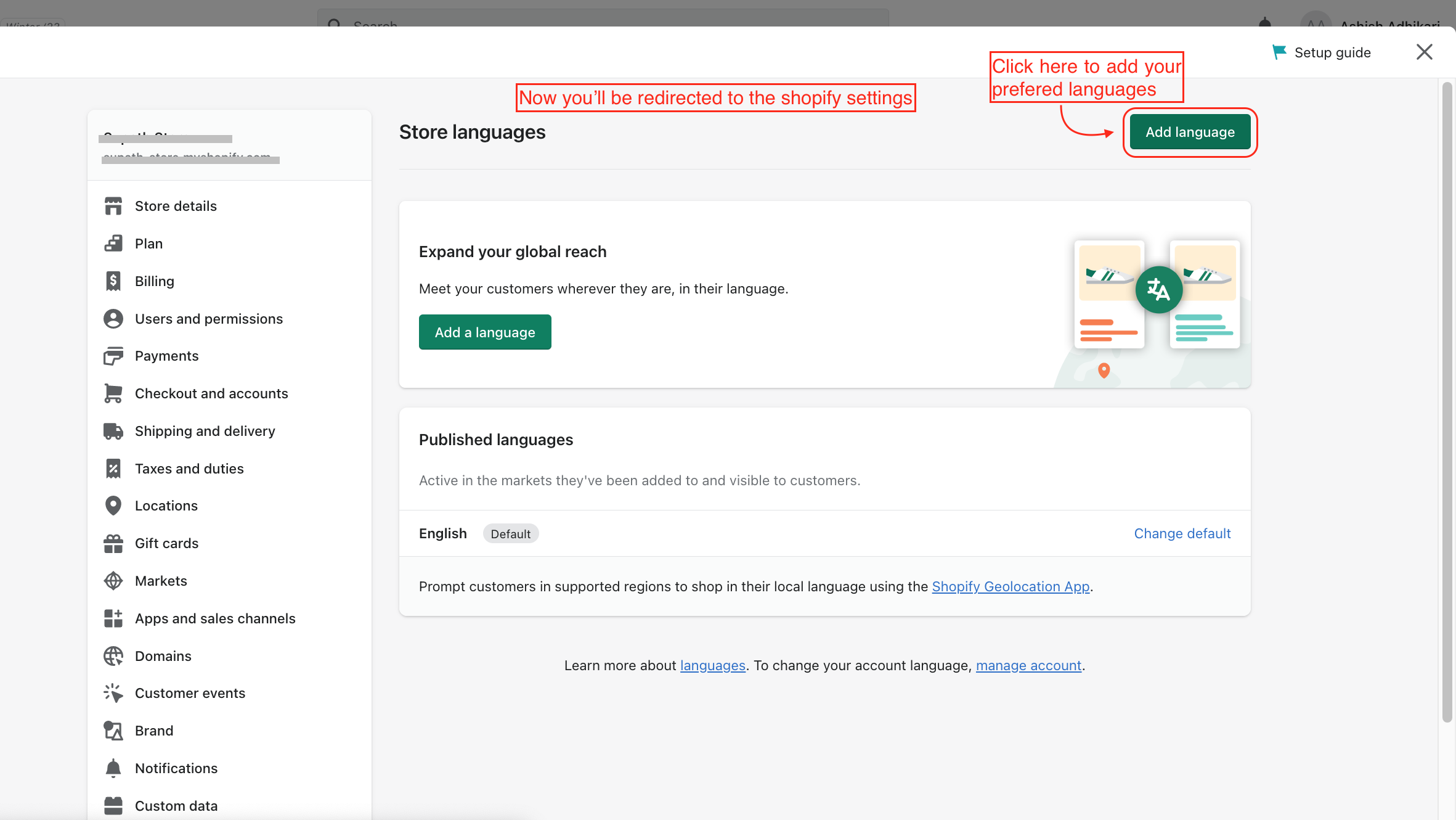
A: כעת תועברו לדף ההגדרות של Shopify.
- לחצו על Add Language.
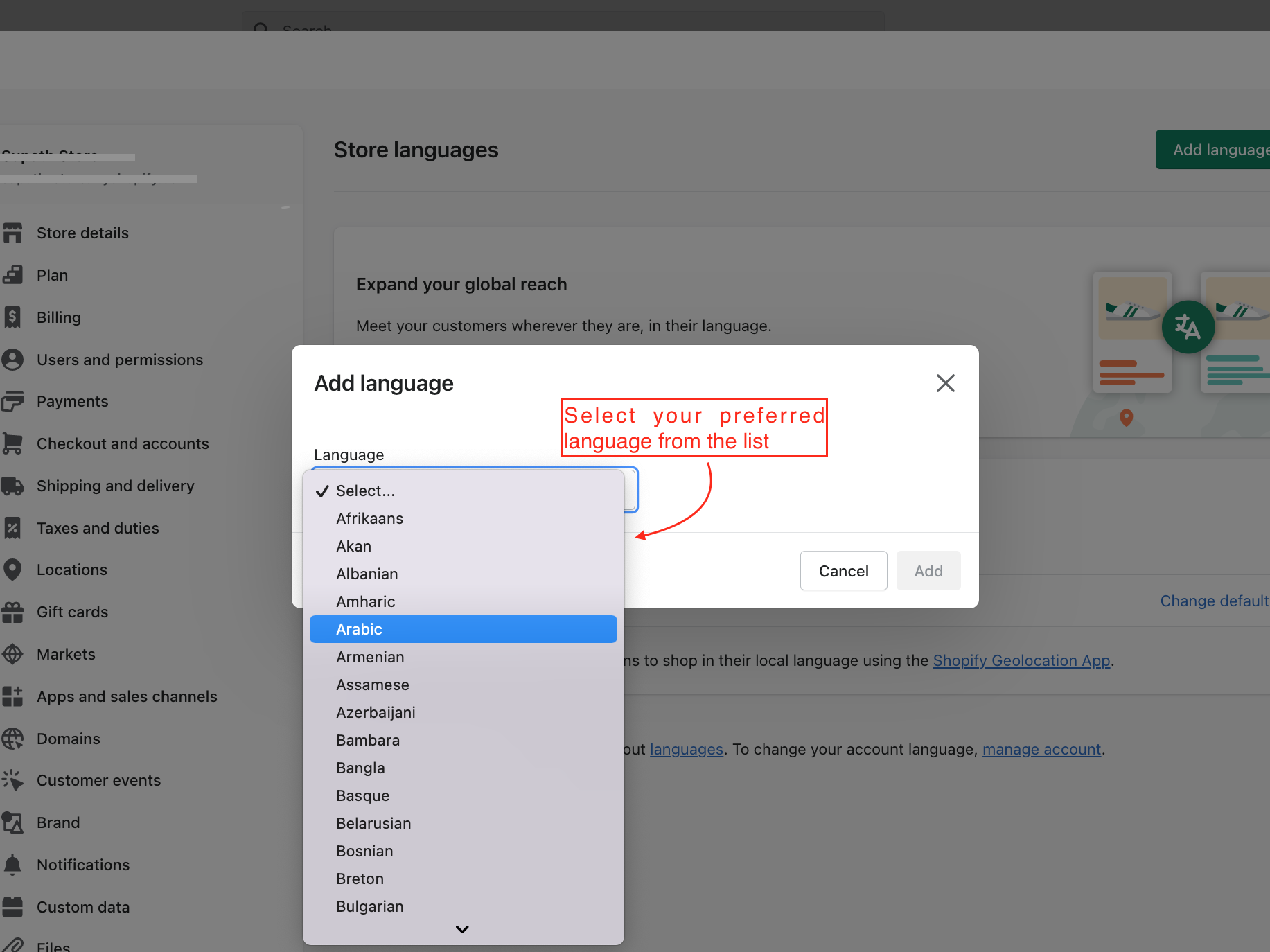
- בחרו את השפה הרצויה לכם.
B: בחרו את השפה המועדפת עליכם.
כאן בחרנו בערבית⬇
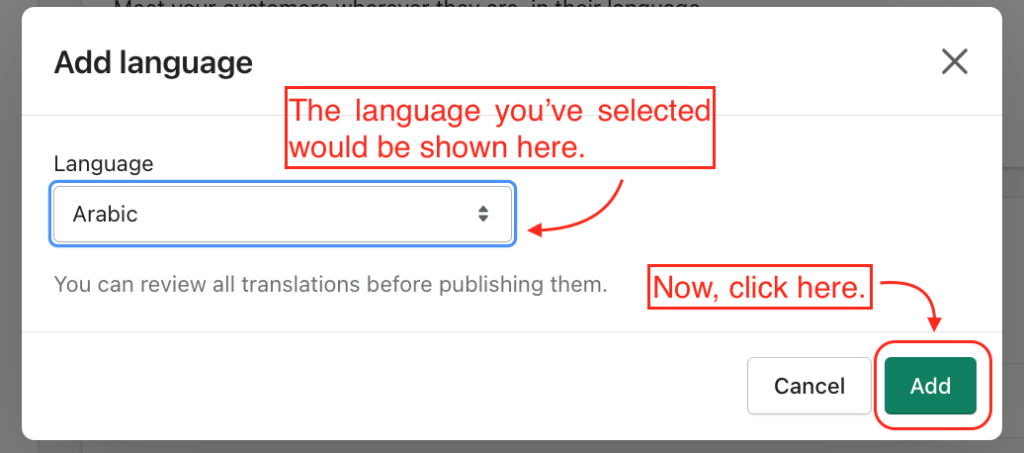
C: כעת לחצו על Add כדי להוסיף את השפה לרשימת השפות של Shopify ⬇
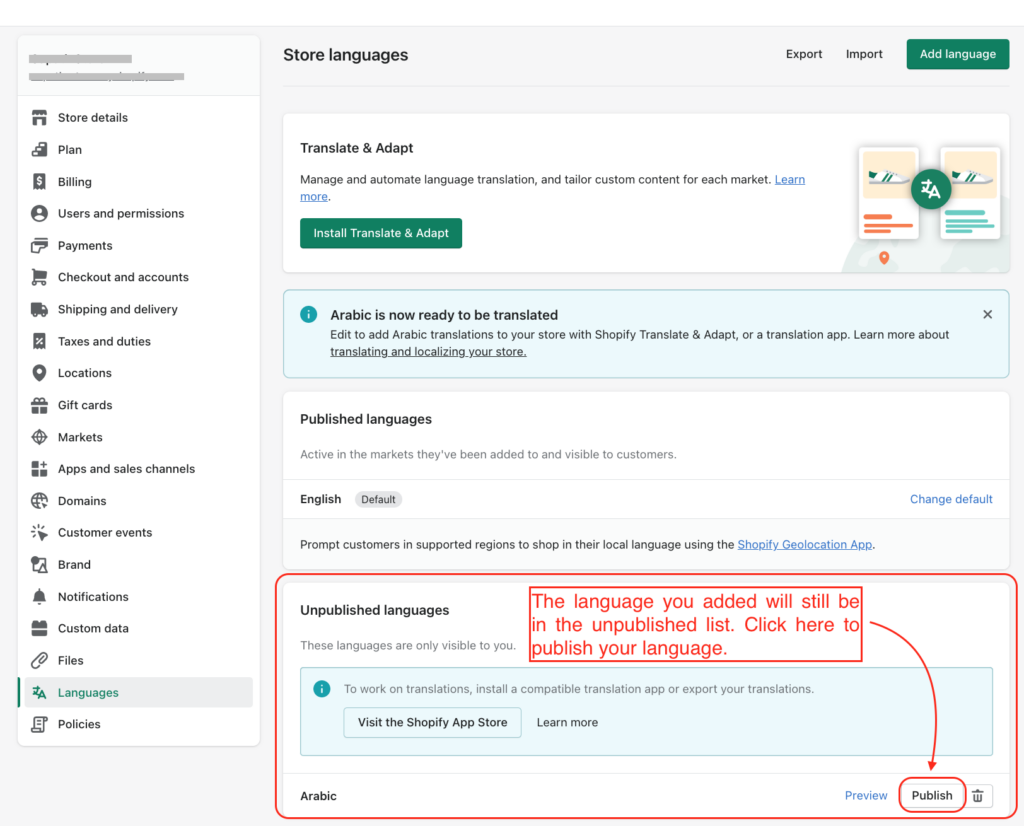
D: השפה שהוספתם עדיין תופיע ברשימת השפות שלא פורסמו. לחצו על ‘Publish‘ כדי לפרסם את השפה החדשה שהוספתם ב-Shopify ⬇
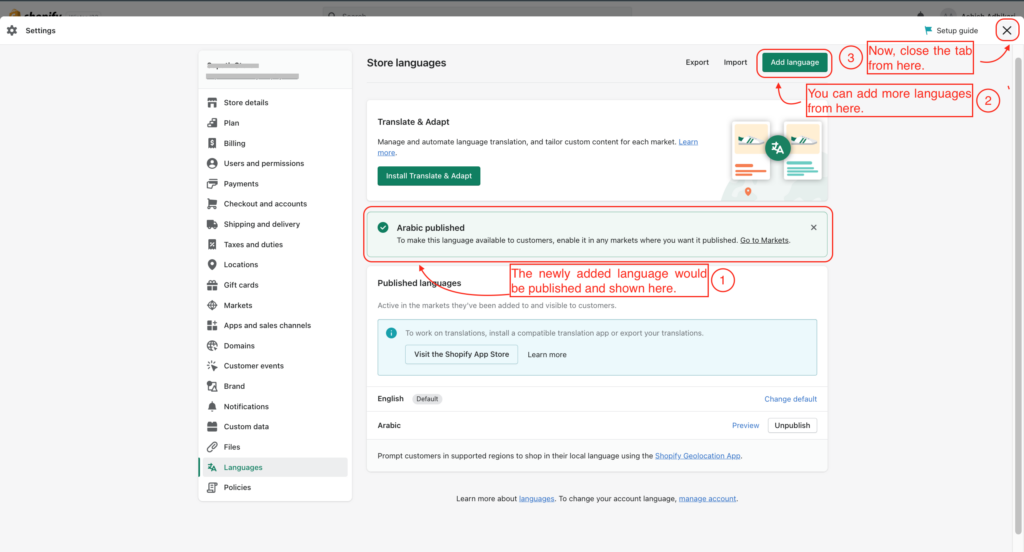
ה': סגרו את דף ההגדרות.
- תקבלו התראה על כך שהשפה שלכם פורסמה.
- אפשר להוסיף שפות נוספות באמצעות כפתור Add language (אם יש).
- כעת סגרו ❌ את דף ההגדרות של Shopify.
שלב 4: תרגום
א': כעת תועברו בחזרה לדף התרגום של Evlop.
- לחצו על התפריט הנפתח של השפה.
- בחרו את השפה שברצונכם לתרגם.
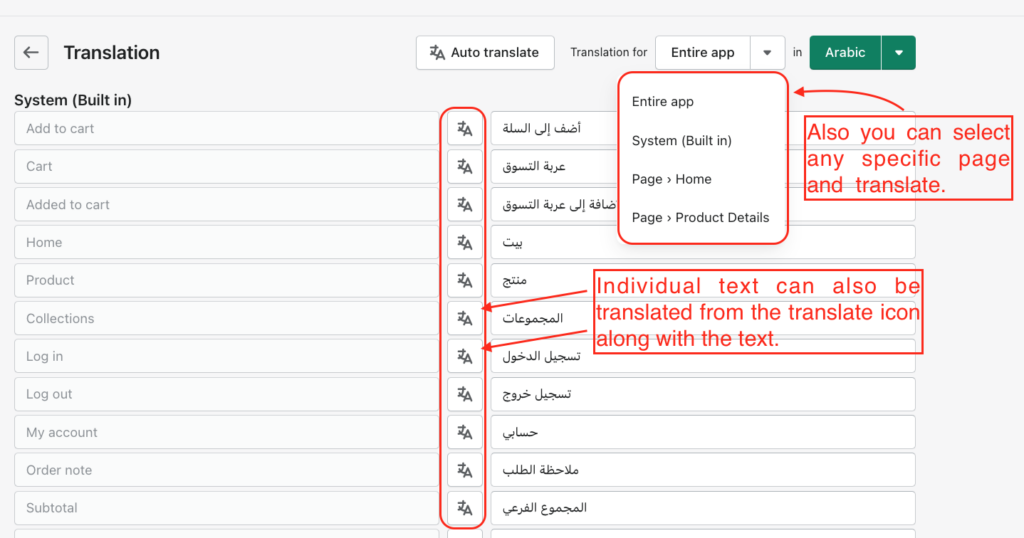
- בחרו Entire app (מומלץ) תחת Translation for.
- לחצו על Auto Translate.
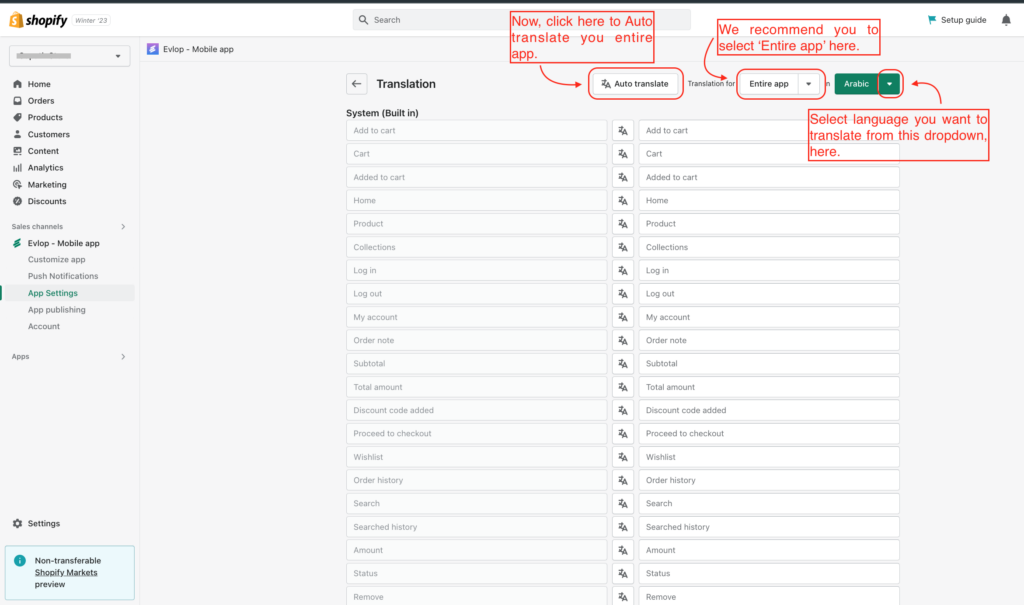
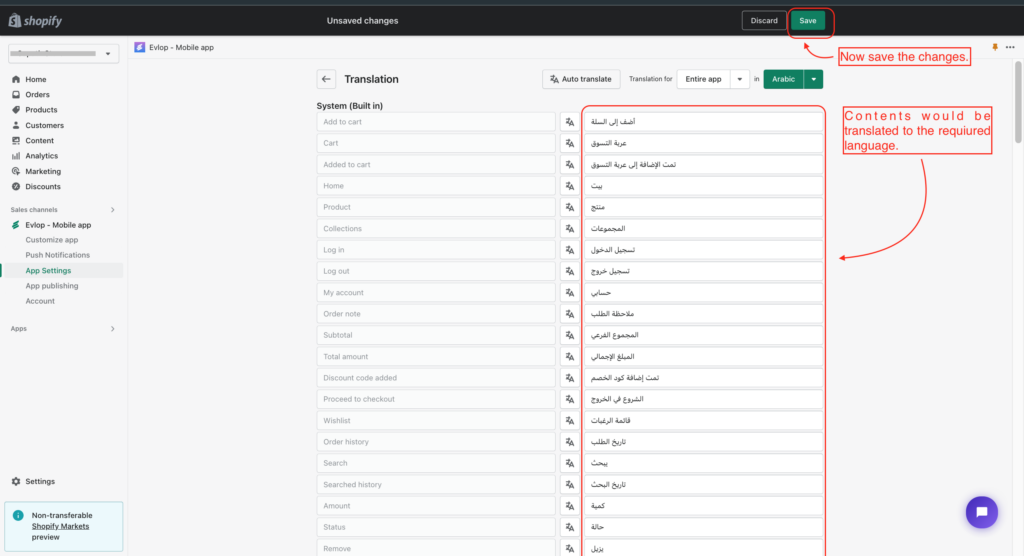
ב': כל תכני האפליקציה שלכם יתורגמו לשפה שבחרתם.
שמרו את השינויים.
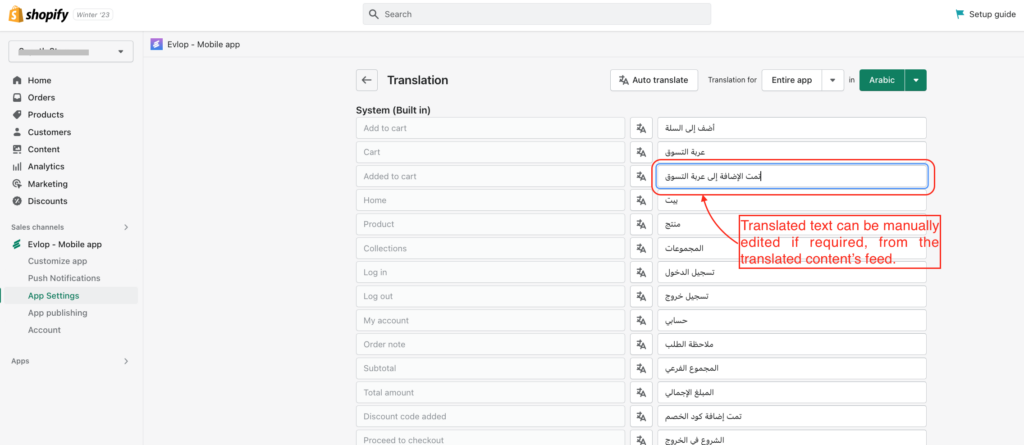
ג': ניתן לערוך את התרגום ידנית במידת הצורך.
- מומלץ לבדוק היטב את התוכן שתורגם אוטומטית.
- שנו את התרגום ידנית אם נדרשים שינויים כדי לעמוד במלואן בדרישות ההתאמה הלשונית.
- שמרו את השינויים
D: ניתן לתרגם טקסט או עמודים בודדים בנפרד.
- ניתן לתרגם טקסט בודד באמצעות אייקון התרגום שבין התוכן המקורי לתוכן המתורגם.
- ניתן לתרגם גם עמודים שונים על ידי בחירת עמודים נפרדים מהסעיף Translation for.
- שמרו את השינויים.