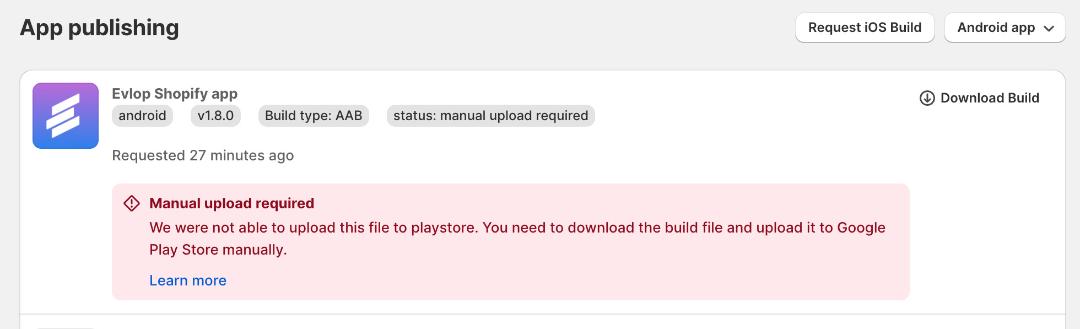
Si vous voyez un message d’erreur❗ intitulé Manual upload required en essayant de demander une application sur le Play Store depuis le tableau de bord Shopify d’Evlop (Build and upload to Play Store), cela peut être dû à plusieurs conditions.
Conditions
- Si vous n’avez pas encore publié la première version de votre application Android.
- Si vous avez omis la connexion du compte de service avec votre Google Play Console.
- Si vous avez omis d’activer l’API Google Play Android Developer pour le projet cloud.
📌 Condition 1 : Si vous n’avez pas encore publié la première version de votre application Android.
Comprenons ce que signifie l’option « Build and Upload to Play Store » pour les applications Android.
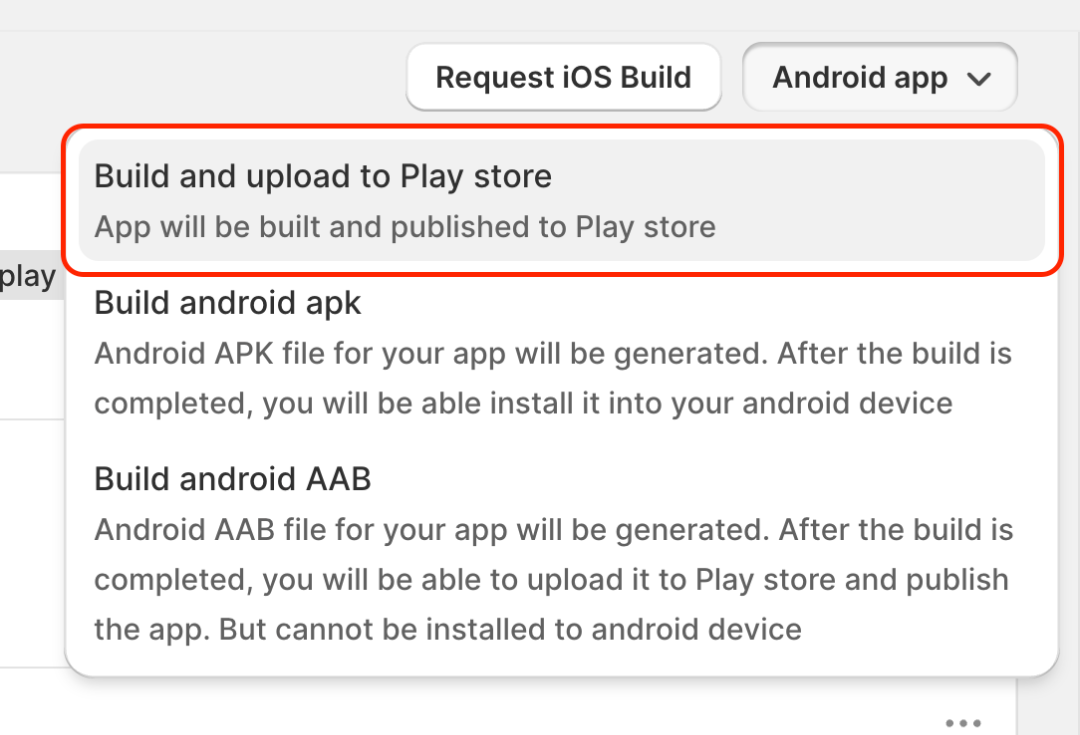
La fonction Build and Upload to Play Store pour les applications Android est conçue spécifiquement pour soumettre les mises à jour de l'application directement depuis le tableau de bord Shopify de l'application mobile Evlop. Elle peut soumettre automatiquement la mise à jour de l'application pour examen une fois le build terminé, ce qui élimine le besoin de télécharger, d'importer et de soumettre manuellement le bundle de l'application pour examen, offrant des mises à jour sans tracas directement depuis le tableau de bord Shopify d'Evlop.
Cependant, vous pouvez rencontrer une erreur Manual Upload Required si vous n'avez pas publié la première version de votre application sur le Play Store, si vous n'avez pas créé d'application dans votre Google Play Console, ou si vous n'avez pas encore importé de fichier de build (.AAB) dans la Google Play Console. Veuillez consulter cet article pour obtenir des instructions sur la publication de la première version de votre application sur le Play Store.
https://evlop.com/docs/publishing-android-app-for-the-first-time-with-evlop
📌 Condition 2 : Si vous avez manqué la connexion du compte de service avec votre Google Play Console.
Vous pouvez rencontrer une erreur Manual upload required si vous avez oublié d'ajouter l'e-mail du compte de service de votre projet Google Cloud en tant qu'administrateur dans votre Google Play Console lors de la connexion de votre compte de développeur Android à l'application mobile Evlop.
Suivez les étapes ci-dessous pour résoudre ce problème.
Étape 1 : Obtenez l’adresse e‑mail du compte de service.
- Allez à https://console.cloud.google.com/iam-admin/serviceaccounts
- Sélectionnez votre projet.
- Copiez l’adresse e‑mail du compte de service.

Étape 2 : Accordez un accès administrateur à l’adresse e‑mail du compte de service.
- Allez à votre Google Play Console.
- Accédez à la page Utilisateurs et autorisations depuis la barre latérale.
- Cliquez sur Inviter un nouvel utilisateur

- Collez l’ID Service Account Email que vous avez copié.
- Cliquez sur Permissions du compte.
- Cochez la case Admin (toutes les permissions).
- Cliquez sur Inviter l’utilisateur

- Confirmez l’invitation avec Envoyer l’invitation.

Après avoir ajouté votre adresse e‑mail de compte de service à votre Google Play Console avec accès admin, veuillez demander une nouvelle version Android, c’est‑à‑dire Construire et télécharger sur le Play Store pour vérifier si le téléchargement réussit.
Si vous rencontrez toujours l’erreur Manual upload required error, veuillez passer à la Condition 3.
📌 Condition 3 : Si vous avez oublié d’activer l’API Google Play Android Developer pour le projet cloud.
Vous pouvez rencontrer une erreur Manual upload required si vous oubliez d’activer l’Google Play Android Developer API pour votre projet Google Cloud lors de la connexion de votre compte développeur Android à l’application mobile Evlop.
Suivez les étapes pour résoudre ce problème.
- Allez à https://console.cloud.google.com/apis/dashboard
- Cliquez sur +ENABLE APIS AND SERVICES

- Faites défiler vers le bas.
- Localisez et cliquez sur Google Play Android Developer API

- Activez Google Play Android Developer API


L'API Google Play Android Developer a été activée avec succès.
Cela devrait résoudre l’erreur Téléversement manuel requis. Veuillez vérifier en demandant une nouvelle version Android, c’est‑à‑dire Construire et téléverser sur le Play Store.
Après une soumission réussie, le statut de la version de l’application sera indiqué comme Téléversée sur le Play Store. Cela signifie que notre système de création d’applications peut désormais soumettre les mises à jour directement à votre console Google Play. Si votre application est déjà en production, la mise à jour sera automatiquement soumise pour examen.

Si le problème n’est pas résolu avec ces modifications, veuillez contacter le support Evlop par e‑mail (support@evlop.com) ou via le chat en direct dans le tableau de bord Shopify de l’application mobile Evlop.