Si votre application Android est déjà publiée sur le Google Play Store sous un compte développeur différent et que vous souhaitez désormais publier vos mises à jour via Evlop, vous devrez réinitialiser la clé d'upload de votre application pour qu'elle corresponde à la signature d'Evlop.
Ce guide vous explique comment demander cette réinitialisation et publier votre première mise à jour depuis Evlop.
⏱️ Attention : la révision par Google de la demande de réinitialisation de la clé d'upload prend généralement environ 48 heures (2 jours ouvrés). Planifiez votre calendrier de mise à jour en conséquence.
Aperçu rapide
| Étape | Ce que vous faites |
|---|---|
| 1 | Connectez votre compte développeur Android à Evlop |
| 2 | Sélectionnez votre application dans la Google Play Console |
| 3 | Demandez une réinitialisation de la clé d'upload |
| 4 | Importez le fichier de clé d'Evlop et soumettez la demande |
| 5 | Copiez le nom de package de votre application |
| 6 | Ajoutez le nom de package dans les paramètres de votre application Evlop |
| 7 | Soumettez la mise à jour de votre application |
Étape 1 : Connectez votre compte développeur Android
Avant de pouvoir publier via Evlop, votre compte développeur Android doit être connecté.
Suivez ce guide : Comment connecter un compte développeur Android
Assurez‑vous que cela est fait avant de continuer.
Étape 2 : Sélectionnez votre application dans la Play Console
- Accédez à la Google Play Console et connectez‑vous.
- Cliquez sur l’application que vous souhaitez mettre à jour.
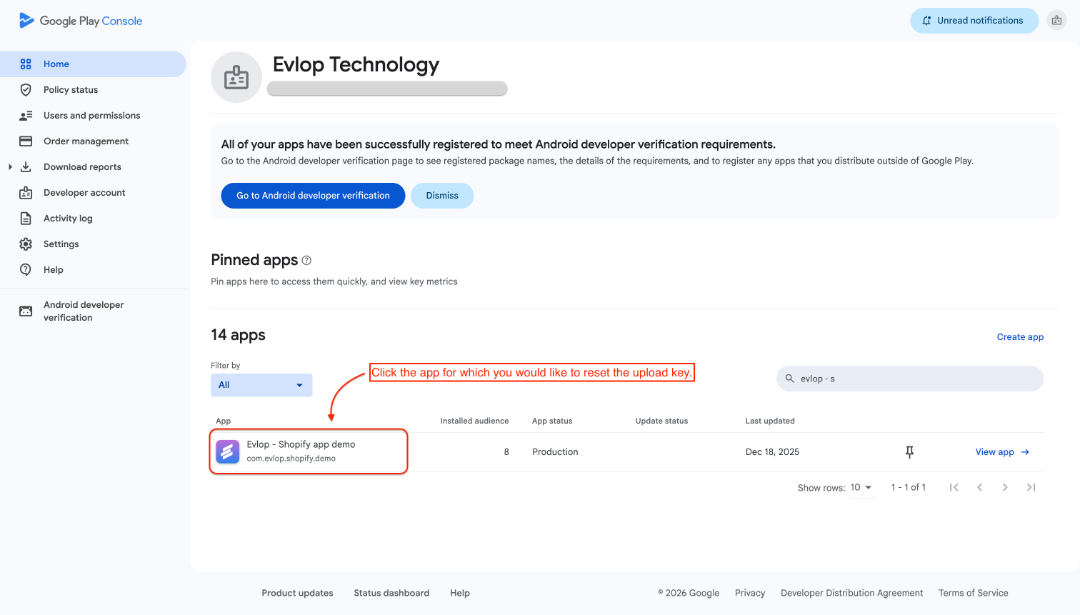
Étape 3 : Demander une réinitialisation de la clé de téléchargement
- Cliquez Protected with play option from the left side menu.
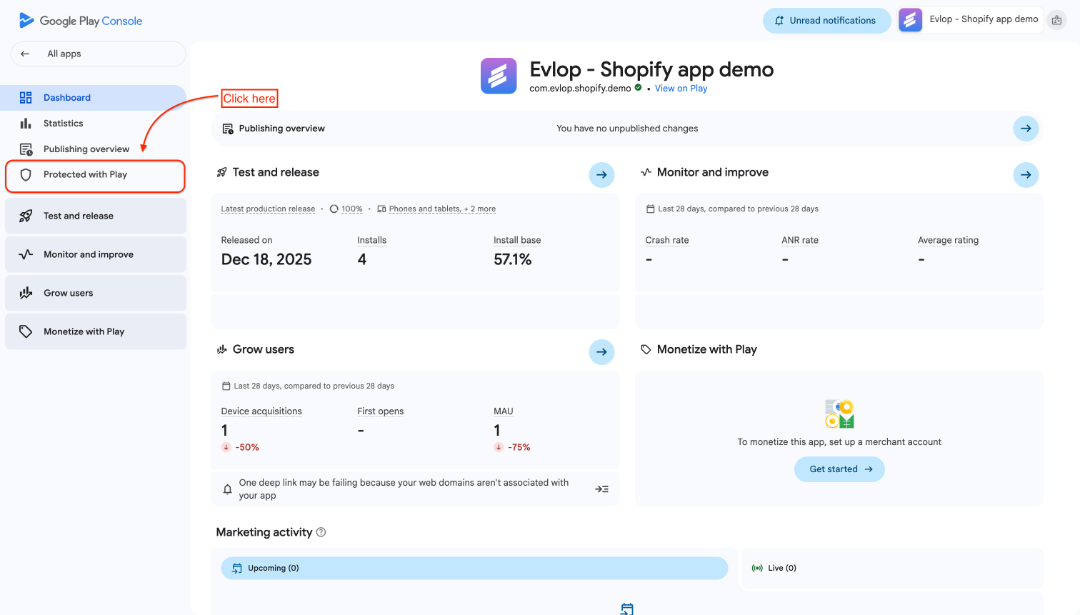
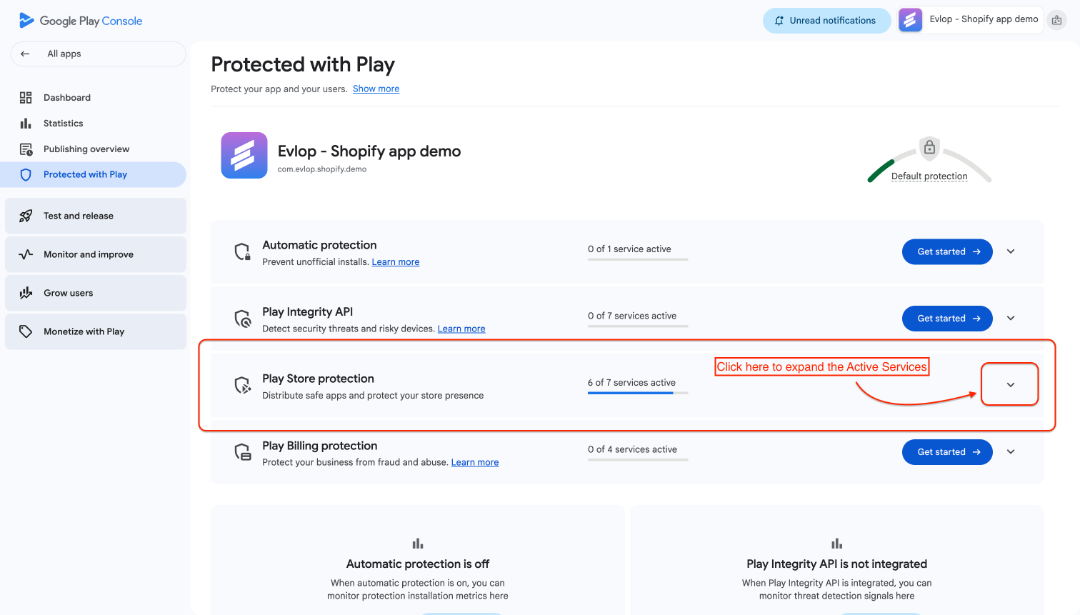
- Accédez à la Play Store protection section
- Et, Expand the dropdown
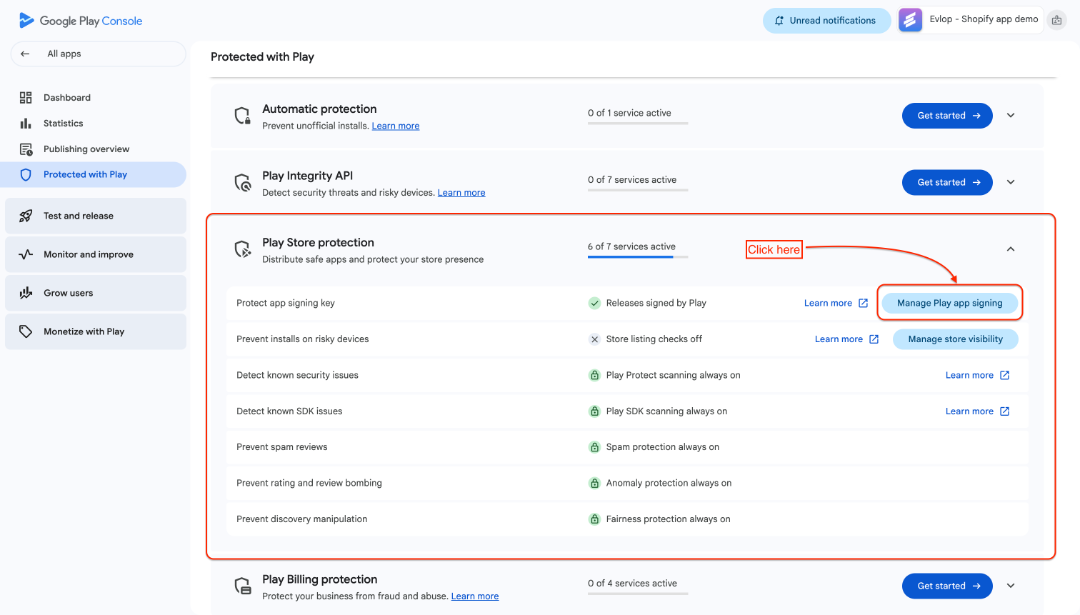
- Cliquez Manage Play app signing
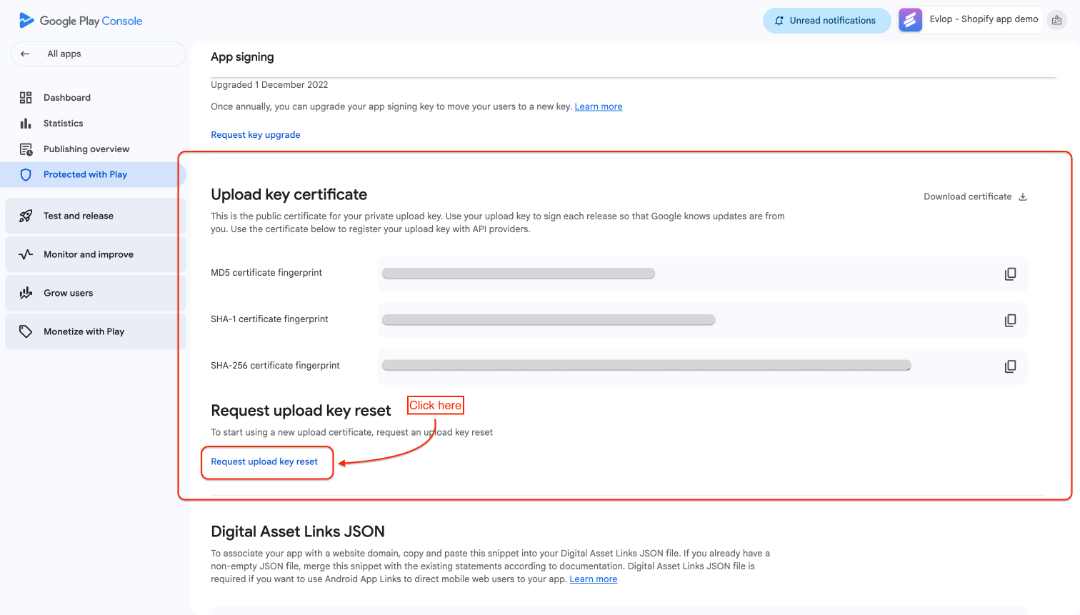
- Faites défiler vers le bas et accédez à la section Upload key certificate.
- Cliquez sur Request upload key reset
Étape 4 : Téléchargez le fichier de clé et soumettez
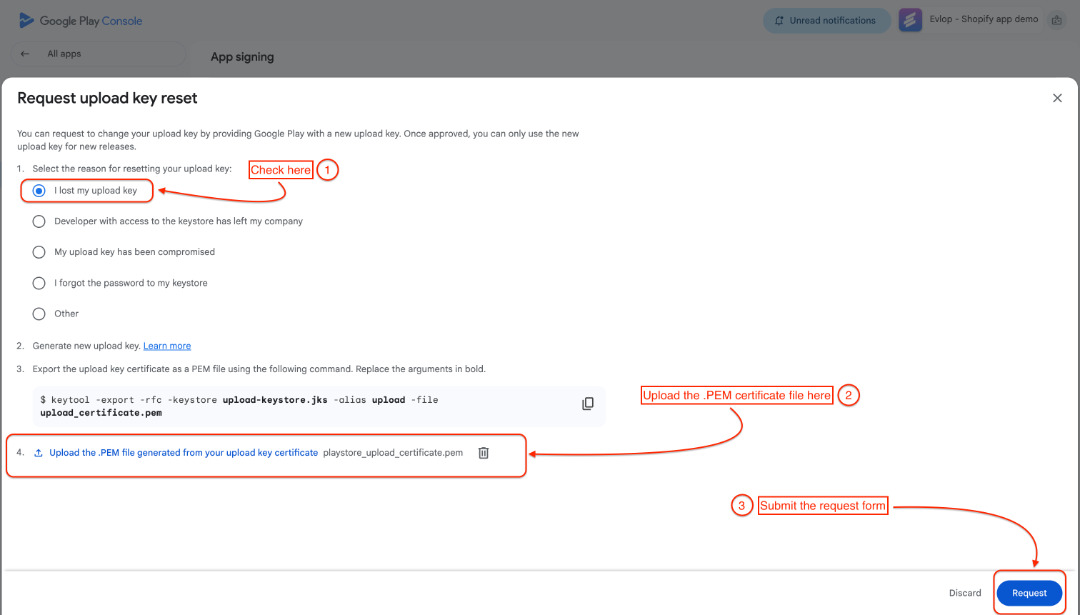
- Téléchargez le fichier de clé d'Evlop : ⬇ Download (playstore_upload_certificate.pem)
- Cochez I lost my upload key.
- Téléversez le fichier de clé que vous venez de télécharger.
- Cliquez sur Request pour soumettre le formulaire de réinitialisation.
⏱️ Google examinera votre demande — cela prend généralement 48 heures (2 jours ouvrés). Vous recevrez des mises à jour par e-mail de Google, puis un avis final une fois votre nouvelle clé d'upload prête à l'emploi.
Étape 5 : Copiez le nom de package de votre app
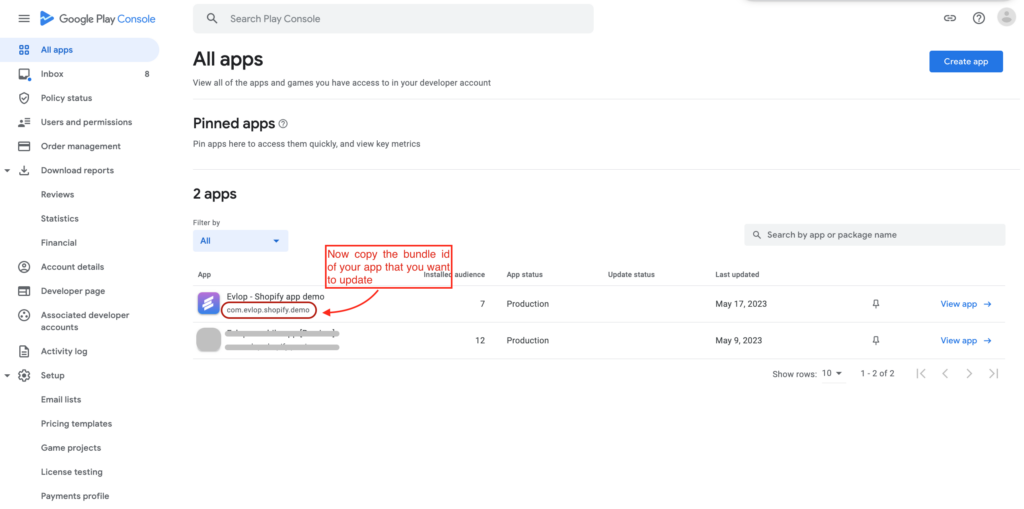
- Retournez dans la Google Play Console.
- Cliquez sur votre app.
- Copiez le nom de package Android
Étape 6 : Ajoutez le nom de package dans Evlop
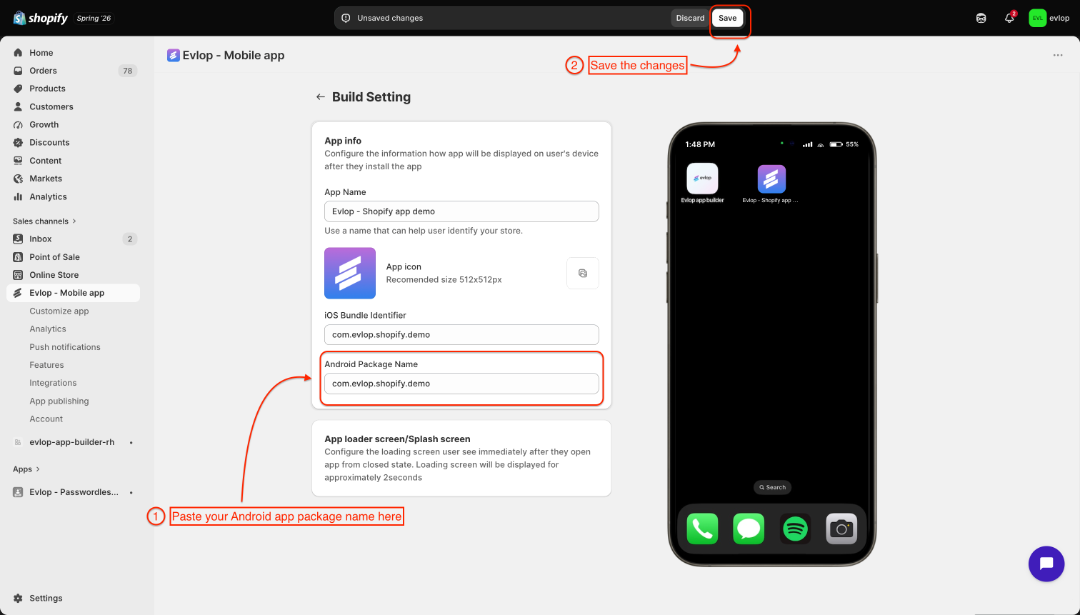
- Accédez à votre tableau de bord Shopify de l'app mobile Evlop.
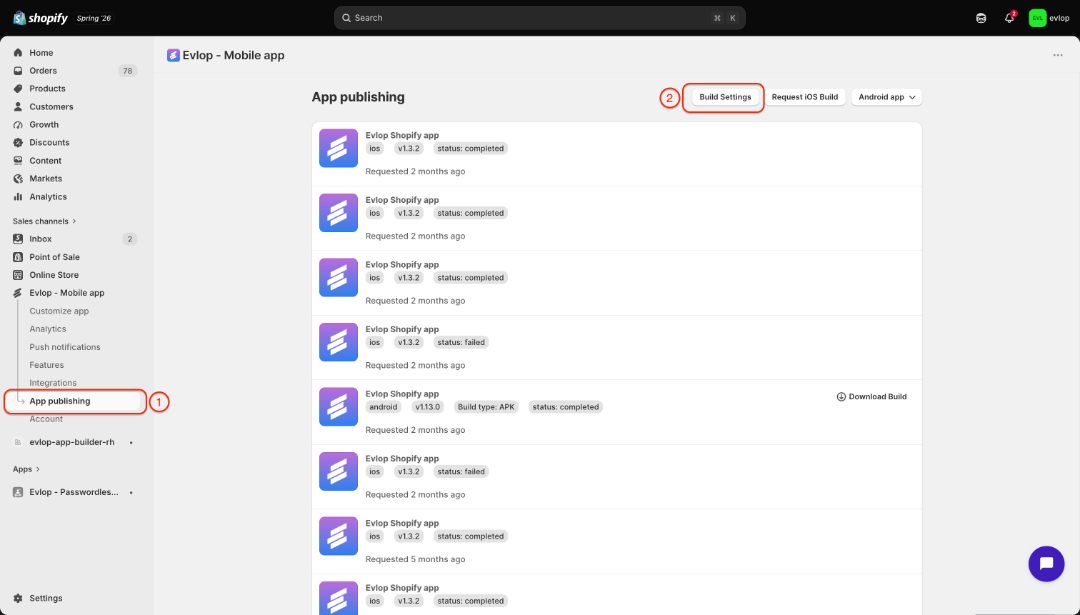
- Allez sur la page App Publishing.
- Cliquez sur Build settings
- Collez le nom de package dans le champ Android Package Name.
- Enregistrez vos modifications.
Étape 7 : Soumettez la mise à jour de votre app
- Allez dans App Publishing.
- Cliquez sur le menu déroulant Android app.
- Cliquez sur Build and upload to Play Store.
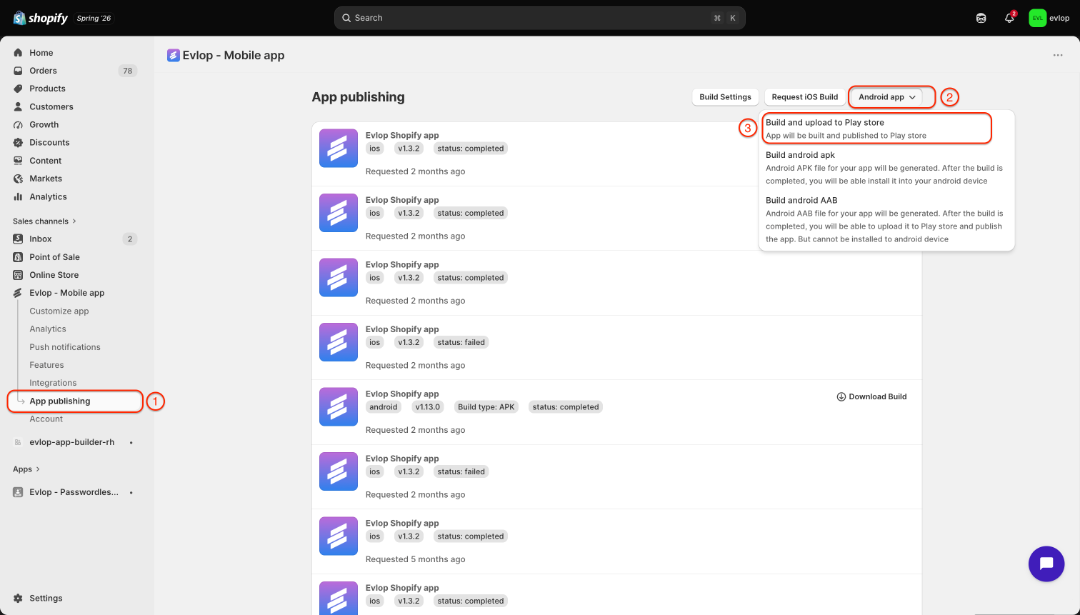
Votre application sera construite (environ ~45 minutes) puis entrera en révision sur Google Play. Une fois approuvée, la mise à jour sera disponible pour les utilisateurs.
Dépannage
Si vous voyez une erreur "Manual Upload Required" lors de la publication, contactez le support Evlop :
- Email: Evlop Support
- WhatsApp: +977 982 367 7713