Étape 1 : Créez une application sous un compte Facebook Developer.
Remarque : Vous pouvez ignorer cette étape 1 si vous avez déjà créé une application et utilisez l'intégration Facebook SDK pour votre site web.
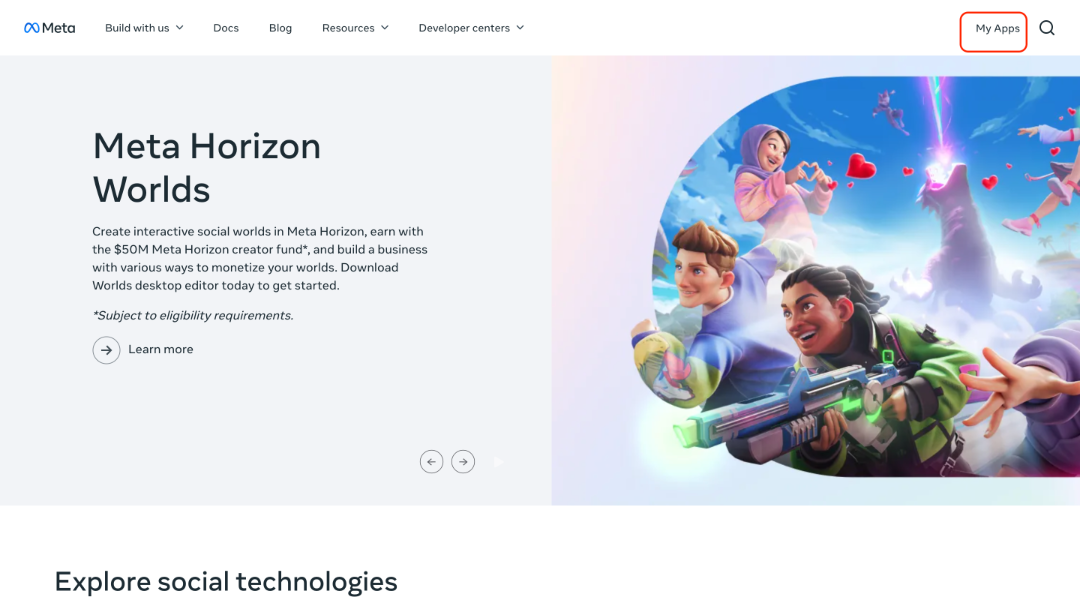
- Allez sur https://developers.facebook.com/
- My Apps
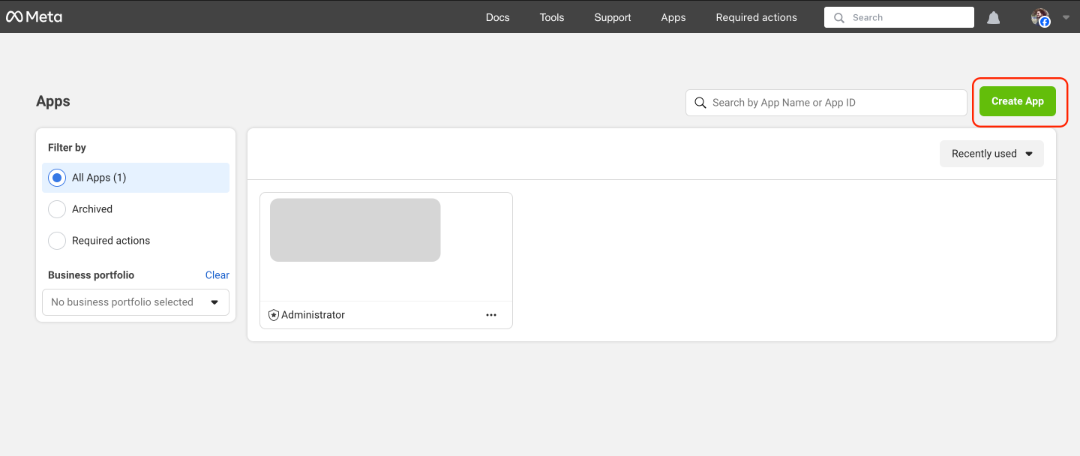
- Create App
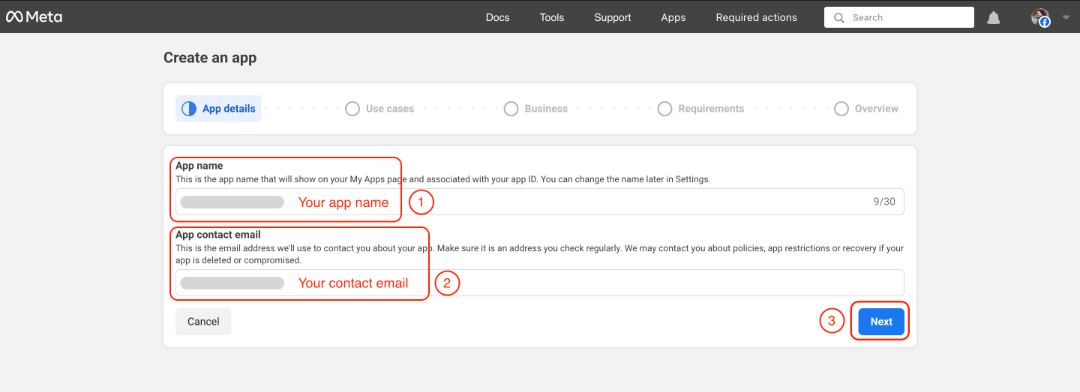
- Votre nom d'application
- Votre e-mail de contact
- Next
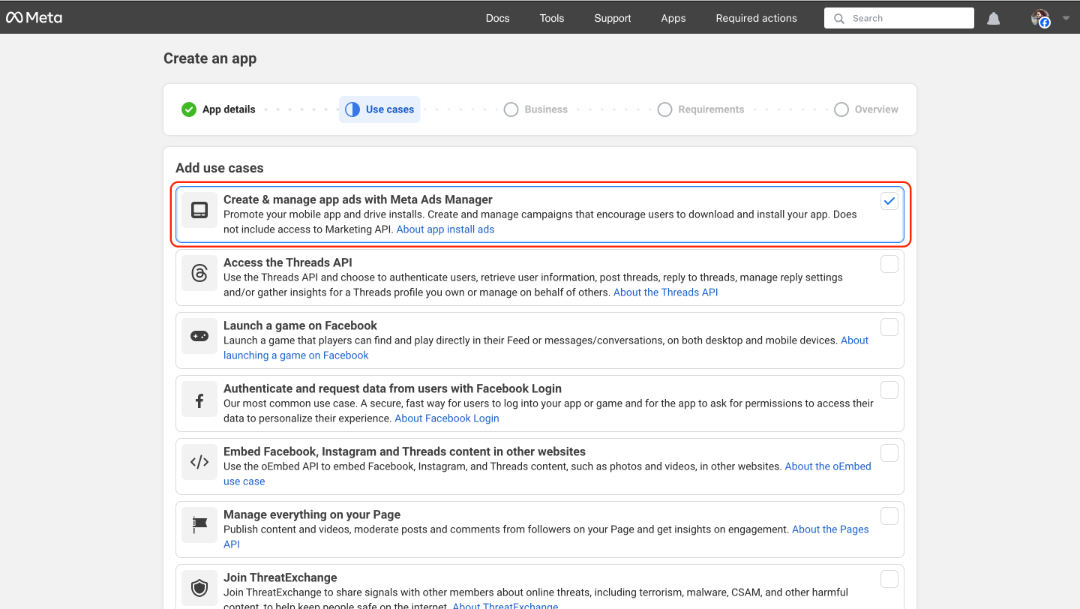
- Indiquez votre cas d'usage pour créer et gérer des publicités d'application avec Meta Ads Manager
- Next
- Connectez votre portefeuille d'entreprise si vous en avez un.
- ou passez cette étape avec l'option Je ne veux pas connecter
- Suivant
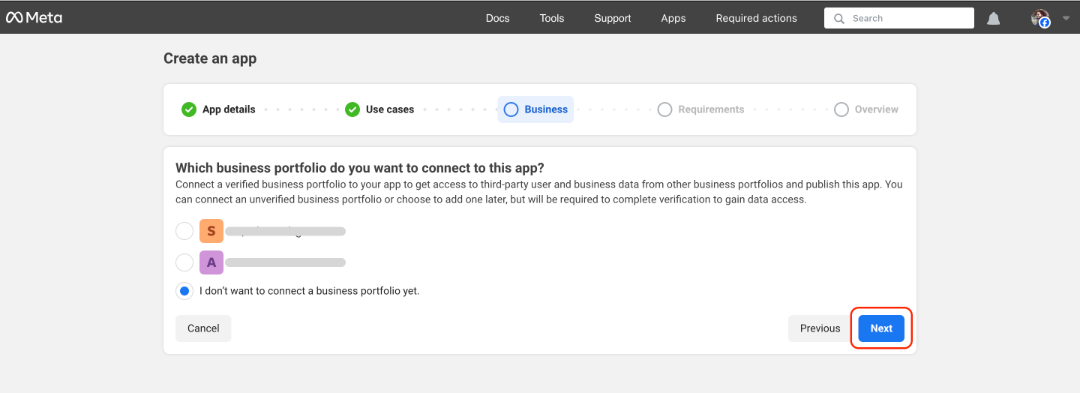
- Suivant (Exigences)
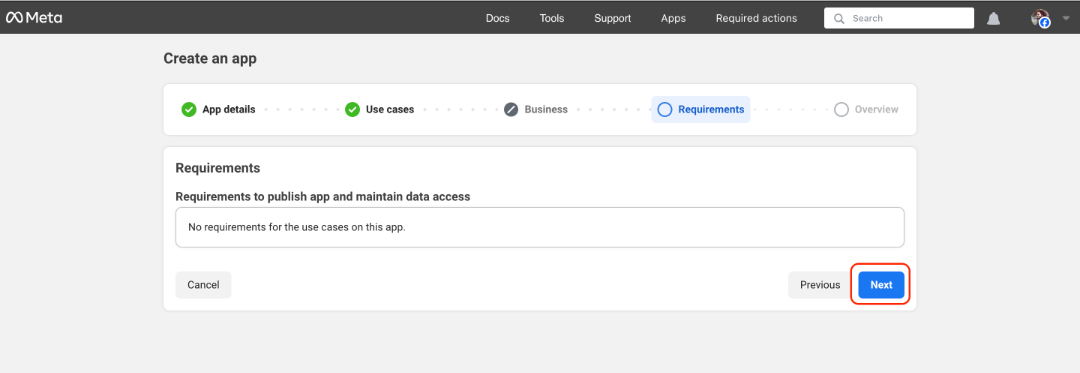
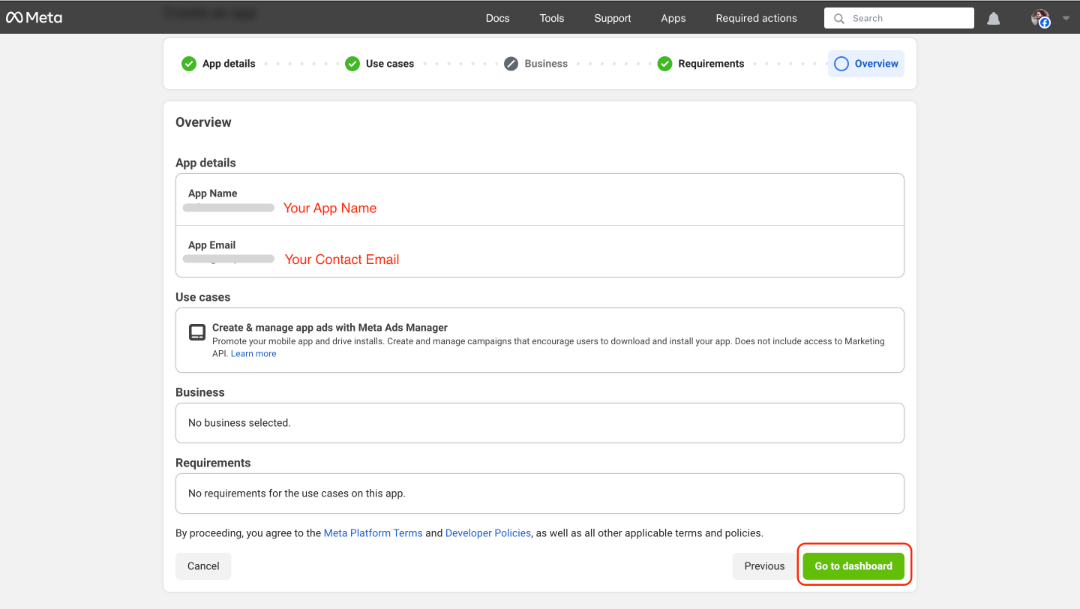
- Vérifiez la vue d'ensemble
- Accéder au tableau de bord
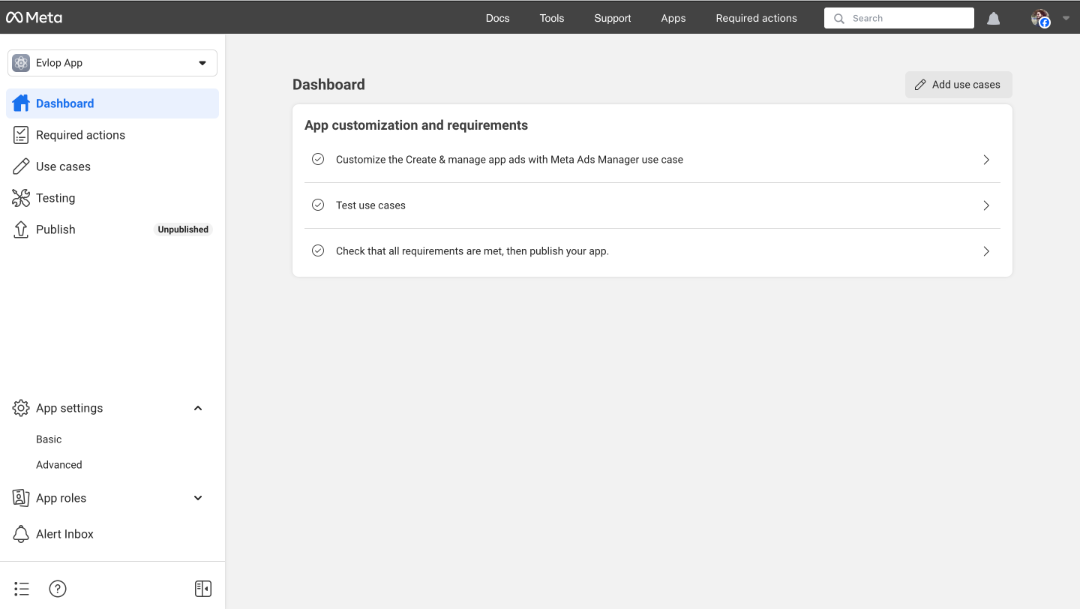
Étape 2 : Effectuez les configurations de base.
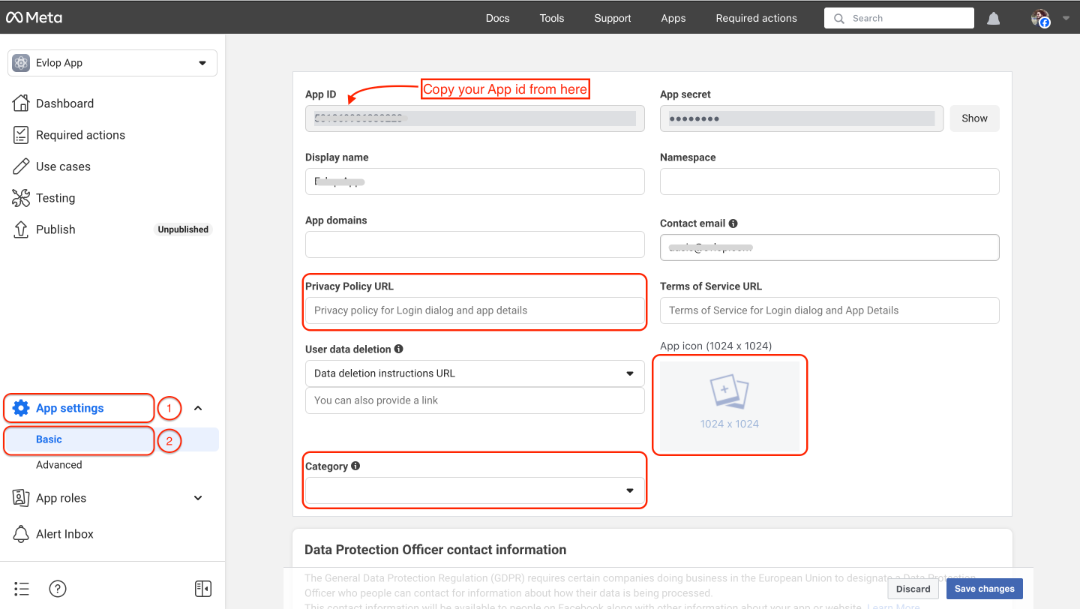
Remarque : Copiez l'App ID de cette section, il est nécessaire pour l'intégration avec l'application Evlop.
- Allez dans App Settings
- Sélectionnez Basic
- Mettez à jour l'URL de la politique de confidentialité
- Mettez à jour l'icône de l'application.
- Sélectionnez la catégorie de votre activité
- Remplissez les champs nécessaires
- Enregistrez les modifications
- Fournissez les coordonnées du Data Protection Officer pour le RGPD si vous exercez une activité dans l'Union européenne.
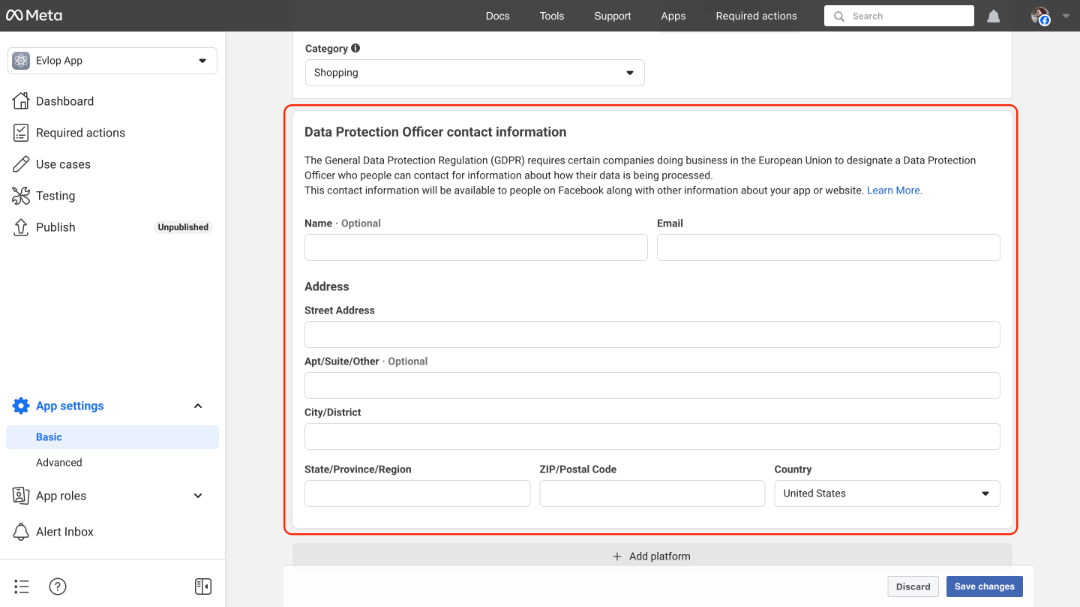
- Enregistrez les modifications
Étape 3 : Ajoutez les plateformes
- Ajouter une plateforme (en bas de la page Basic des App Settings)
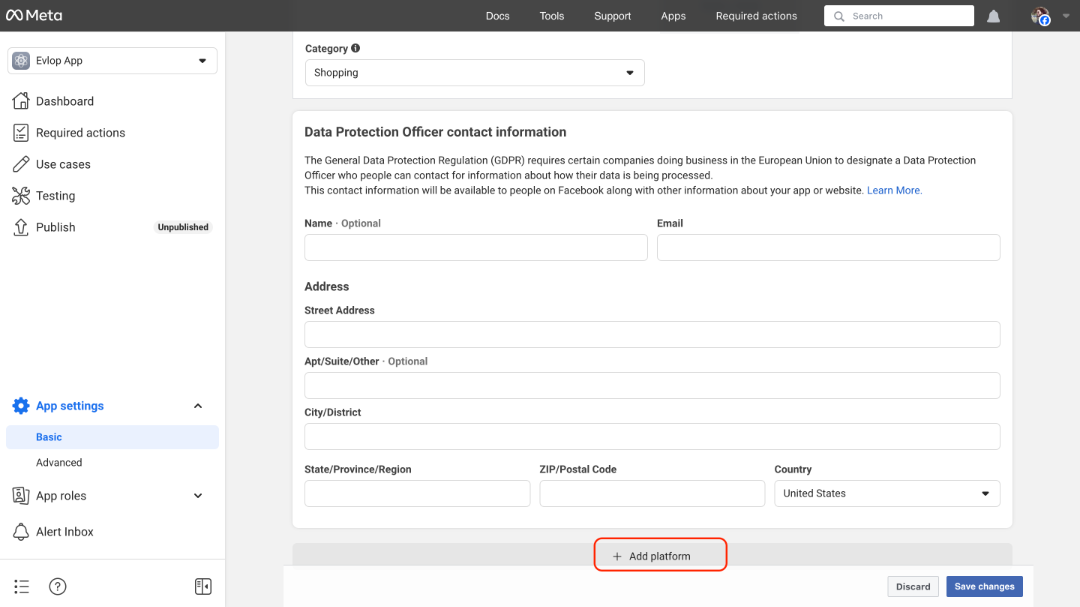
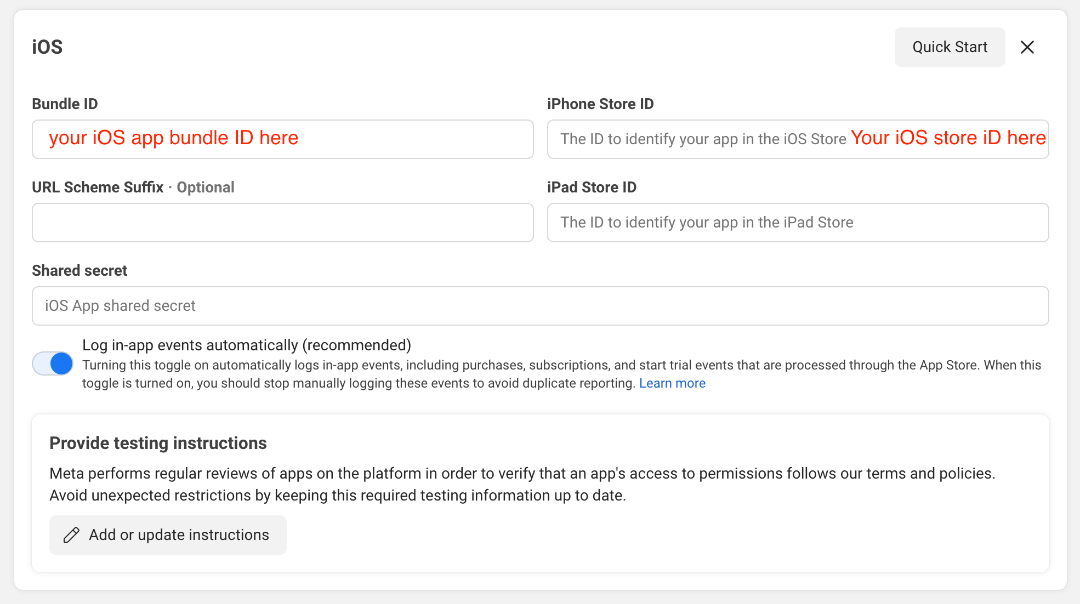
A : Ajouter une plateforme d'application iOS.
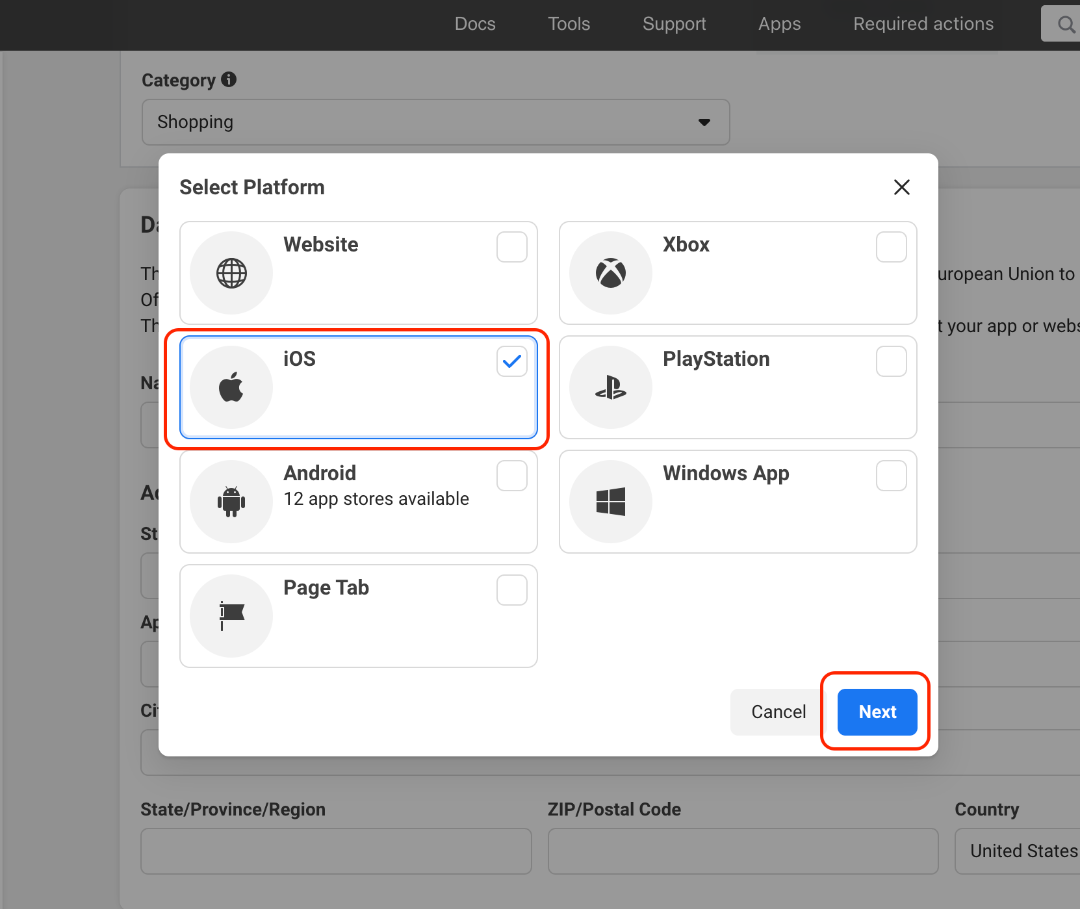
- Sélectionnez la plateforme iOS.
- Suivant
- Renseignez le bundle ID de votre application iOS
Appstoreconnect> Select App> General> App information> Bundle ID
ouEvlop mobile app's shopify dashboard> App settings> App info> iOS Bundle Identifier - Renseignez l'iPhone Store ID
apps.apple.com/us/app/your-app-name/id000000000. The app's store ID is 000000000 - Enregistrer les modifications
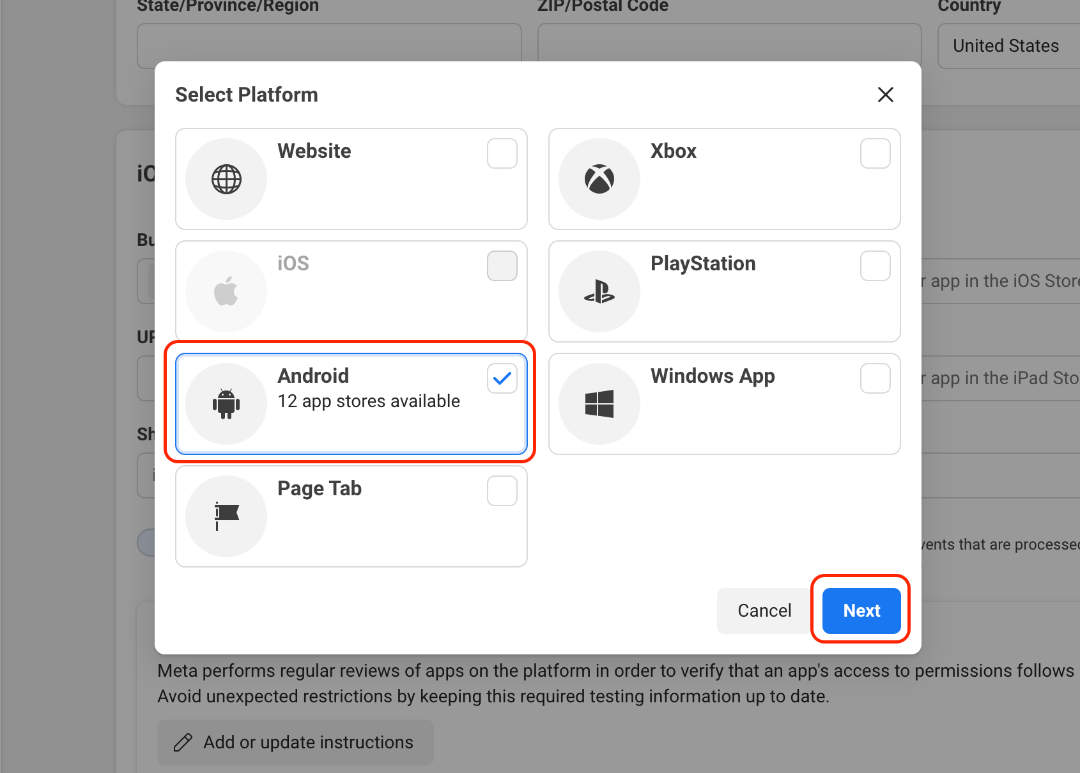
B : Ajouter une plateforme d'application Android.
- Sélectionnez la plateforme Android.
- Suivant
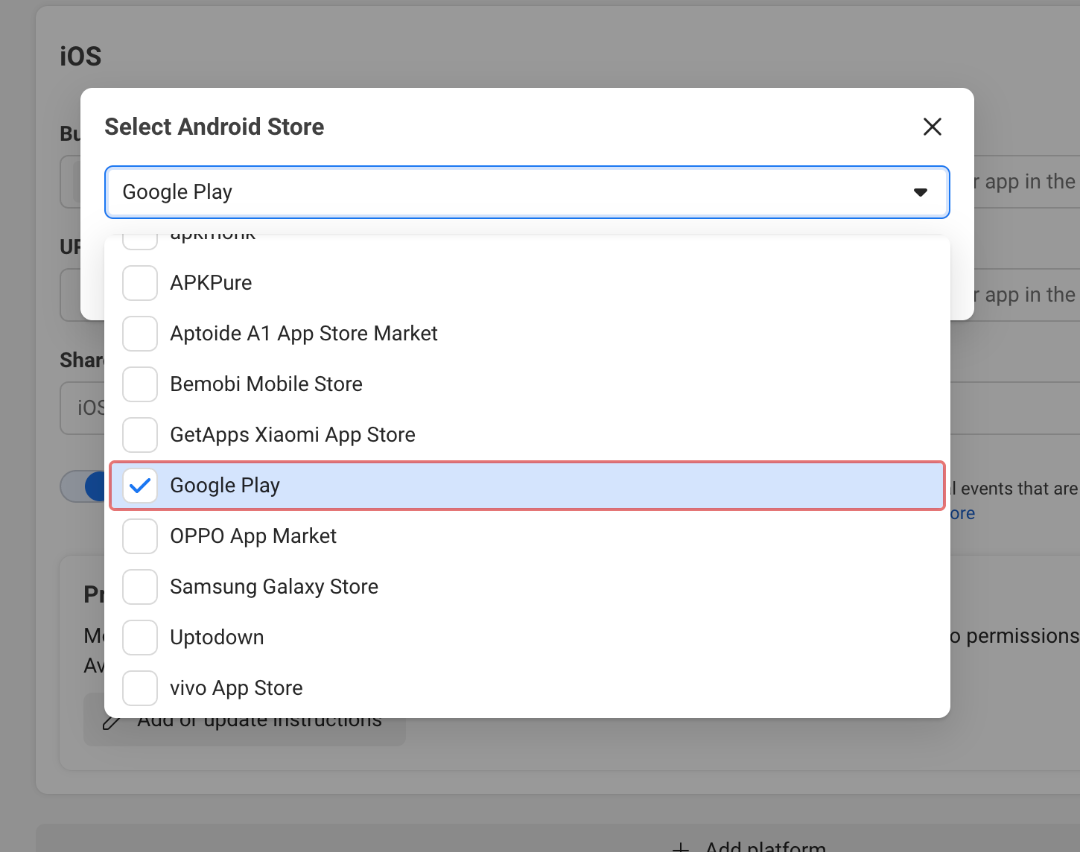
- Sélectionnez Google Play
- Suivant
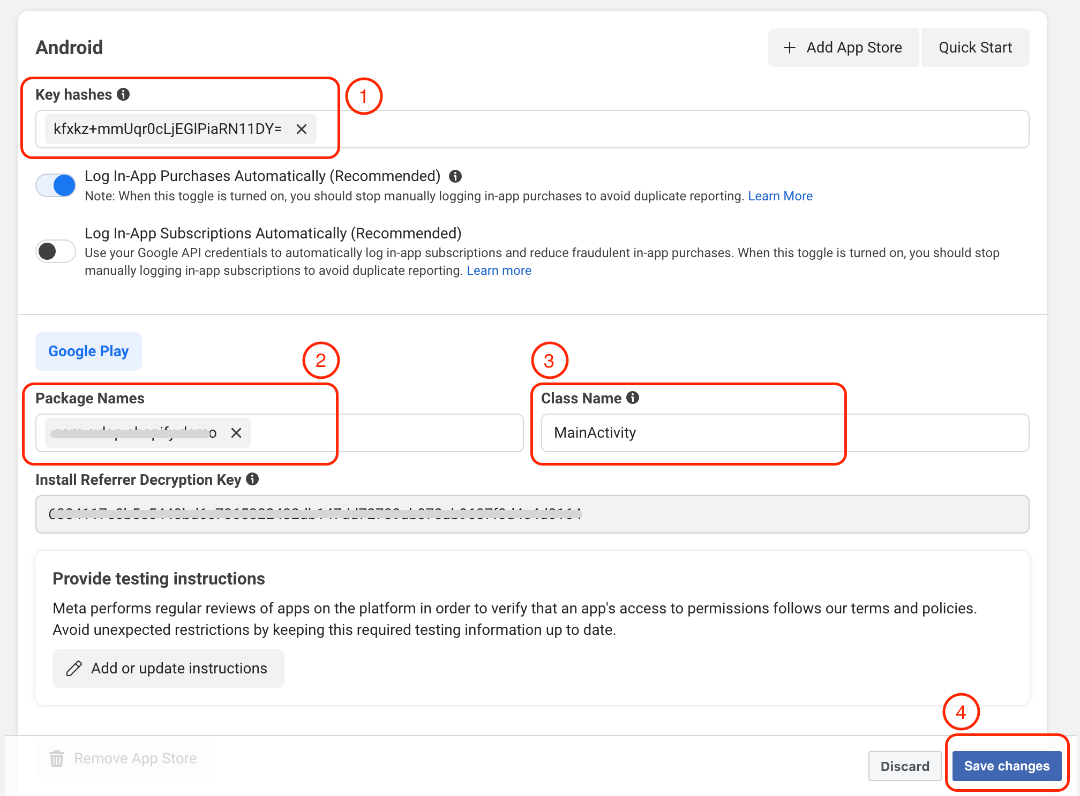
- Renseignez les Key Hashes
Utilisez ces key hashes :kfxkz+mmUqr0cLjEGlPiaRN11DY= - Votre nom de package de l'application Android.
Google play console> Sélectionnez l'application> vous trouverez maintenant le nom de package sous le nom de votre application
ouEvlop mobile app's shopify dashboard> App settings> App info> Android Package Name - Nom de classe
Utilisez ce nom de classe :MainActivity - Enregistrer les modifications
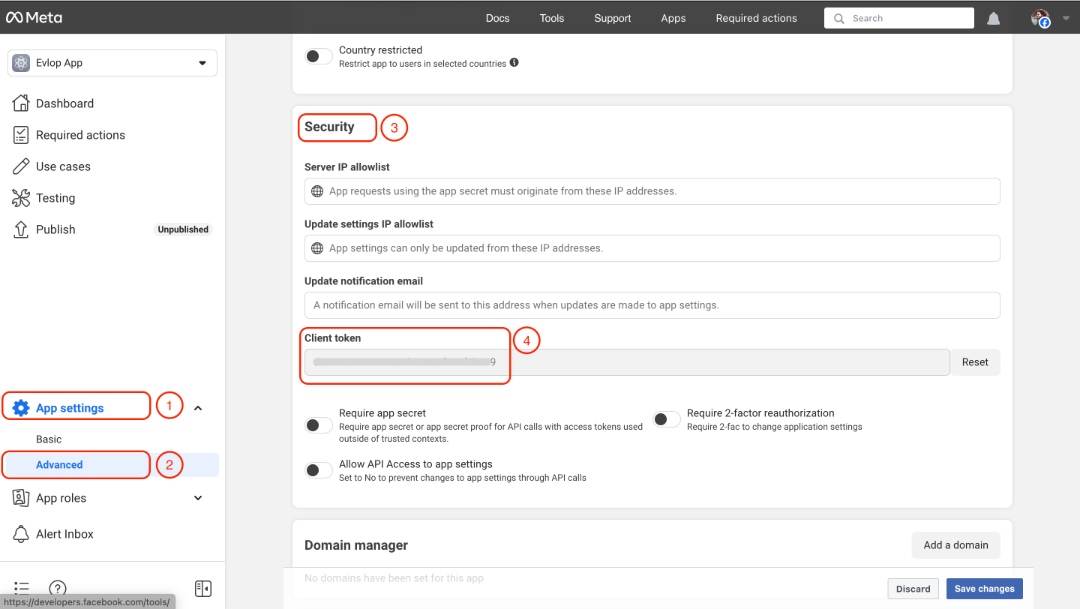
Étape 3 : Obtenir le Client token
- Paramètres de l'app
- Avancé
- Accédez à la section Sécurité
- Copiez le token client
Étape 4 : Publiez votre app Facebook developer.
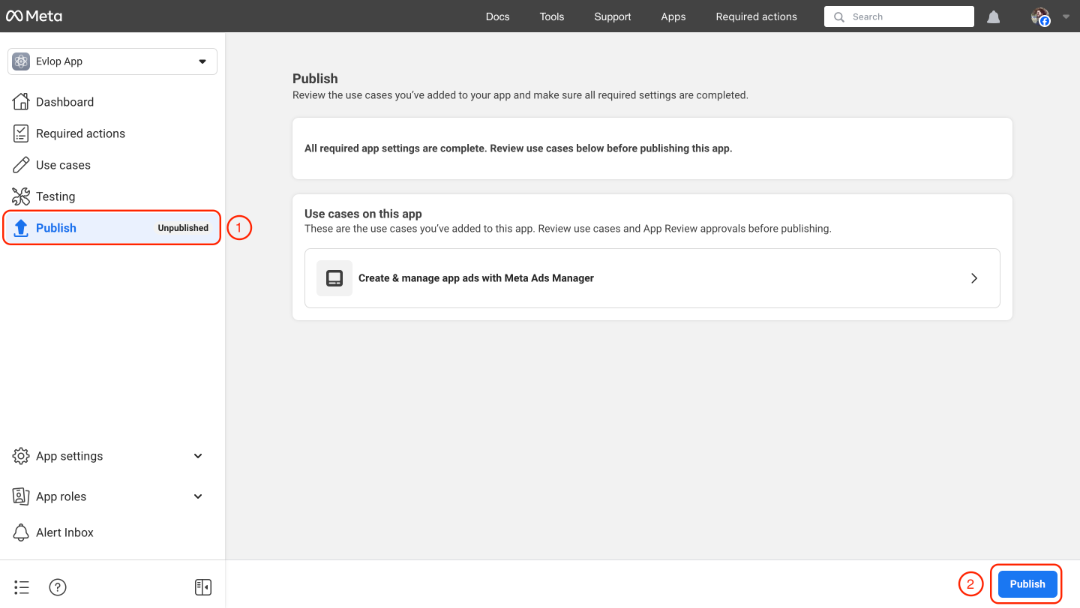
- Allez sur la page Publish.
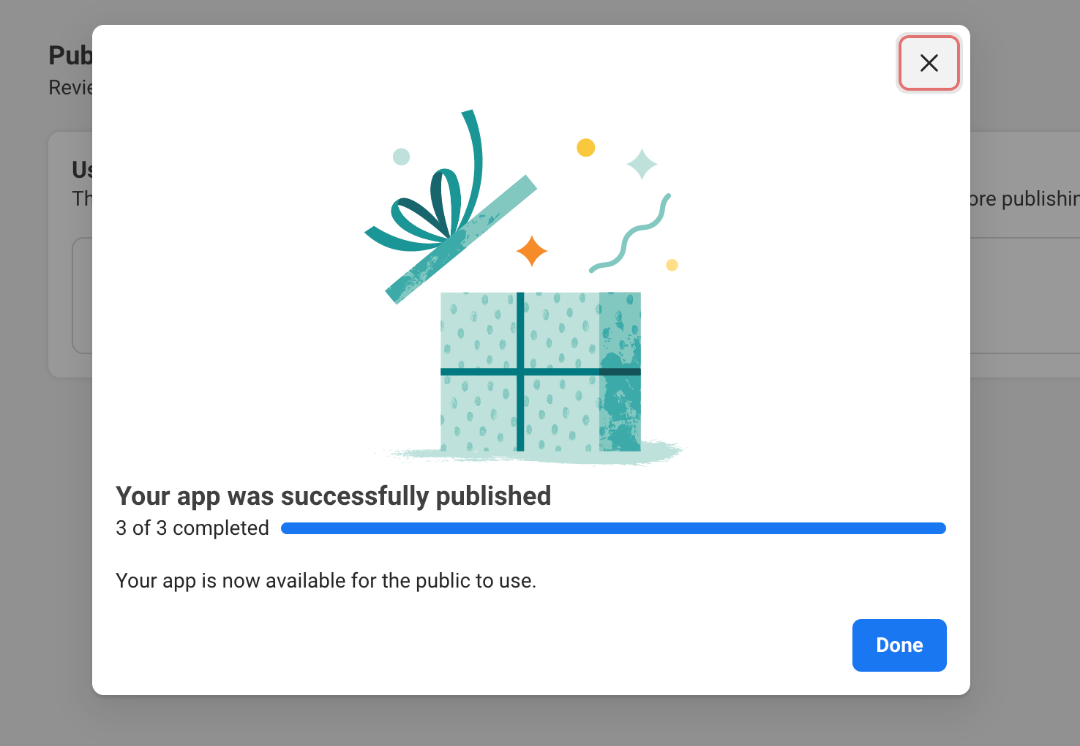
- Cliquez sur Publish pour publier votre app
Étape 5 : Activez et configurez l'intégration du SDK Facebook.
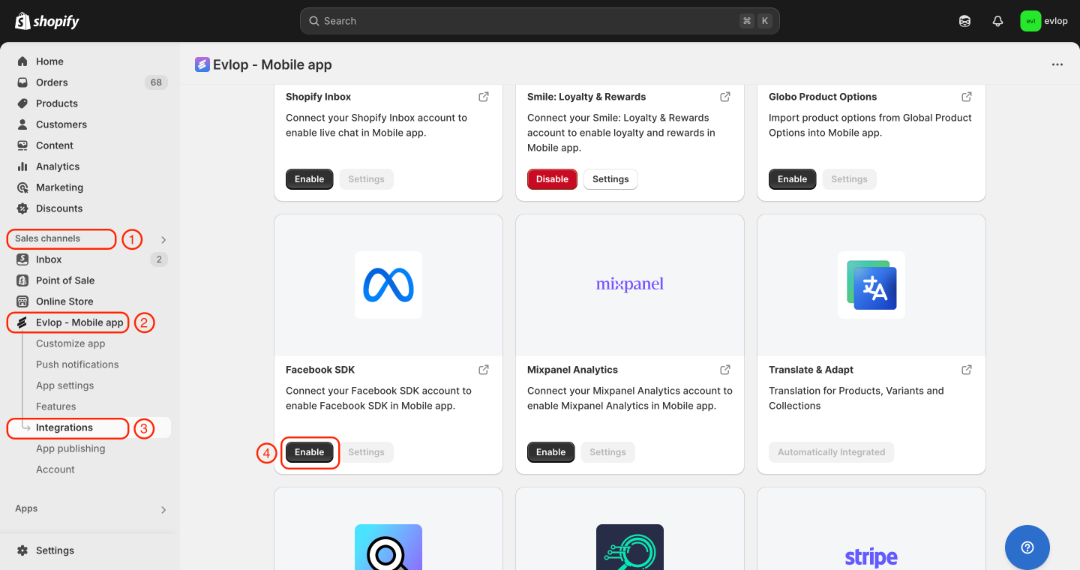
- Allez dans la section Canaux de vente de votre tableau de bord Shopify.
- Sélectionnez evlop mobile app
- Ouvrez la page Integrations.
- Accédez à Facebook SDK
- Activez l'intégration du SDK Facebook
- Remplissez le nom de l'application
- Collez votre Facebook App ID (Depuis l’étape 2)
- Collez le Facebook client token de votre application (Depuis l’étape 3)
- Enregistrez les modifications
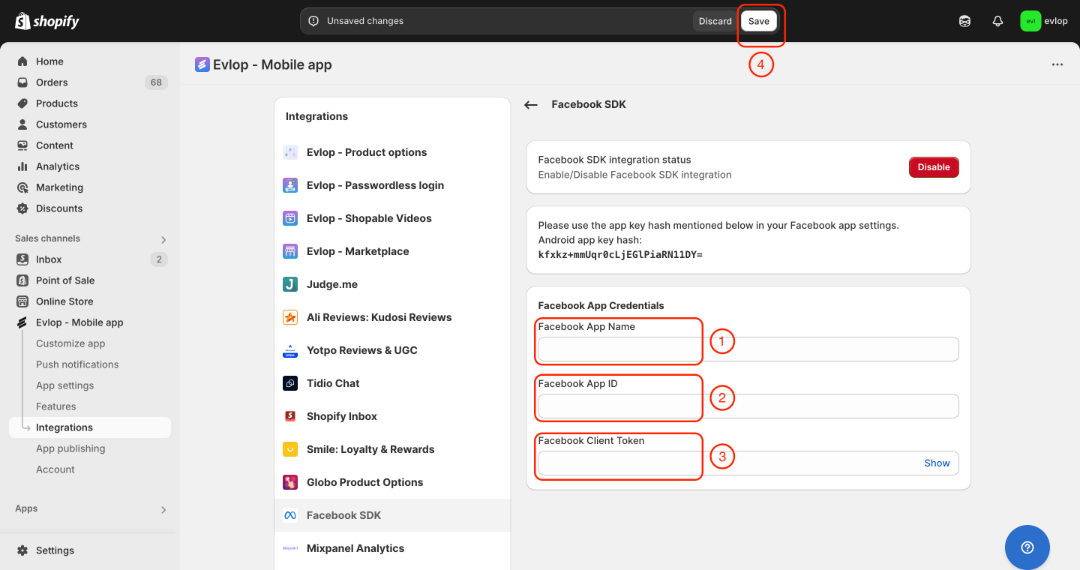
Le processus d’intégration entre l’application mobile Evlop et le SDK Facebook a été complété.
Note :
- Une fois la configuration terminée, vous devrez demander de nouvelles versions d’application (pour iOS et Android) afin de mettre à jour votre application sur l’Apple App Store et le Google Play Store.
- Cette mise à jour doit être en ligne pour que l’intégration fonctionne.
- Après que votre application soit en ligne, il peut falloir 24 à 48 heures pour que les événements apparaissent dans votre compte Meta.