Si ves un mensaje de error❗ con la etiqueta Manual upload required al intentar solicitar una app al Play Store desde el panel de Shopify de Evlop (Build and upload to Play Store), puede deberse a algunas condiciones.
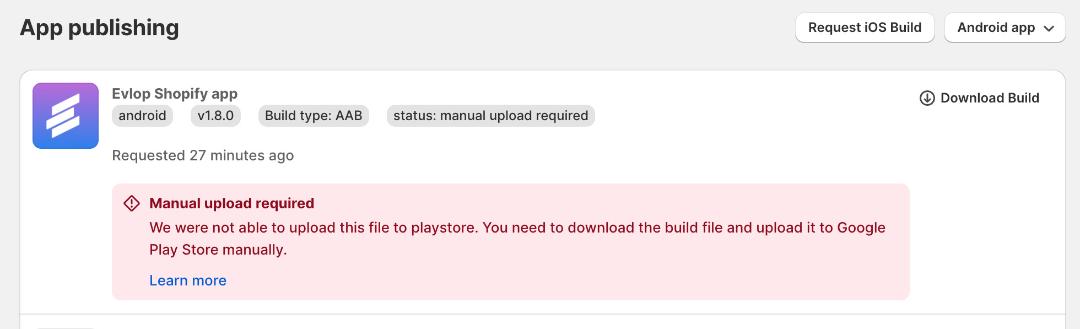
Condiciones
- Si aún no has publicado la primera versión de tu app Android.
- Si omitiste la conexión de la cuenta de servicio con tu Google Play Console.
- Si omitiste habilitar la Google Play Android Developer API para el proyecto en la nube.
📌 Condición 1: Si aún no has publicado la primera versión de tu app Android.
Entendamos qué significa la opción 'Build and Upload to Play Store' para las apps Android.
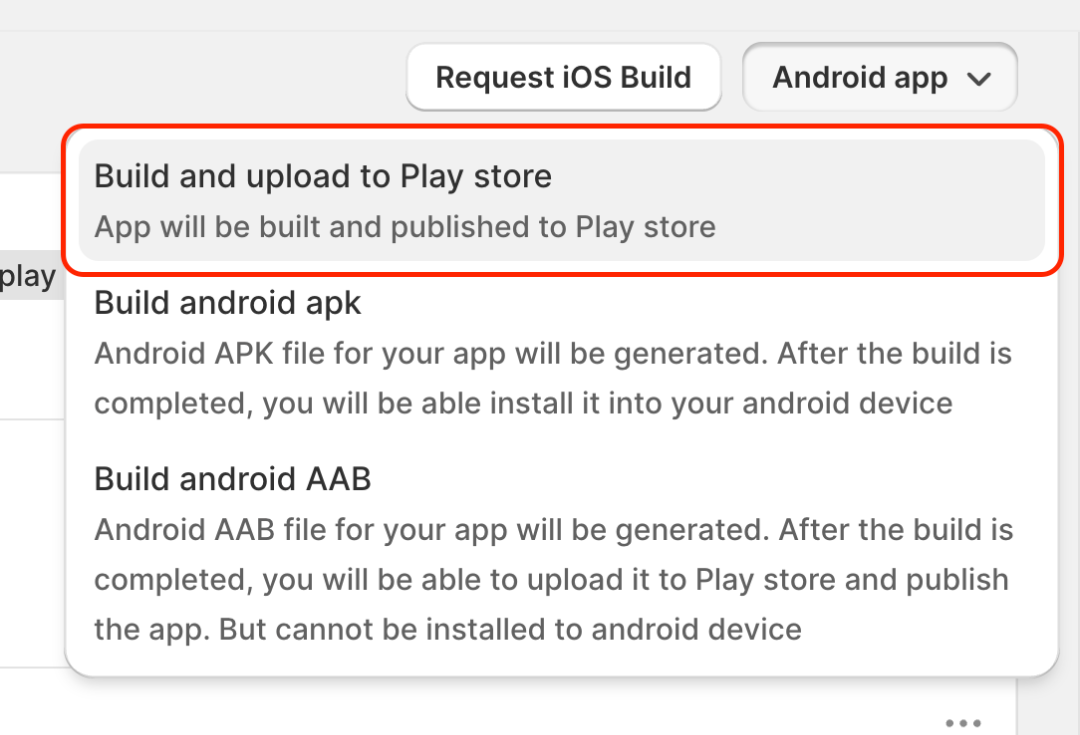
Sin embargo, es posible que encuentres un error de Carga manual requerida si no has publicado la primera versión de tu aplicación en la Play Store, si no has creado una aplicación en tu consola de Google Play, o si no has subido aún ningún archivo de compilación de la aplicación (.AAB) a la consola de Google Play. Por favor, consulta este artículo para obtener instrucciones sobre cómo publicar la primera versión de tu aplicación en la Play Store.
https://evlop.com/docs/publishing-android-app-for-the-first-time-with-evlop
📌 Condición 2: Si te perdiste la conexión de la cuenta de servicio con tu consola de Google Play.
Es posible que encuentres un error de carga manual requerida si olvidas agregar la dirección de correo electrónico de la cuenta de servicio del proyecto de Google Cloud como administrador en tu consola de Google Play mientras conectas tu cuenta de desarrollador de Android con la aplicación móvil de Evlop.
Sigue los pasos para resolver esto.
Paso 1: Obtén el correo electrónico de la cuenta de servicio.
- Ir a https://console.cloud.google.com/iam-admin/serviceaccounts
- Selecciona tu proyecto.
- Copia el correo electrónico de la cuenta de servicio.

Paso 2: Concede acceso de administrador al correo electrónico de la cuenta de servicio.
- Ve a tu Google Play Console.
- Ve a la página Usuarios y permisos desde la barra lateral.
- Haz clic en Invitar nuevo usuario

- Pega el ID del Service Account Email que copiaste.
- Haz clic en Account Permissions.
- Marca la casilla Admin (all permissions).
- Haz clic en Invite User

- Confirma la invitación con Send invite.

Después de añadir tu Service Account Email a tu Google Play Console con acceso de administrador, solicita una nueva compilación de Android, es decir, Build and upload to Play Store para comprobar si se sube correctamente.
Si sigues viendo el error Manual upload required , pasa a la Condición 3.
📌 Condición 3: Si olvidaste habilitar la Google Play Android Developer API para el proyecto en la nube.
Puede que te aparezca el error Manual upload required si olvidaste habilitar la Google Play Android Developer API en tu proyecto de Google Cloud al conectar tu cuenta de desarrollador de Android a la app móvil de Evlop.
Sigue estos pasos para resolverlo.
- Ve a https://console.cloud.google.com/apis/dashboard
- Haz clic en +ENABLE APIS AND SERVICES

- Desplázate hacia abajo.
- Localiza y haz clic en Google Play Android Developer API

- Habilita Google Play Android Developer API


La Google Play Android Developer API se ha habilitado correctamente.
Esto debería resolver el error Manual upload required. Compruébalo solicitando una nueva compilación de Android, es decir, Build and upload to Play Store.
Tras el envío correcto, el estado de la compilación de la app se marcará como Uploaded to Play Store. Esto indica que nuestro sistema de creación de apps ya puede enviar actualizaciones directamente a tu consola de Google Play. Si tu app ya está en producción, la actualización se enviará automáticamente para revisión.

Si el problema no se ha resuelto con estos cambios, por favor contacta al soporte de Evlop por correo electrónico (support@evlop.com) o a través del chat en vivo en el panel de Shopify de la app móvil de Evlop.