Si tu app Android ya está publicada en Google Play Store bajo un desarrollador diferente, y ahora quieres publicar actualizaciones a través de Evlop, necesitarás restablecer la clave de carga de tu app para que coincida con la firma de Evlop.
Esta guía te muestra cómo solicitar ese restablecimiento y publicar tu primera actualización desde Evlop.
⏱️ Atención: La revisión de Google para el restablecimiento de la clave de carga suele tardar aproximadamente 48 horas (2 días hábiles). Planifica tu calendario de actualizaciones en torno a esto.
Resumen rápido
| Paso | Qué haces |
|---|---|
| 1 | Conecta tu cuenta de desarrollador Android a Evlop |
| 2 | Selecciona tu app en la Google Play Console |
| 3 | Solicita un restablecimiento de la clave de carga |
| 4 | Sube el archivo de clave de Evlop y envía la solicitud |
| 5 | Copia el Package Name de tu app |
| 6 | Añade el Package Name a la configuración de tu app en Evlop |
| 7 | Envía la actualización de tu app |
Paso 1: Conecta tu cuenta de desarrollador Android
Antes de poder publicar a través de Evlop, tu cuenta de desarrollador Android debe estar conectada.
Sigue esta guía: Cómo conectar tu cuenta de desarrollador de Android
Asegúrate de completar esto antes de continuar.
Paso 2: Selecciona tu app en Play Console
- Ve a la Google Play Console e inicia sesión.
- Haz clic en la app que quieres actualizar.
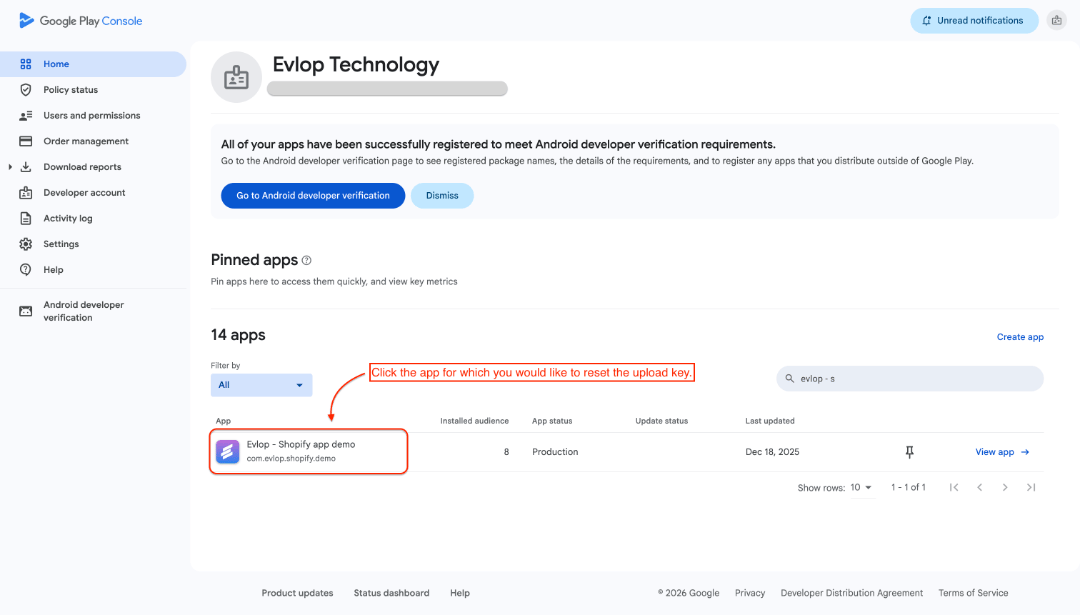
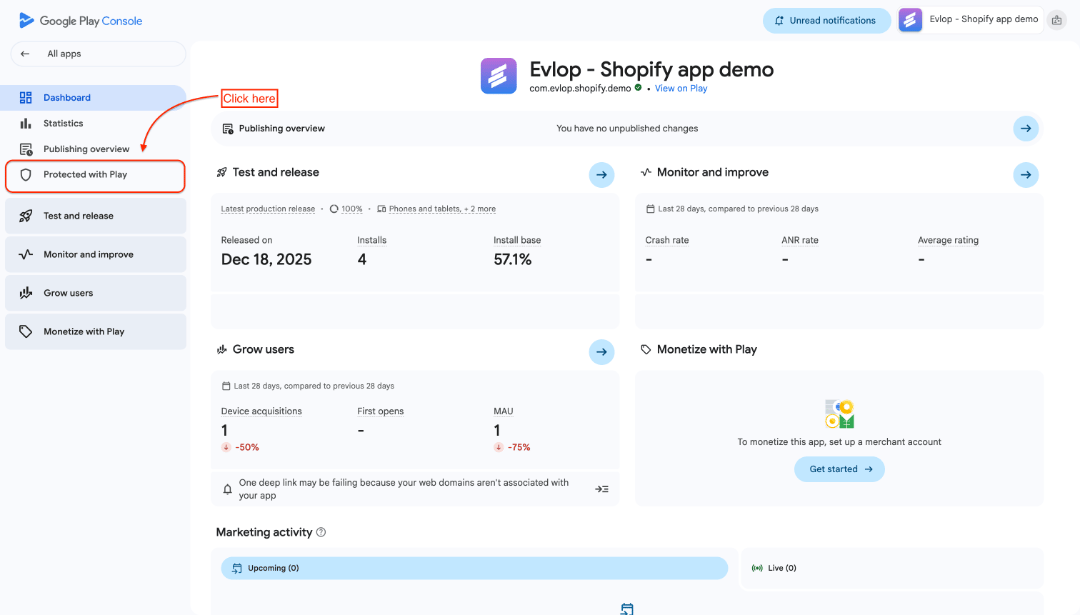
Paso 3: Solicita un restablecimiento de la clave de subida
- Haz clic en la opción Protected with play del menú lateral izquierdo.
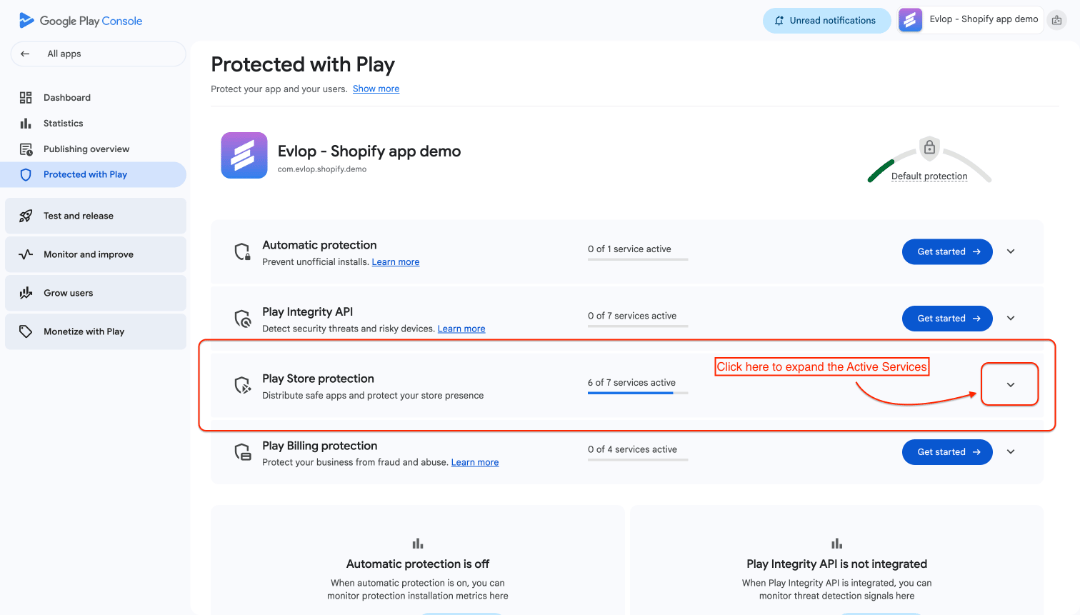
- Ve a la sección Play Store protection
- Y despliega el menú desplegable
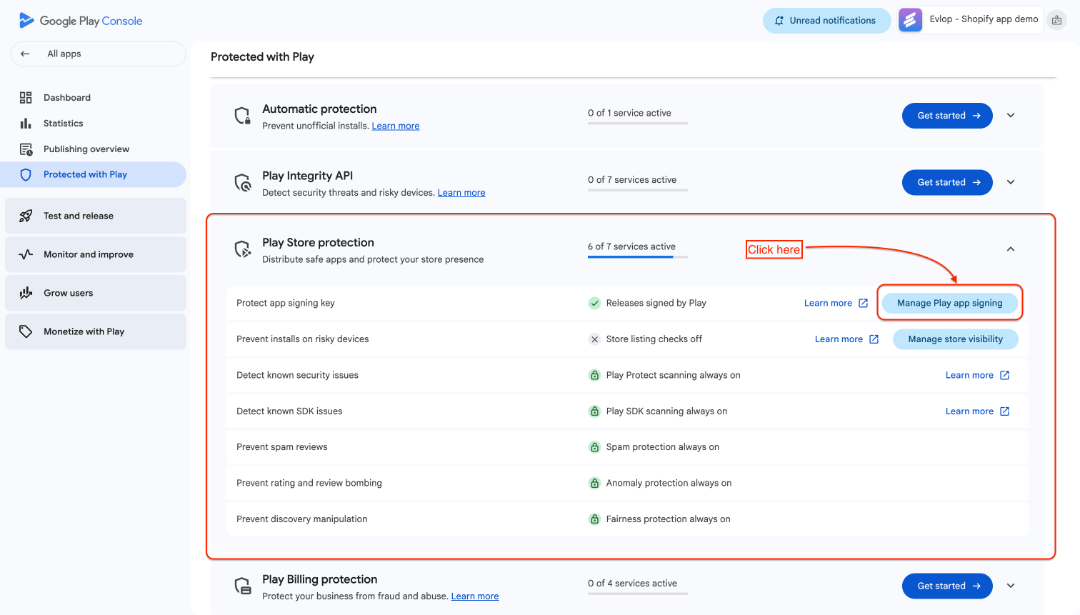
- Haz clic en Manage Play app signing
- Desplázate hacia abajo hasta la sección Upload key certificate.
- Haz clic en Request upload key reset
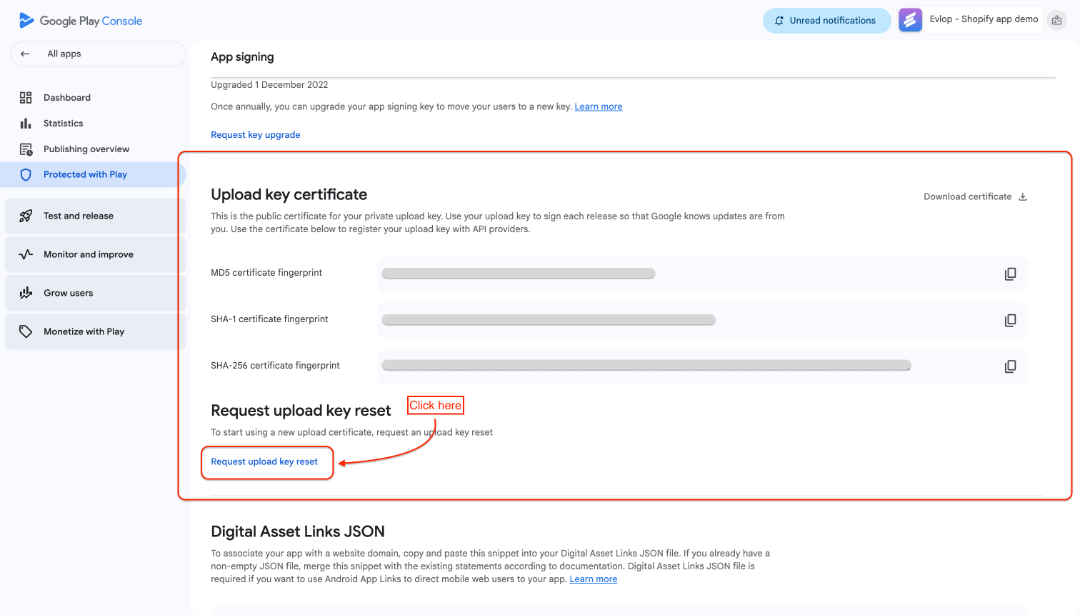
Paso 4: Sube el archivo de la clave y envía
- Descarga el archivo de claves de Evlop: ⬇ Descargar (playstore_upload_certificate.pem)
- Marca I lost my upload key.
- Sube el archivo de claves que acabas de descargar.
- Haz clic en Request para enviar el formulario de restablecimiento.
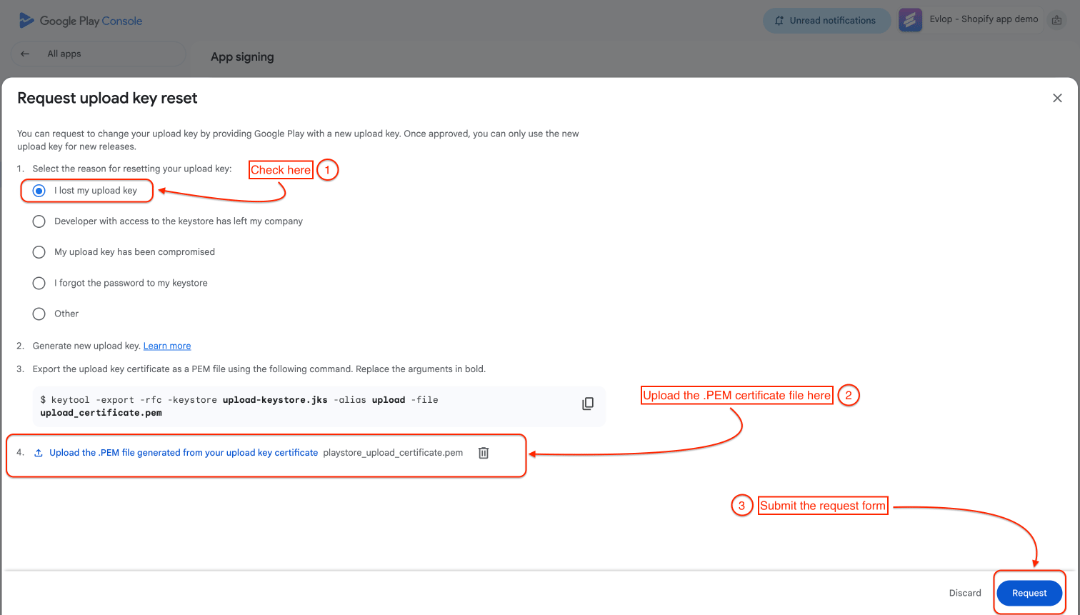
⏱️ Google revisará tu solicitud; esto suele tardar 48 horas (2 días hábiles). Recibirás actualizaciones por correo de Google y un aviso final cuando tu nueva clave de subida esté lista para usar.
Paso 5: Copia el nombre de paquete de tu app
- Vuelve a Google Play Console.
- Haz clic en tu app.
- Copia el Android Package Name
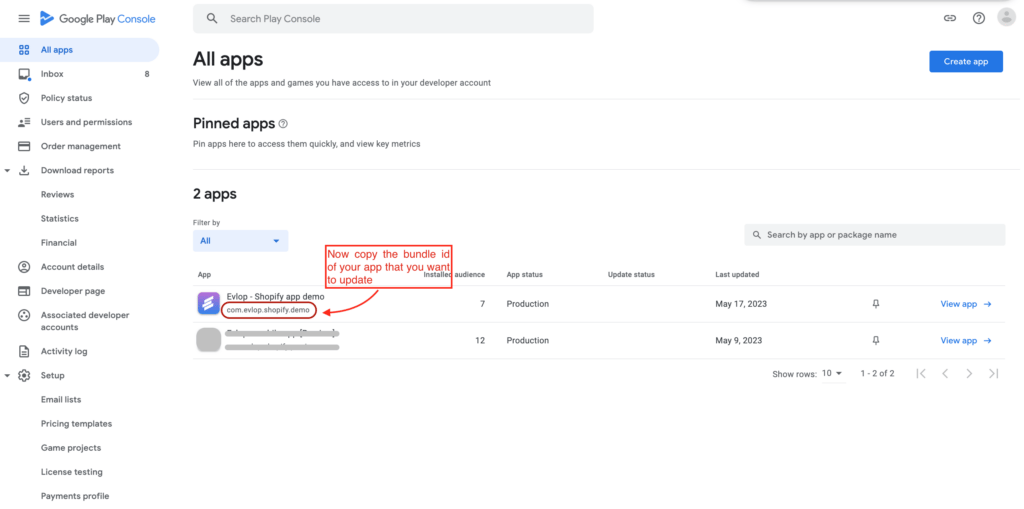
Paso 6: Añade el nombre de paquete en Evlop
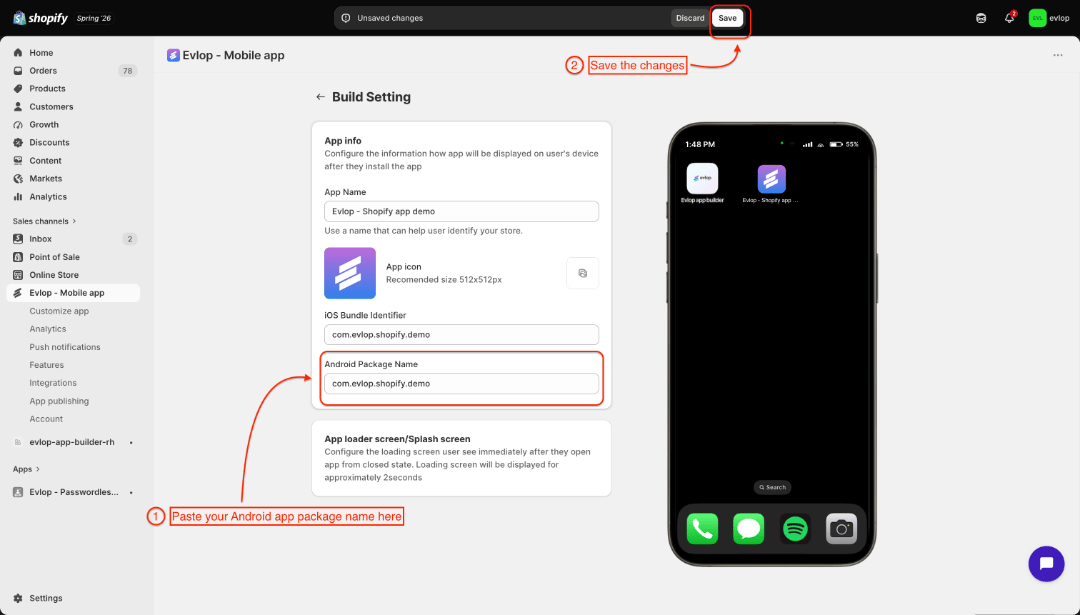
- Ve a tu panel de Shopify de la app móvil de Evlop.
- Ve a la página App Publishing .
- Haz clic en Build settings
- Pega el Package Name en el campo Android Package Name.
- Guarda los cambios.
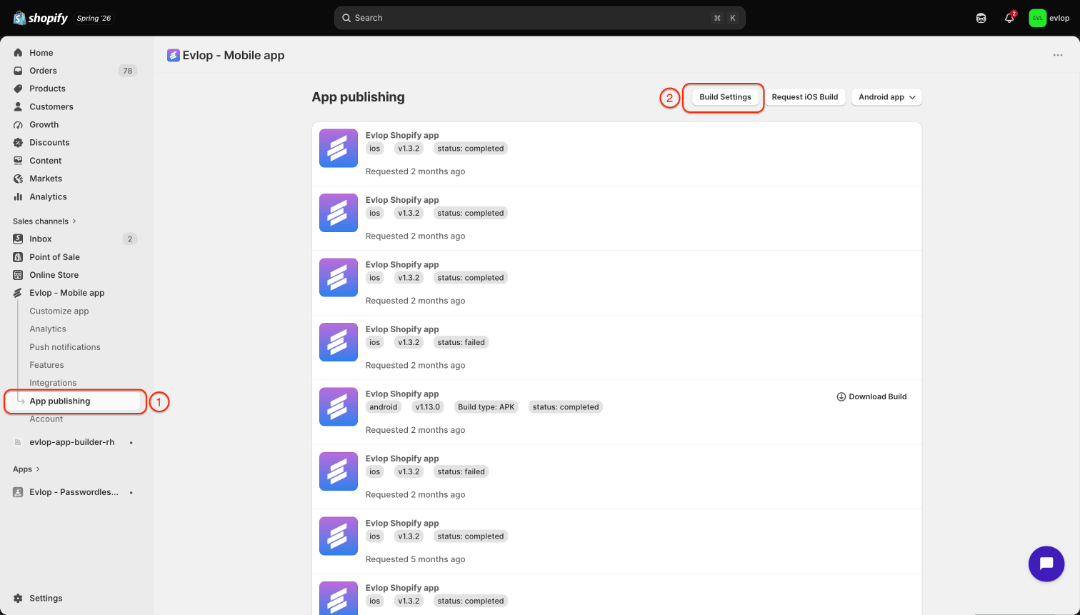
Paso 7: Envía la actualización de tu app
- Ve a App Publishing.
- Haz clic en el menú desplegable Android app.
- Haz clic en Build and upload to Play Store.
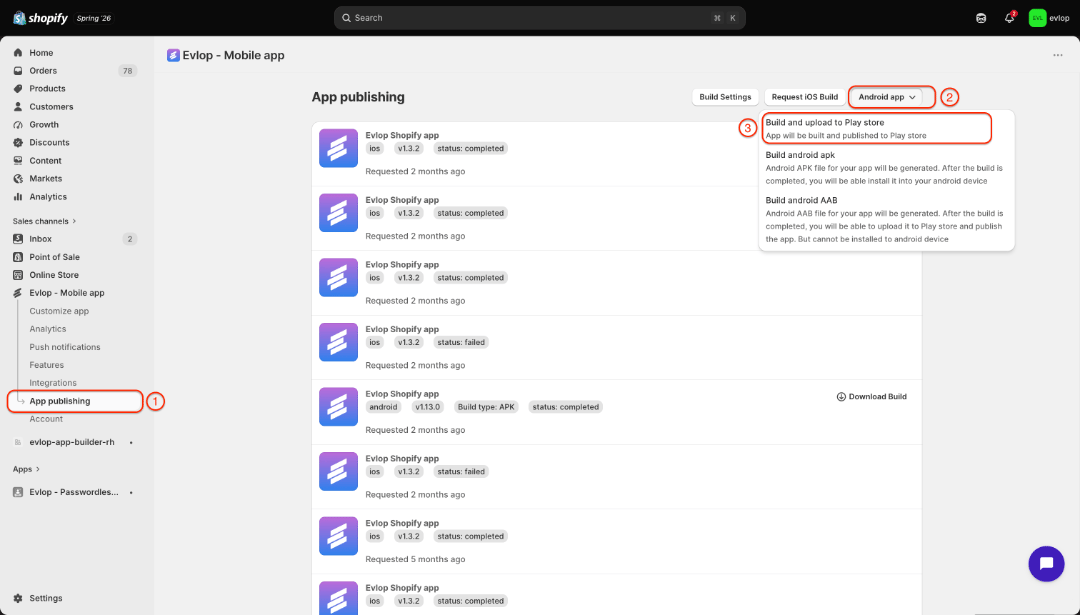
Tu app se compilará (aprox. ~45 minutos) y luego entrará en revisión de Google Play. Una vez aprobada, la actualización quedará disponible para los usuarios.
Solución de problemas
Si ves un error "Manual Upload Required" al publicar, contacta con Evlop Support:
- Email: Evlop Support
- WhatsApp: +977 982 367 7713